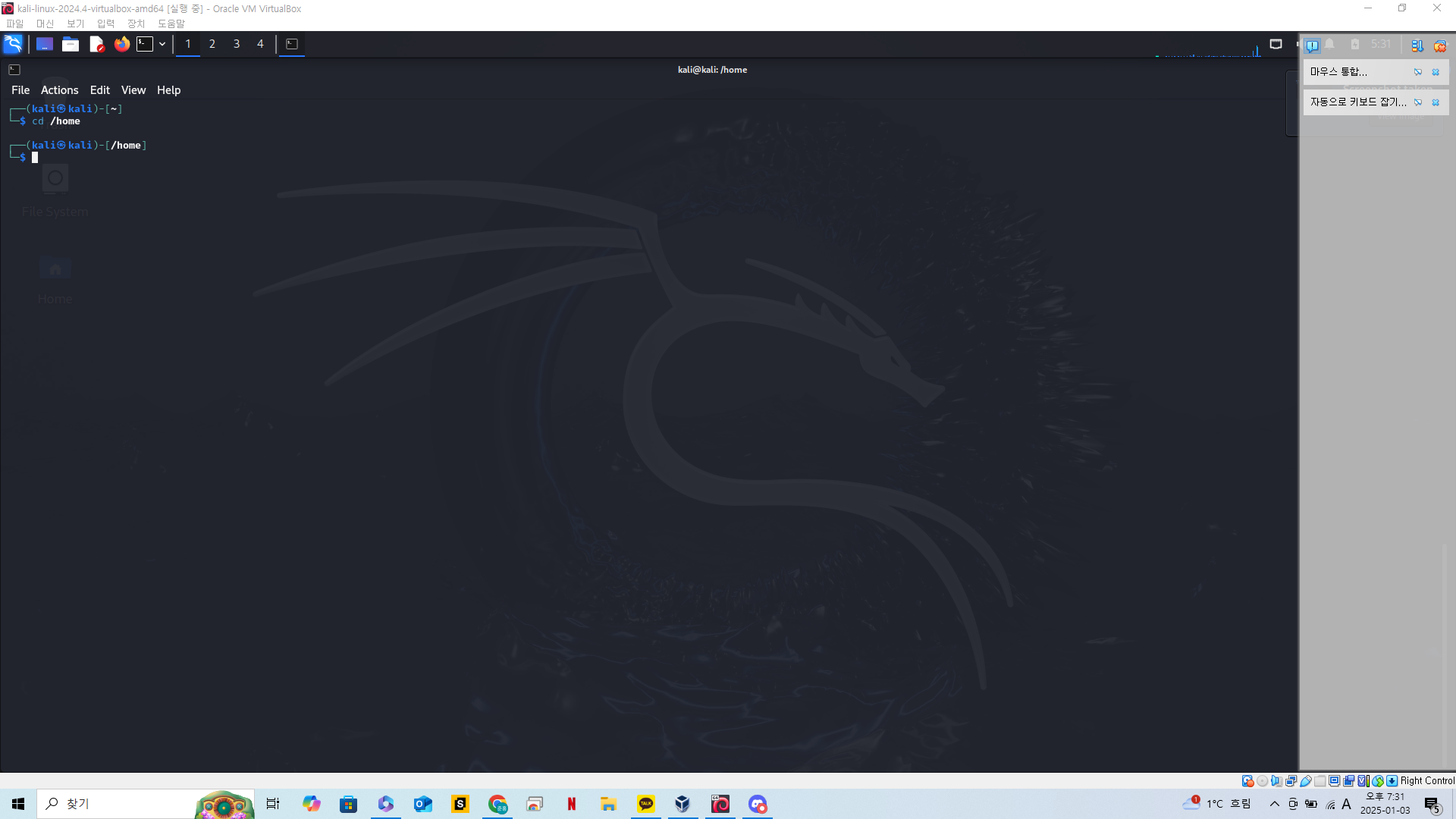
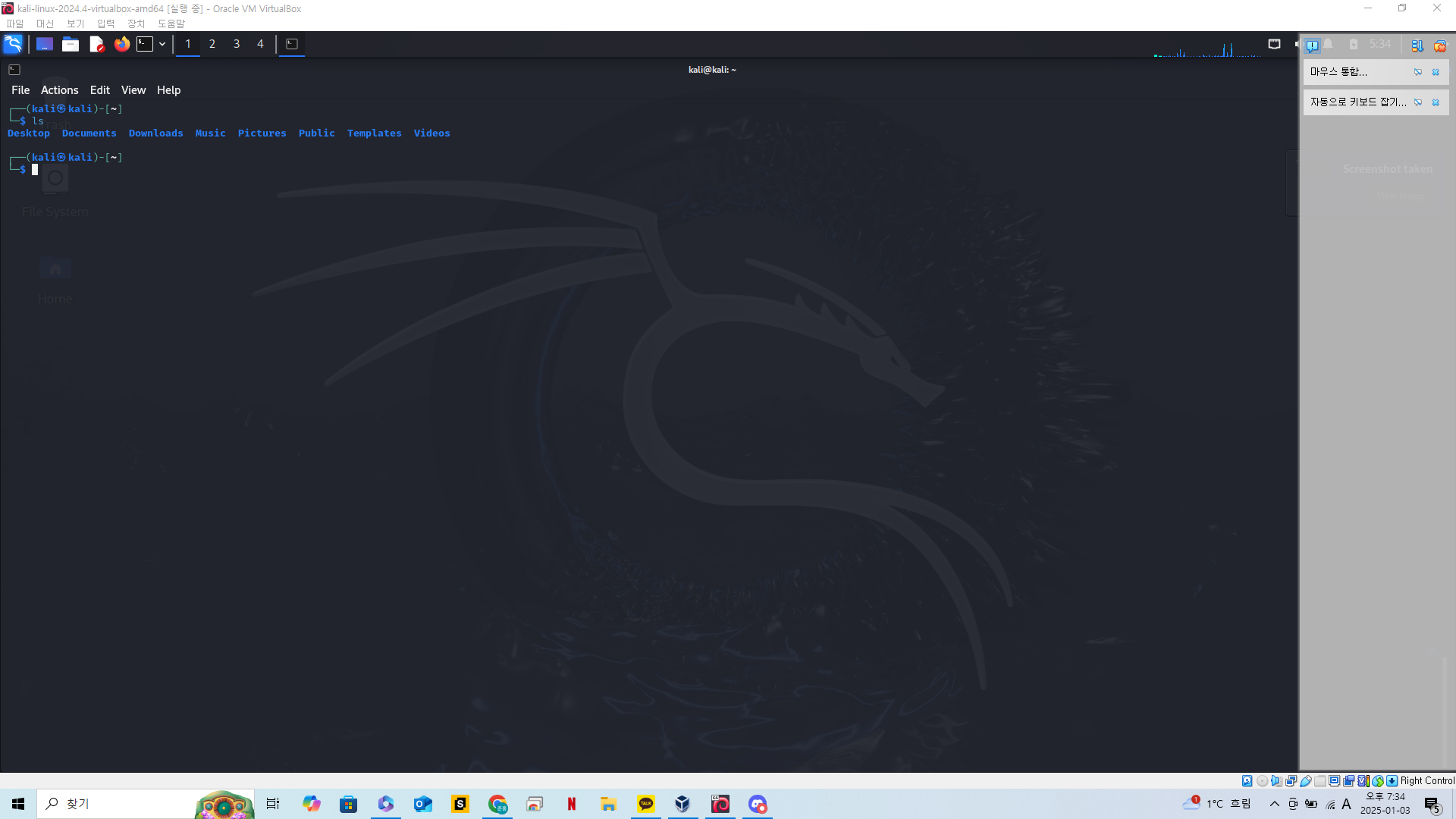
저번 시간에 배웠듯 우리는 ls를 통해 파일들의 목록을 확인 할 수 있다.
하지만 목록만 확인 할 수 있을뿐 정확한 정보들은 확인 할 수 없는데
ls 에는 사실 전달인자가 존재한다. 보통 파일이나 디렉토리 경로가 들어오는데
ls뒤에 파일을 찍어주게 되면 해당 파일에 대한 정보를 출력해준다.
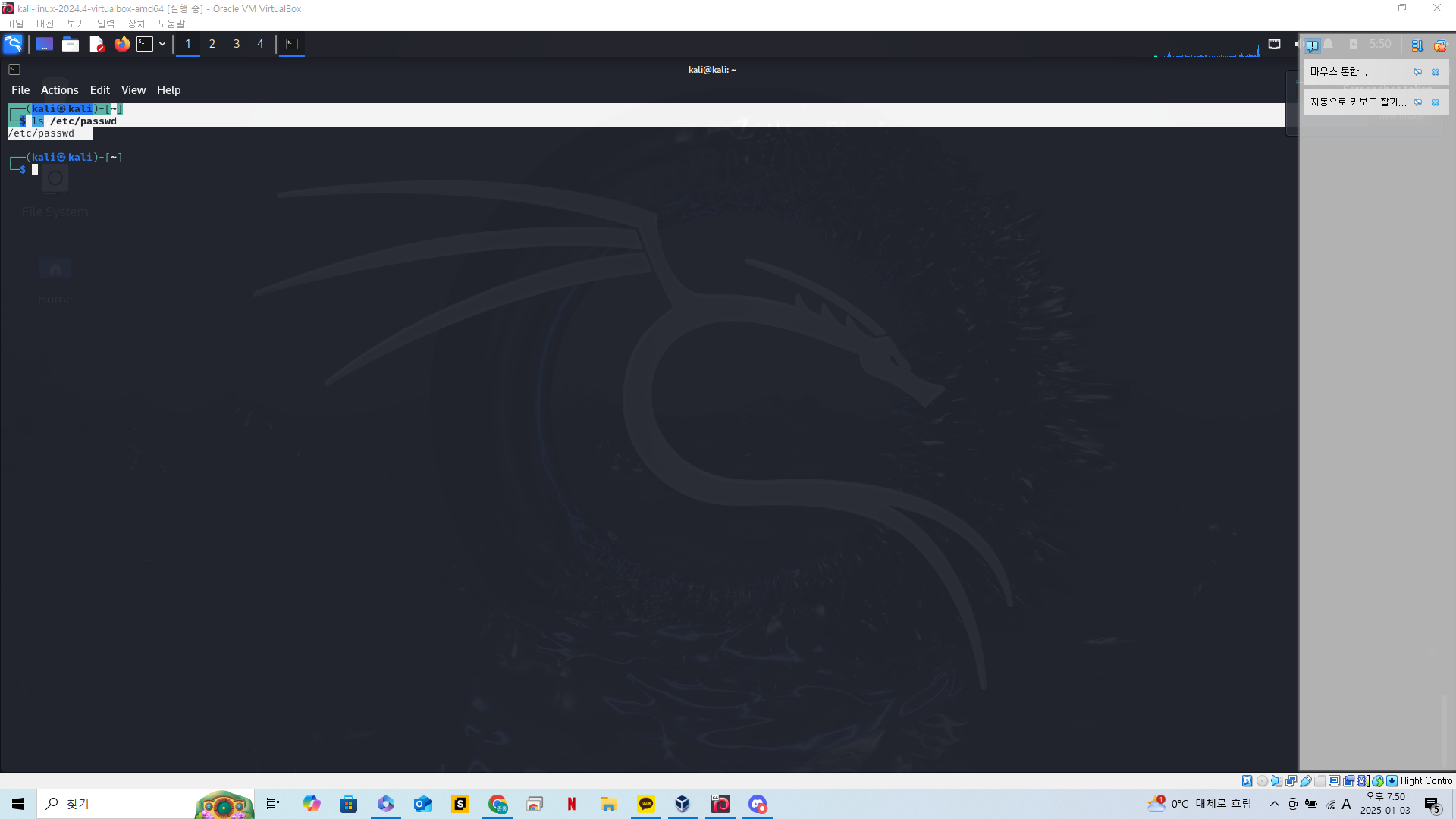
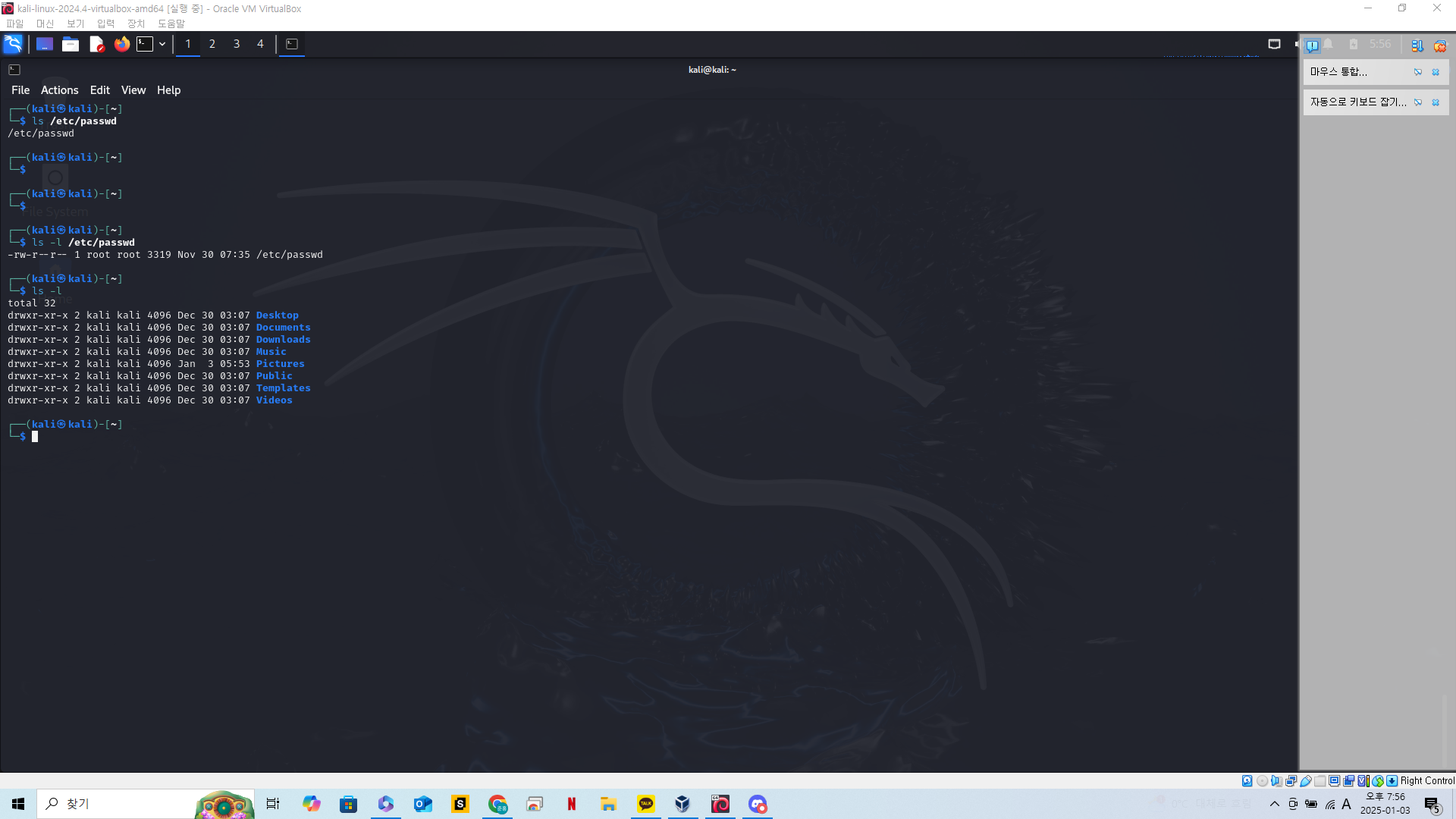
하지만 ls /etc/passwd 를 입력해도 이렇게 파일 경로만 출력을 해준다.
즉 이경우엔 옵션이 필요한 것이다 ls [파일 or 경로][option] 의 순서로 적어주면 된다.
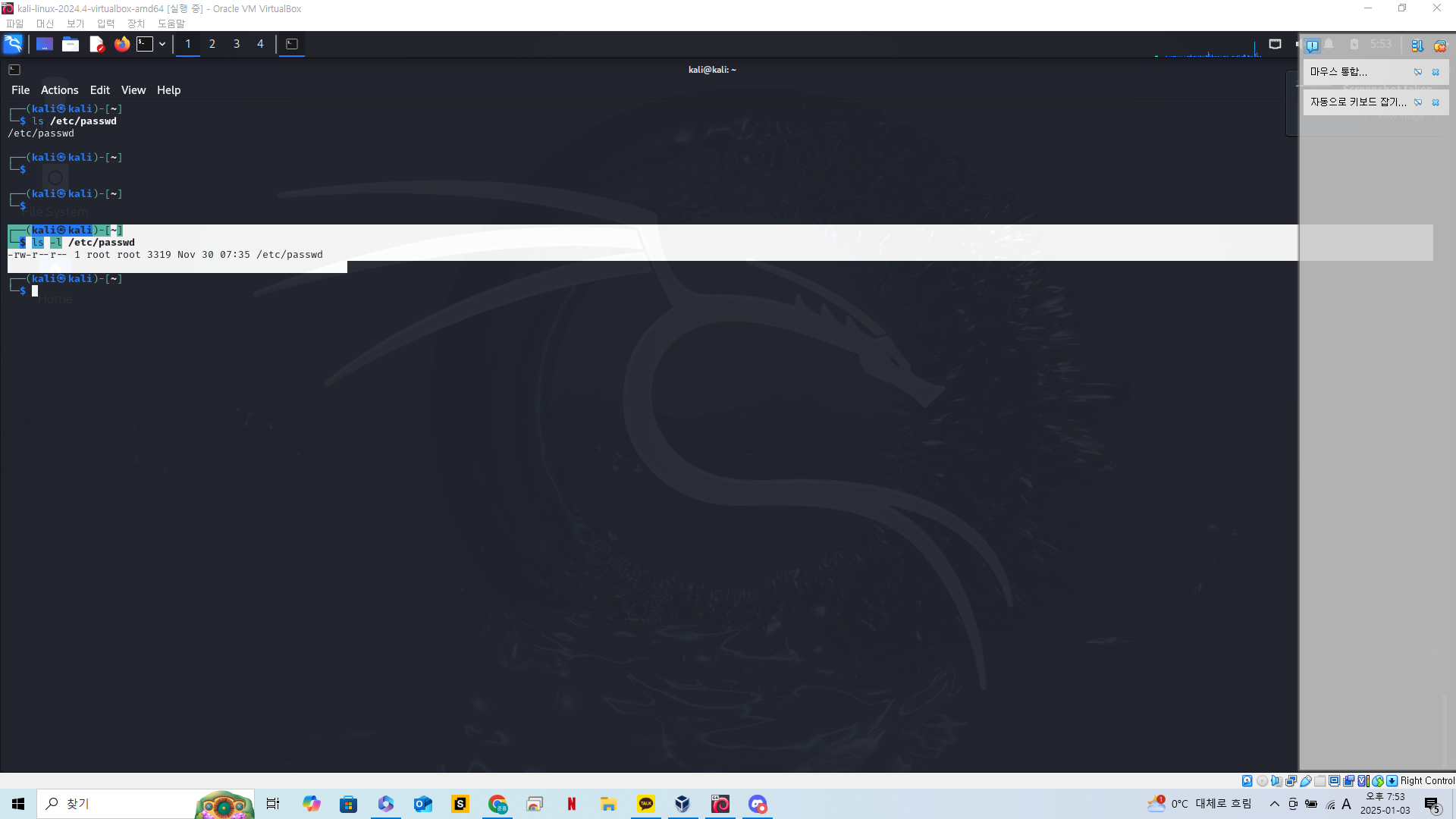
ls -l /etc/passwd 이렇게 입력하니 파일의 정보를 출력해주기 시작했다.
즉 '-ㅣ'은 ls와 함께 파일을 조금더 정확히 해체 시켜주는 옵션인 것이다.
그리고 출력된 해당 문구를 해석해 보자면
-rw-r--r-- 1 root root 3319 Nov 30 07:35 /etc/passwd
이중 맨 왼쪽의 -는 이파일이 어떤 파일인지 보여주는 것이다.
(예)
-는 파일, d는 디렉토리 즉 디렉토리가 첫번째에 온다면 drw-r--r-- root root 가 되는것이다.
위 사진에서 알 수 있듯이 전달인자를 사용하지 않고 -l 만 넣으면 디렉토리들의 정보도 확인 할 수 있다.
맨앞의 정보를 제외한 뒷 문자열들은 전부 권한과 관련된 것들 이기 때문에 권한에 대해 배울때 다루겠다.
그 다음 3319 라는 숫자는 byte(바이트) 단위의 파일의 크기를 나타내는 것이다.
그뒤 날짜와 시간처럼 보이는 것은 최종 수정 시간을 표시하는것이다.
그리고 그 뒤는 파일 이름을 뜻한다.
또한 전달인자로 단순히 파일들의 목록만을 보고싶다면
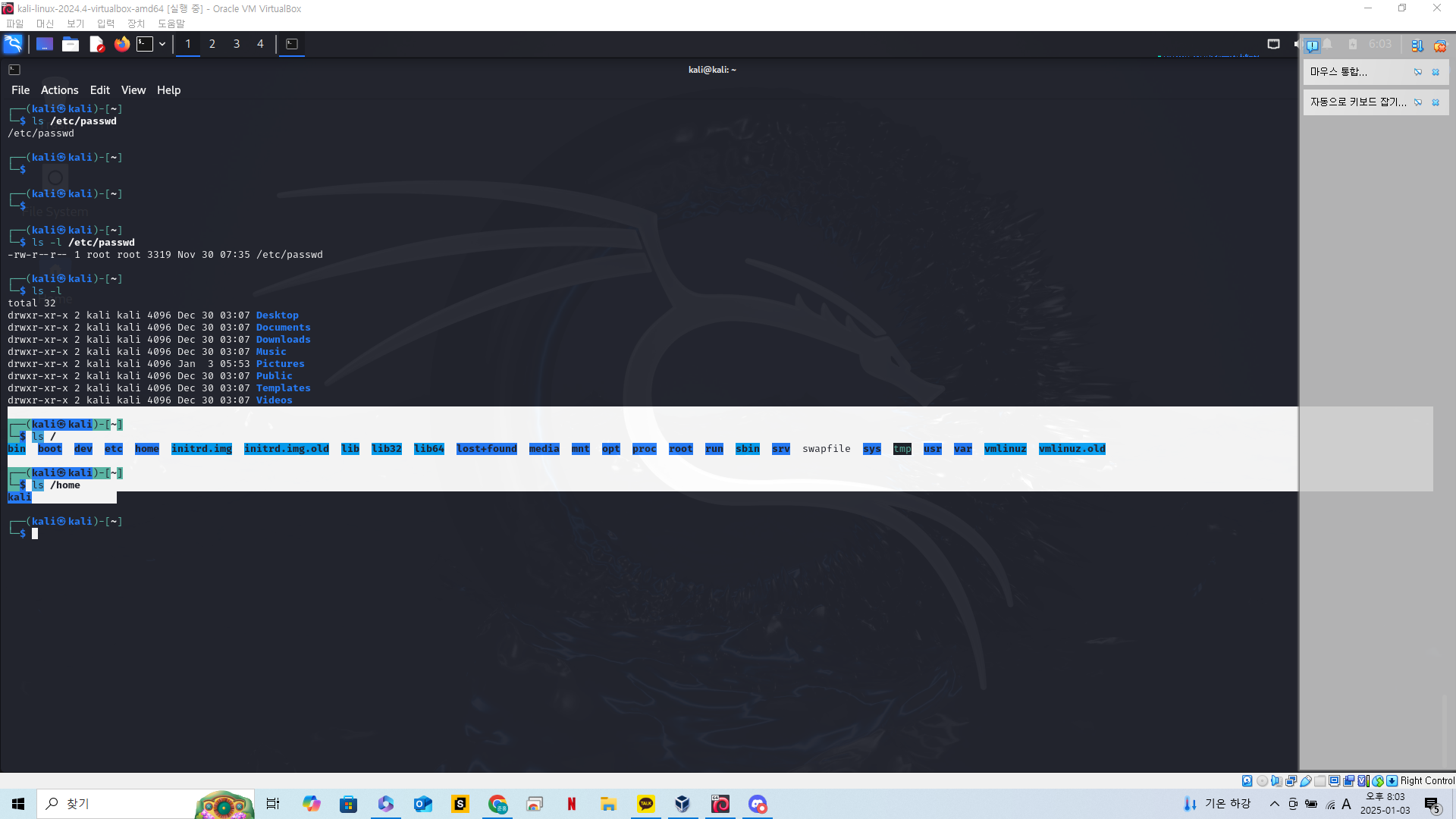
이런식으로 ls+파일의 경로만 적어주면 된다.
즉 ls는 전달인자와 옵션을 어떻게 사용하느냐에 따라 용법이 많이 달라질 수 있는 것이다.
하지만 전달인자가 없어도 알아서 현재경로를 전달인자로 넣어주는 똑똑한 명령어이다.
하지만 -l 로는 숨긴 파일을 찾을 수 가 없는데 그 경우 -l말고 -a를 넣어주면 된다
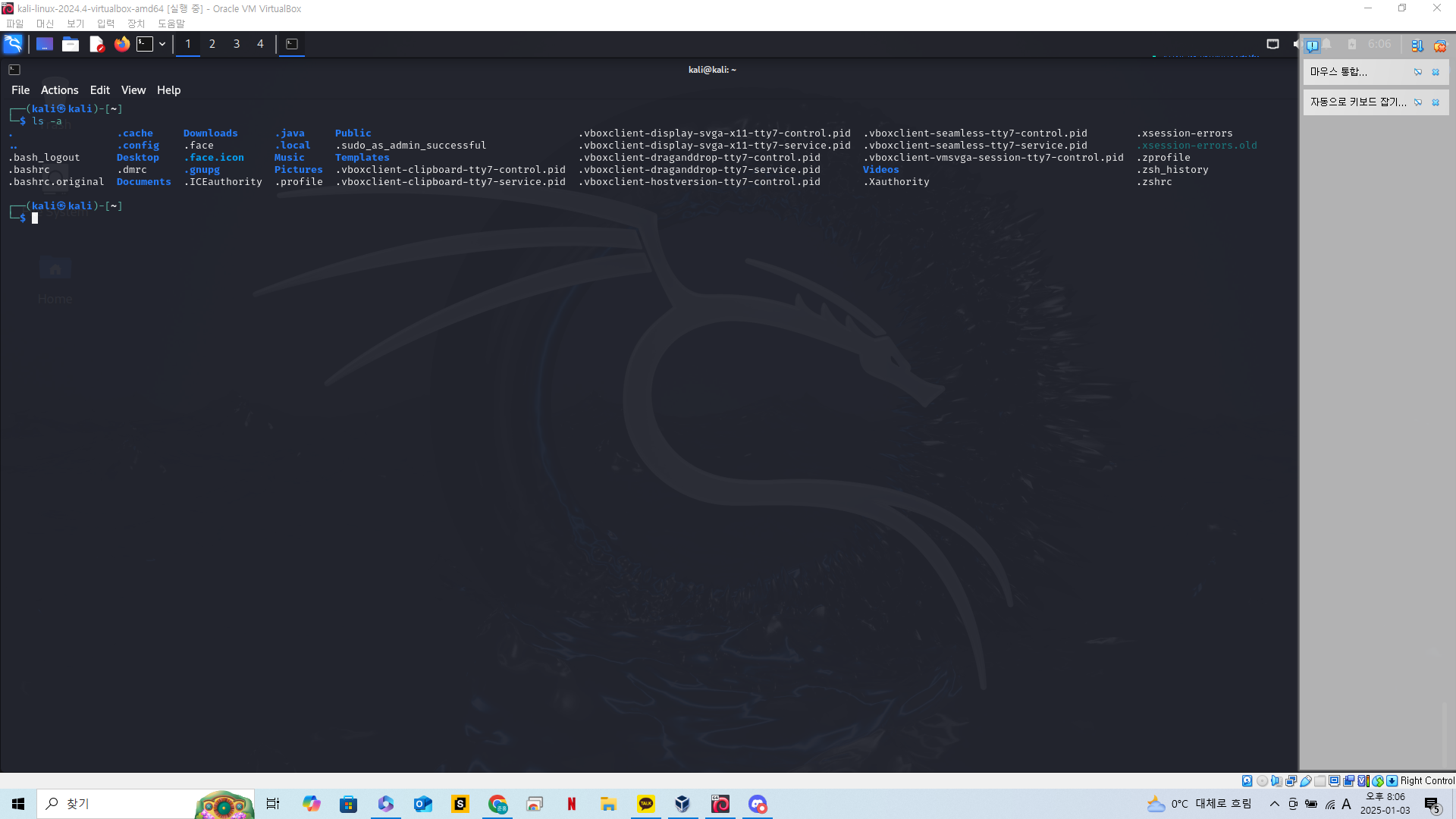
그러면 이렇게 숨긴 파일을 포함해 모든 파일을 보여주는것을 볼 수 있다.
이와 함께 알 수 있는 사실로는 숨긴 파일의 앞에는 모두 .이 붙는다는 사실이다.
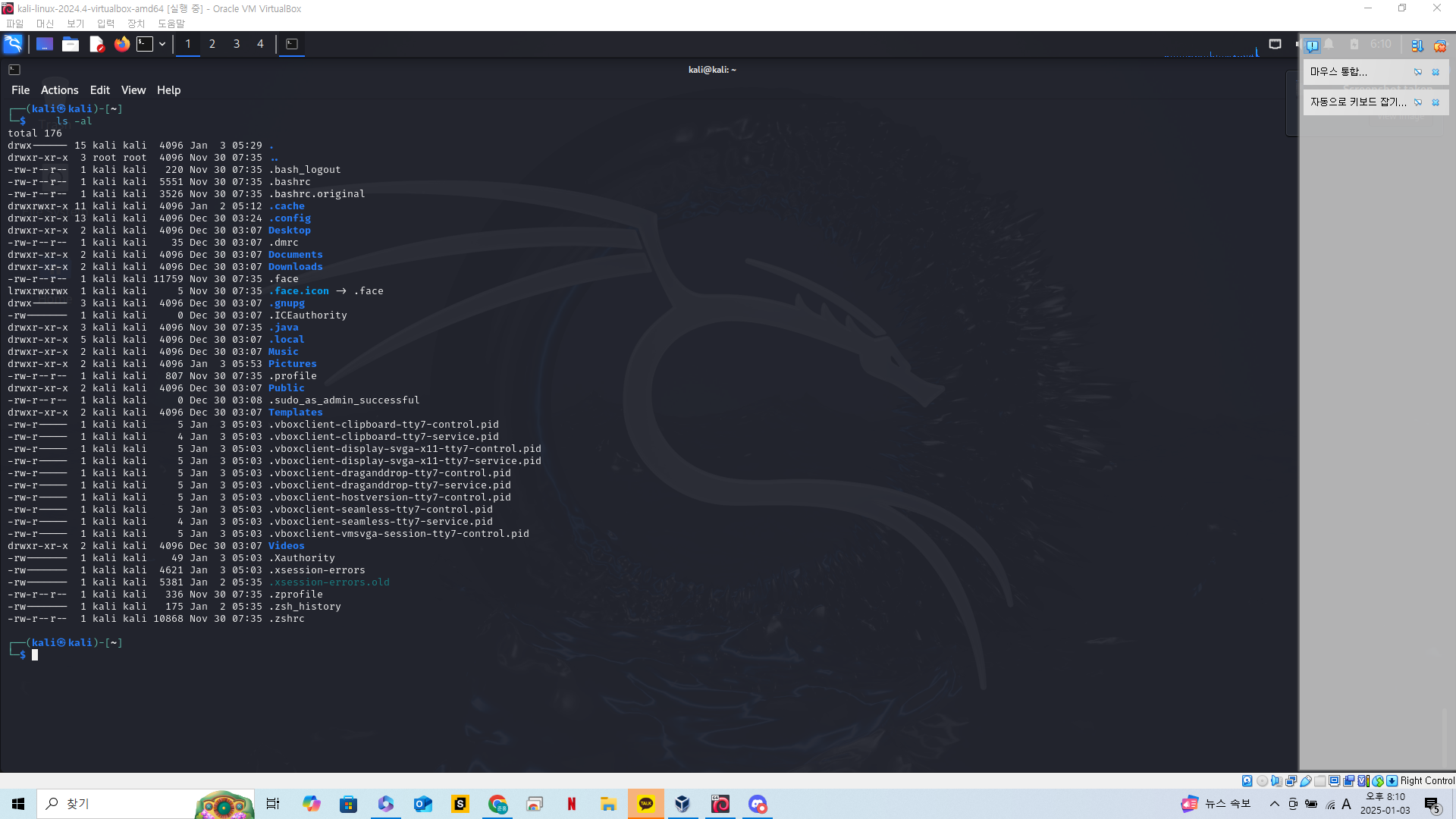
또한 숨긴 파일들의 정보를 자세히 보고싶다면 -a와 -l을 함께 써주면 된다.
ls -a -l 이렇게 써도 무방하지만 ls -al 이렇게 합쳐 써도 문제없이 작동한다.
오늘은 여기까지