02-02 문자열 자료형
문자열(string)은 연속된 문자들의 나열이다.
- 예를 들면 다음과 같다
"Life is too short, You need Python"
"a"
"123"
모든 예문이 큰따옴표(")로 둘러싸여 있다.
- '123은 숫자인데 왜 문자열이지?' 라는 의문이 들 수 있다.
- 따옴표로 둘러싸여 있으면 모두 문자열이다.
목차
- 02-2 문자열 자료형
- 1-1 문자열은 어떻게 만들고 사용할까?
- 1-2 문자열 안에 작은따옴표나 큰따옴표를 포함시키고 싶을 때
- 1-3 여러 줄인 문자열을 변수에 대입하고 싶을 때
- 1-4 문자열 연산하기
- 1-5 문자열 인덱싱과 슬라이싱
- 1-6 문자열 포매팅이란?
- 1-7 문자열 포매팅 따라 하기
- 1-8 문자열 포맷 코드
- 1-9 포맷 코드와 숫자 함께 사용하기
- 1-10 format 함수를 사용한 포매팅
- 1-11 f 문자열 포매팅
- 1-12 문자열 관련 함수들
1-1 문자열은 어떻게 만들고 사용할까?
파이썬에서 문자열을 만드는 방법은 총 4가지다.
1. 큰따옴표로 양쪽 둘러싸기
"Hello World"2.작은따옴표로 양쪽 둘러싸기
ed!'Python is fun'3.큰따옴표 3개를 연속으로 써서 양쪽 둘러싸기
"""Life is too short, You need python"""4.작은따옴표 3개를 연속으로 써서 양쪽 둘러싸기
'''Life is too short, You need python'''1-2 문자열 안에 작은따옴표나 큰따옴표를 포함시키고 싶을 때
문자열 안에 작은따옴표와 큰따옴표가 들어 있어야 할 경우가 있다. 이때는 특별한 방법이 필요하다. 예제를 하나씩 살펴보면서 원리를 익혀 보자.
1. 문자열에 작은따옴표 포함하기
Python's favorite food is perl
- 위 문자열을 food 변수에 저장하려면 문자열을 큰따옴표로 둘러싸야 한다.
- 큰따옴표 안에 들어 있는 작은따옴표는 문자열을 나타내는 기호로 인식되지 않는다.
- 대화형 인터프리터를 열고 다음과 같이 입력해 보자.
>> food = "Python's favorite food is perl"
- 프롬프트에 food를 입력하면 변수에 저장된 문자열이 그대로 출력된다.
2. 문자열에 큰따옴표 포함하기
"Python is very easy." he says.
- 큰따옴표가 포함된 문자열은 작은따옴표로 둘러싸면 된다. 다음과 같이 입력해 보자.
>> say = '"Python is very easy." he says.'
- 작은따옴표 안에 사용된 큰따옴표는 문자열을 만드는 기호로 인식되지 않는다.
3. 역슬래시를 사용해서 작은따옴표와 큰따옴표를 문자열에 포함하기
>> food = 'Python\'s favorite food is perl'
>> say = "\"Python is very easy.\" he says."
- 작은따옴표나 큰따옴표를 문자열에 포함시키는 또 다른 방법은 역슬래시()를 사용하는 것이다.
- 역슬래시를 작은따옴표나 큰따옴표 앞에 삽입하면 역슬래시 뒤의 작은따옴표나 큰따옴표는 문자열을 둘러싸는 기호가 아니라 문자 그 자체를 뜻한다.
1-3 여러 줄인 문자열을 변수에 대입하고 싶을 때
다음과 같은 여러 줄의 문자열을 변수에 대입하려면 어떻게 해야 할까?
Life is too short
You need python
1. 줄을 바꾸기 위한 이스케이프 코드 \n 삽입하기
>> multiline = "Life is too short\nYou need python"
- 줄바꿈 문자인 \n을 삽입하는 방법이 있지만, 읽기가 불편하고 줄이 길어지는 단점이 있다.
2. 연속된 작은따옴표 3개 또는 큰따옴표 3개 사용하기
1번 방법의 단점을 극복하기 위해 작은따옴표 3개(''') 또는 큰따옴표 3개(""")를 사용한다.
>> multiline='''
... Life is too short
... You need python
... '''
큰따옴표 3개를 사용한 경우
- print(multiline)을 입력하면 어떻게 출력되는지 확인해 보자.
>> print(multiline)
Life is too short
You need python
- 두 경우 모두 결과는 동일하다. 문자열이 여러 줄인 경우, 이스케이프 코드를 쓰는 것보다 따옴표 3개를 사용하는 것이 훨씬 깔끔하다.
3. 이스케이프 코드란?
- 문자열 예제에서 여러 줄의 문장을 처리할 때 역슬래시 문자와 소문자 n을 조합한 \n 이스케이프 코드를 사용했다.
- 이스케이프(escape) 코드란 프로그래밍할 때 사용할 수 있도록 미리 정의해 둔 '문자 조합'이다.
- 주로 출력물을 보기 좋게 정렬하는 용도로 사용한다.
- 몇 가지 이스케이프 코드를 정리하면 다음과 같다.
코드 설명 \n문자열 안에서 줄을 바꿀 때 사용 \t문자열 사이에 탭 간격을 줄 때 사용 \\\를 그대로 표현할 때 사용\'작은따옴표( ')를 그대로 표현할 때 사용\"큰따옴표( ")를 그대로 표현할 때 사용\r캐리지 리턴(줄 바꿈 문자, 커서를 현재 줄의 가장 앞으로 이동) \f폼 피드(줄 바꿈 문자, 커서를 현재 줄의 다음 줄로 이동) \a벨 소리(출력할 때 PC 스피커에서 '삑' 소리가 난다) \b백 스페이스 \000널 문자
- 이 중에서 활용 빈도가 높은 것은 \n, \t, \, \', \"이다. 나머지는 잘 사용하지 않는다.
1-4 문자열 연산하기
파이썬에서는 문자열을 더하거나 곱할 수 있다.
- 다른 언어에서는 쉽게 찾아볼 수 없는 재밌는 기능이다.
1. 문자열 더해서 연결하기
>> head = "Python"
>> tail = " is fun!"
>> head + tail
'Python is fun!'
- "Python"이라는 head 변수와 " is fun!"이라는 tail 변수를 더한 결과는 'Python is fun!'이다.
- 즉, head와 tail 변수가 +에 의해 합쳐진 것이다.
2. 문자열 곱하기
>> a = "python"
>> a * 2
'pythonpython'
- a 2는 a를 2번 반복하라는 뜻이다. 즉, 는 문자열의 반복을 뜻한다.
2-1 문자열 곱하기 응용하기
# multistring.py
print("=" * 50)
print("My Program")
print("=" * 50)
C:\Users>cd C:\doit
C:\doit>python multistring.py
==================================================
My Program
==================================================
- 이런 식의 표현은 앞으로 자주 사용하게 될 것이다. 프로그램 실행 시 출력 화면의 제일 위쪽에 프로그램 제목을 이와 같이 표시하면 보기 좋다.
3. 문자열 길이 구하기
문자열의 길이는 len 함수를 사용하면 구할 수 있다.
- len 함수는 print 함수처럼 파이썬의 기본 내장 함수로, 별다른 설정 없이 바로 사용할 수 있다.
- 문자열의 길이에는 공백 문자도 포함된다.
>> a = "Life is too short"
>> len(a)
17
1-5. 문자열 인덱싱과 슬라이싱
인덱싱(indexing)은 무엇인가를 '가리킨다', 슬라이싱(slicing)은 무엇인가를 '잘라 낸다'라는 의미다.
- 이런 의미를 생각하면서 다음 내용을 살펴보자.
1. 문자열 인덱싱
>> a = "Life is too short, You need Python"
- 변수 a에 저장한 문자열의 각 문자마다 번호를 매겨 보면 다음과 같다.
- "Life is too short, You need Python" 문자열에서 L은 첫 번째 자리를 뜻하는 숫자 0, i는 1 이런 식으로 계속 번호를 붙인 것이다. 중간에 있는 short의 s는 12가 된다.
>> a = "Life is too short, You need Python"
>> a[3]
'e'
- a[3]이 뜻하는 것은 a라는 문자열의 네 번째 문자 e다. a[3]에서 숫자 3이 왜 네 번째 문자를 뜻하는지 의아할 수 있다. 다음과 같이 생각하면 쉽다.
- 파이썬은 0부터 숫자를 센다."
- 따라서 파이썬은 위 문자열을 다음과 같이 바라본다.
a[0]:'L', a[1]:'i', a[2]:'f', a[3]:'e', a[4]:' ', ...```
- 0부터 숫자를 센다는 것이 처음에는 익숙하지 않겠지만, 계속 사용하다 보면 자연스러워진다.
- a[번호]는 문자열 안의 특정한 값을 뽑아 내는 역할을 한다. 이러한 작업을 '인덱싱'이라고 한다.

2. 문자열 인덱싱 활용하기
>> a = "Life is too short, You need Python"
>> a[0]
'L'
>> a[12]
's'
>> a[-1]
'n'
- 앞의 a[0]과 a[12]는 쉽게 이해할 수 있는데, 마지막의 a[-1]이 뜻하는 것은 뭘까?
- 문자열을 뒤에서부터 읽기 위해 -(빼기) 기호를 붙인 것이다.
- 즉, a[-1]은 뒤에서부터 세어 첫 번째가 되는 문자다.
- a의 값은 "Life is too short, You need Python" 문자열이므로 뒤에서부터 첫 번째 문자는 가장 마지막 문자 'n'이다.
- 뒤에서부터 첫 번째 문자를 표시할 때도 0부터 세어 'a[-0]이라고 해야 하지 않을까?'라는 의문이 들 수 있다.
- 하지만 0과 -0은 똑같은 것이기 때문에 a[-0]은 a[0]과 똑같은 값을 보여 준다.
>> a[-0]
'L'
3. 문자열 슬라이싱
"Life is too short, You need Python" 문자열에서 한 문자만이 아니라 'Life' 또는 'You'와 같은 단어를 뽑아 내는 방법은 없을까?
>> a = "Life is too short, You need Python"
>> b = a[0] + a[1] + a[2] + a[3]
>> b
'Life'
- 위와 같이 단순하게 접근할 수도 있지만 파이썬에서는 더 좋은 방법을 제공한다.
- 바로 슬라이싱(slicing) 기법이다.
- 아래 예는 슬라이싱 기법으로 다음과 같이 간단하게 처리할 수 있다.
*인덱싱 기법과 슬라이싱 기법은 뒤에서 배울 자료형인 리스트나 튜플에서도 사용할 수 있다.>> a = "Life is too short, You need Python" >> a[0:4] 'Life'
- a[0:4]는 a 문자열, 즉 "Life is too short, You need Python" 문자열에서 자리 번호 0부터 4까지의 문자를 뽑아 낸다는 뜻이다.
- 하지만 'a[0]은 L, a[1]은 i, a[2]는 f, a[3]은 e이므로 a[0:3]으로도 Life라는 단어를 뽑아 낼 수 있지 않을까?'라는 의문이 생길 것이다.
- 다음 예로 확인해 보자.
>> a[0:3]
'Lif'
- 이렇게 되는 이유는 슬라이싱 기법으로 a[시작번호:끝번호]를 지정할 때 끝 번호에 해당하는 문자는 포함하지 않기 때문이다.
4. 문자열을 슬라이싱하는 방법
슬라이싱의 예를 좀 더 살펴보자.
>> a[0:5]
'Life '
- 위 예는 a[0] + a[1] + a[2] + a[3] + a[4]와 동일하다. a[4]는 공백 문자이기 때문에 'Life'가 아닌 'Life '가 출력된다.
- 공백 문자 역시 L, i, f, e 와 같은 문자와 동일하게 취급된다. 'Life'와 'Life '는 완전히 다른 문자열이다.
- 슬라이싱할 때 항상 시작 번호가 0일 필요는 없다.
- a[시작번호:끝번호]에서 끝 번호 부분을 생략하면 시작 번호부터 그 문자열의 끝까지 뽑아 낸다.
>> a[19:]
'You need Python'
- a[시작번호:끝번호]에서 시작 번호를 생략하면 문자열의 처음부터 끝 번호까지 뽑아 낸다.
>> a[:17]
'Life is too short'
- 슬라이싱에서도 인덱싱과 마찬가지로 -(빼기) 기호를 사용할 수 있다.
>> a[19:-7]
'You need'
- a[19:-7]은 a[19]에서 a[-8]까지를 의미한다. 이때에도 a[-7]은 포함하지 않는다.
5. 슬라이싱으로 문자열 나누기
다음은 자주 사용하는 슬라이싱 기법 중 하나다.
>> a = "20230331Rainy"
>> date = a[:8]
>> weather = a[8:]
>> date
'20230331'
>> weather
'Rainy'
- 위 예는 문자열 a를 두 부분으로 나누는 기법이다.
- 숫자 8을 기준으로 문자열 a를 양쪽으로 한 번씩 슬라이싱했다.
- a[:8]은 a[8]을 포함하지 않고 a[8:]은 a[8]을 포함하기 때문에 8을 기준으로 두 부분으로 나눌 수 있다.
- "20230331Rainy" 문자열을 날짜를 나타내는 부분인 '20230331'과 날씨를 나타내는 부분인 'Rainy'로 나누었다.
6. pithon 문자열을 python으로 바꾸려면?
Pithon 문자열을 Python으로 바꾸려면 어떻게 해야 할까? 제일 먼저 떠오르는 생각은 다음과 같을 것이다.
>> a = "Pithon"
>> a[1]
'i'
>> a[1] = 'y'
- 즉, a 변수에 "Pithon" 문자열을 대입하고 a[1]의 값이 i이므로 a[1]을 y로 바꾸어 준다는 생각이다.
- 하지만 오류가 발생한다.
- 문자열의 요솟값은 바꿀 수 없는 값이기 때문이다(그래서 문자열을 '변경 불가능한(immutable) 자료형'이라고도 부른다).
- 하지만 슬라이싱 기법을 사용하면 Pithon 문자열을 사용해 Python 문자열을 만들 수 있다. 다음 예를 살펴보자.
>> a = "Pithon"
>> a[:1]
'P'
>> a[2:]
'thon'
>> a[:1] + 'y' + a[2:]
'Python'
- 슬라이싱을 사용하면 "Pithon" 문자열을 'P' 부분과 'thon' 부분으로 나눌 수 있고, 그 사이에 'y' 문자를 추가하면 'Python'이라는 새로운 문자열을 만들 수 있다.
1-6 문자열 포매팅이란?
문자열에서 또 하나 알아야 할 것으로 '문자열 포매팅(string formatting)'이 있다.
- 다음과 같은 문자열을 출력하는 프로그램을 작성했다고 가정해 보자.
"현재 온도는 18도입니다."
- 시간이 지나서 20도가 되면 다음 문장을 출력한다.
"현재 온도는 20도입니다."
- 두 문자열은 모두 같은데 20이라는 숫자와 18이라는 숫자만 다르다.
- 이렇게 문자열 안의 특정한 값을 바꿔야 할 경우가 있을 때 이것을 가능하게 해 주는 것이 바로 문자열 포매팅이다.
- 쉽게 말해 문자열 포매팅은 문자열 안에 어떤 값을 삽입하는 방법이다.
1. 숫자 바로 대입
>> "I eat %d apples." % 3
'I eat 3 apples.'
- 위 예제는 문자열 안에 정수 3을 삽입하는 방법을 보여 준다.
- 문자열 안의 숫자를 넣고 싶은 자리에 %d 문자를 넣어 주고 삽입할 숫자 3은 가장 뒤에 있는 % 문자 다음에 써 넣었다.
- 여기에서 %d는 '문자열 포맷 코드'라고 부른다.
2. 문자열 바로 대입
문자열 안에 꼭 숫자만 넣으라는 법은 없다. 이번에는 숫자 대신 문자열을 넣어 보자.
>> "I eat %s apples." % "five"
'I eat five apples.'
- 문자열 안에 또 다른 문자열을 삽입하기 위해 앞에서 사용한 문자열 포맷 코드 %d가 아닌 %s를 썼다.
- 숫자를 넣기 위해서는 %d, 문자열을 넣기 위해서는 %s를 써야 한다.
- 앞에서 배운 것처럼 문자열을 대입할 때는 반드시 큰따옴표나 작은따옴표를 써야 한다.
3. 숫자 값을 나타내는 변수로 대입
>> number = 3
>> "I eat %d apples." % number
'I eat 3 apples.'
- 1번처럼 숫자를 바로 대입하든, 위 예제처럼 숫자 값을 나타내는 변수를 대입하든 결과는 같다.
4. 2개 이상의 값 넣기
문자열 안에 여러 개의 값을 넣고 싶을 때는 어떻게 해야 할까?
>> number = 10
>> day = "three"
>> "I ate %d apples. so I was sick for %s days." % (number, day)
'I ate 10 apples. so I was sick for three days.'
- 2개 이상의 값을 넣으려면 마지막 % 다음 괄호 안에 쉼표(,)로 구분하여 각각의 값을 넣어 주면 된다.
5. 문자열 포맷 코드
문자열 포매팅 예제에서는 대입해 넣는 자료형으로 정수와 문자열을 사용했지만, 이 밖에도 다양한 것을 대입할 수 있다. 문자열 포맷 코드의 종류는 다음과 같다.
코드 설명 %s 문자열(String) %c 문자 1개(character) %d 정수(Integer) %f 부동소수(floating-point) %o 8진수 %x 16진수 %% Literal % (문자 % 자체)
- 여기에서 재미있는 것은 %s 포맷 코드인데, 이 코드에는 어떤 형태의 값이든 변환해 넣을 수 있다. 예를 통해 확인해 보자.
>> "I have %s apples" % 3
'I have 3 apples'
>> "rate is %s" % 3.234
'rate is 3.234'
- 3을 문자열 안에 삽입하려면 %d를 사용해야 하고 3.234를 삽입하려면 %f를 사용해야 한다.
- 하지만 %s를 사용하면 %s는 자동으로 % 뒤에 있는 3이나 3.234와 같은 값을 문자열로 바꾸어 대입한다.
6. 포매팅 연산자 %d와 %를 같이 쓸 때는 %%를 쓴다
>> "Error is %d%." % 98
- 결괏값으로 당연히 "Error is 98%."가 출력될 것이라고 예상하겠지만, 파이썬은 '형식이 불완전하다'라는 오류 메시지를 보여 준다.
Traceback (most recent call last):
File "<stdin>", line 1, in <module>
ValueError: incomplete format
- 그 이유는 '문자열 포맷 코드인 %d와 %가 같은 문자열 안에 존재하는 경우, %를 나타내려면 반드시 %%를 써야 한다'라는 법칙이 있기 때문이다.
- 이 점은 꼭 기억해 두어야 한다.
- 하지만 문자열 안에 %d와 같은 포매팅 연산자가 없으면 %는 홀로 쓰여도 상관없다.
- 따라서 위 예를 제대로 실행하려면 다음과 같이 작성해야 한다.
>> "Error is %d%%." % 98
'Error is 98%.'
1-7. 포맷 코드와 숫자 함께 사용하기
%d, %s 등과 같은 포맷 코드는 문자열 안에 어떤 값을 삽입할 때 사용한다. 하지만 포맷 코드를 숫자와 함께 사용하면 더 유용하다. 다음 예를 따라해 보자.
1. 정렬과 공백
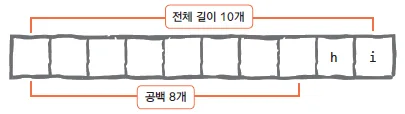
>> "%10s" % "hi"
'        hi'
- %10s는 전체 길이가 10개인 문자열 공간에서 대입되는 값을 오른쪽으로 정렬하고 그 앞의 나머지는 공백으로 남겨 두라는 의미다.
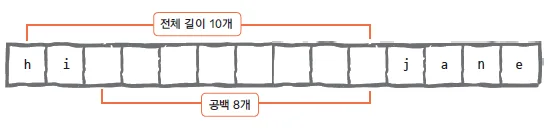
- 반대쪽인 왼쪽 정렬은 %-10s가 된다.
>> "%-10sjane." % 'hi'
'hi        jane.'
- hi를 왼쪽으로 정렬하고 나머지는 공백으로 채웠다.
2. 소수점 표현하기
>> "%0.4f" % 3.42134234
'3.4213'
- 3.42134234를 소수점 네 번째 자리까지만 나타내고 싶은 경우에는 위와 같이 작성한다.
- %0.4f에서 '.'는 소수점 포인트, 그 뒤의 숫자 4는 소수점 뒤에 나올 숫자의 개수다.
- 소수점 포인트 앞의 숫자는 문자열의 전체 길이를 의미하는데, %0.4f에서 사용한 숫자 0은 길이에 상관하지 않겠다는 의미다.
- %0.4f는 0을 생략하여 %.4f처럼 사용하기도 한다.
- 다음 예를 살펴보자.
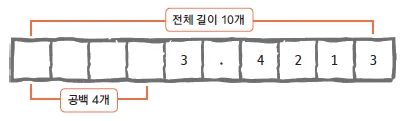
>> "%10.4f" % 3.42134234
'    3.4213'
- 위는 숫자 3.42134234를 소수점 네 번째 자리까지만 표시하고 전체 길이가 10개인 문자열 공간에서 오른쪽으로 정렬하는 예를 보여 준다.
1-8. format 함수를 사용한 포매팅
문자열의 format 함수를 사용하면 좀 더 발전된 스타일로 문자열 포맷을 지정할 수 있다.
- 앞에서 살펴본 문자열 포매팅 예제를 format 함수를 사용해서 바꾸면 다음과 같다.
1. 숫자 바로 대입하기
>> "I eat {0} apples".format(3)
'I eat 3 apples'
- "I eat {0} apples" 문자열 중 {0} 부분이 숫자 3으로 바뀌었다.
2. 문자열 바로 대입하기
>> "I eat {0} apples".format("five")
'I eat five apples'
- 문자열의 {0} 항목이 'five'라는 문자열로 바뀌었다.
3. 숫자 값을 가진 변수로 대입하기
>> number = 3
>> "I eat {0} apples".format(number)
'I eat 3 apples'
- 문자열의 {0} 항목이 number 변수의 값인 3으로 바뀌었다.
4. 2개 이상의 값 넣기
>> number = 10
>> day = "three"
>> "I ate {0} apples. so I was sick for {1} days.".format(number, day)
'I ate 10 apples. so I was sick for three days.'
- 2개 이상의 값을 넣을 경우, 문자열의 {0}, {1}과 같은 인덱스 항목이 format 함수의 입력값으로 순서에 맞게 바뀐다.
- 위 예에서 {0}은 format 함수의 첫 번째 입력값인 number, {1}은 format 함수의 두 번째 입력값인 day로 바뀐다.
5. 이름으로 넣기
>> "I ate {number} apples. so I was sick for {day} days.".format(number=10, day=3)
'I ate 10 apples. so I was sick for 3 days.'
- {0}, {1}과 같은 인덱스 항목 대신 더 편리한 {name} 형태를 사용하는 방법도 있다.
- {name} 형태를 사용할 경우, format 함수에는 반드시 name=value와 같은 형태의 입력값이 있어야 한다.
- 위 예는 문자열의 {number}, {day}가 format 함수의 입력값인 number=10, day=3 값으로 각각 바뀌는 것을 보여 준다.
6. 인덱스와 이름을 혼용해서 넣기
>> "I ate {0} apples. so I was sick for {day} days.".format(10, day=3)
'I ate 10 apples. so I was sick for 3 days.'
- 인덱스 항목과 name=value 형태를 혼용하는 것도 가능하다.
7. 왼쪽 정렬
>> "{0:<10}".format("hi")
'hi        '
- :<10 표현식을 사용하면 치환되는 문자열을 왼쪽으로 정렬하고 문자열의 총 자릿수를 10으로 맞출 수 있다.
8. 오른쪽 정렬
>> "{0:>10}".format("hi")
'        hi'
- 오른쪽 정렬은 :< 대신 :>을 사용하면 된다. 화살표의 방향을 생각하면 어느 쪽으로 정렬되는지 바로 알 수 있다.
9. 가운데 정렬
>> "{0:^10}".format("hi")
'    hi    '
- :^를 사용하면 가운데 정렬도 가능하다.
10. 공백 채우기
>> "{0:=^10}".format("hi")
'====hi===='
>> "{0:!<10}".format("hi")
'hi!!!!!!!!'
- 정렬할 때 공백 문자 대신 지정한 문자 값으로 채워 넣을 수도 있다.
- 채워 넣을 문자 값은 정렬 문자 <, >, ^ 바로 앞에 넣어야 한다.
- 위 예에서 첫 번째 예제는 가운데(^)로 정렬하고 빈 공간을 =로 채웠고, 두 번째 예제는 왼쪽(<)으로 정렬하고 빈 공간을 !로 채웠다.
11. 소수점 표현하기
>> y = 3.42134234
>> "{0:0.4f}".format(y)
'3.4213'
- 위는 format 함수를 사용해 소수점을 4자리까지만 표현하는 방법을 보여 준다. 앞에서 살펴보았던 표현식 0.4f를 그대로 사용한 것을 알 수 있다.
>> "{0:10.4f}".format(y)
'    3.4213'
- 위와 같이 자릿수를 10으로 맞출 수도 있다. 이 또한 앞에서 살펴본 10.4f의 표현식을 그대로 사용한 것을 알 수 있다.
12. { 또는 } 문자 표현하기
>> "{{ and }}".format()
'{ and }'
- format 함수를 사용해 문자열을 포매팅할 경우, {}와 같은 중괄호 문자를 포매팅 문자가 아닌 문자 그대로 사용하고 싶은 경우에는 위 예의 {{}}처럼 2개를 연속해서 사용하면 된다.
1-9. f문자열 포매팅
파이썬 3.6 버전부터는 f 문자열 포매팅 기능을 사용할 수 있다.
- 파이썬 3.6 미만 버전에서는 사용할 수 없는 기능이므로 주의해야 한다.
다음과 같이 문자열 앞에 f 접두사를 붙이면 f 문자열 포매팅 기능을 사용할 수 있다.
>> name = '홍길동'
>> age = 30
>> f'나의 이름은 {name}입니다. 나이는 {age}입니다.'
'나의 이름은 홍길동입니다. 나이는 30입니다.'
f 문자열 포매팅은 위와 같이 name, age와 같은 변숫값을 생성한 후에 그 값을 참조할 수 있다.
- 또한 f 문자열 포매팅은 표현식을 지원하기 때문에 다음과 같은 것도 가능하다.
- 표현식이란 중괄호 안의 변수를 계산식과 함께 사용하는 것이다.
>> age = 30
>> f'나는 내년이면 {age + 1}살이 된다.'
'나는 내년이면 31살이 된다.'
딕셔너리는 f 문자열 포매팅에서 다음과 같이 사용할 수 있다.
>> d = {'name':'홍길동', 'age':30}
>> f'나의 이름은 {d["name"]}입니다. 나이는 {d["age"]}입니다.'
'나의 이름은 홍길동입니다. 나이는 30입니다.'
- 딕셔너리는 Key와 Value라는 것을 한 쌍으로 가지는 자료형이다.
정렬은 다음과 같이 할 수 있다.
>> f'{"hi":<10}'  # 왼쪽 정렬
'hi        '
>> f'{"hi":>10}'  # 오른쪽 정렬
'        hi'
>> f'{"hi":^10}'  # 가운데 정렬
'    hi    '
공백 채우기는 다음과 같이 할 수 있다.
>> f'{"hi":=^10}'  # 가운데 정렬하고 '=' 문자로 공백 채우기
'====hi===='
>> f'{"hi":!<10}'  # 왼쪽 정렬하고 '!' 문자로 공백 채우기
'hi!!!!!!!!'
소수점은 다음과 같이 표현할 수 있다.
>> y = 3.42134234
>> f'{y:0.4f}'  # 소수점 4자리까지만 표현
'3.4213'
>> f'{y:10.4f}'  # 소수점 4자리까지 표현하고 총 자리수를 10으로 맞춤
'    3.4213'
f 문자열에서 {}를 문자 그대로 표시하려면 다음과 같이 2개를 동시에 사용해야 한다.
>> f'{{ and }}'
'{ and }'
f 문자열을 사용하여 금액에 콤마(,) 삽입하기
- "난 1500000원이 필요해"
- 이 문장에서 1500000(백오십만)원에 해당하는 금액 부분은 콤마가 없어서 읽기가 쉽지 않다.
- 이때, f 문자열을 활용하면 숫자에 자동으로 콤마(,)를 삽입하여 가독성을 높일 수 있다.
>> f"난 {1500000:,}원이 필요해"
'난 1,500,000원이 필요해'
- 출력 결과를 보면 1,500,000처럼 숫자 사이에 콤마가 삽입되어 금액을 더 쉽게 읽을 수 있다.
- 지금까지는 문자열을 가지고 할 수 있는 기본적인 것에 대해 알아보았다. 이제부터는 문자열을 좀 더 자유자재로 다루기 위해 공부해야 할 것을 설명한다.
1-10. 문자열 관련 함수들
문자열 자료형은 자체적으로 함수를 가지고 있다.
- 이들 함수를 다른 말로 '문자열 내장 함수'라고 한다.
- 이 내장 함수를 사용하려면 문자열 변수 이름 뒤에 '.'를 붙인 후 함수 이름을 써 주면 된다.
- 이제 문자열의 내장 함수에 대해서 알아보자.
1. 문자 개수 세기 - count
>> a = "hobby"
>> a.count('b')
2
- count 함수로 문자열 중 문자 b의 개수를 반환했다.
2. 위치 알려 주기 1 - find
>> a = "Python is the best choice"
>> a.find('b')
14
>> a.find('k')
-1
- find 함수로 문자열 중 문자 b가 처음으로 나온 위치를 반환했다. 만약 찾는 문자나 문자열이 존재하지 않는다면 -1을 반환한다.
3. 위치 알려 주기 2 - index
>> a = "Life is too short"
>> a.index('t')
8
>> a.index('k')
Traceback (most recent call last):
File "<stdin>", line 1, in <module>
ValueError: substring not found
- index 함수로 문자열 중 문자 t가 맨 처음으로 나온 위치를 반환했다.
- 만약 찾는 문자나 문자열이 존재하지 않는다면 오류가 발생한다.
- 앞의 find 함수와 다른 점은 문자열 안에 존재하지 않는 문자를 찾으면 오류가 발생한다는 것이다.
4. 문자열 삽입 - join
>> ",".join('abcd')
'a,b,c,d'
- join 함수로 abcd 문자열의 각각의 문자 사이에 ','를 삽입했다.
- join 함수는 문자열뿐만 아니라 앞으로 배울 리스트나 튜플도 입력으로 사용할 수 있다.
- join 함수의 입력으로 리스트를 사용하는 예는 다음과 같다.
>> ",".join(['a', 'b', 'c', 'd'])
'a,b,c,d'
5. 소문자를 대문자로 바꾸기 - upper
>> a = "hi"
>> a.upper()
'HI'
- upper 함수는 소문자를 대문자로 바꾸어 준다. 만약 문자열이 이미 대문자라면 아무런 변화도 일어나지 않는다.
6. 대문자를 소문자로 바꾸기 - lower
>> a = "HI"
>> a.lower()
'hi'
- lower 함수는 대문자를 소문자로 바꾸어 준다.
7. 왼쪽 공백 지우기 - lstrip
>> a = " hi "
>> a.lstrip()
'hi '
- lstrip 함수는 문자열 중 가장 왼쪽에 있는 한 칸 이상의 연속된 공백들을 모두 지운다.
- lstrip에서 l은 left를 의미한다.
8. 오른쪽 공백 지우기 - rstrip
>> a= " hi "
>> a.rstrip()
' hi'
- rstrip 함수는 문자열 중 가장 오른쪽에 있는 한 칸 이상의 연속된 공백을 모두 지운다.
- rstrip에서 r은 right를 의미한다.
9. 양쪽 공백 지우기 - strip
>> a = " hi "
>> a.strip()
'hi'
- strip 함수는 문자열 양쪽에 있는 한 칸 이상의 연속된 공백을 모두 지운다.
10. 문자열 바꾸기 - replace
>> a = "Life is too short"
>> a.replace("Life", "Your leg")
'Your leg is too short'
- replace 함수는 replace(바뀔문자열, 바꿀문자열)처럼 사용해서 문자열 안의 특정한 값을 다른 값으로 치환해 준다.
11. 문자열 나누기 - split
>> a = "Life is too short"
>> a.split()
['Life', 'is', 'too', 'short']
>> b = "a:b:c:d"
>> b.split(':')
['a', 'b', 'c', 'd']
- split 함수는 a.split()처럼 괄호 안에 아무 값도 넣어 주지 않으면 공백([Space], [Tab], [Enter])을 기준으로 문자열을 나누어 준다.
- 만약 b.split(':')처럼 괄호 안에 특정 값이 있을 경우에는 괄호 안의 값을 구분자로 해서 문자열을 나누어 준다.
- 이렇게 나눈 값은 리스트에 하나씩 들어간다.
- ['Life', 'is', 'too', 'short']나 ['a', 'b', 'c', 'd']가 리스트이다.
12. 문자열이 알파벳으로만 구성되어 있는지 확인하기 - isalpha
>> s = "Python"
>> s.isalpha()
True
>> s = "Python3"
>> s.isalpha()
False
>> s = "Hello World"
>> s.isalpha()
False
- isalpha 함수는 문자열이 문자(letters)로만 이루어져 있는지 검사한다.
- 문자열의 모든 문자가 문자이면 True를 반환하며, 공백이나 숫자, 특수 문자가 포함되어 있으면 False를 반환한다.
- "Python3"의 경우 숫자가 포함되어 있어서 False를 반환하고, "Hello World"의 경우 공백 문자가 포함되어 있어 False를 반환한다.
13. 문자열이 숫자로만 구성되어 있는지 확인하기 - isdigit
>> s = "12345"
>> s.isdigit()
True
>> s = "1234a"
>> s.isdigit()
False
>> s = "12 34"
>> s.isdigit()
False
- isdigit 함수는 문자열이 숫자 문자로만 이루어져 있는지를 검사한다.
- 문자열의 모든 문자가 숫자 문자일 경우 True를 반환하고, 하나라도 숫자 문자가 아닌 문자가 포함되어 있으면 False를 반환한다.
- 예를 들어 "1234a"는 알파벳 a가 포함되어 있어 False를 반환하며, "12 34"는 숫자 사이에 공백이 있으므로 False를 반환한다.
14. 문자열이 특정 문자(열)로 시작하는지 확인하기 - startswith
>> s = "Life is too short"
>> s.startswith("Life")
True
>> s.startswith("short")
False
- startswith 함수는 문자열이 지정한 문자(열)로 시작하는지를 검사한다.
- 지정한 문자열로 시작하면 True를 반환하고, 그렇지 않으면 False를 반환한다.
15. 문자열이 특정 문자(열)로 끝나는지 확인하기 - endswith
>> s = "Life is too short"
>> s.endswith("short")
True
>> s.endswith("too")
False
- endswith 함수는 문자열이 지정한 문자(열)로 끝나는지를 검사한다.
- 지정한 문자열로 끝나면 True를 반환하고, 그렇지 않으면 False를 반환한다.
- 앞에서 소개한 문자열 관련 함수는 문자열 처리에서 사용 빈도가 매우 높고 유용하다.
- 이 밖에도 몇 가지가 더 있지만 자주 사용하지는 않는다.
1-11. 착각하기 쉬운 문자열 함수
소문자를 대문자로 바꾸어 주는 다음의 예를 보자.
>> a = 'hi'
>> a.upper()
'HI'
- 이와 같이 실행한 후에 a 변수의 값은 'HI'로 변했을까? 아니면 'hi' 값을 유지할까?
- 다음과 같이 확인해 보자.
>> a
'hi'
- a.upper()를 수행하더라도 a 변수의 값은 변하지 않았다.
- 왜냐하면 a.upper()를 실행하면 upper 함수는 a 변수의 값 자체를 변경하는 것이 아니라 대문자로 바꾼 값을 반환하기 때문이다.
- 문자열은 이전에도 잠깐 언급했지만 자체의 값을 변경할 수 없는 immutable 자료형이다.
- 따라서 a 값을 'HI' 로 바꾸고 싶다면 다음과 같이 대입문을 사용해야 한다.
>> a = a.upper()
>> a
'HI'
- upper 뿐만 아니라 lower, join, lstrip, rstrip, strip, replace, split 함수는 모두 이와 같은 규칙이 적용되어 문자열 자체의 값이 변경되는 것이 아니라 변경된 값을 반환한다는 사실에 주의하자.