Vscode를 이용하여 Spring Boot Hello World 찍는 법을 알아본다.
-
링크를 들어가서 아래와 같이 설정 후 다운로드 받는다.
https://spring.io/quickstart
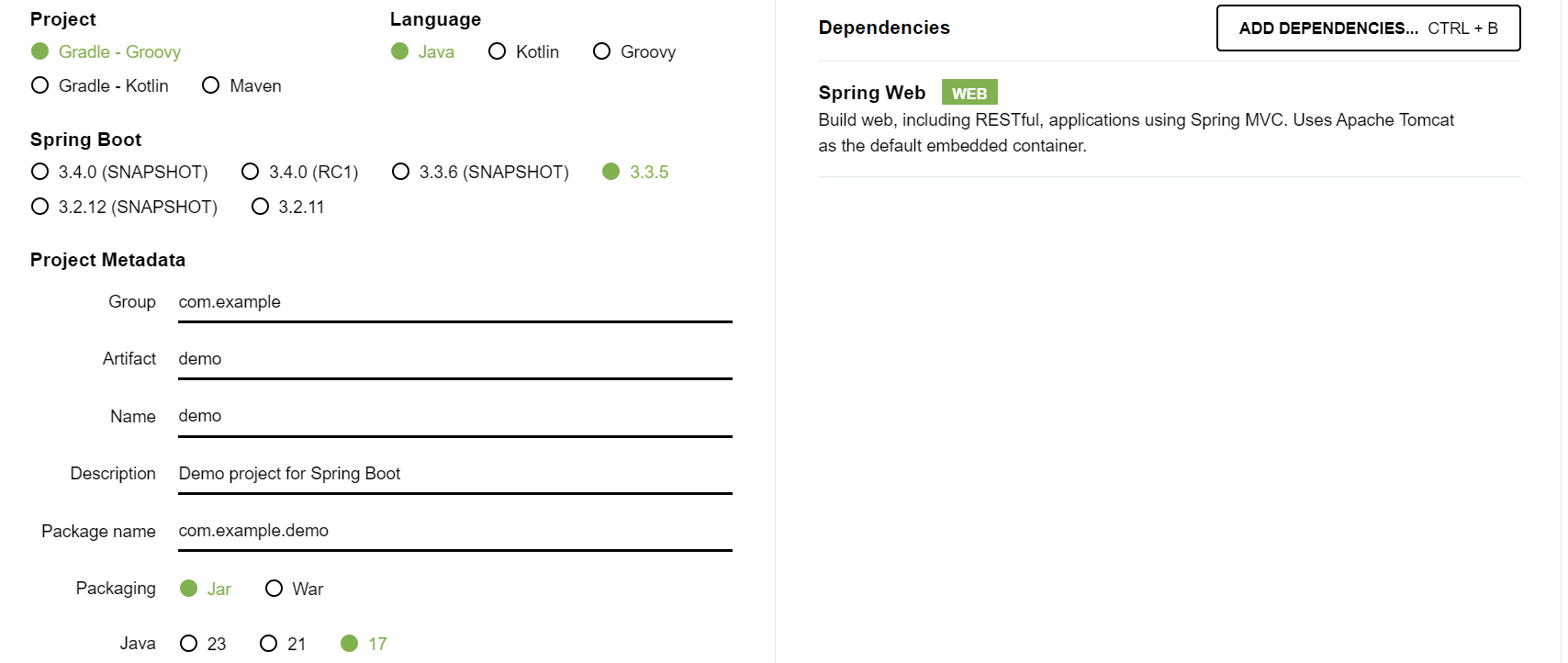
그러면 zip파일로 파일이 받아지고, 압축을 풀고 vscode에서 열어준다. -
vscode에서 아래 두개의 확장 프로그램을 받는다.
-
Extension Pack for Java
-
Spring Boot Extension Pack
-
open jdk 홈페이지에 가서 jdk를 설치받는다.
https://www.openlogic.com/openjdk-downloads?field_java_parent_version_target_id=828&field_operating_system_target_id=436&field_architecture_target_id=391&field_java_package_target_id=396 -
윈도우 > 시스템 > 고급 시스템 설정 > 환경 변수 > 시스템 변수 > Path에 jdk 설치 위치를 추가한다
ex) C:\Program Files\Eclipse Adoptium\jdk-21.0.5.11-hotspot\bin -
터미널에서 java -version으로 제대로 설치 되어져 있는지 확인
-
DemoApplication.java 소스를 아래와 같이 변경
package com.example.demo;

import org.springframework.boot.SpringApplication;
import org.springframework.boot.autoconfigure.SpringBootApplication;
import org.springframework.web.bind.annotation.GetMapping;
import org.springframework.web.bind.annotation.RequestParam;
import org.springframework.web.bind.annotation.RestController;

@SpringBootApplication
@RestController
public class DemoApplication {

	public static void main(String[] args) {
		SpringApplication.run(DemoApplication.class, args);
	}

	@GetMapping("/hello")
    public String hello(@RequestParam(value = "name", defaultValue = "World") String name) {
      return String.format("Hello %s!", name);
    }

}
- 마지막으로 terminal에서 .\gradlew.bat bootRun 실행하여 web으로 띄어지는 것을 확인할 수 있다.
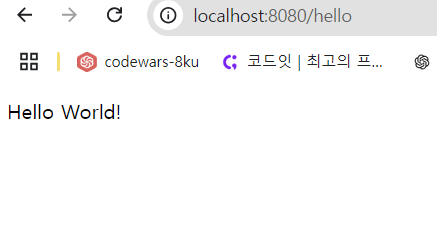
- 만약 실행시
Cannot find a Java installation on your machine matching this tasks requirements: {languageVersion=17, vendor=any vendor, implementation=vendor-specific} for WINDOWS on x86_64.
가 난다면 설정된 jdk 버전과 실제 설치한 jdk 버전이 다른 경우 이므로 확인이 필요하다.
나는 jdk 21을 설치하였기 때문에 에러가 난 문제로
build.gradle 파일의 소스를 17에서 21로 바꿔주었다.
java {
	toolchain {
		languageVersion = JavaLanguageVersion.of(21)
	}
}
그리고 다시 clean build 명령어 입력하고 다시 실행 하면 제대로 build된다.
.\gradlew.bat clean build
.\gradlew.bat bootRun
pizzu's blog