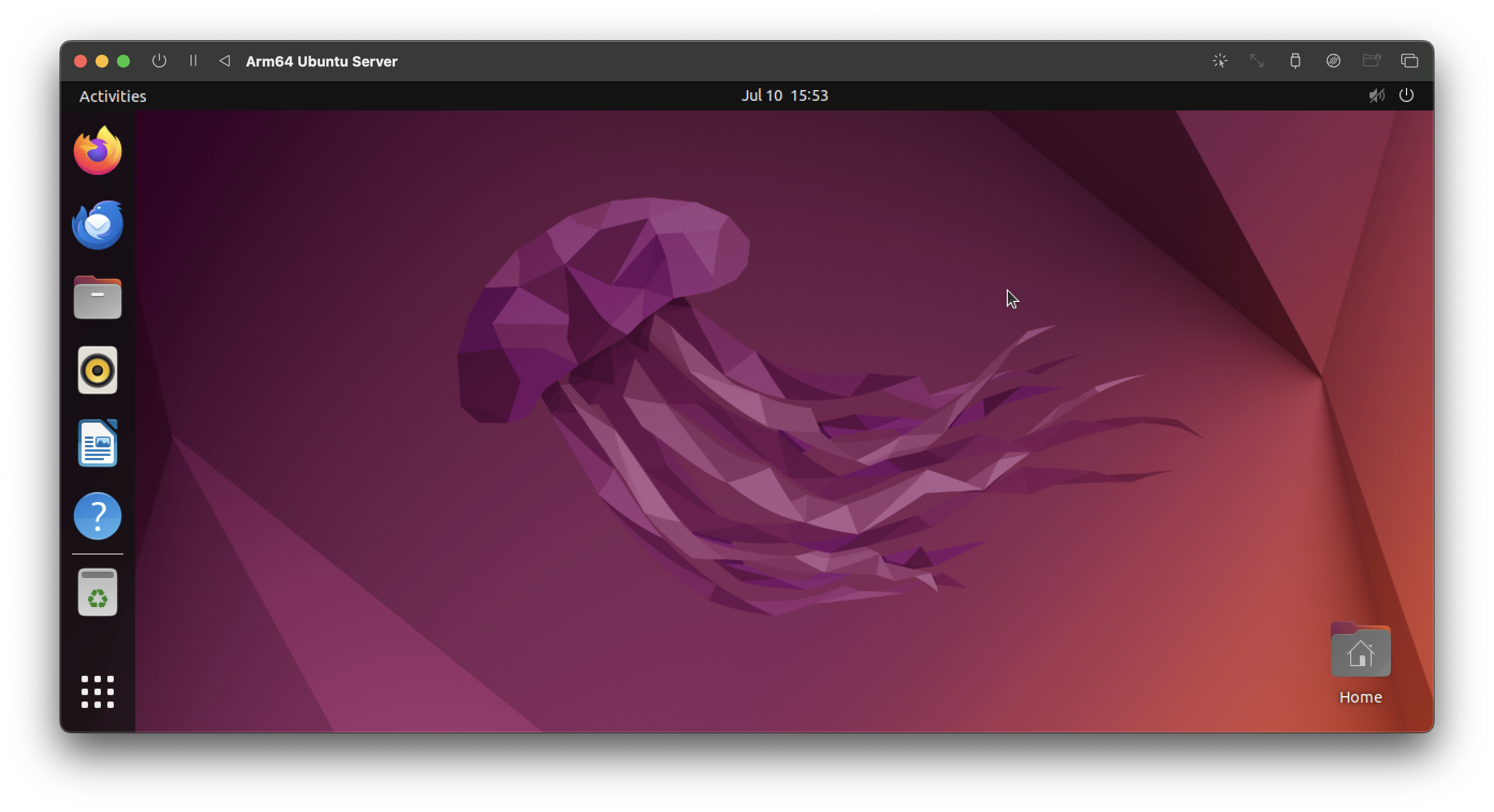
Linux Arm64 Ubuntu 22.04 [Mac Apple Silicon] 설치
사전 지식
현재 Local OS 환경은
Apple M1이므로,arm64운영체제를 지원한다.
UTM가상환경에서는local의os환경과 같아야 실행할 수 있는virtualize옵션과 os 환경이 달라도 실행할 수 있는emulate옵션이 있다.
virtualize 옵션
- 장점 : 속도가 빠르다
- 단점 : OS 호환성이 없다 (단순히 내 Local OS에 맞추어야 함)
emulate 옵션
- 장점 : OS 호환성이 높다 (내 Local OS에 상관없이 모든 os 운영체제 구동 가능)
- 단점 : 속도가 진~~~짜 느리다..
그래서, 이번에는
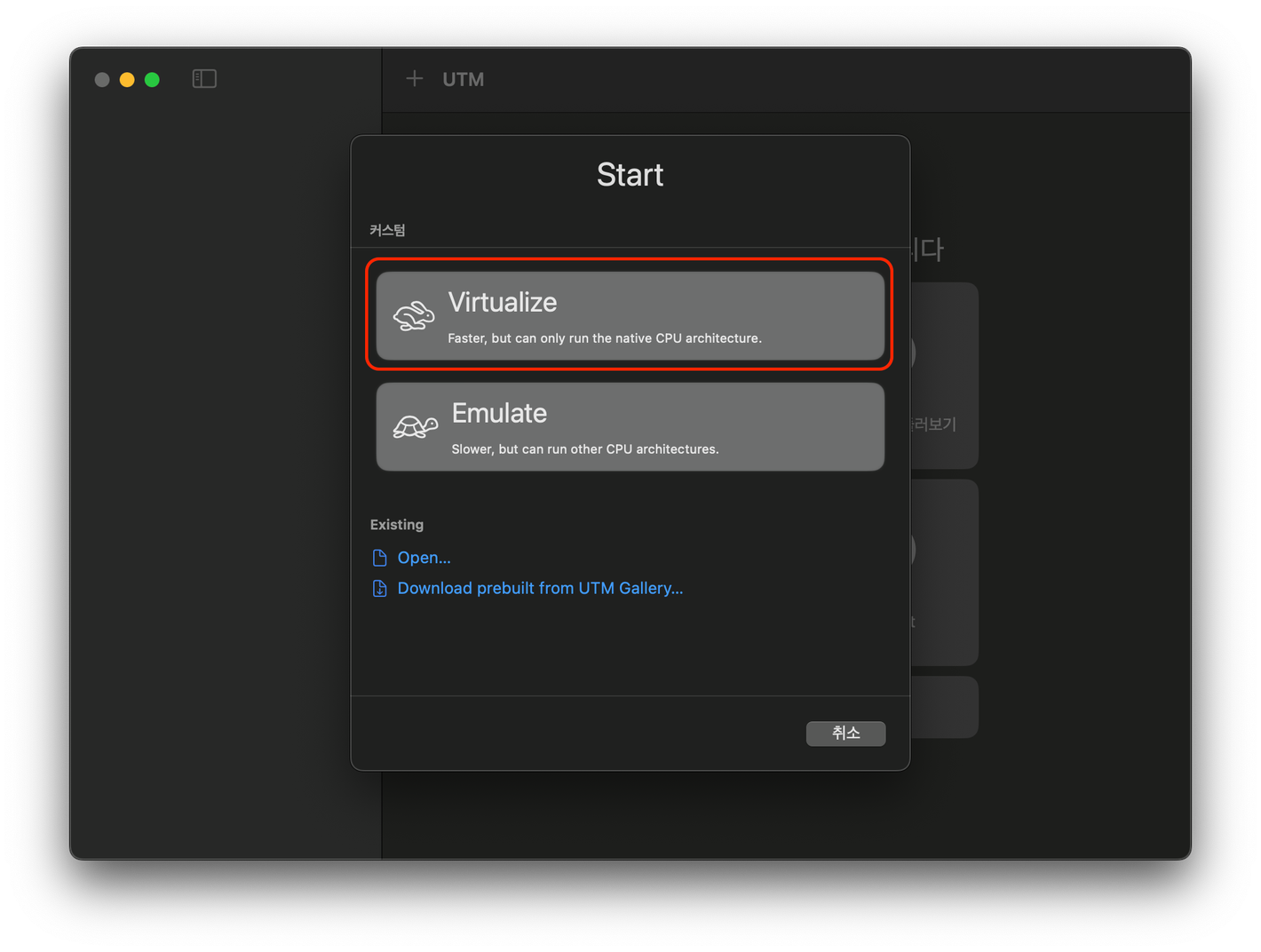
Virtualize옵션을 통해 진행할 것이므로, `arch64 === arm64버전 ubuntu를 설치하려고 한다!
-> 내 os 버전과 같아야 하므로~
필요한 준비물은 아래와 같다
1) UTM
2) Ubuntu ISO Image
1) UTM 설치
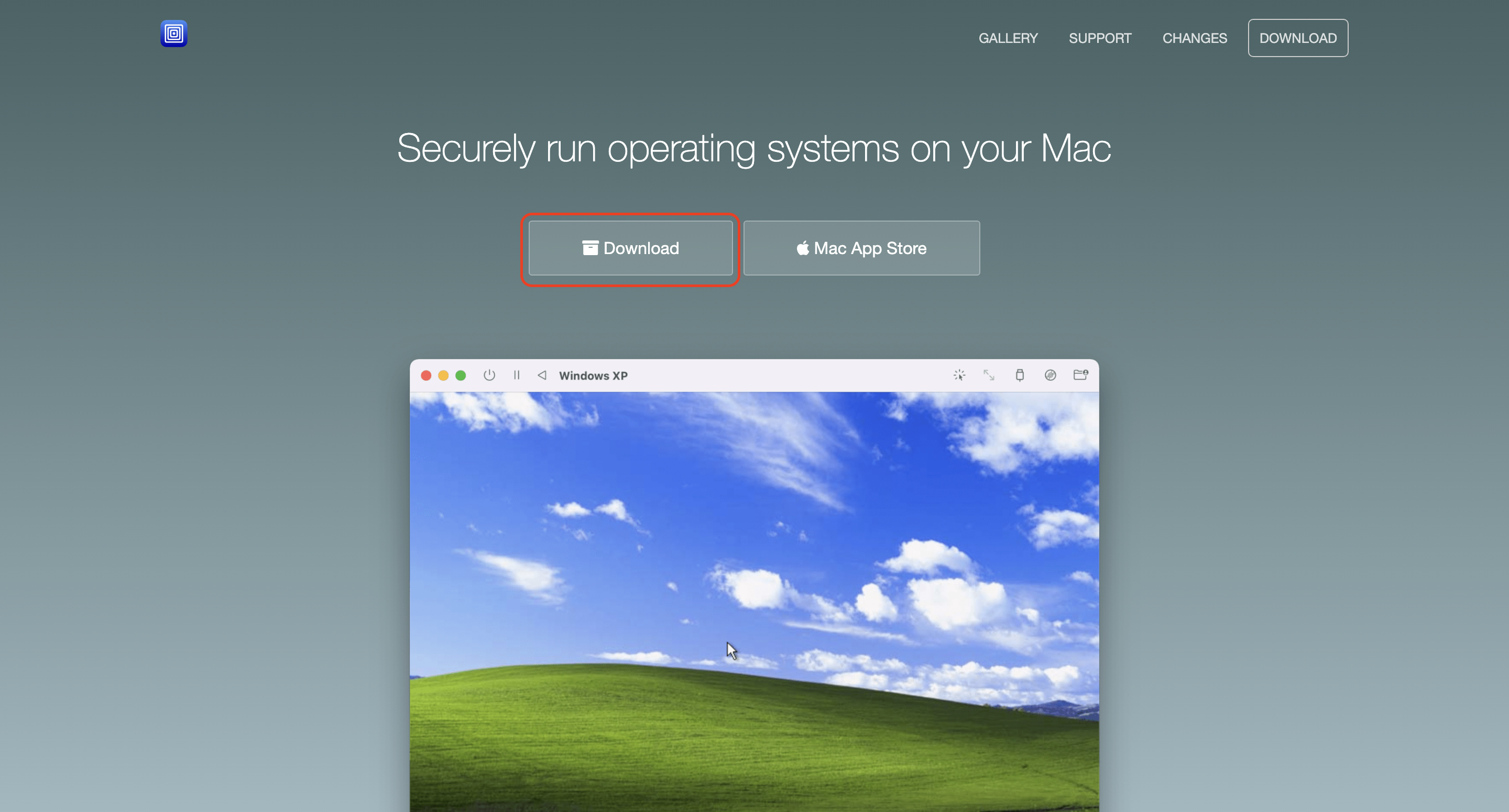
Mac용 UTM 다운로드 링크 : https://mac.getutm.app/
-
다운로드 버튼을 통해 다운로드 해주자
-
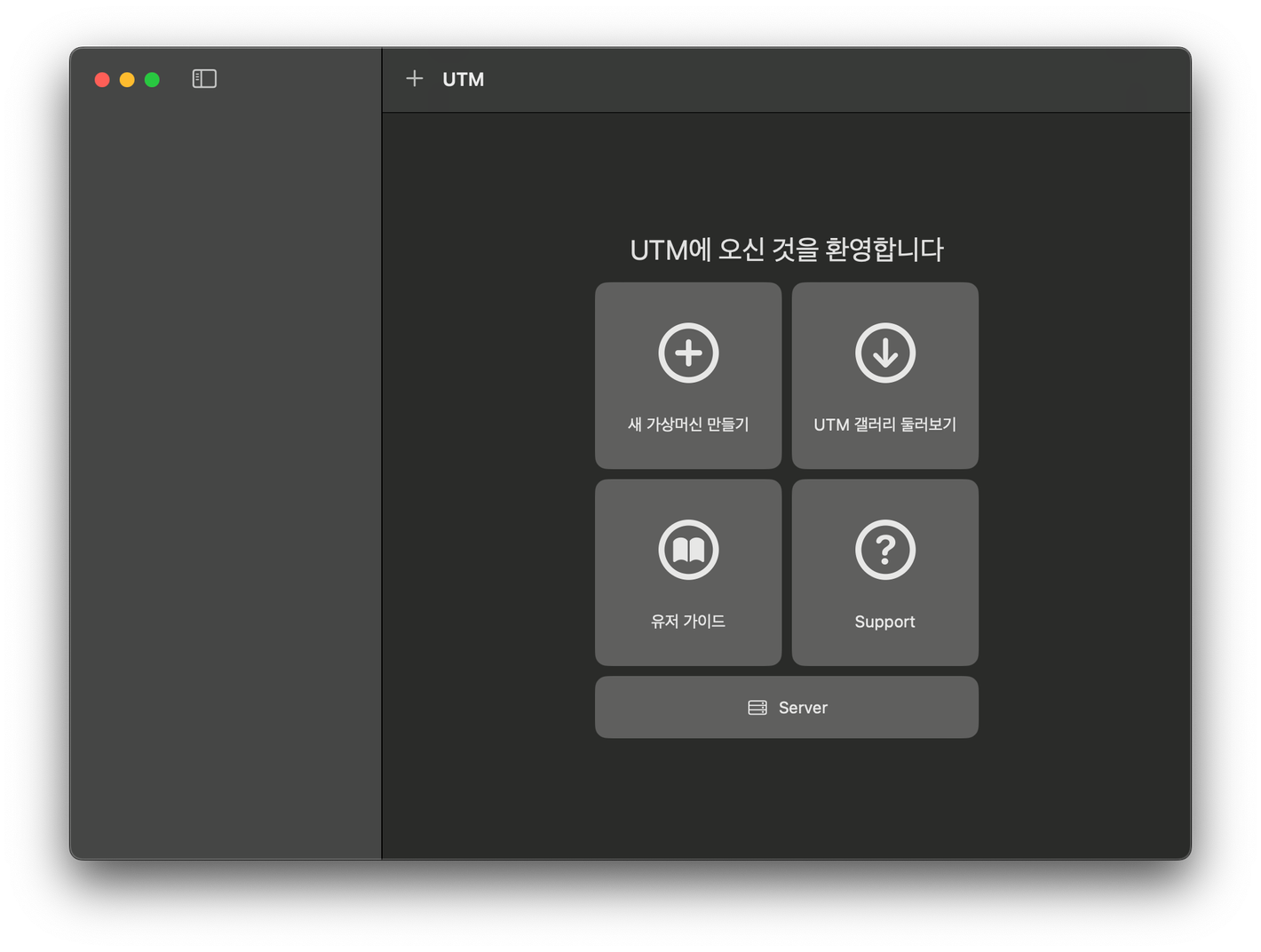
UTM 설치 후 초기 화면
2) Ubuntu ISO Image 다운로드
Virtual Machine에서 가상머신을 만들기 위한
ISO이미지가 필요하다
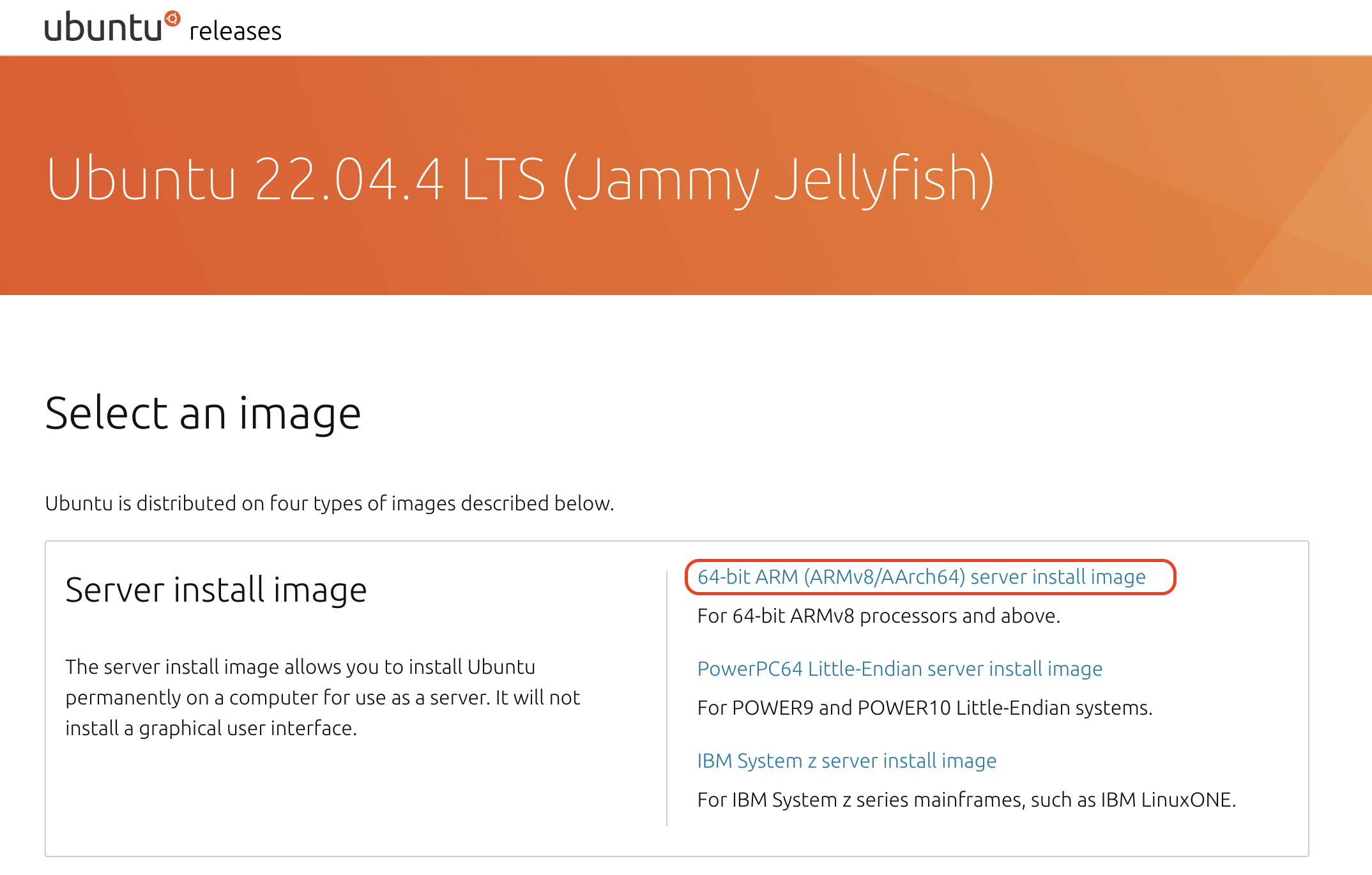
- 여기서 선택한 이미지는
22.04 Ubuntu버전이다
...
24.04 LTS 버전을 했다가 호환성 오류를 너무 많이 맛봐서 22.04로 선택..
Ubuntu Image 다운로드 링크 : https://cdimage.ubuntu.com/releases/22.04/release/
- 해당 버튼을 클릭해서 ISO 이미지 다운로드
여기까지 하면, 필요한 모든 준비는 끝났다!
이제 설치 gogosing
Ubuntu 설치
-
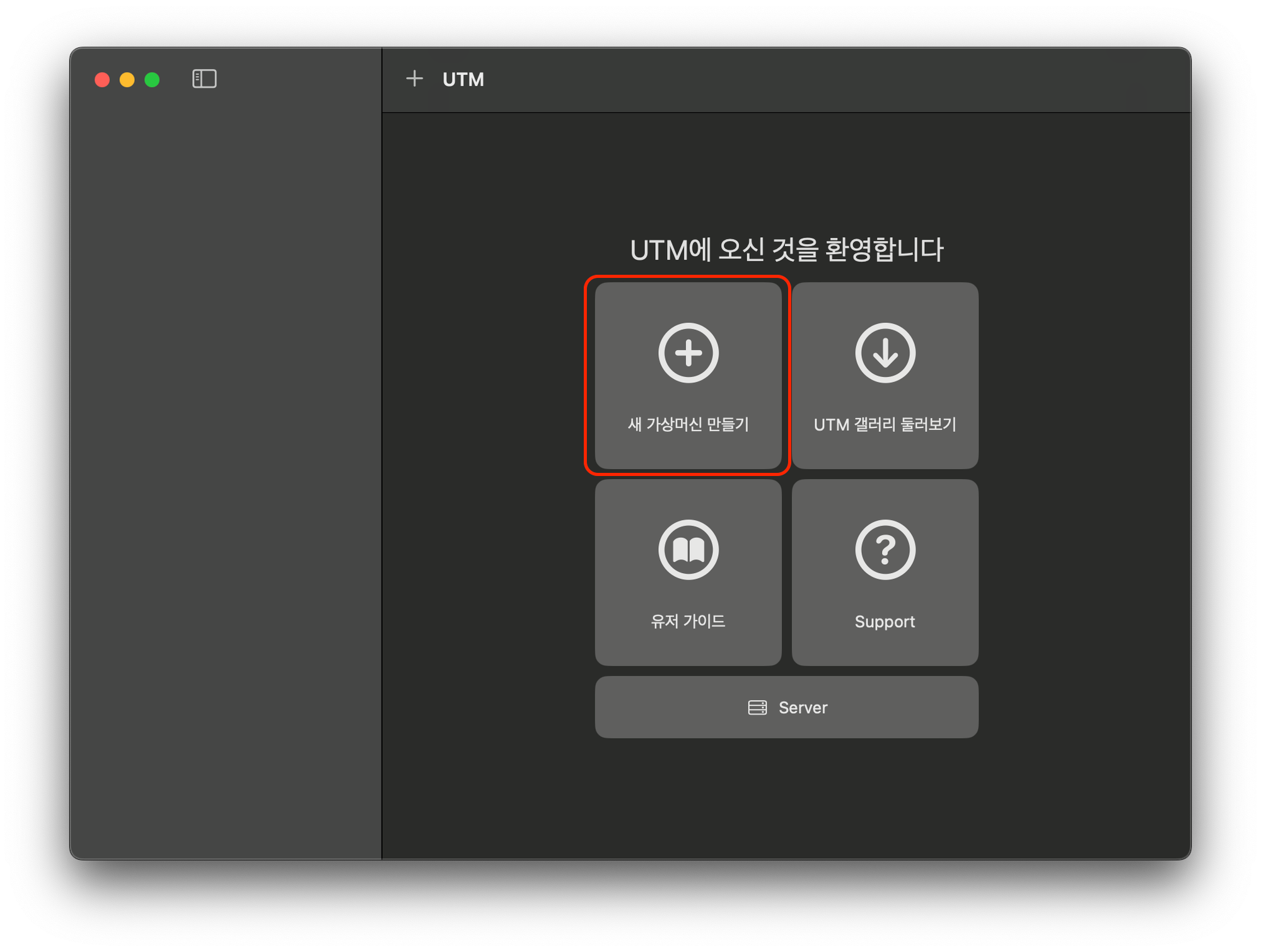
새 가상머신 만들기 클릭
-
virtuazlie선택
-
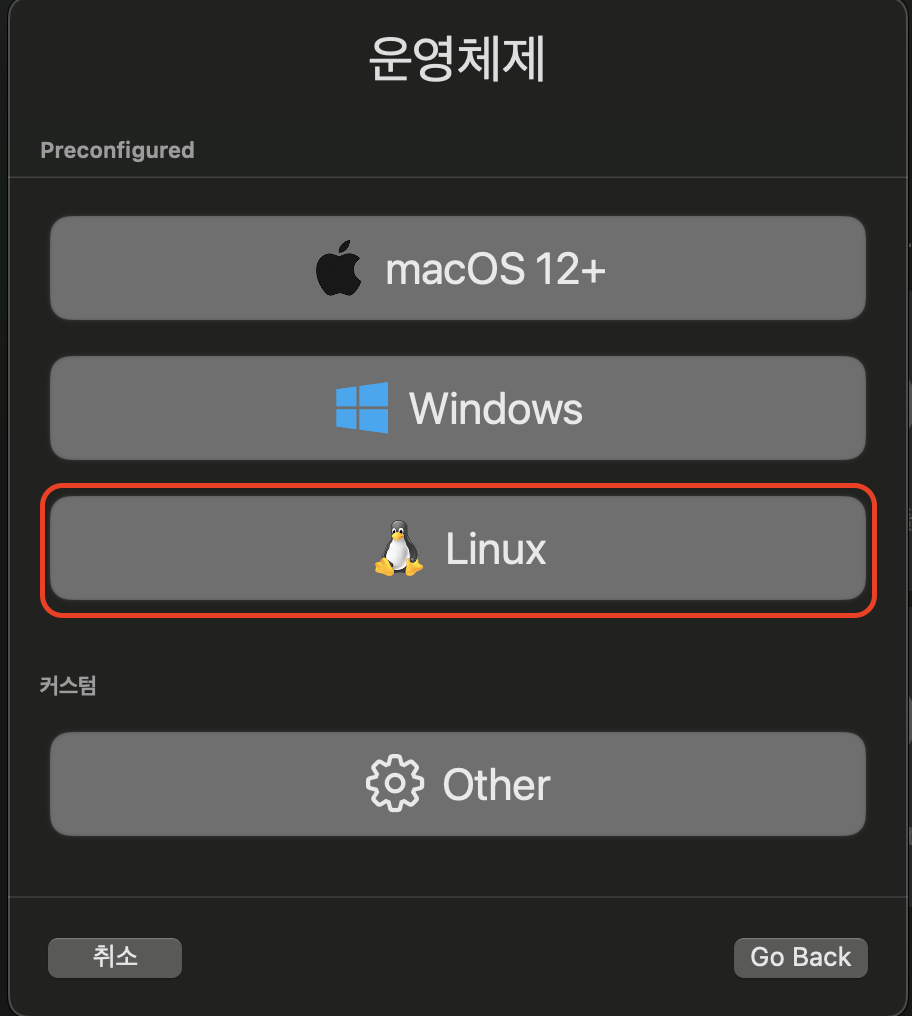
Linux선택
-
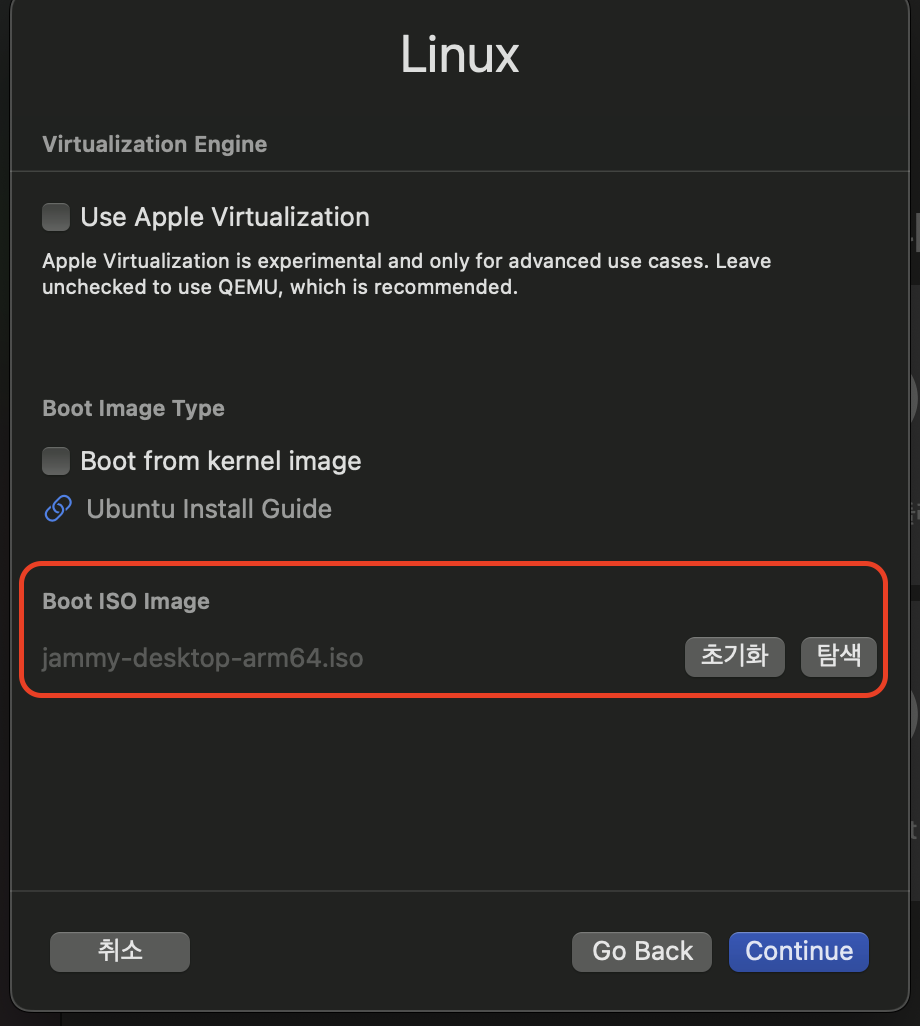
탐색버튼을 눌러서 다운로드 받은iso이미지 선택
-
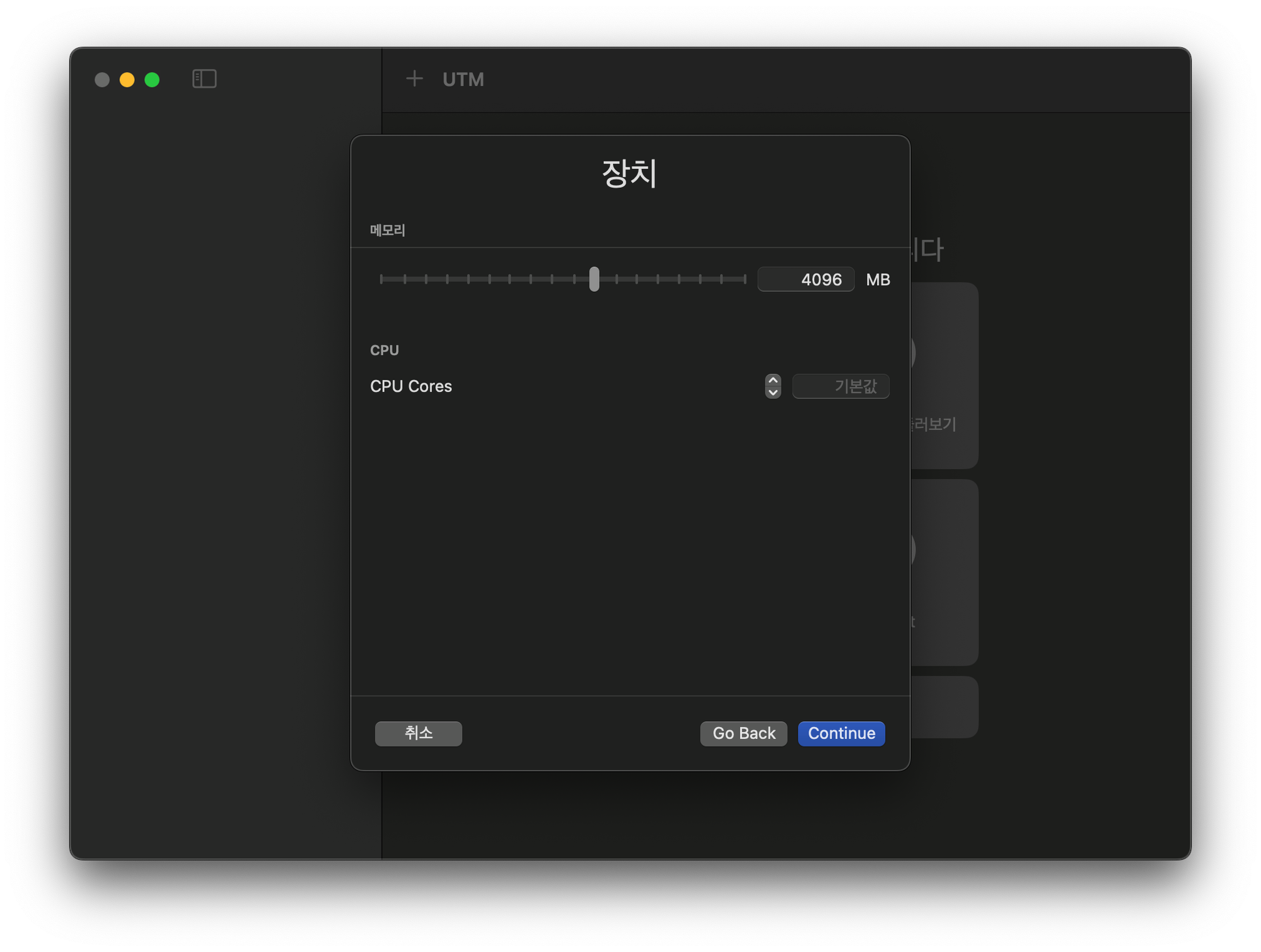
메모리 선택
-
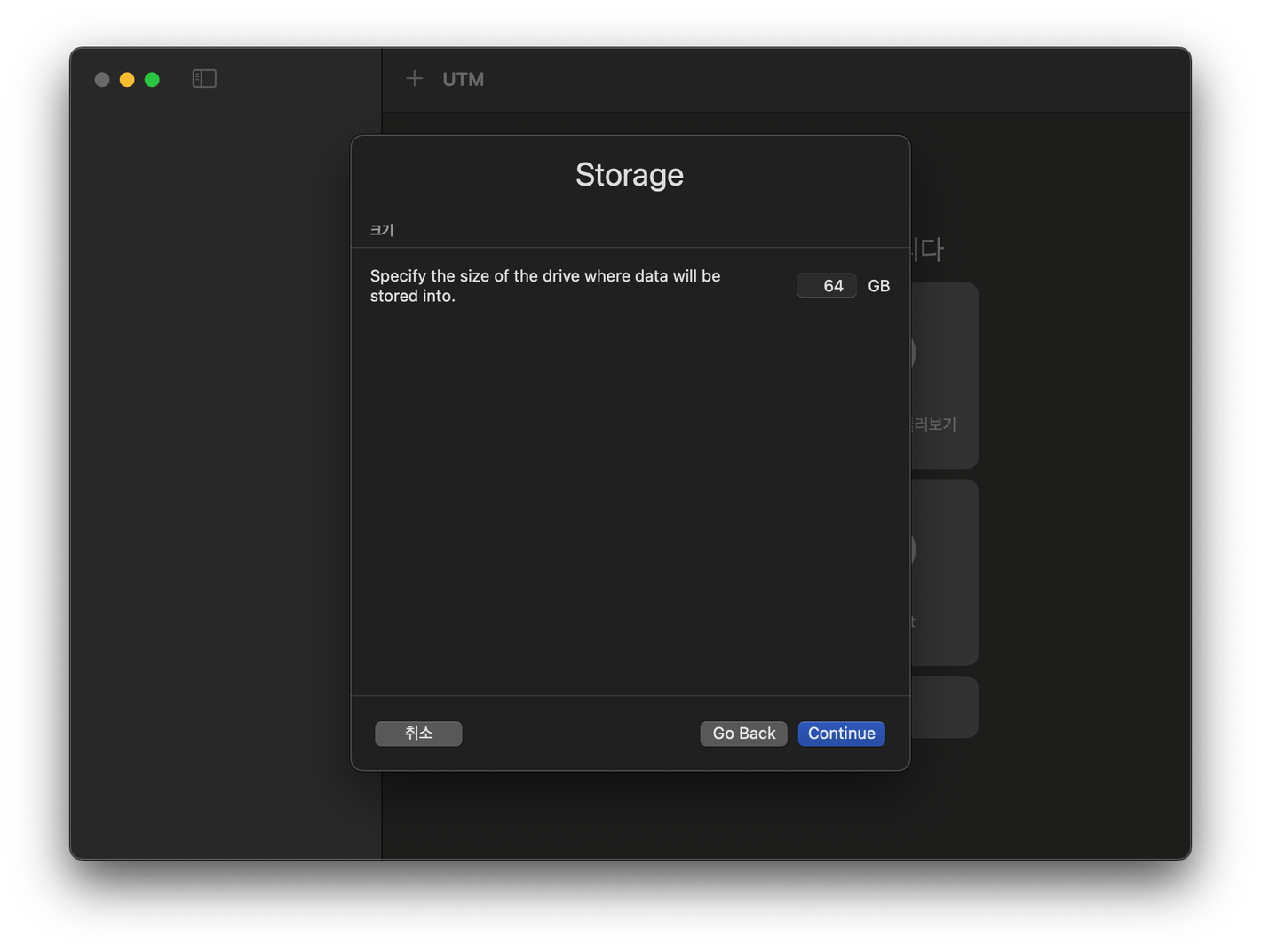
스토리지 선택
-
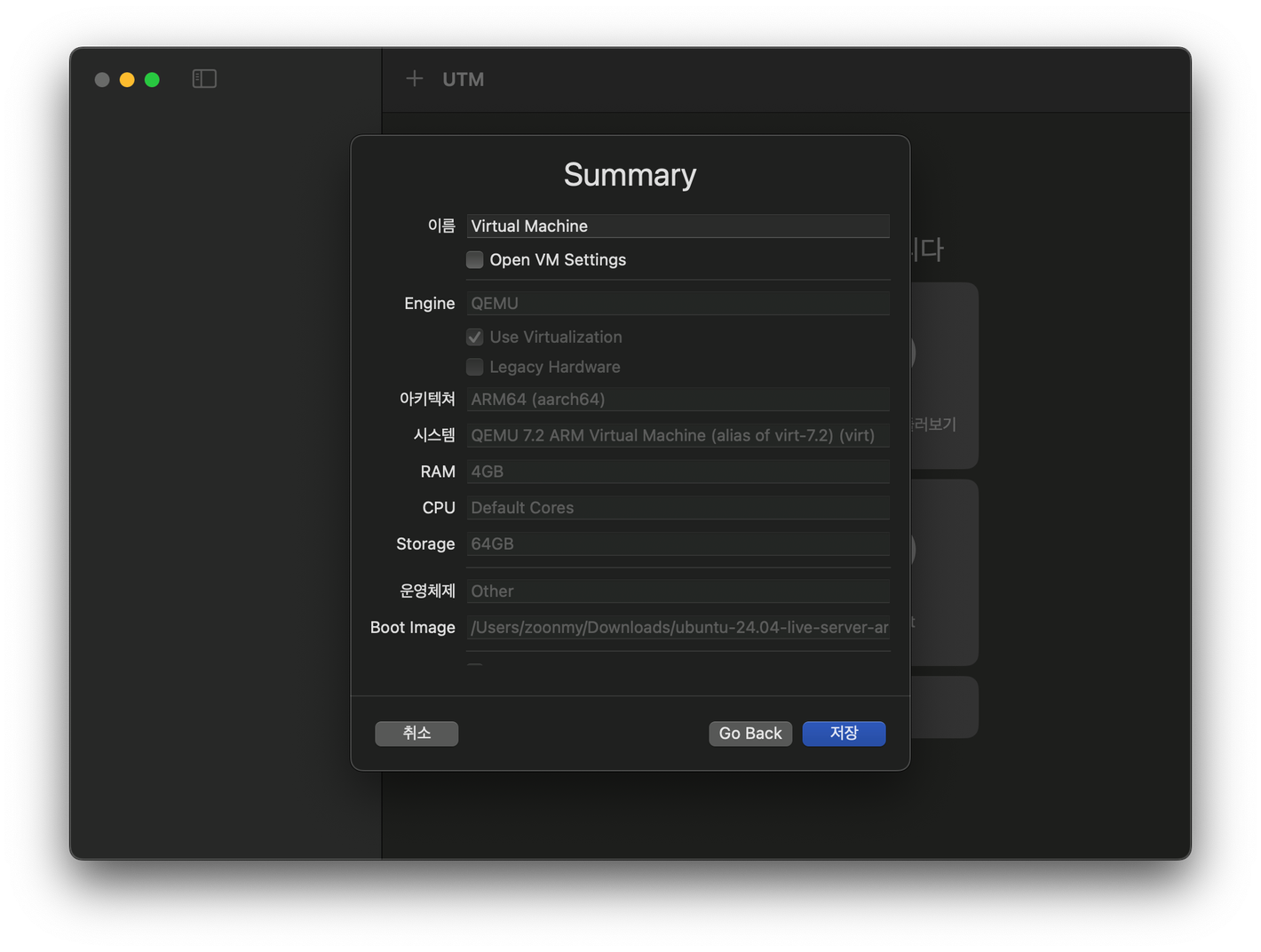
vm 이름 설정
-
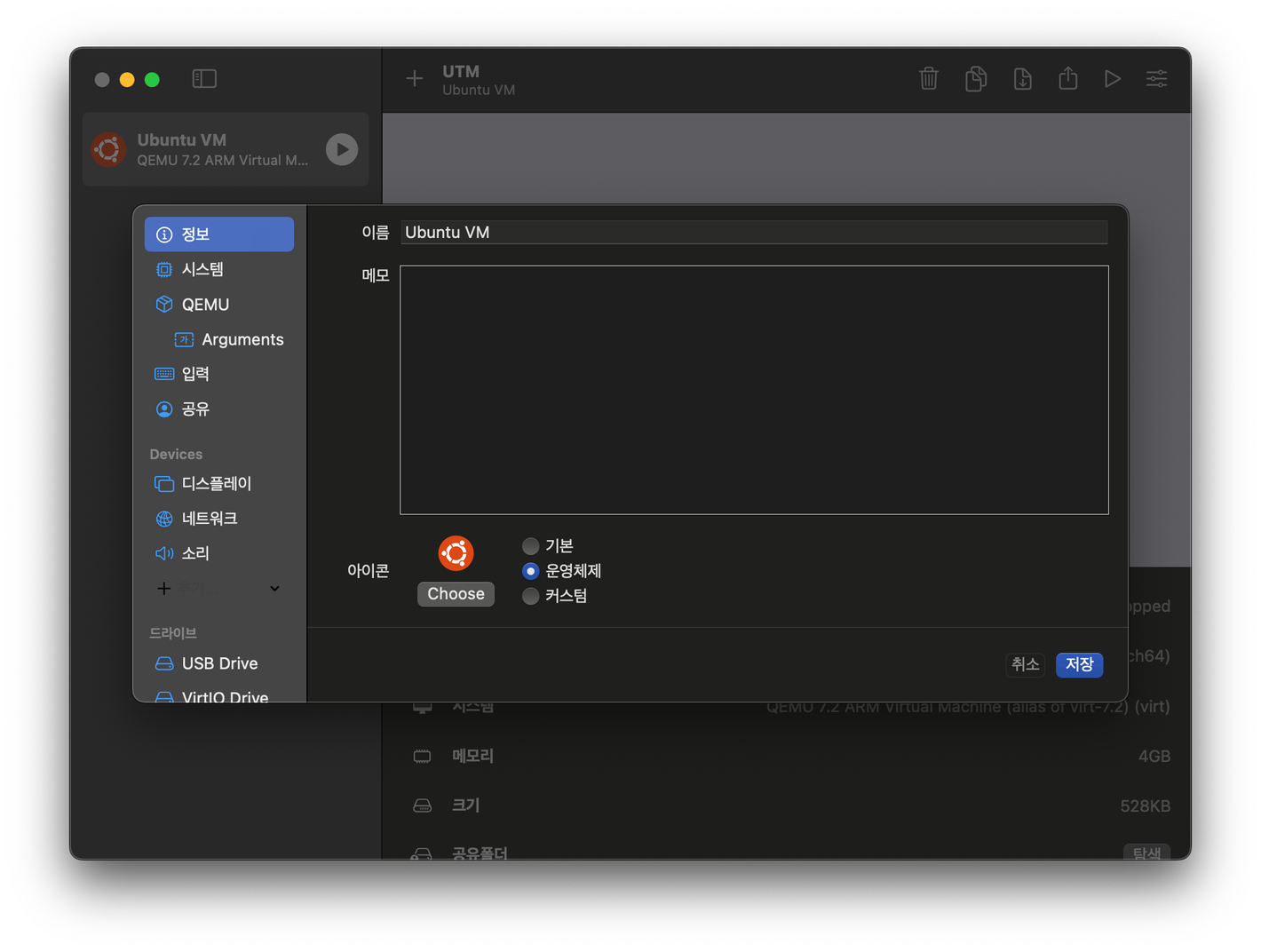
설정 후 아이콘 변경도 가능
-
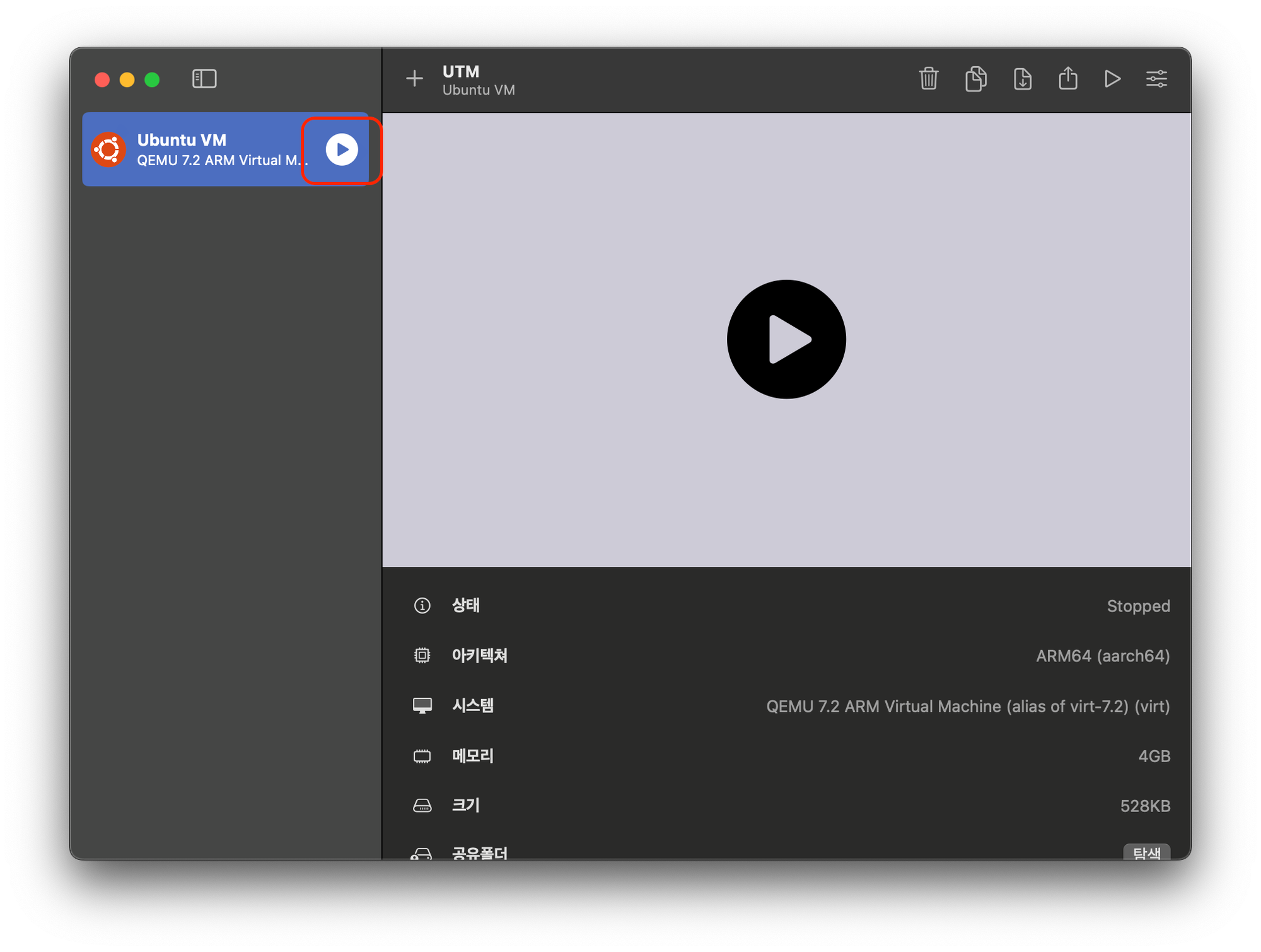
실행버튼 클릭하여 실행
-
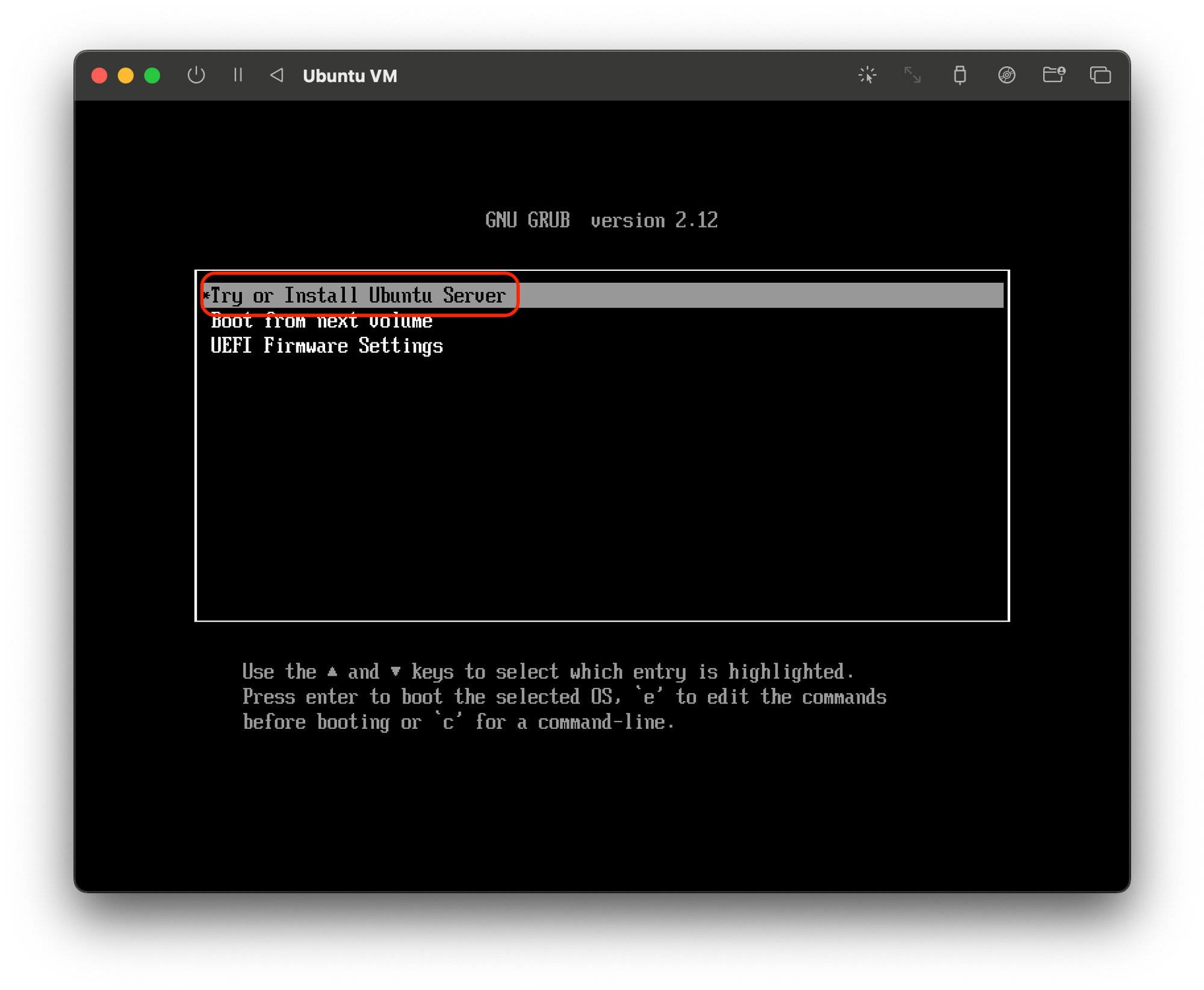
Try or Install Ubuntu선택
-
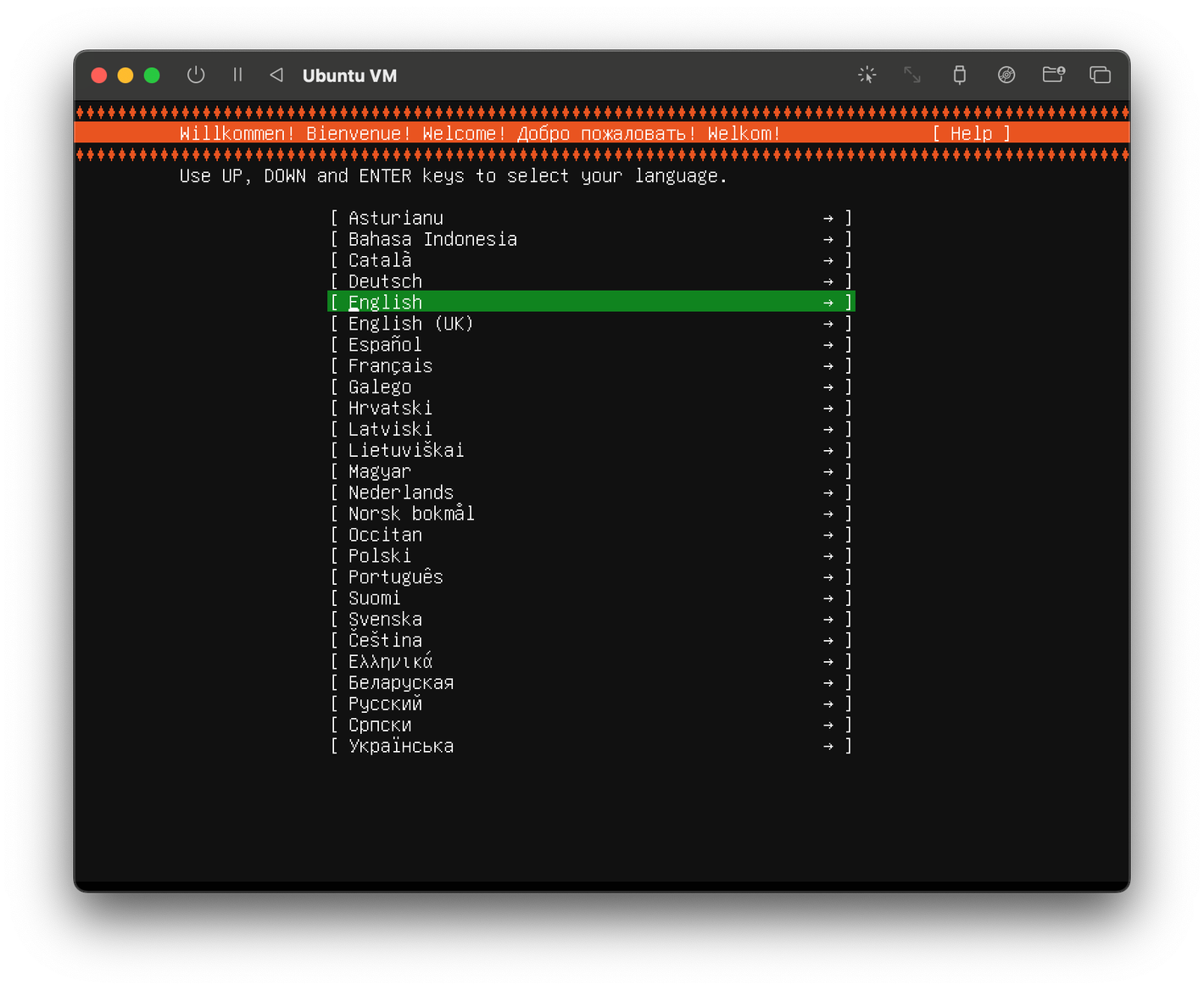
English설정
-
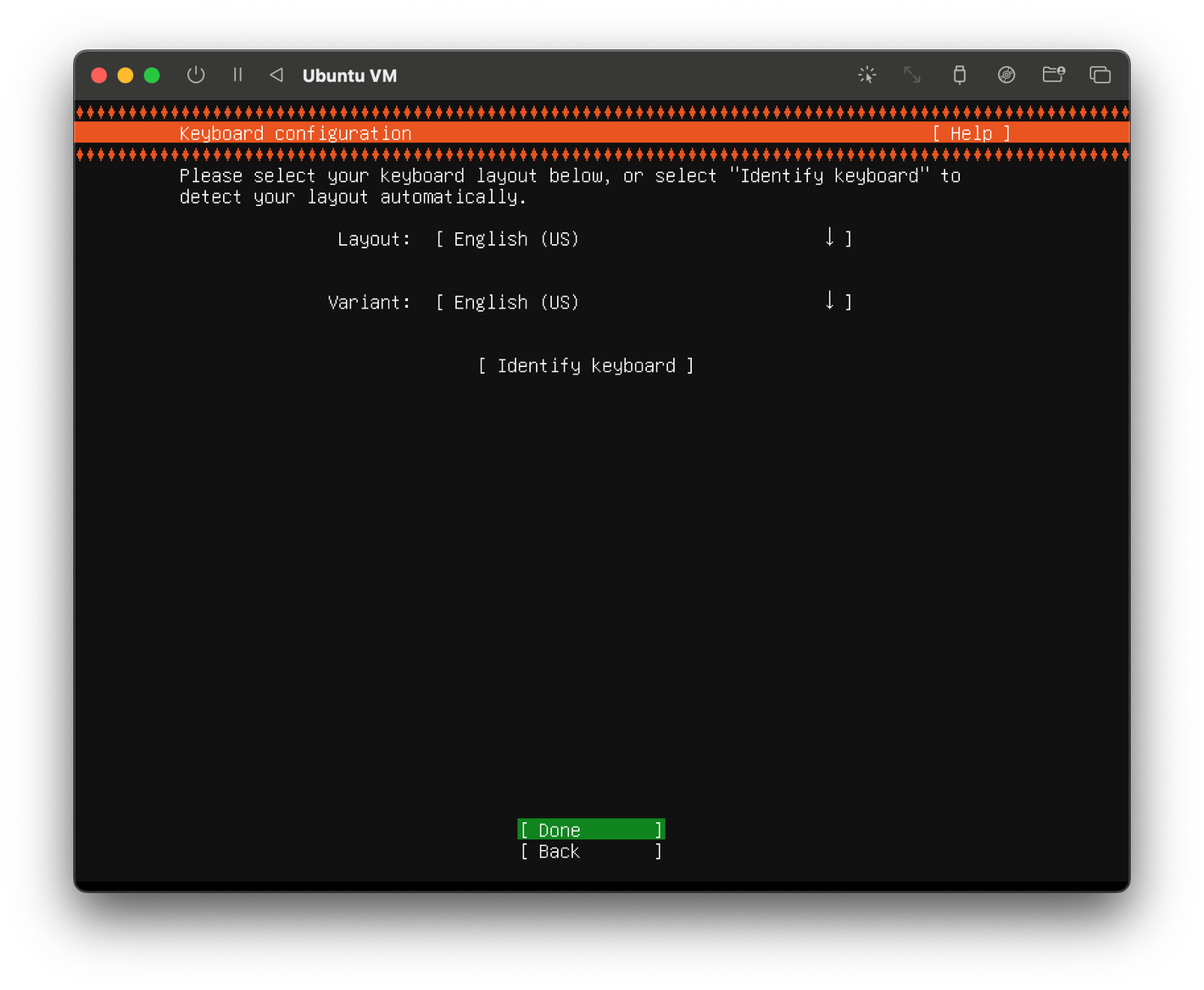
Done 클릭
-
Done 클릭
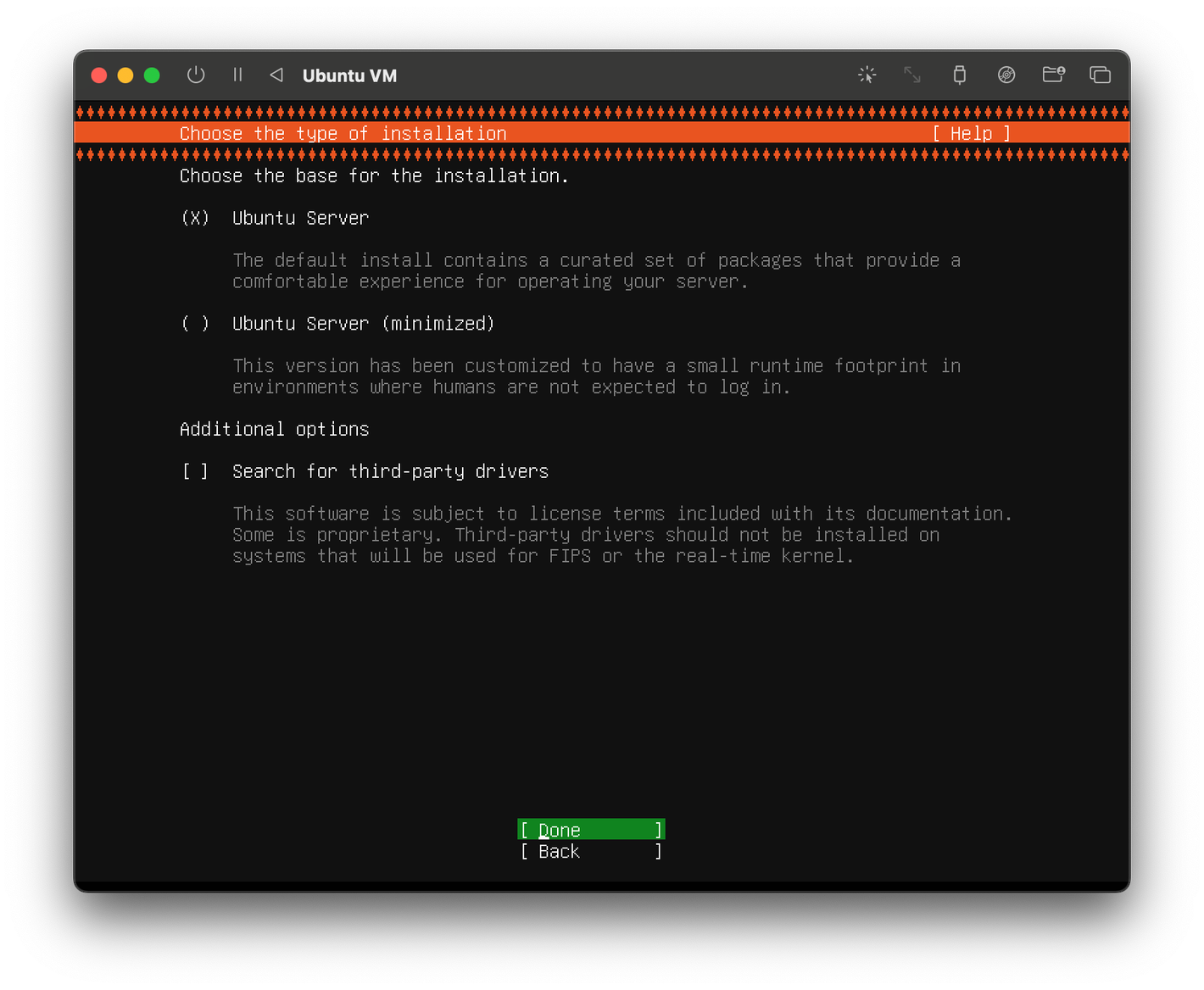
-
Done 클릭
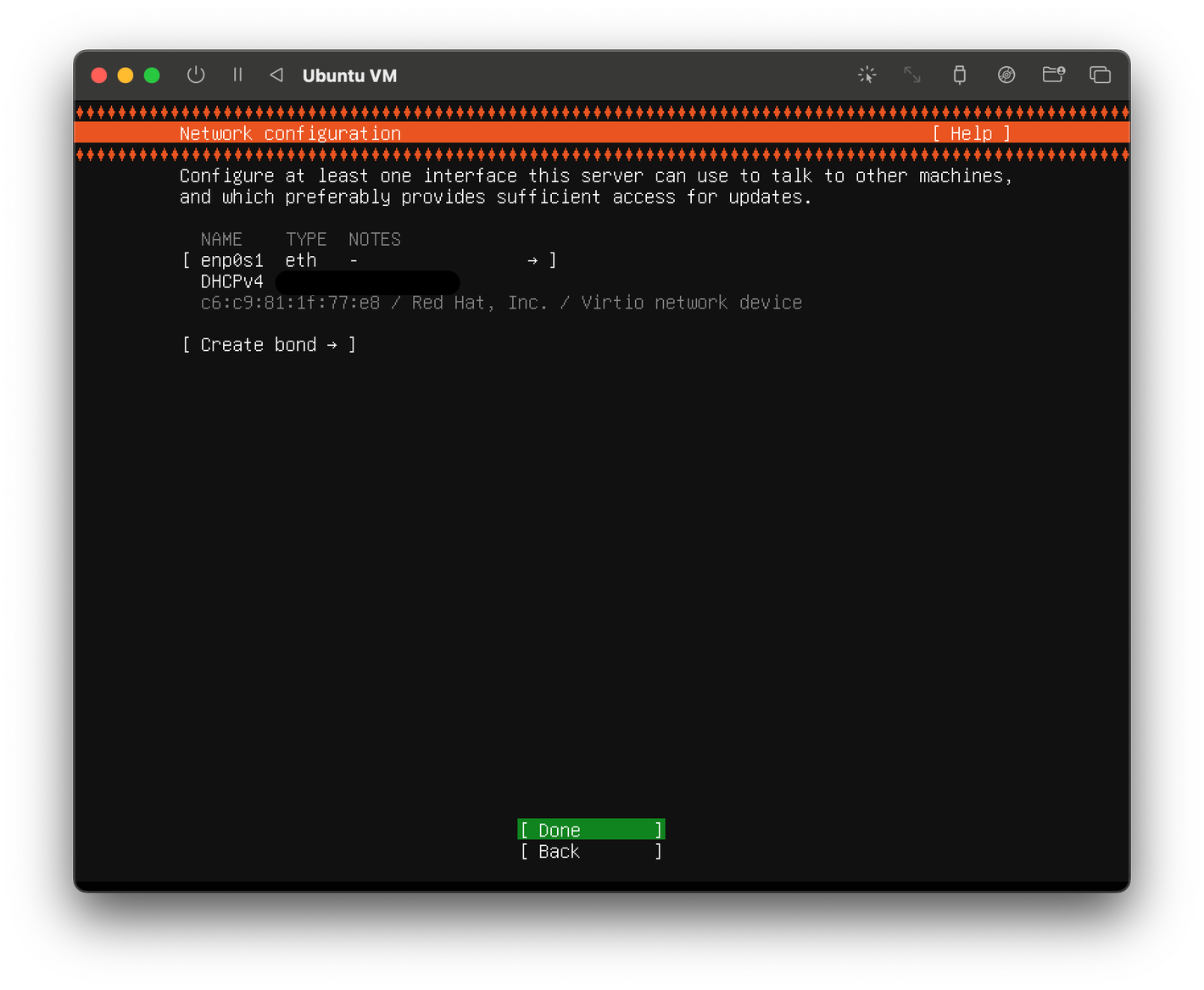
-
Done 클릭
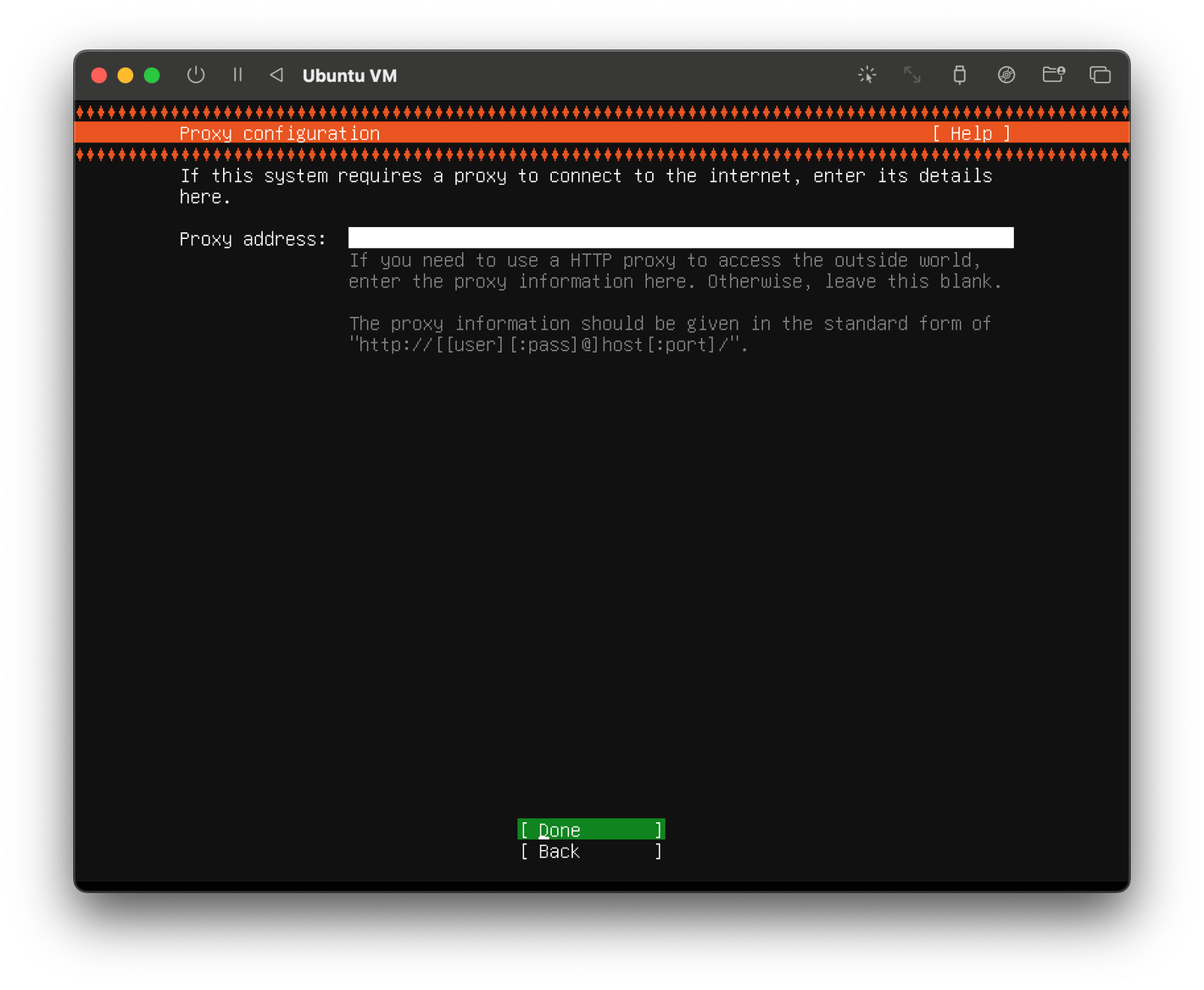
-
Done 클릭
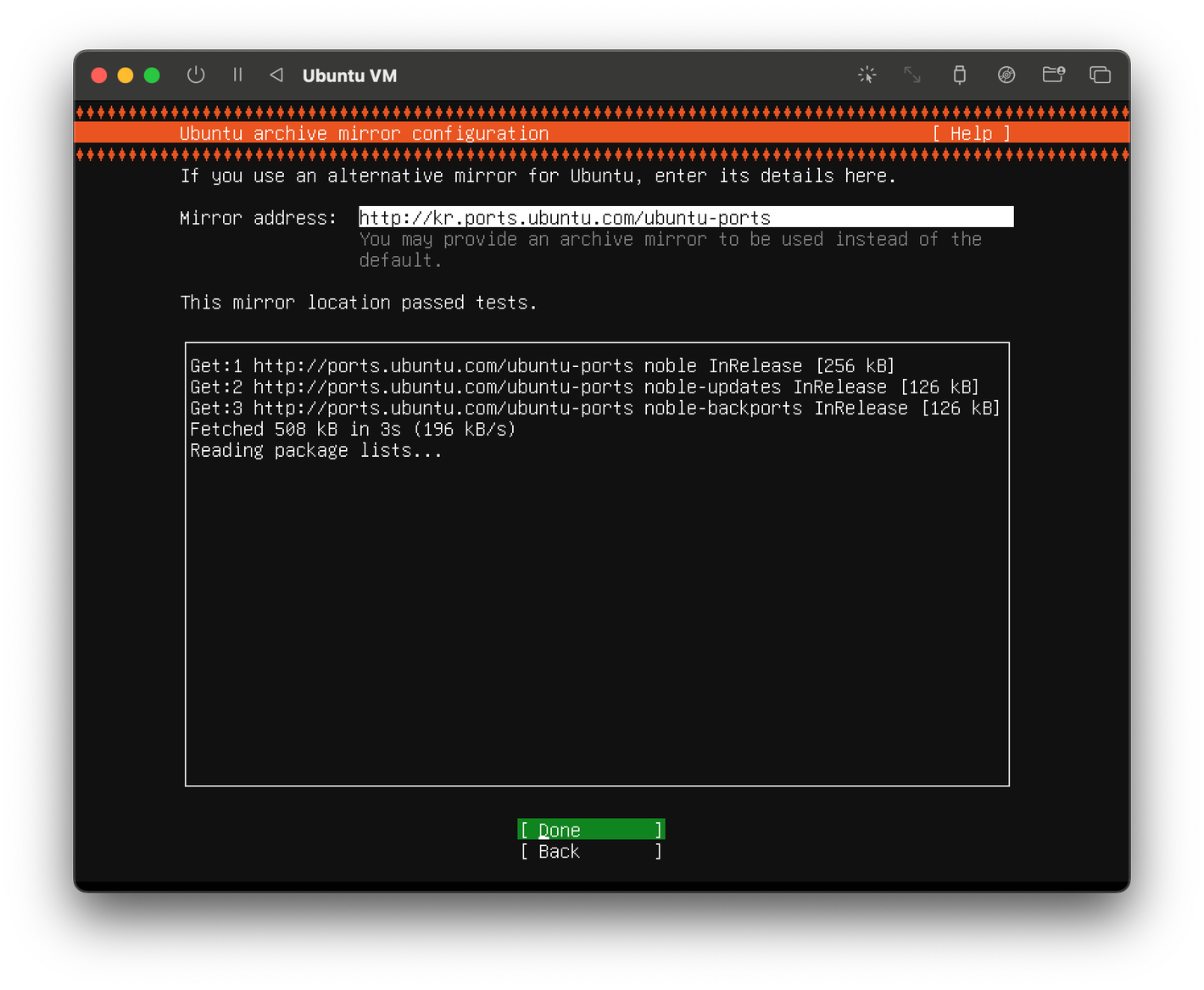
-
Done 클릭
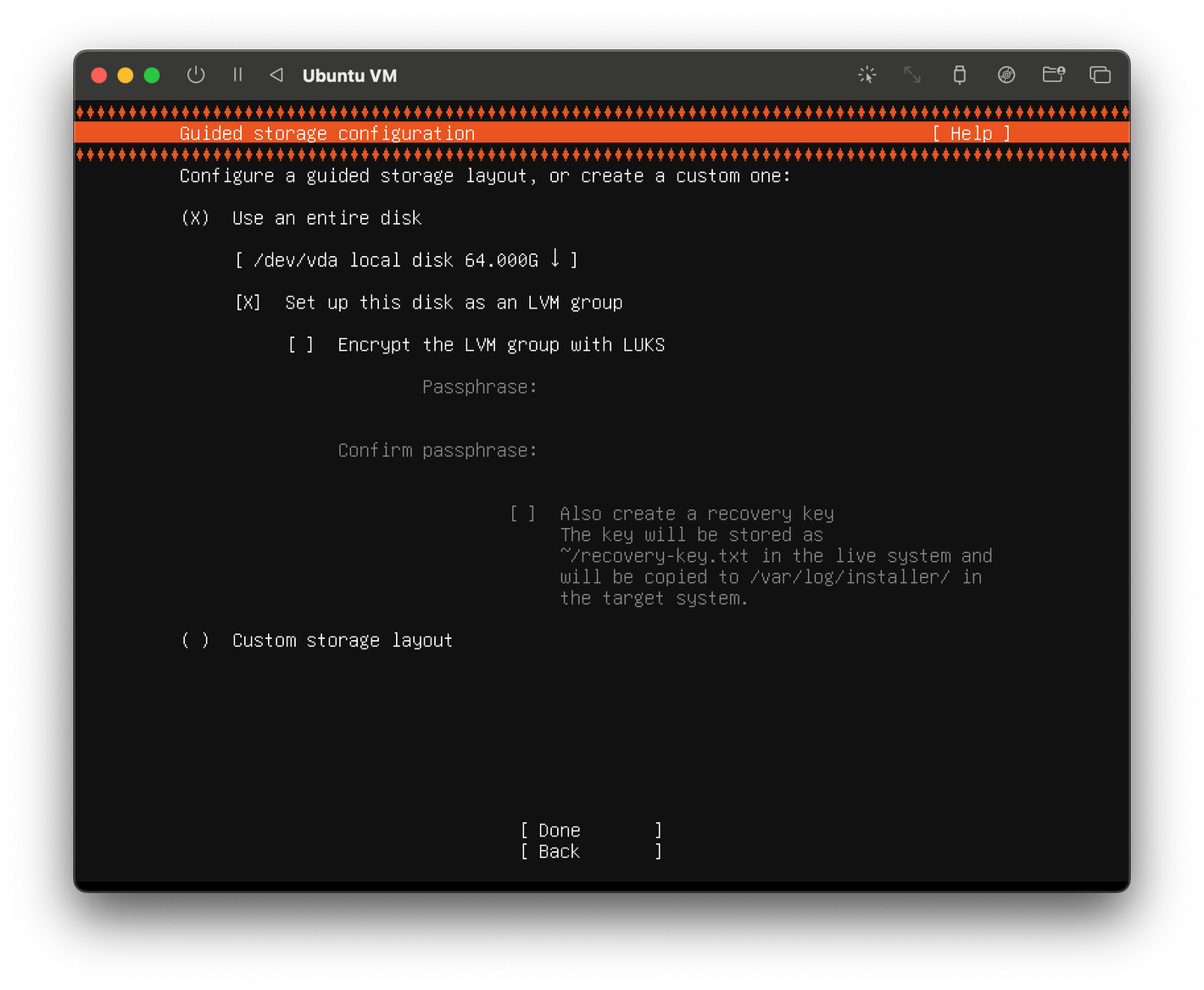
-
Done 클릭
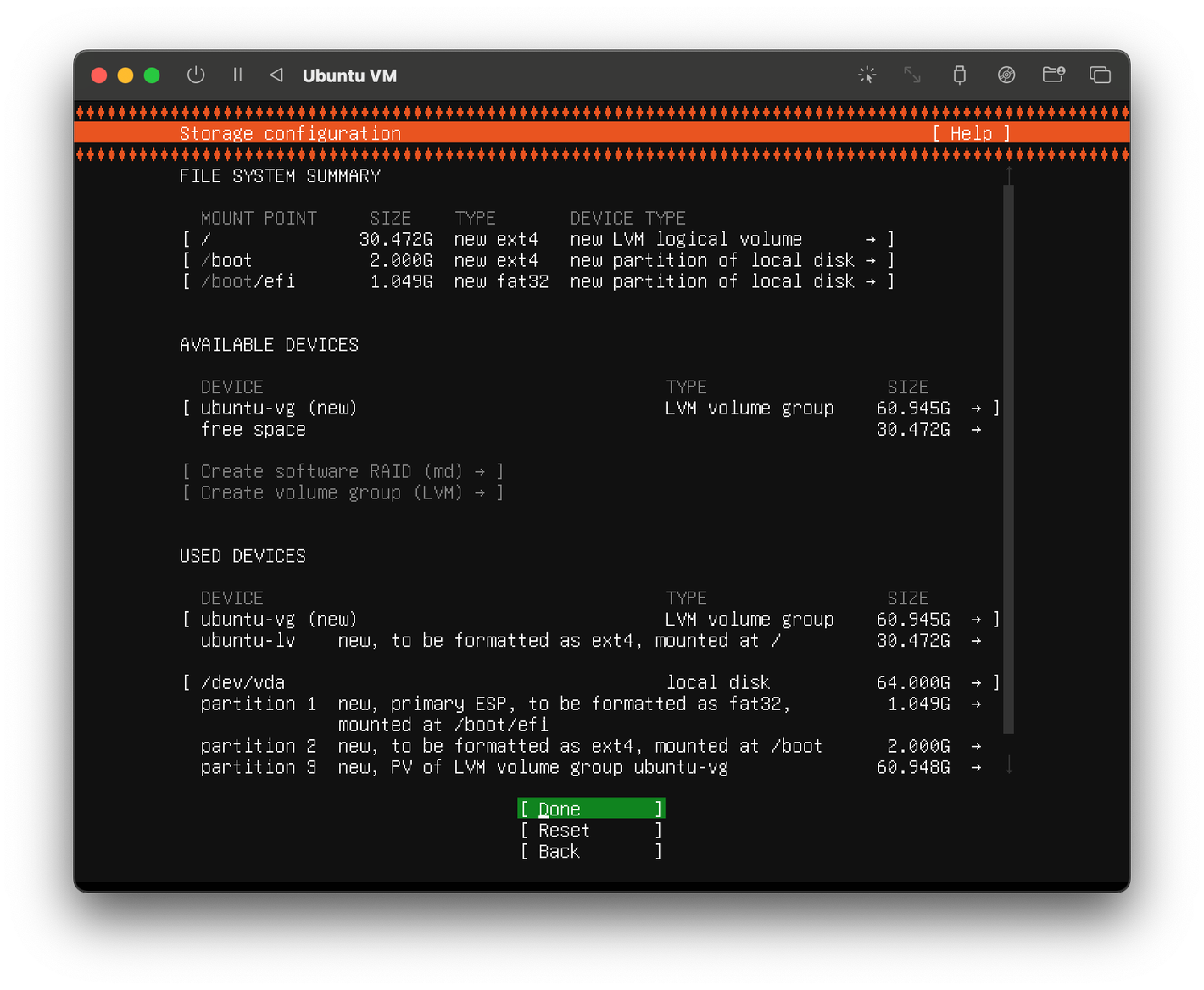
-
Continue 클릭
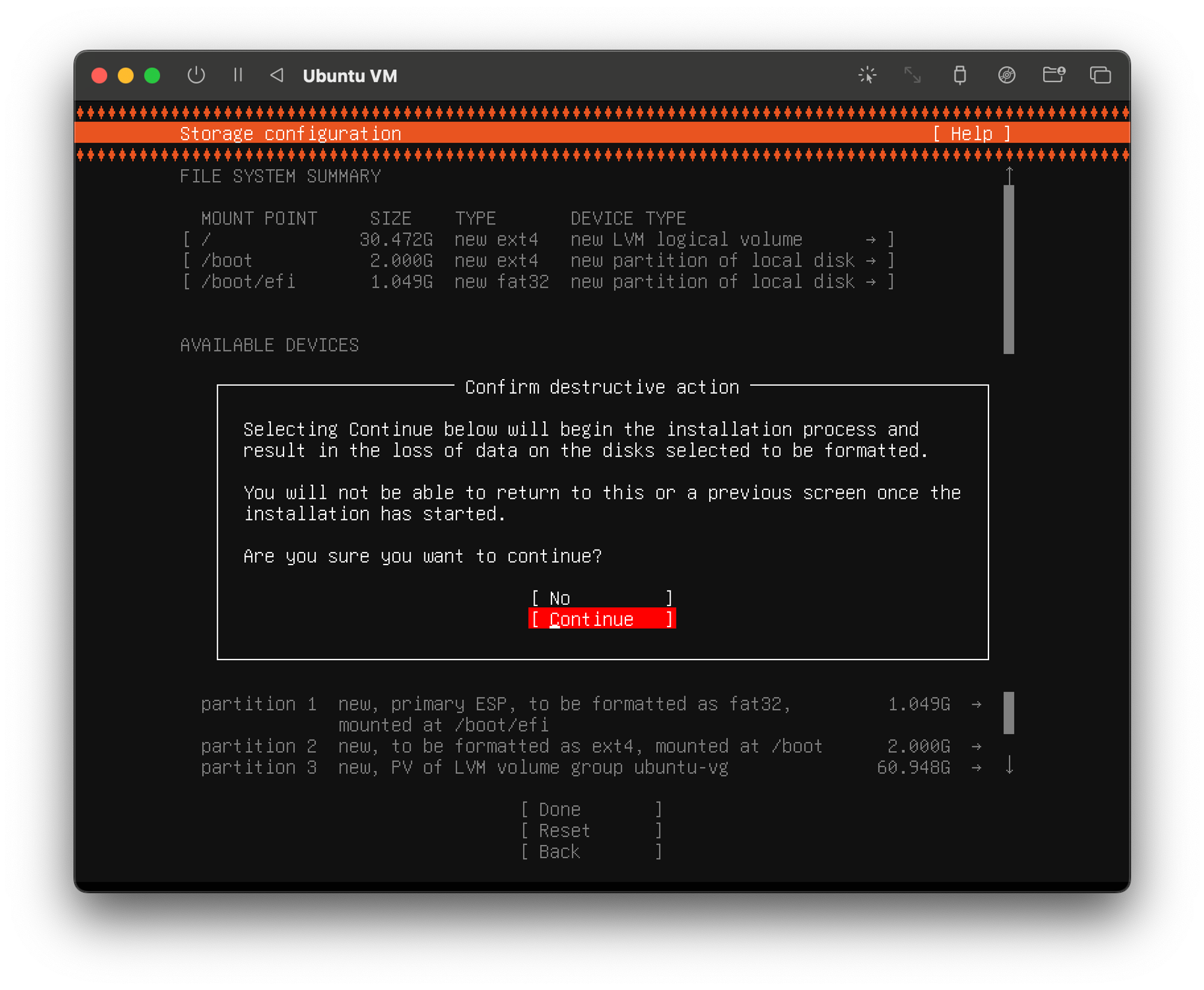
-
이름 입력
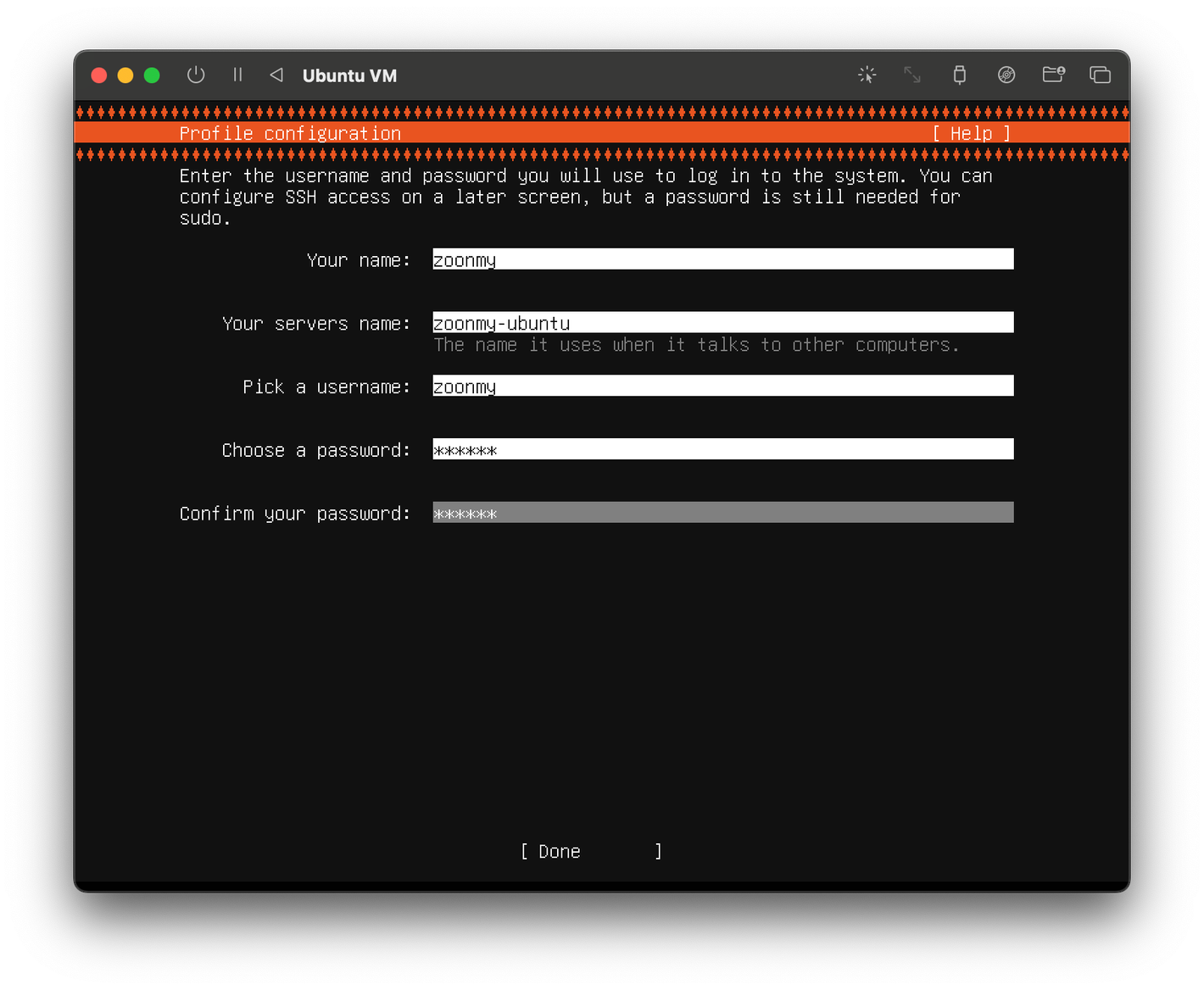
-
continue 클릭
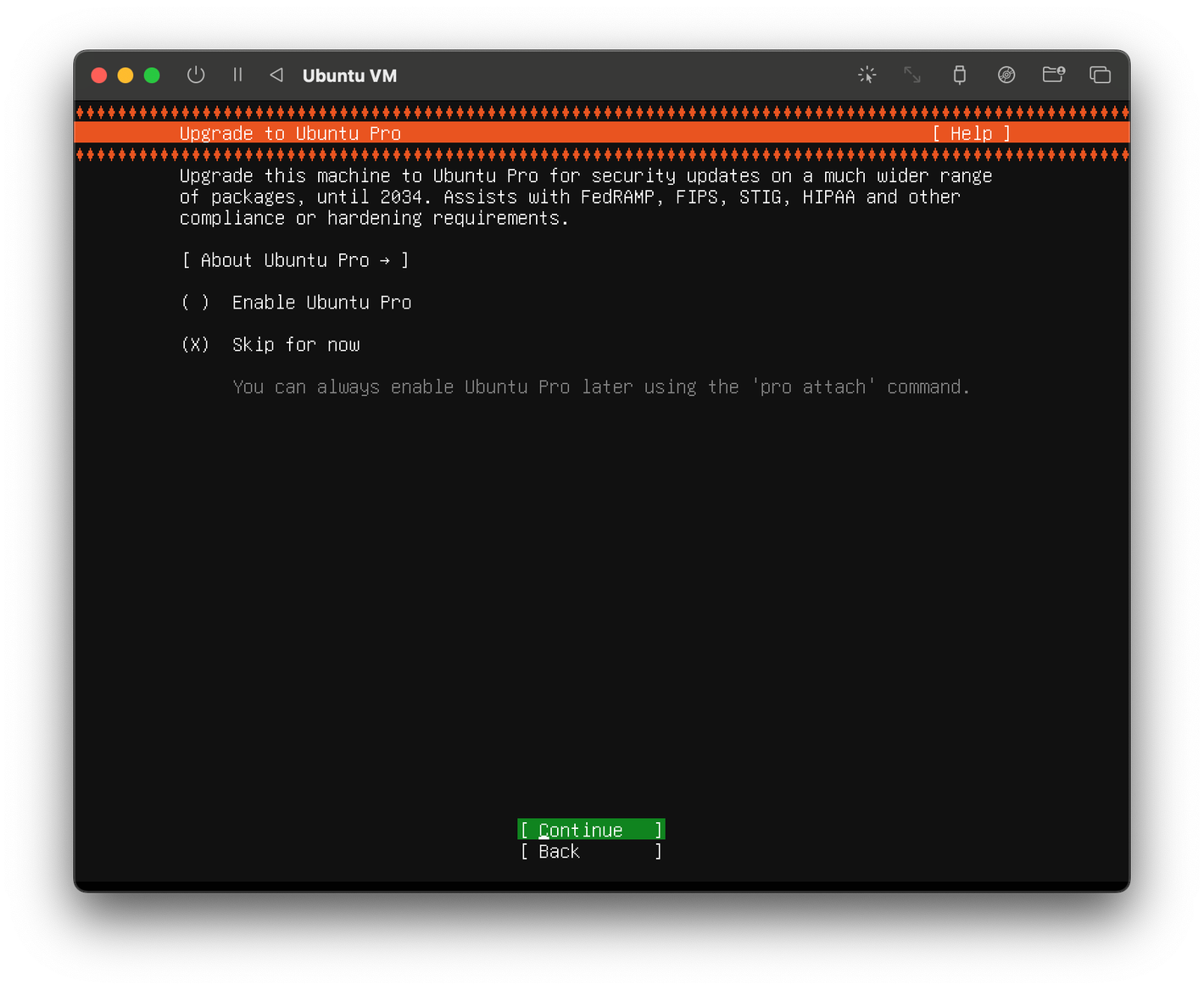
-
ssh접속 허용을 위해 선택 클릭
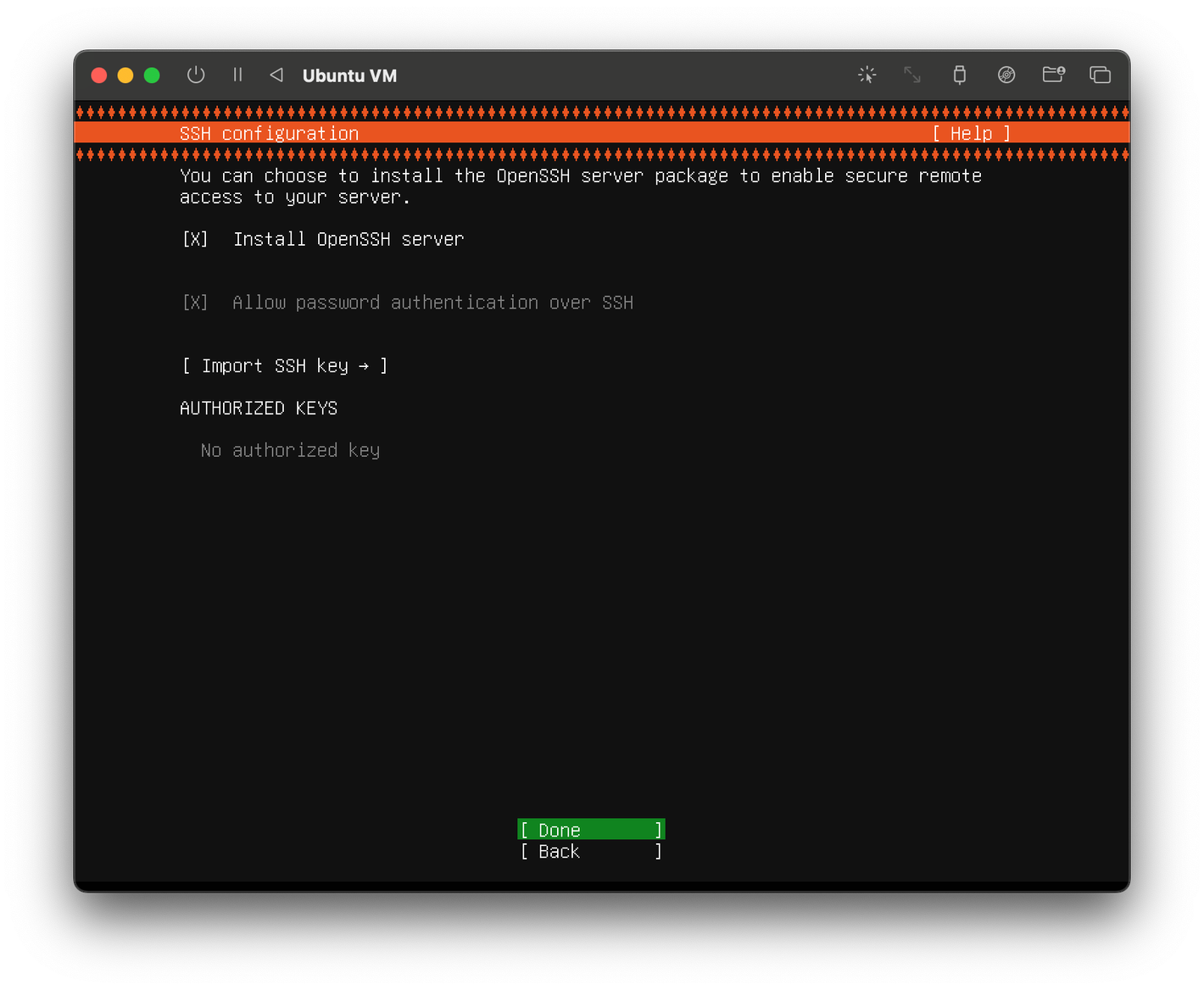
-
Done 클릭
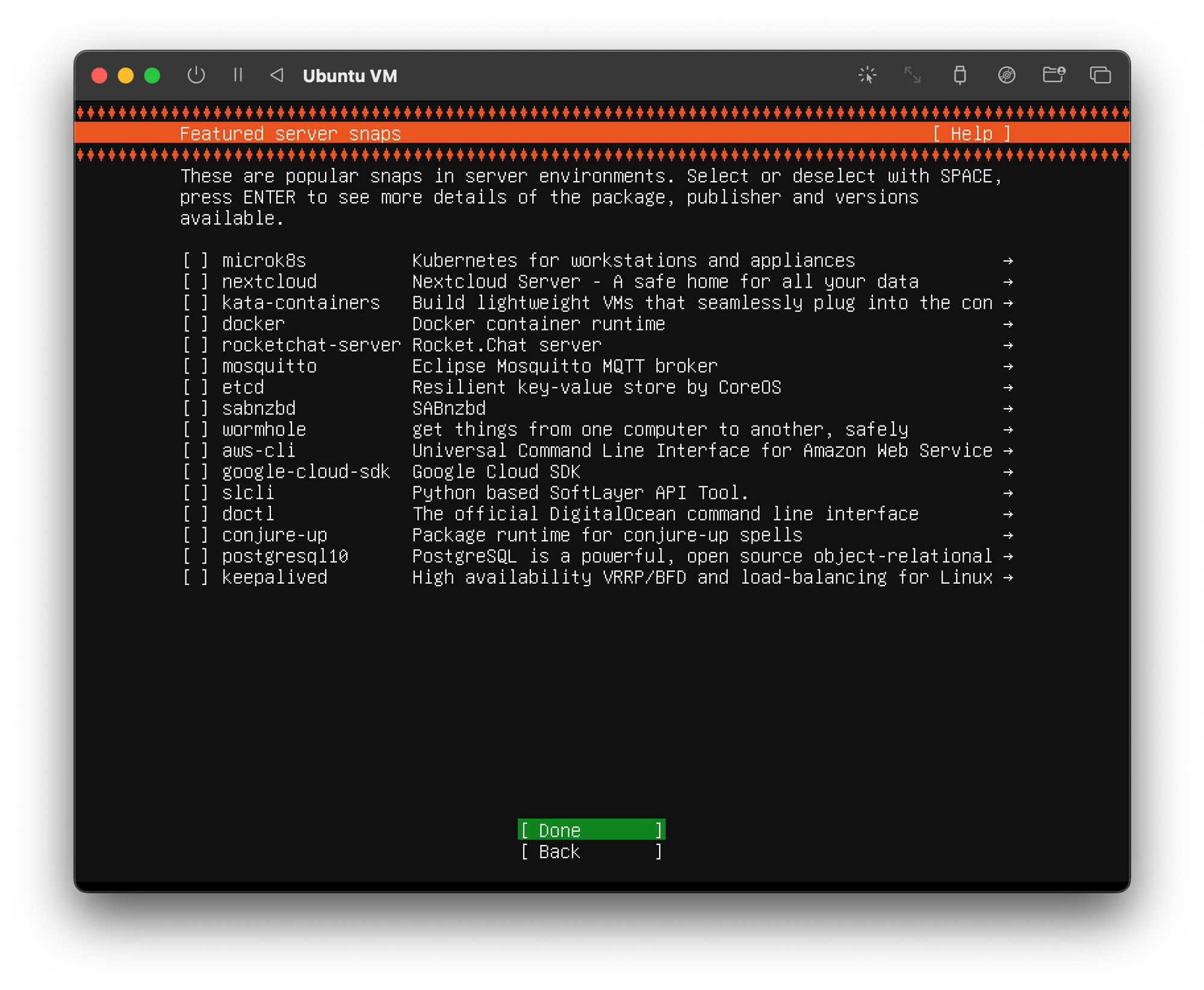
-
표시된 게 나타나면 Reboot Now 클릭
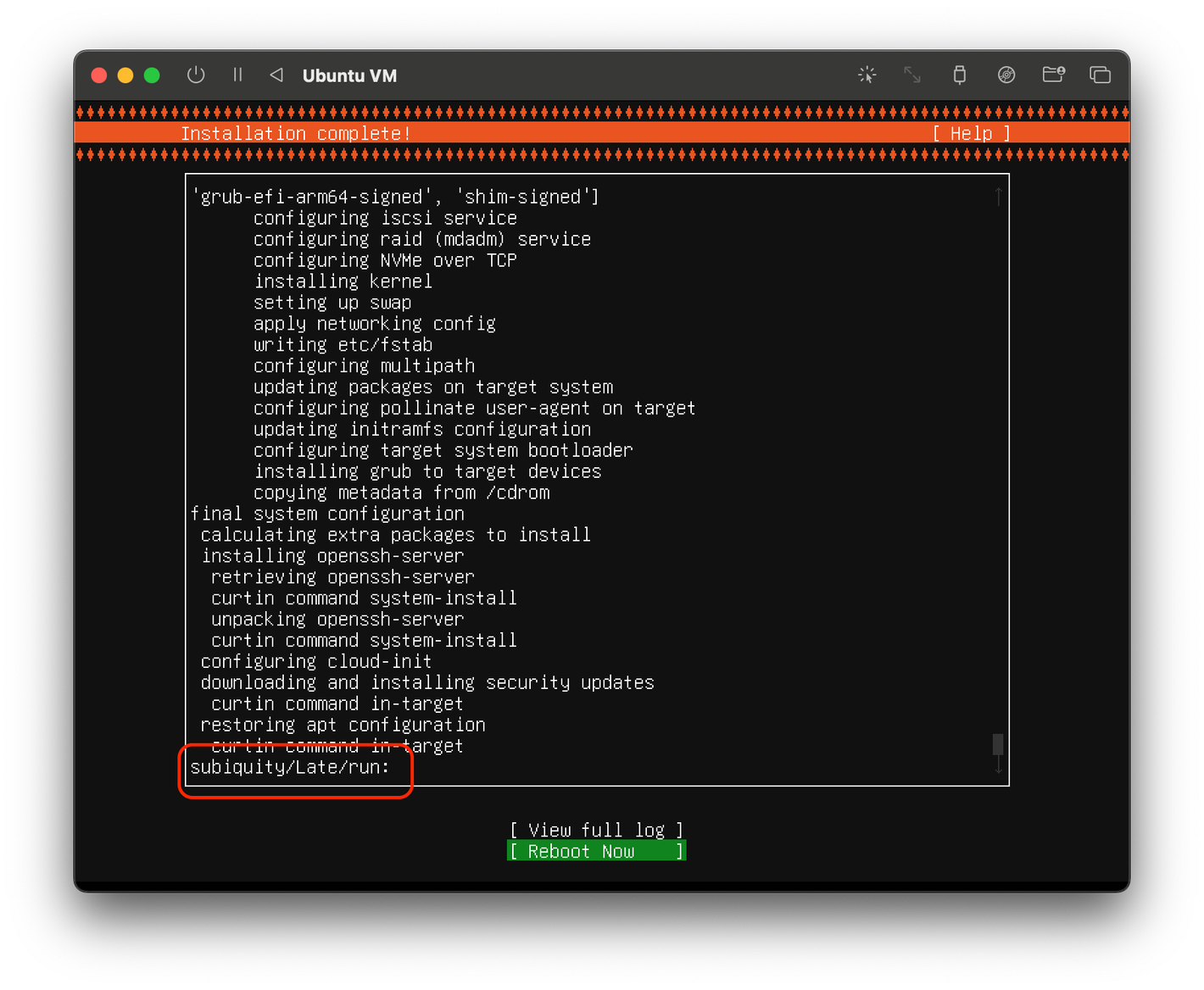
-
CD 모양 클릭 → ISO 클릭 → 꺼내기

-
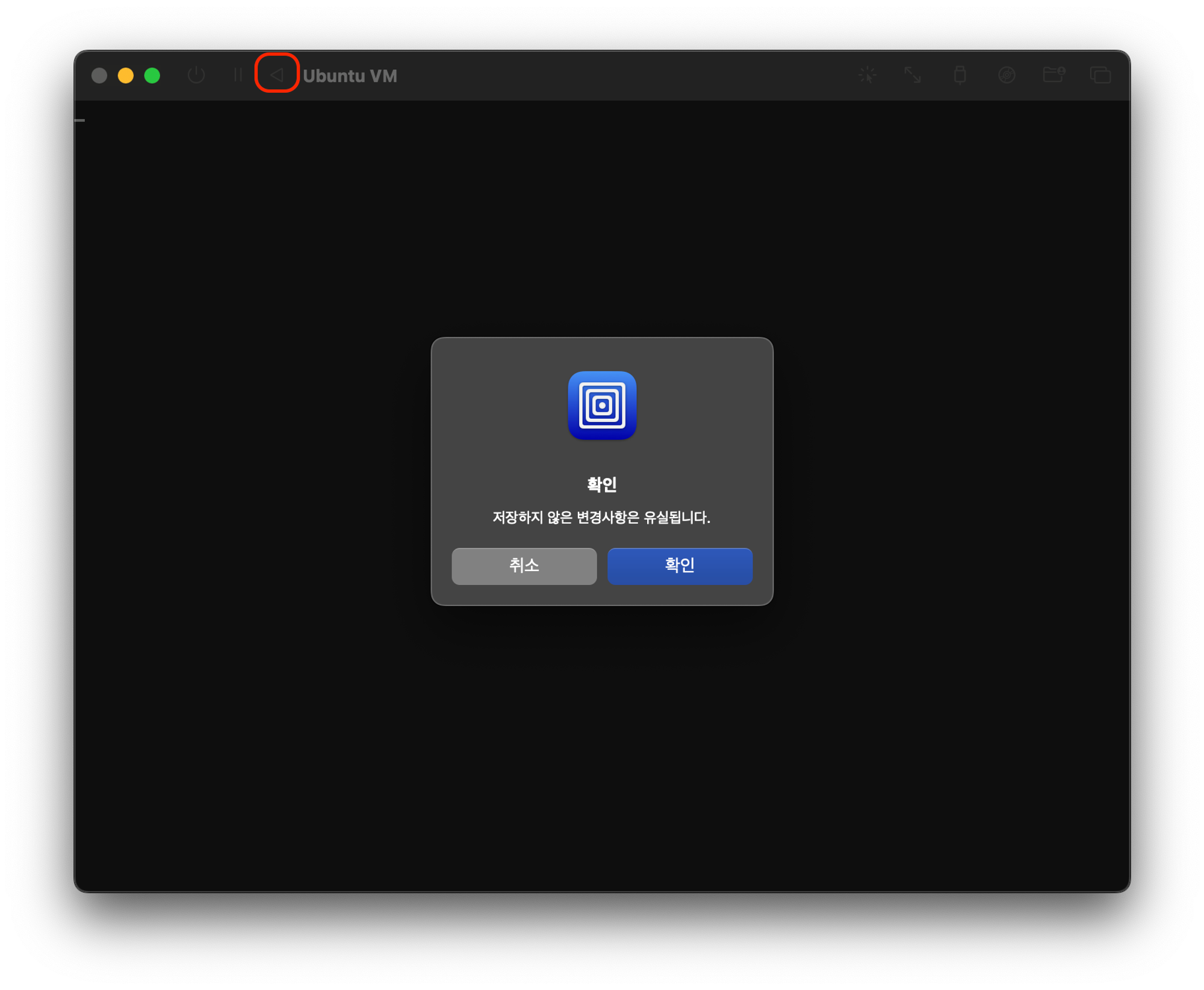
화살표 버튼 클릭해서 재시작 하기
-
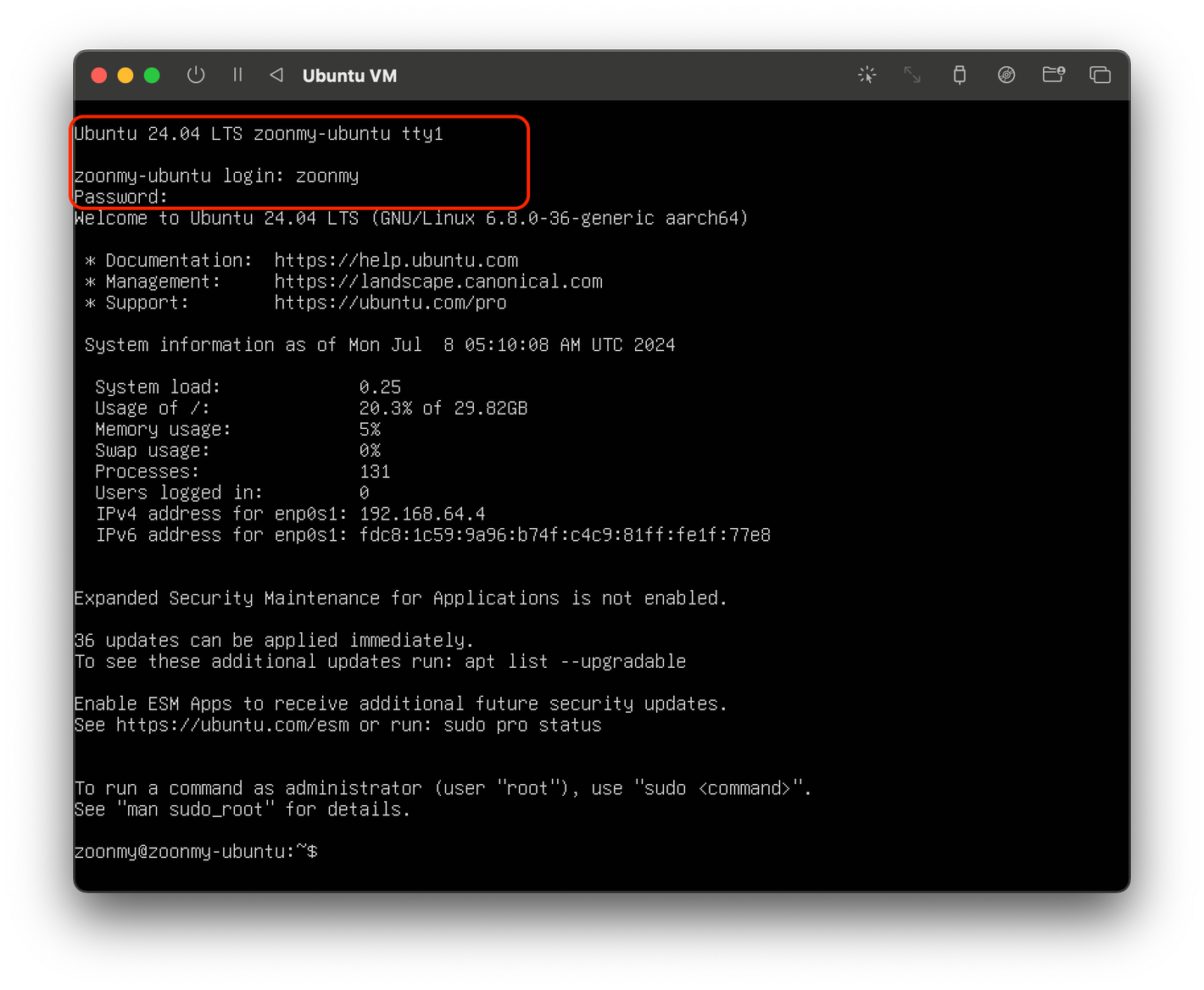
접속 완료
Desktop 설치하기
- ubuntu desktop 설치
sudo apt update
sudo apt install ubuntu-desktop- 설치가 완료되면 재부팅
sudo reboot- 정상적으로 설치가 완료된 화면!