Rocky Linux나 Centos 8에도 사용할 수 있는 방법입니다.
Tibero7 데모 버전을 다운받아 설치하고자 합니다.
- 참고로 Tibero를 설치하기 위해서는
JDK설치가 필수이며,1.5.17버전 이상이어야 합니다. 저는JDK17버전을 이미 설치해둔 상태입니다.
⭐1. Tibero7 다운로드
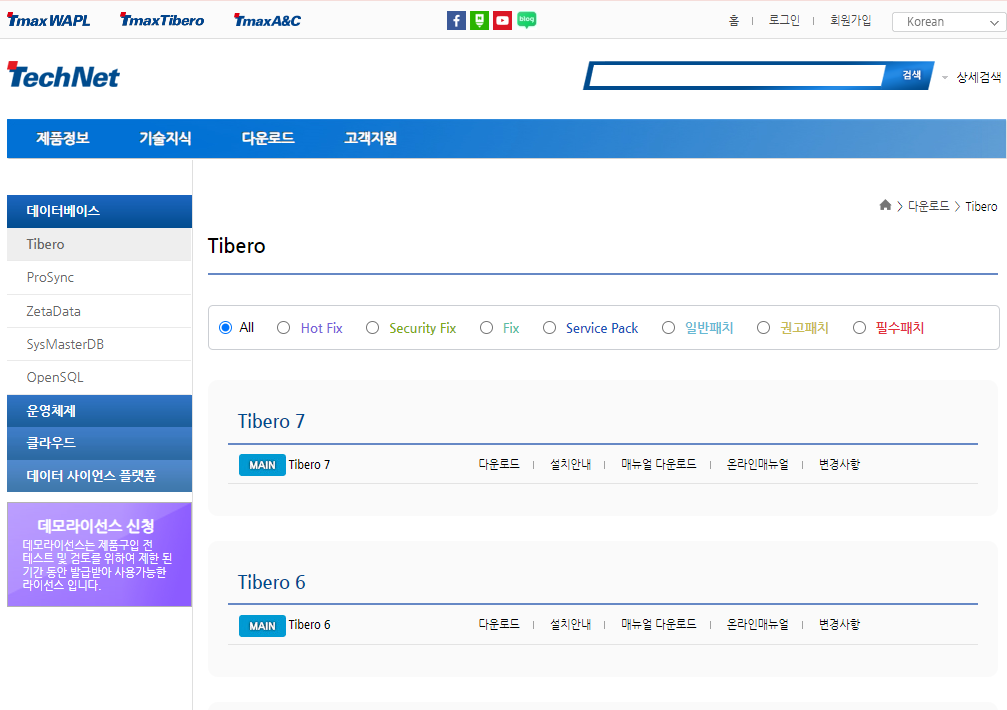
https://technet.tmax.co.kr/ko/front/download/findDownloadList.do
위 사이트에 접속하여 Tibero7을 다운받습니다. 로그인/회원가입은 필수!
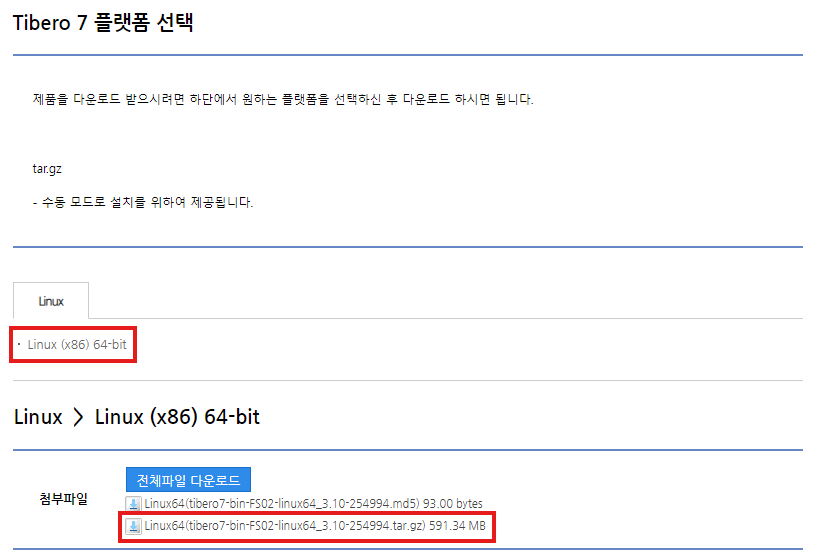
다운로드 -> Linux (x86) 64-bit -> Linux64(tibero7-bin-FS02-linux64_3.10-254994.tar.gz) 591.34 MB 압축파일을 다운로드 하면 됩니다.
파일 다운로드 후, 데모라이선스 신청을 눌러 license.xml 파일도 메일로 받아야 합니다.
- 전체적인 메뉴얼을 보고 싶다면 아래 사진 속
메뉴얼 다운로드나온라인메뉴얼로 자세하게 확인할 수 있습니다.
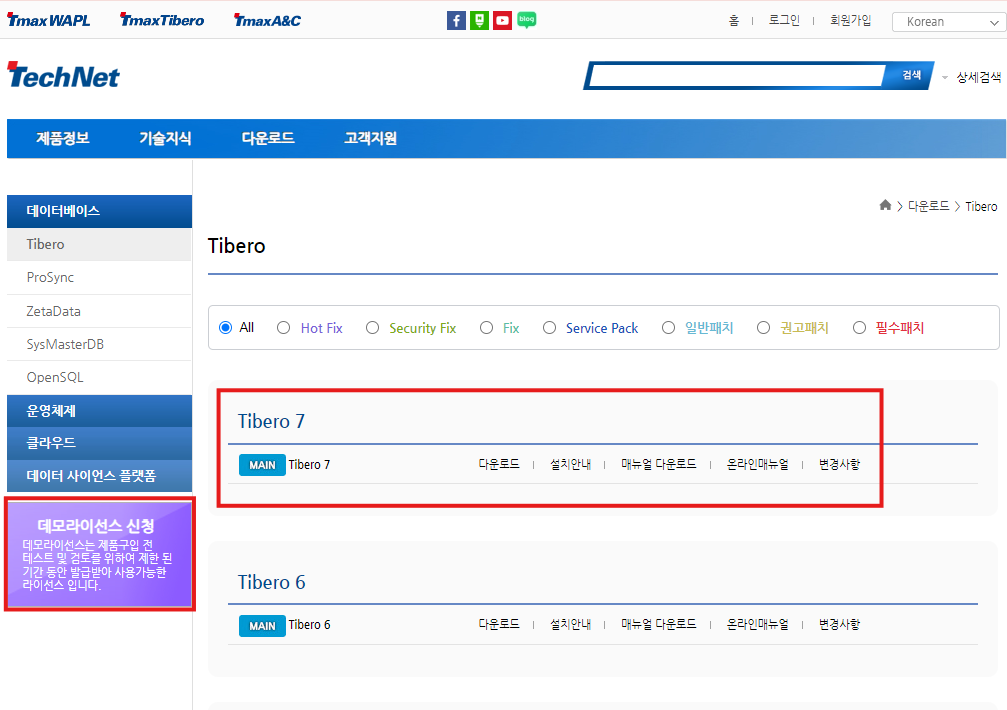
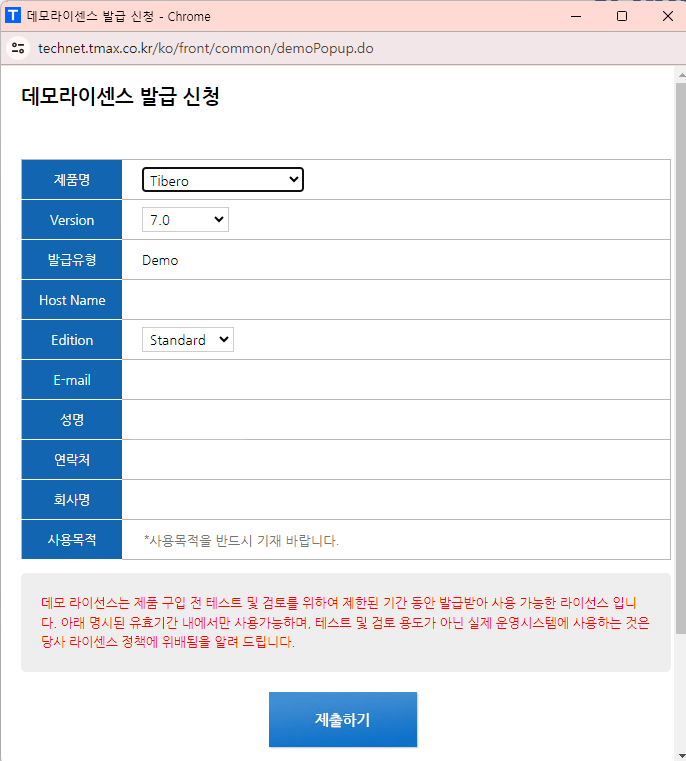
데모라이선스 신청을 클릭하면 창이 뜨고 제품명을 선택하면 아래와 같이 창이 전환됩니다.
여기서 중요한 것은 Host Name을 정확하게 적어주는 것입니다.
리눅스에서
hostname을 입력하면 확인할 수 있고, 기본값이localhost.localdomain으로 출력되는데 이 전체를 발급신청란에 적어주면 됩니다.
제출하기를 클릭하면 E-mail로 license.xml 파일을 받을 수 있습니다.
⭐2. Tibero7 설치하기
전 리눅스에서 바로 다운로드를 받아 Download폴더에 파일들이 있었습니다. 이를 /home/tibero/Tibero 디렉터리에 옮긴 뒤, 압축된 바이너리 실행 파일(tar.gz)을 해제하였습니다. 그 후에 발급받은 라이선스 파일(license.xml)을 $TB_HOME/license 디렉터리에 복사하였습니다.
1) 디렉토리 생성
먼저 /home/tibero/Tibero 디렉토리를 생성합니다.
mkdir -p /home/tibero/Tibero2) 파일 이동
cd Downloads 디렉토리에서 티베로 바이너리 파일과 라이선스 파일을 /home/tibero/Tibero 디렉토리로 이동합니다.
mv ~/Downloads/Linux64(tibero7-bin-FS02-linux64_3.10-254994.tar.gz /home/tibero/Tibero/
mv ~/Downloads/license.xml /home/tibero/Tibero/
3) 압축 해제
/home/tibero/Tibero 디렉토리로 이동하여 압축 파일을 해제합니다.
cd /home/tibero/Tibero
tar -xzf Linux64(tibero7-bin-FS02-linux64_3.10-254994.tar.gz
root계정으로 실행하는 게 아니라면 압축해제 할 때 sudo를 앞에 붙여야 정상적으로 해제 됩니다!
sudo tar -xvzf tibero7-bin-FS02-linux64_3.10-254994.tar.gz압축 해제가 잘 되었는지는 아래 과정을 통해 확인할 수 있습니다.
cd /home/tibero/Tibero/
ls
4) 라이선스 파일 복사
라이선스 파일을 license 디렉토리로 이동합니다. 라이선스 디렉토리가 없는 경우 먼저 생성합니다.
mkdir -p $TB_HOME/license
cp license.xml $TB_HOME/license/
⭐3. 환경 설정하기
1) 환경변수 설정
편집기를 열어줍니다.
nano ~/.bashrc아래 내용을 입력합니다.
TB_HOME은 Tibero 설치 위치, TB_SID는 사용할 DB명을 적습니다.
export TB_HOME=/home/tibero/Tibero
export TB_SID=test
export LD_LIBRARY_PATH=$TB_HOME/lib:$TB_HOME/client/lib
export PATH=$PATH:$TB_HOME/bin:$TB_HOME/client/bin
nano로 편집기를 열었다면 ctrl+o, ctl+x를 눌러 빠져나온 뒤, 아래를 입력해 파일을 저장합니다.
source ~/.bashrc2) 환경파일 생성
접속에 필요한 설정 파일을 생성합니다.
$TB_HOME/config 디렉토리로 이동합니다.
cd $TB_HOME/config설정 파일 생성 스크립트를 실행합니다.
이 과정에서 $TB_HOME/config/$TB_SID.tip(instance 의 파라미터를 설정하는 파일) 파일과 $TB_HOME/client/config/tbdsn.tbr(DB 접속정보를 설정하는 파일) 파일이 생성됩니다.
./gen_tip.sh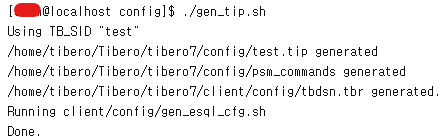
⭐4. Tibero 실행 및 에러 해결
1) Tibero DB를 NOMOUNT 모드로 기동 시 에러 발생
Tibero DB를 NOMOUNT 모드로 실행하려고 하면
tbboot nomount아래와 같은 에러가 뜨며 실행되지 않을 수 있습니다.
tbsvr: error while loading shared libraries: libnsl.so.1: cannot open shared object file: No such file or directory
이때! 아래처럼 설치를 하면 됩니다.
sudo yum install -y libnsl
이후, 다시 tbboot nomount를 실행하면 잘 작동됩니다.
2) Tibero client 접속 시 에러 발생
이제 SYS 계정으로 접속 및 DB 생성을 하기 위해 티베로 SQL 인터페이스를 실행하면
tbsql sys/tibero아래와 같은 에러가 뜨며 실행되지 않을 수 있습니다.
tbsql: error while loading shared libraries: libncurses.so.5: cannot open shared object file: No such file or directory
이때! 또 설치를 해주면 됩니다.
sudo yum install -y ncurses*
설치 후, tbsql sys/tibero를 다시 입력하면 정상적으로 실행됩니다.

3) Tibero DB 생성
접속 후, database를 생성하고 quit로 종료하면 tbboot로 Tibero DB를 부팅했을 때, 바로 접속할 수 있습니다.
SQL> create database "test";

Database created.

SQL> quit
Disconnected.
[ussm@localhost tibero7]$ tbboot
Listener port = 8629

Tibero 7

TmaxTibero Corporation Copyright (c) 2020-. All rights reserved.
Tibero instance started up (NORMAL mode).
⭐5. DB 사용에 필요한 system.sh 실행하기
DB 사용에 필요한 view, script 등을 생성해주는 system.sh를 실행해야 합니다.
1) 스크립트 디렉토리로 이동
cd $TB_HOME/scripts2) system.sh 스크립트 실행
./system.sh실행하면 sys와 syscat의 암호를 입력해야 합니다.
1차 비밀번호: tibero
2차 비밀번호: syscat
아래와 같이 뜨는데 password를 각각 잘 입력하고, (Y/N)으로 물으면 y를 입력합니다.
Enter SYS password:

Enter SYSCAT password:

Creating additional system index...
Dropping agent table...
Creating client policy table ...
Creating text packages table ...
Creating the role DBA...
Create default system users & roles?(Y/N):
y
3) 실행 확인
ps -ef | grep tbsvr를 입력했을 때, 아래와 같이 뜨면 잘 실행되는 것입니다.
[___@localhost scripts]$ ps -ef | grep tbsvr
ussm      362828    2769  0 11:34 pts/2    00:00:00 tbsvr          -t NORMAL -SVR_SID test
ussm      362830  362828  0 11:34 pts/2    00:00:00 tbsvr_MGWP     -t NORMAL -SVR_SID test
ussm      362831  362828  5 11:34 pts/2    00:00:16 tbsvr_FGWP000  -t NORMAL -SVR_SID test
ussm      362832  362828  0 11:34 pts/2    00:00:00 tbsvr_FGWP001  -t NORMAL -SVR_SID test
ussm      362833  362828  0 11:34 pts/2    00:00:00 tbsvr_PEWP000  -t NORMAL -SVR_SID test
ussm      362834  362828  0 11:34 pts/2    00:00:00 tbsvr_PEWP001  -t NORMAL -SVR_SID test
ussm      362835  362828  0 11:34 pts/2    00:00:00 tbsvr_PEWP002  -t NORMAL -SVR_SID test
ussm      362836  362828  0 11:34 pts/2    00:00:00 tbsvr_PEWP003  -t NORMAL -SVR_SID test
ussm      362837  362828  0 11:34 pts/2    00:00:00 tbsvr_PEWP004  -t NORMAL -SVR_SID test
ussm      362838  362828  0 11:34 pts/2    00:00:00 tbsvr_PEWP005  -t NORMAL -SVR_SID test
ussm      362839  362828  0 11:34 pts/2    00:00:00 tbsvr_AGNT     -t NORMAL -SVR_SID test
ussm      362840  362828  1 11:34 pts/2    00:00:04 tbsvr_DBWR     -t NORMAL -SVR_SID test
ussm      362841  362828  0 11:34 pts/2    00:00:00 tbsvr_RCWP     -t NORMAL -SVR_SID test
ussm      366934  330053  0 11:40 pts/2    00:00:00 grep --color=auto tbsvr [ussm@localhost scripts]$ nano $TB_HOME/config/test.tip
4) 포트 확인
netstat -nap | grep tblistener 를 실행하면 포트번호를 확인할 수 있습니다.
Tibero의 기본 포트는 8629입니다.
[___@localhost tibero7]$ netstat -nap | grep tblistener
tcp        0      0 0.0.0.0:8629            0.0.0.0:*               LISTEN      ____/tblistener
참고
https://goldsony.tistory.com/4
https://velog.io/@dailylifecoding/linuxcentos8-yum-update-none-of-the-providers-can-be-installed
https://guide.ncloud-docs.com/docs/tibero-tibero-1-2
https://technet.tmax.co.kr/ko/front/download/findDownloadList.do