STEP.1 필요파일 다운로드 하기
PART 1 - VMware 설치하기 (이미 설치하셨다면 PART.2로 넘어가셔도 됩니다)
먼저, 브로드컴 사이트에서 회원가입을 진행해주세요.

(Register 클릭)
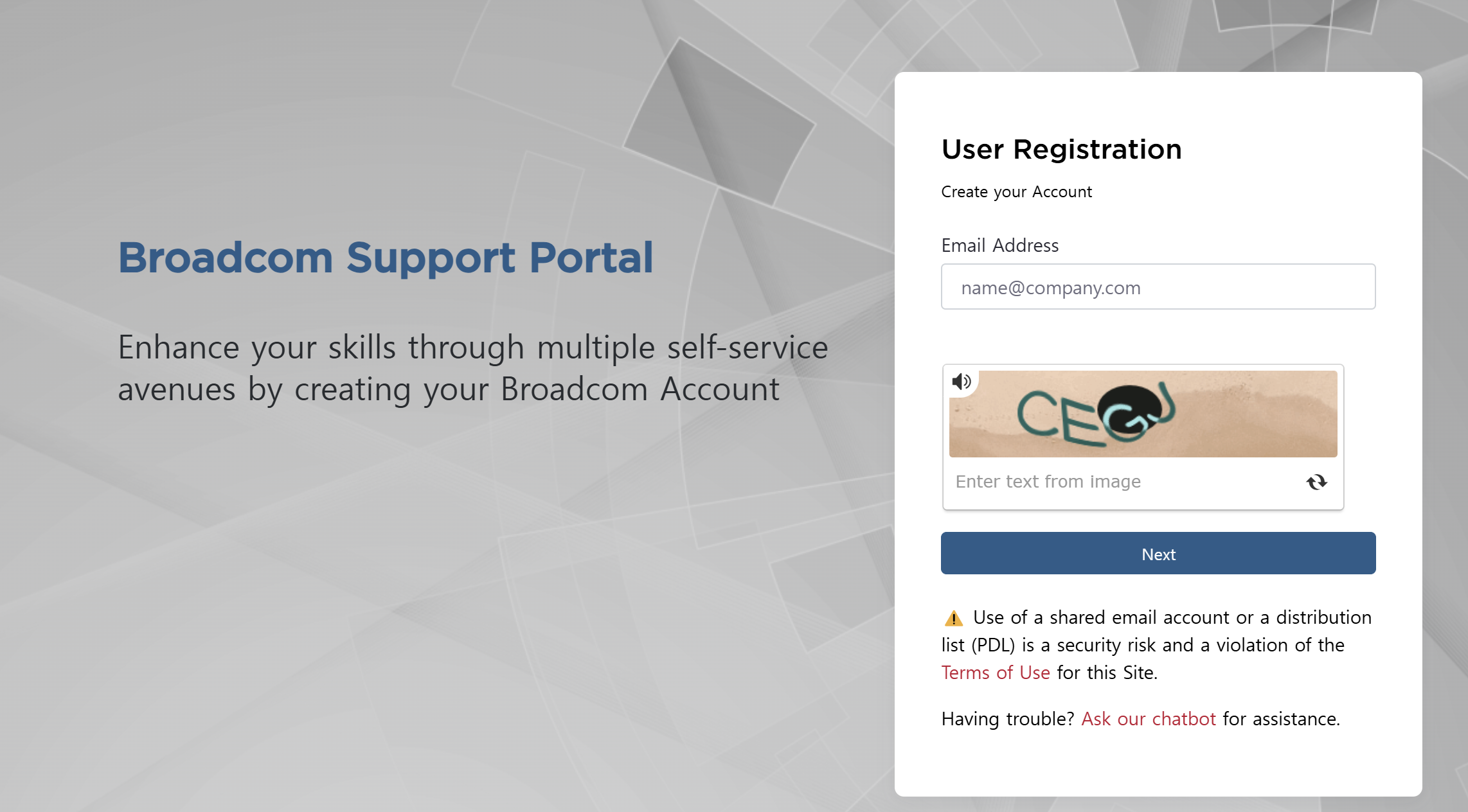
이메일 입력 및 캡챠 입력 후 Next 클릭
이메일에 온 인증번호 입력
사용자 정보 입력
만약 팝업이 뜬다면 I'll do it later 클릭
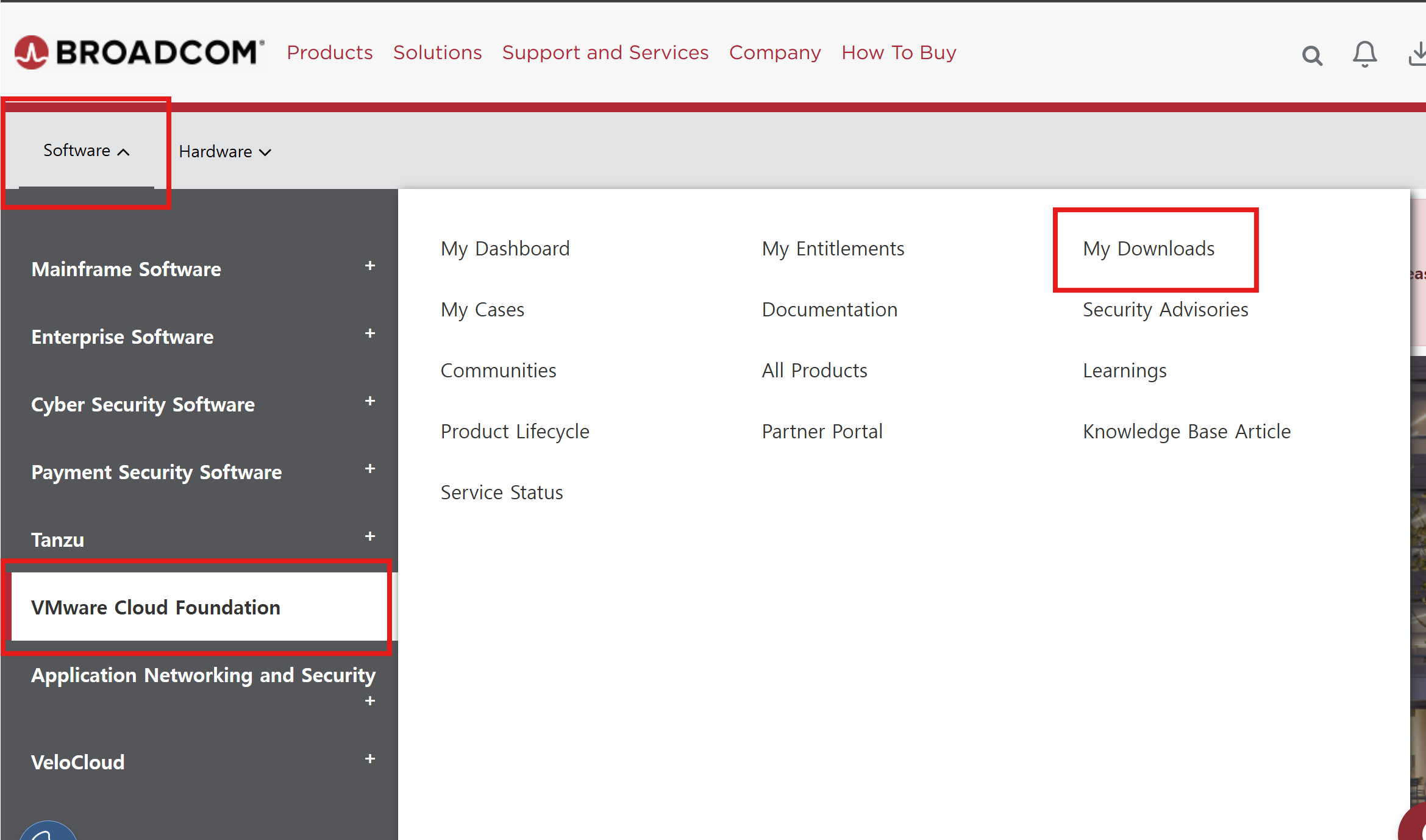
그 후, 메인 페이지에서 Software -> VMware Cloud Foundation -> My Downloads 클릭
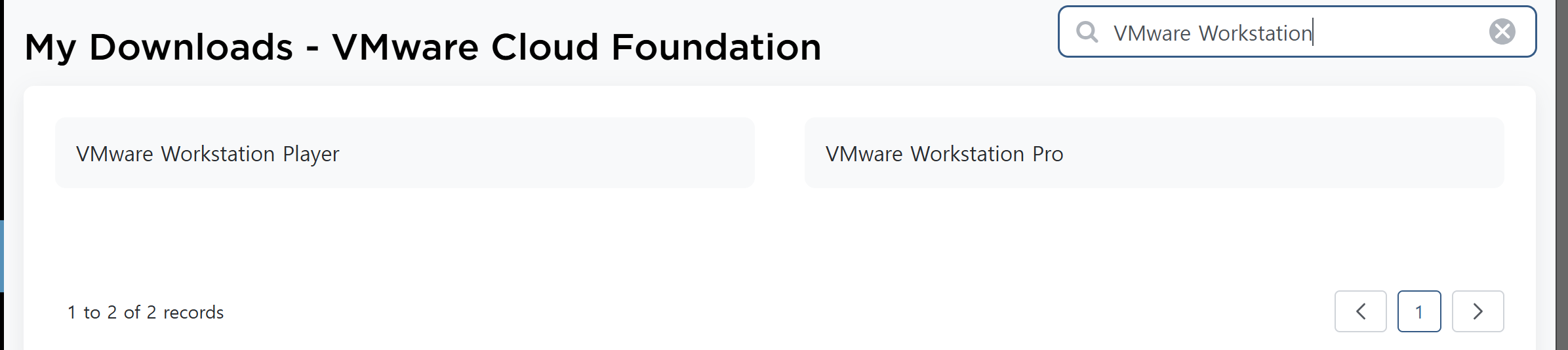
VMware WorkStation Pro 클릭 후 설치
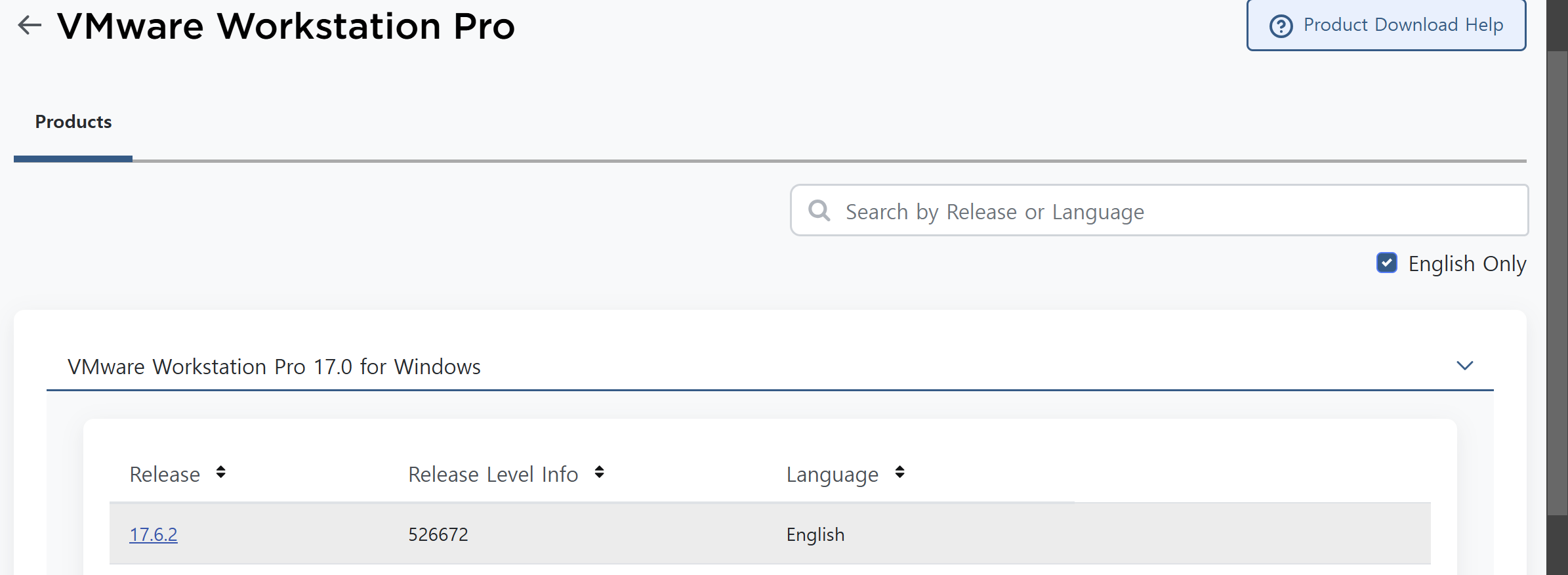
(2025-02-20 기준 최신 릴리즈)
PART 2 - MacOS ISO 파일 설치하기
ISO 다운로드 사이트에서 클릭 후 설치해주세요.
PART 3 - Unlocker 설치
현재 VMware에서는 일반적인 방법으로 MacOS를 설치 할 수 없습니다.
그러므로 저희는 Unlocker라는것을 이용해야합니다 Unlocker Github 에서 최신 릴리즈를 다운받아주세요
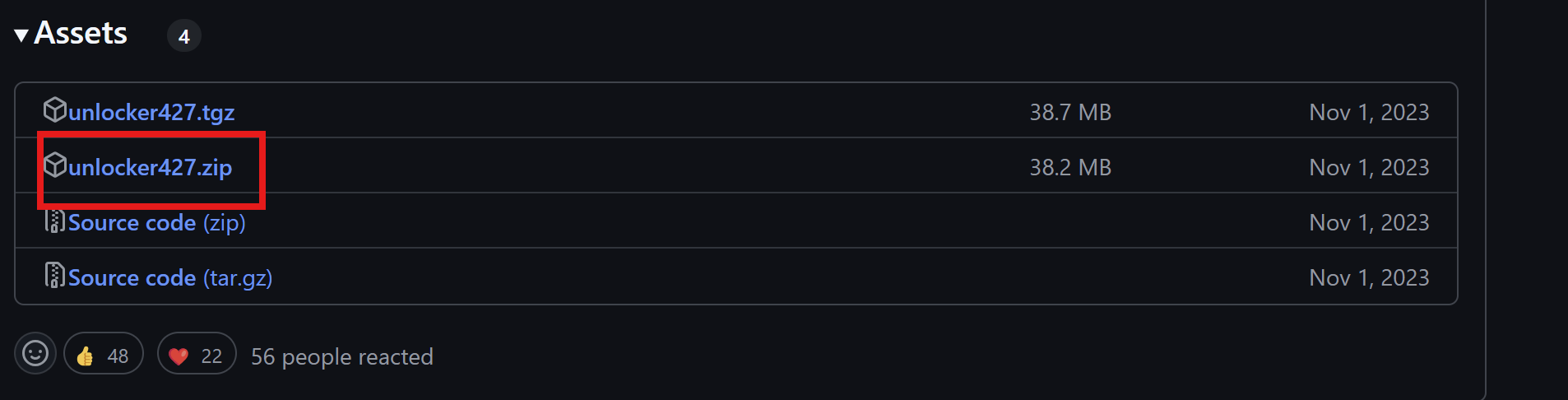
압축을 해제한 뒤, windows 폴더에 있는 unlock.exe를 VMware를 끈 후 관리자 권한으로 실행해주셔야합니다.
STEP.2 VMware 기본 세팅
File -> New Virtual Machine 클릭
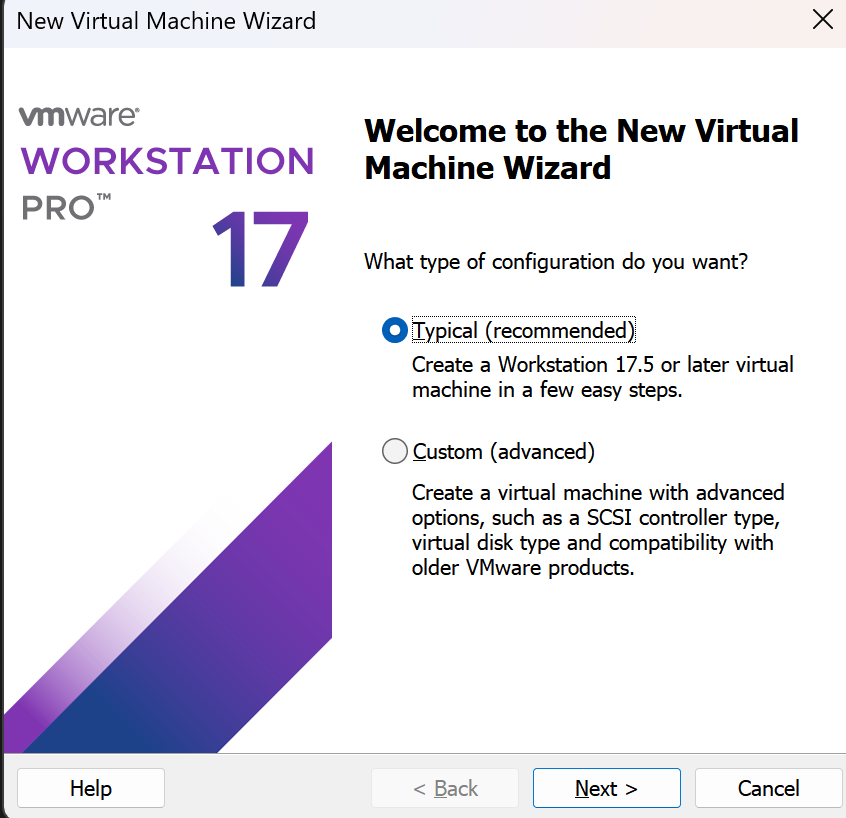
Typical 클릭 후 Next
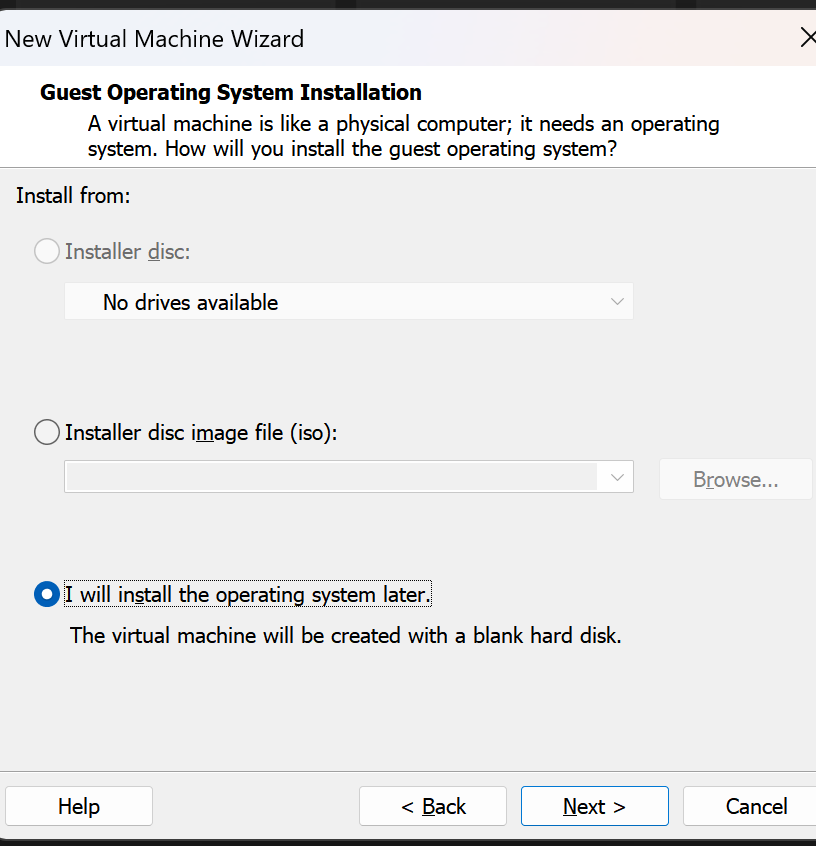
I will Instrall the operating system later 클릭 후 Next
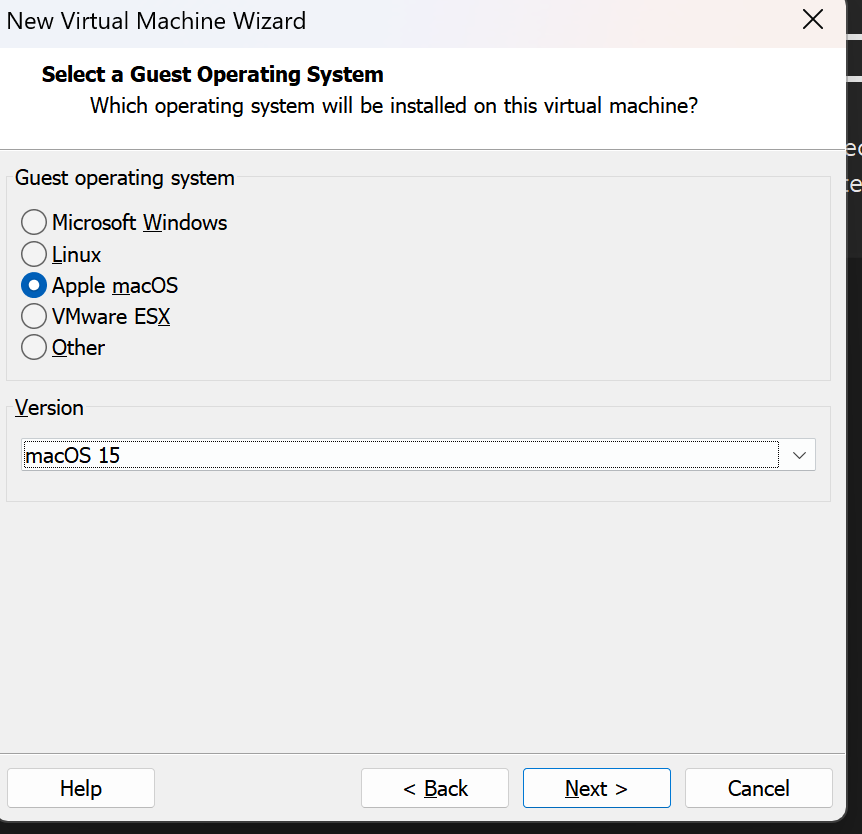
Apple macOS 클릭 후 macOS 15로 변경
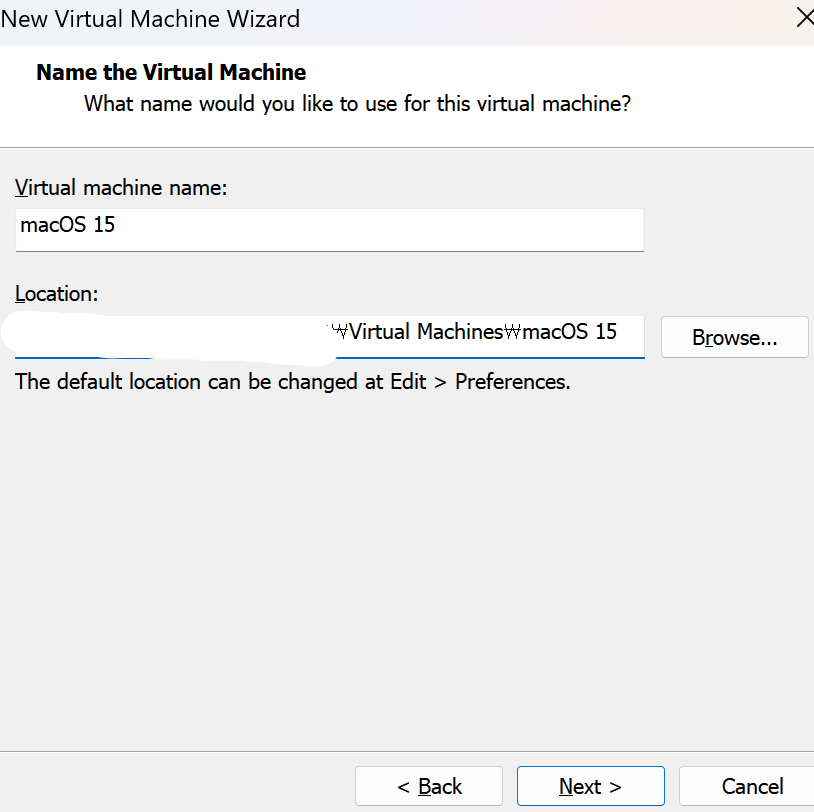
이름 설정 후 Next
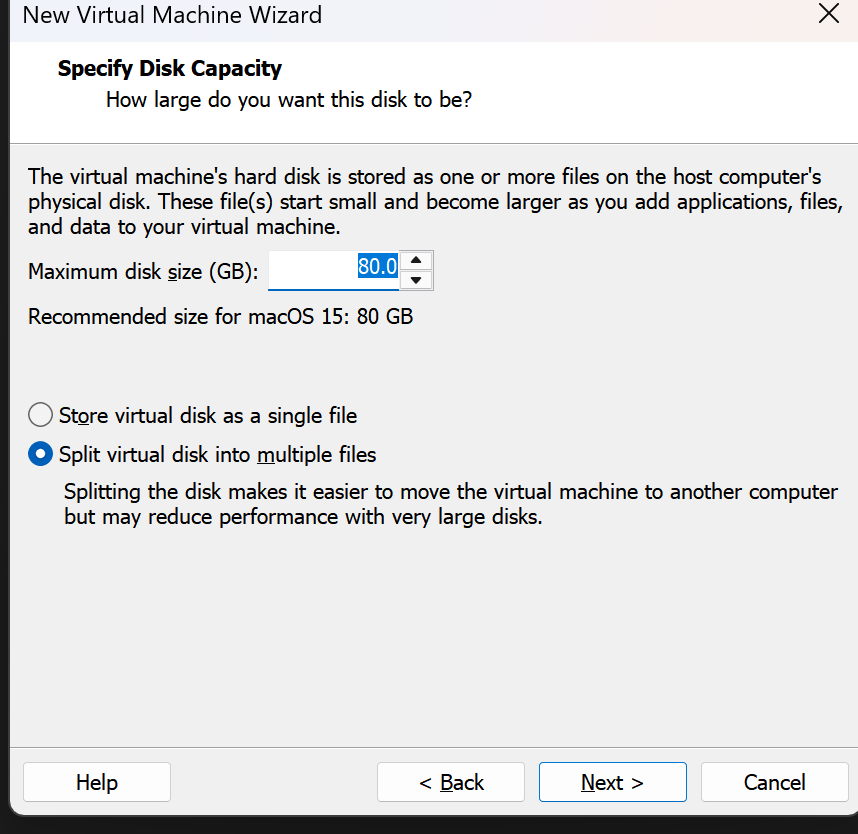
용량은 80GB로 설정 후 Next 후 Finish 클릭
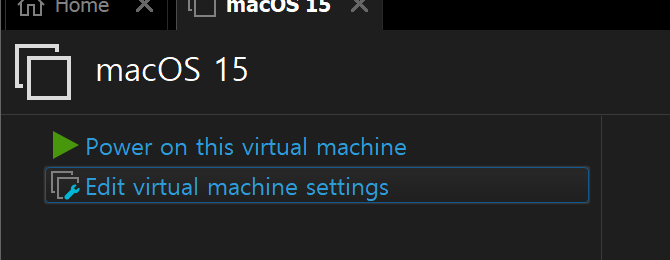
Edit virtual machine settings 클릭
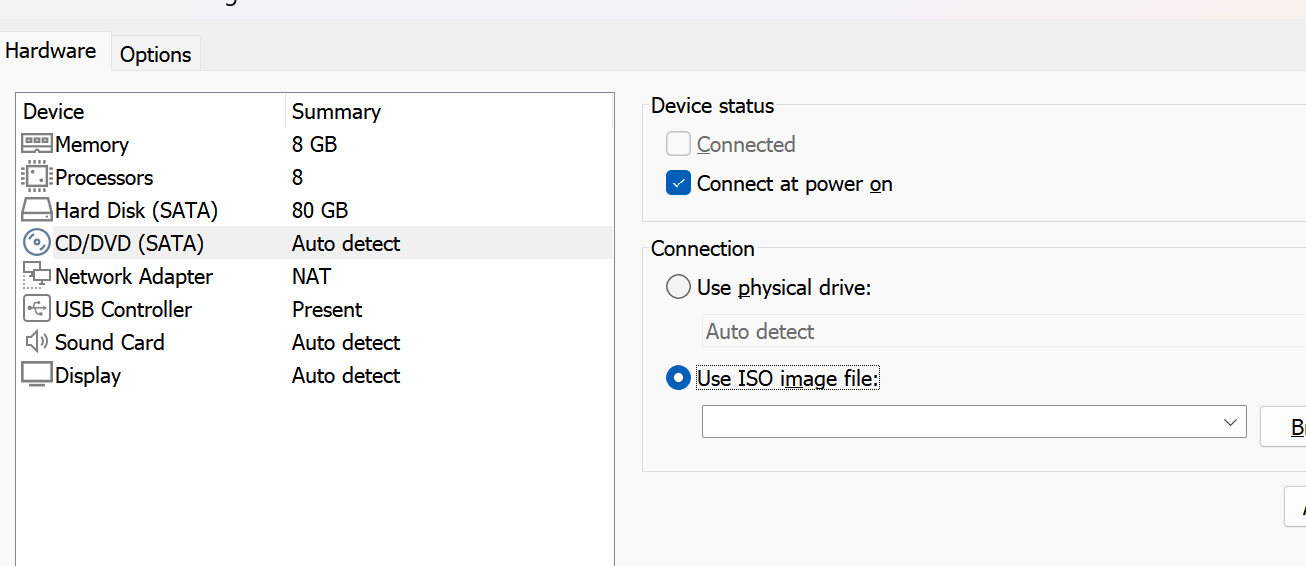
CD/DVD 클릭 후 Use ISO Image file 클릭 후 Browse 눌러 아까 다운받은 ISO 파일 경로 입력
STEP.3 - MacOS 설치하기
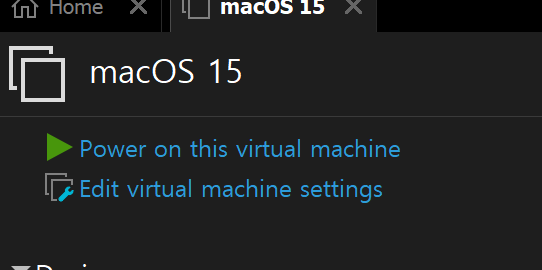
Power on this virtual machine 클릭 후 실행
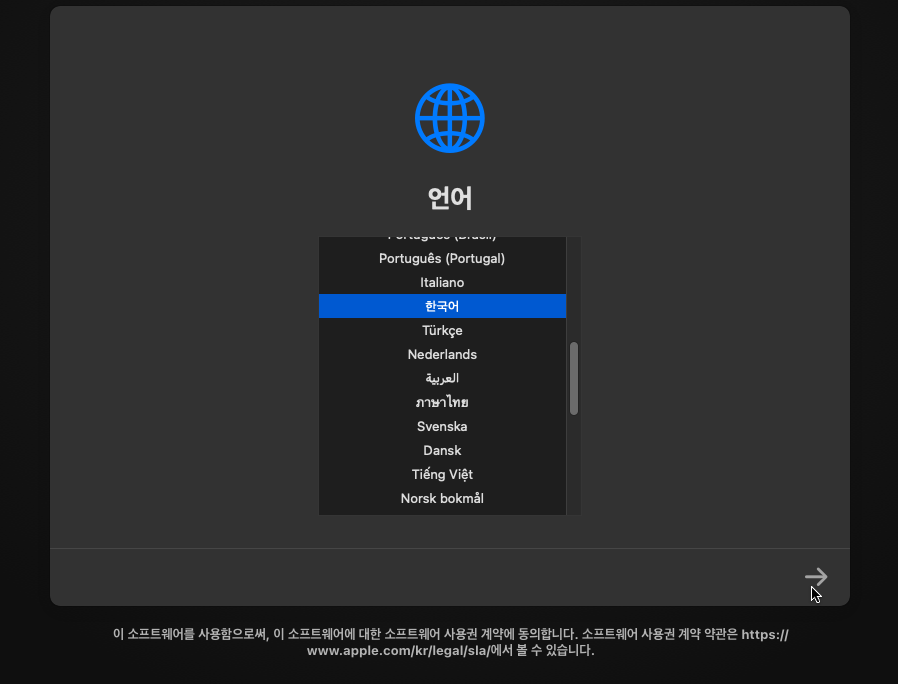
한국어 클릭 후 다음 버튼 클릭
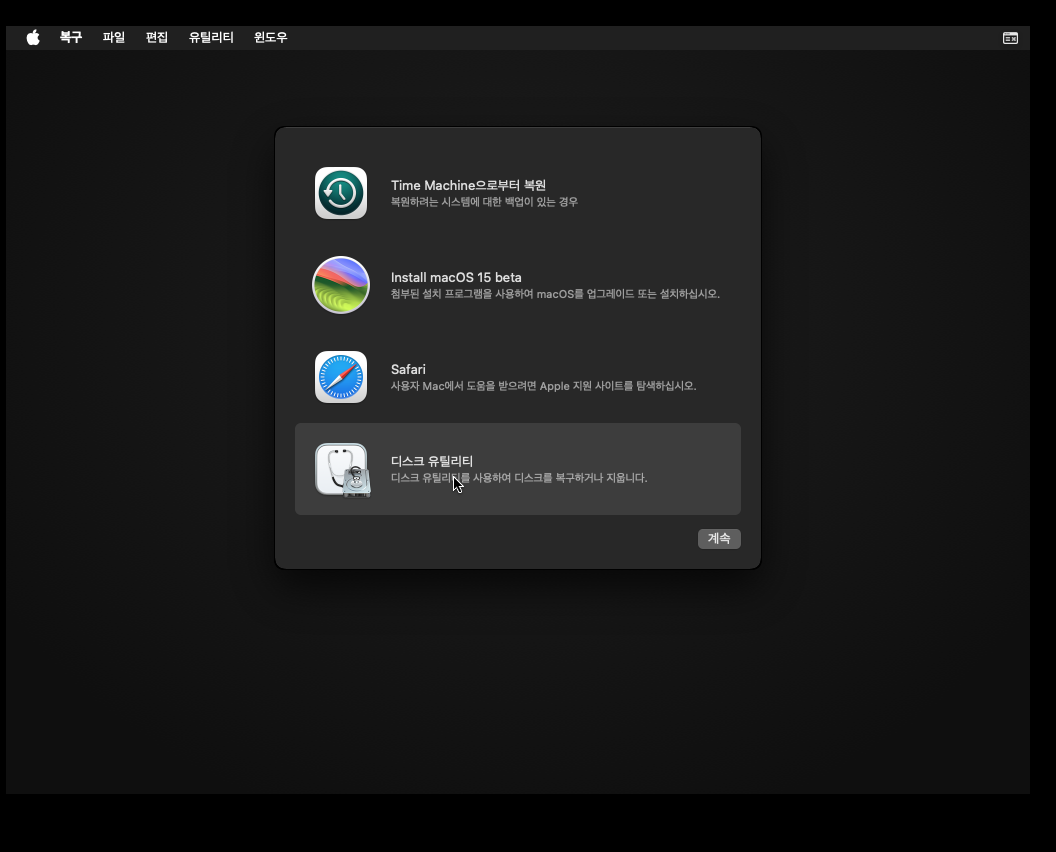
지우기 유틸리티 클릭
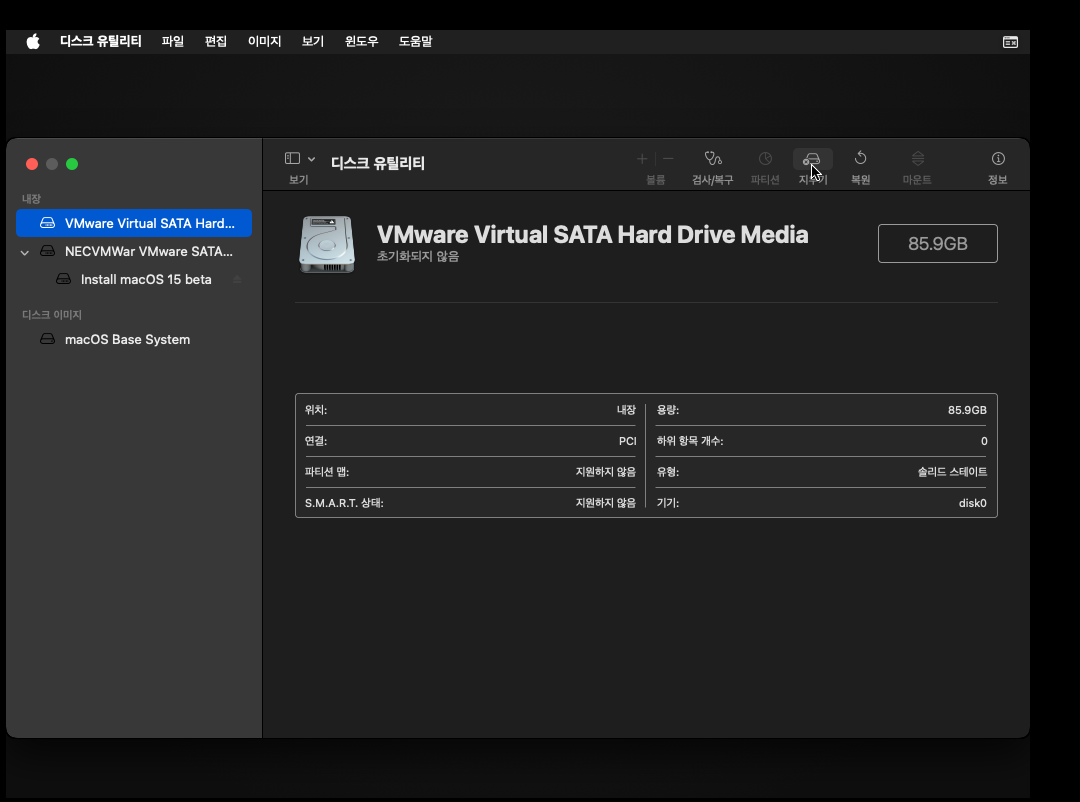
VMware Virtual SATA Hard Drive Media 클릭 후 지우기 클릭
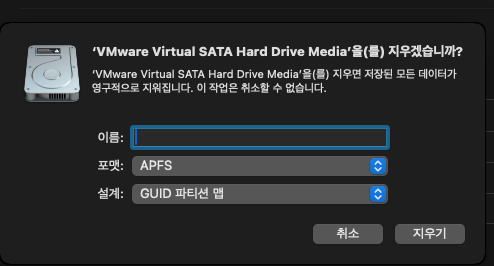
이름은 맘대로 변경 후 지우기 클릭
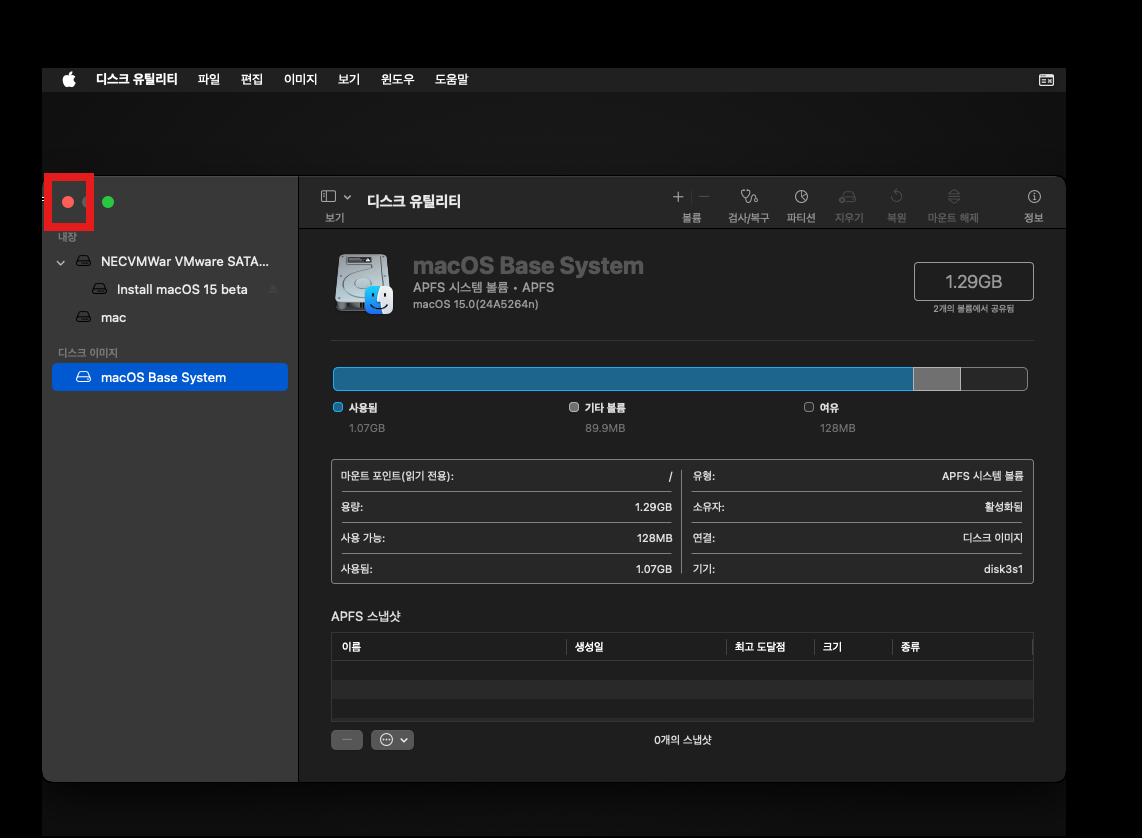
클릭 후 종료
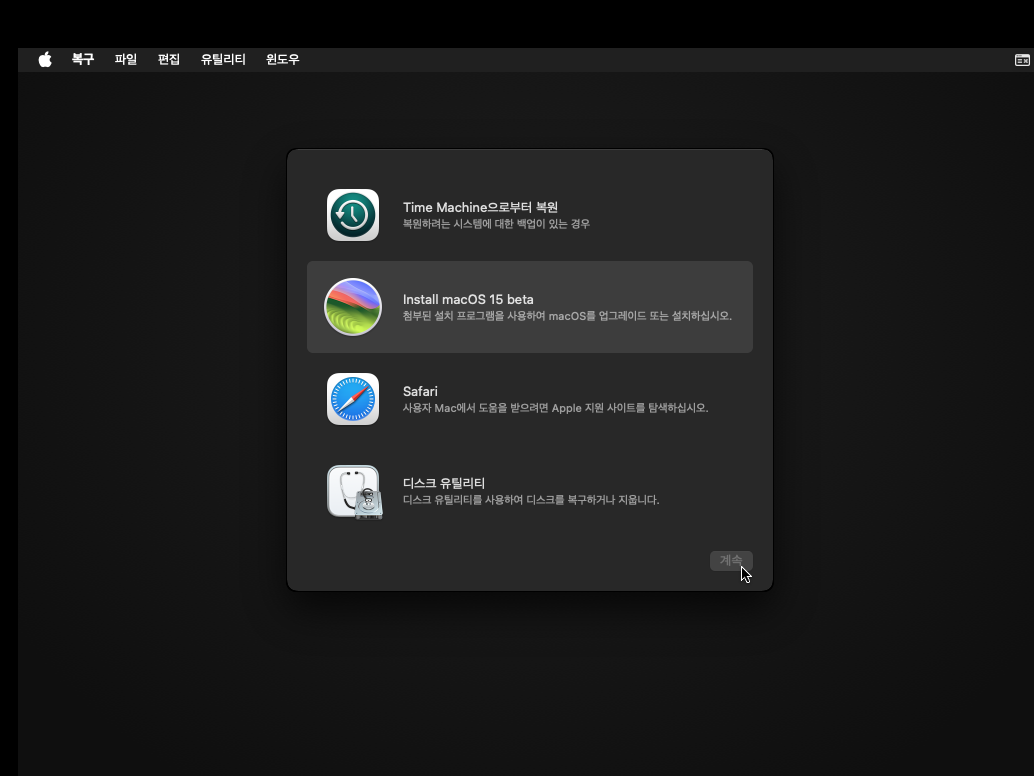
Install mac OS 15 beta 클릭
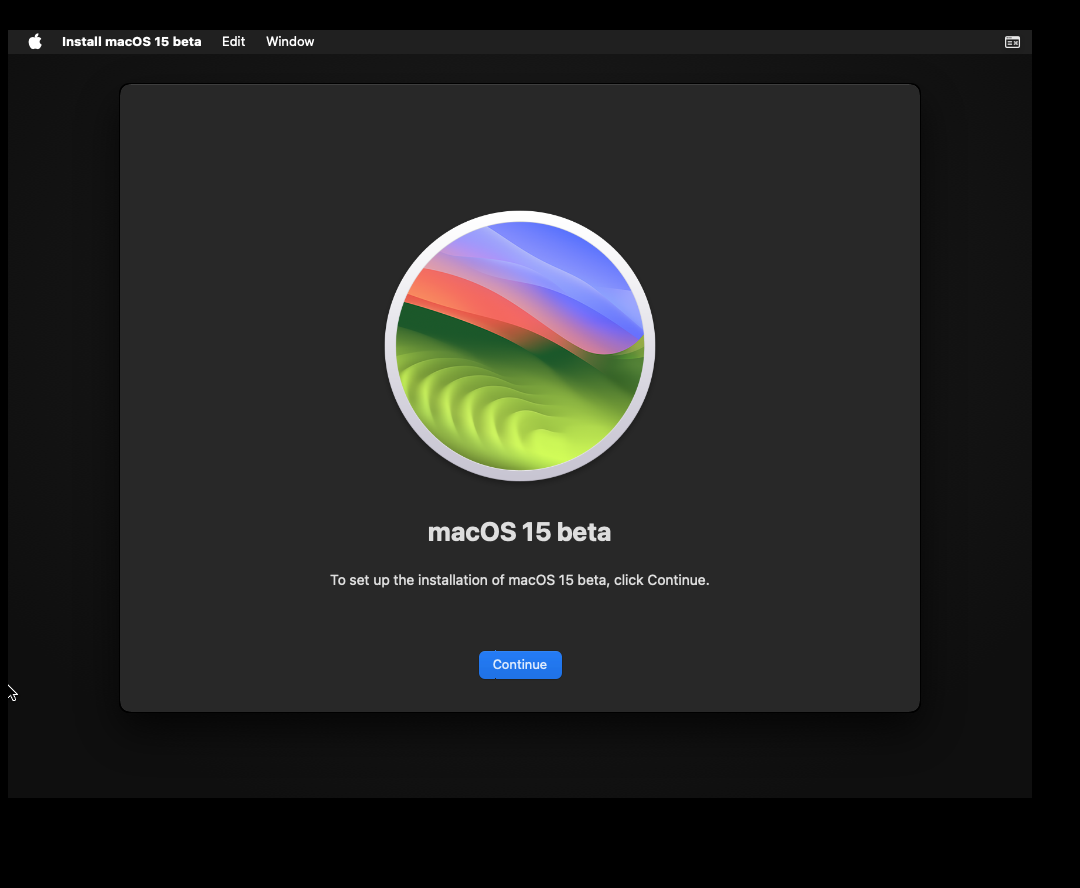
Continue 클릭
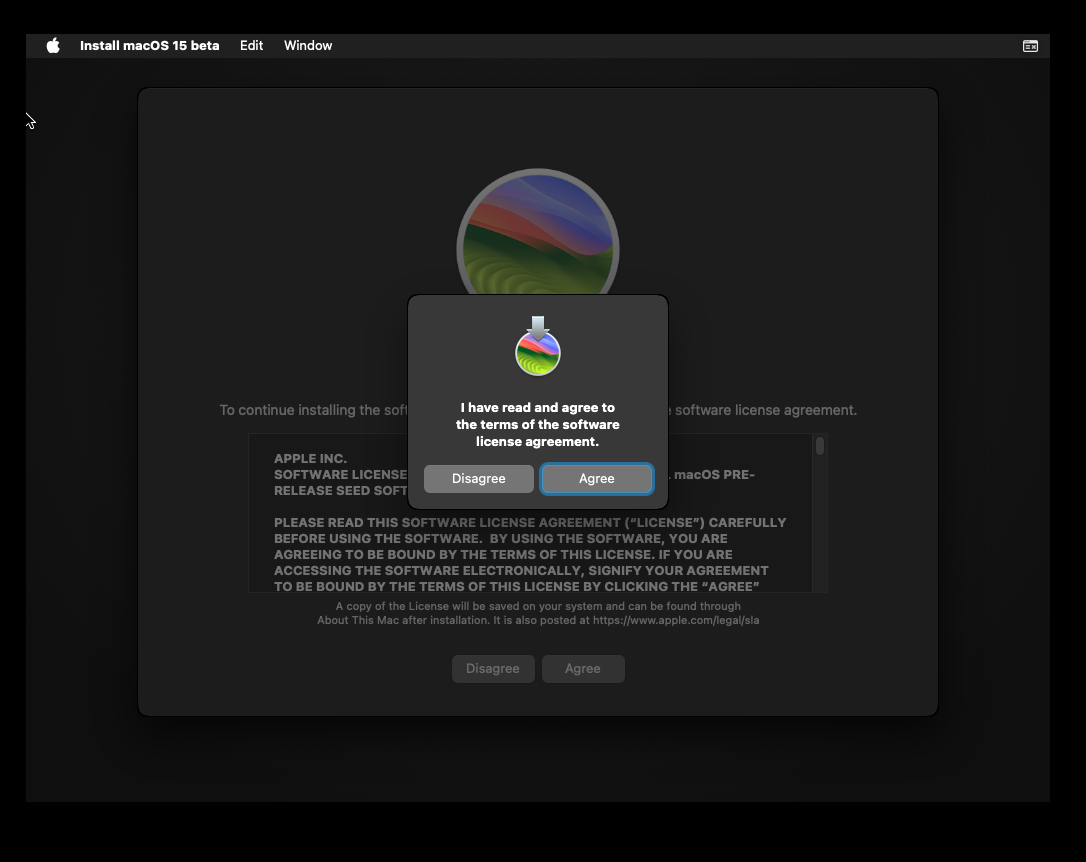
약관 동의하기
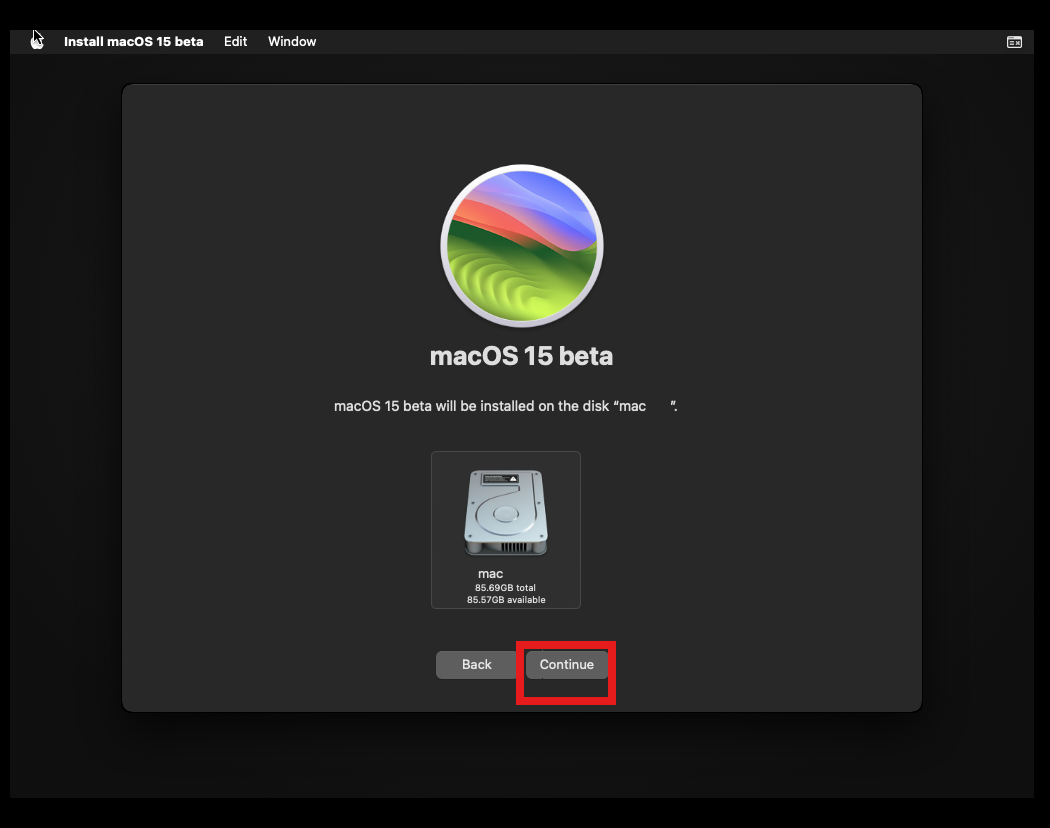
파티션 선택 후 Continue 클릭
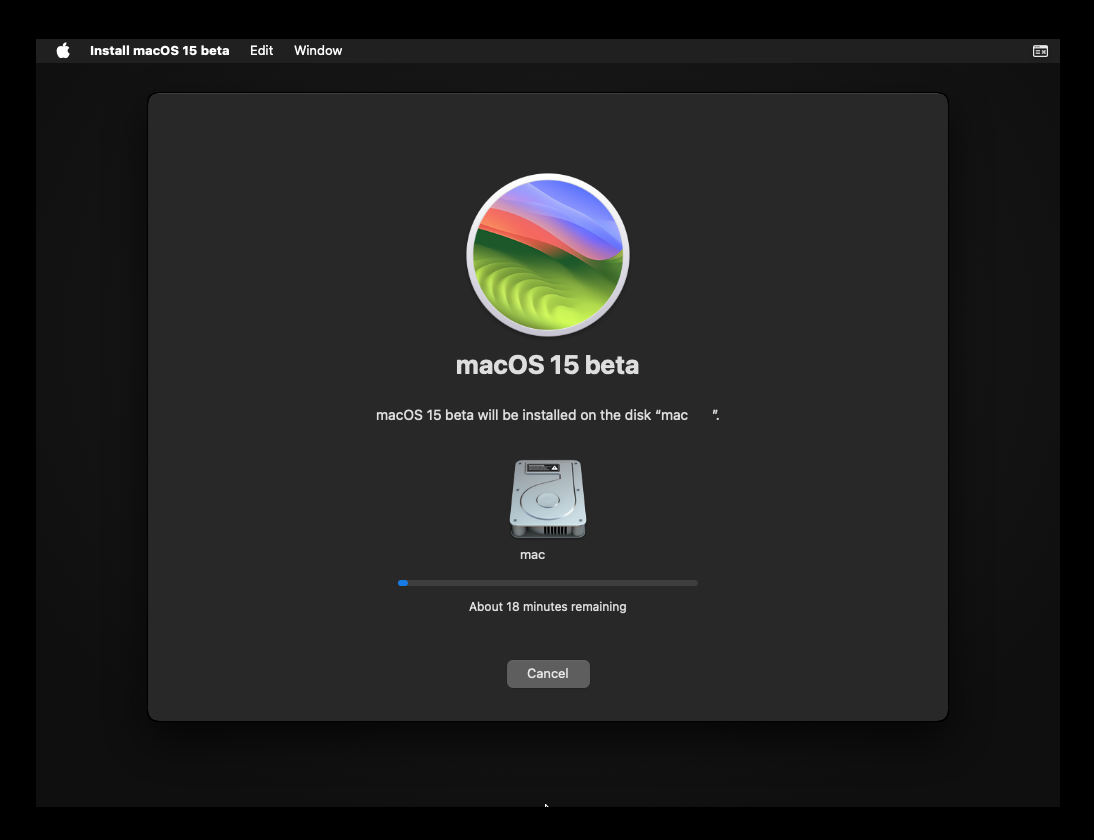
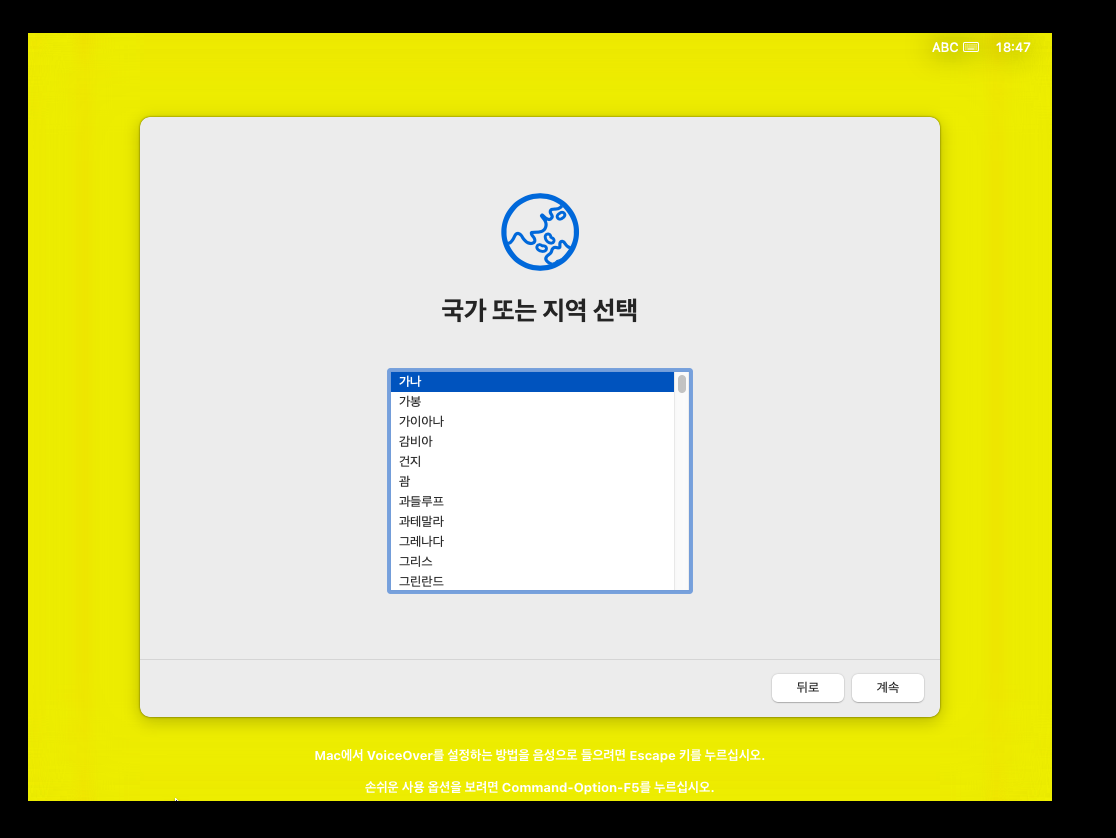
설치 완료 모습. (나머지는 개인의 취향에 맞게 설정해주세요 )