로컬에서 도커 파일 작성하고 이미지를 빌드한 후 해당 이미지를 AWS 콘솔으로 업로드하는 작업을 수행하여 Lambda에서 해당 이미지를 사용할 수 있게 구성
/example_directory 내에서 작업을 진행합니다.
Dockerfile 작성
FROM python:3.10.13

WORKDIR /app

COPY . .

RUN apt-get update

RUN python -m pip install --upgrade pip
RUN pip install -r requirements.txt

RUN cp docker_folder/lambda_function.py /var/task/

CMD ["lambda_function.lambda_handler"]
requirements.txt 작성
터미널에서 도커 이미지 빌드를 진행해줍니다.
docker build -t "docker image name" . AWS 콘솔에서 레포지토리를 생성합니다.
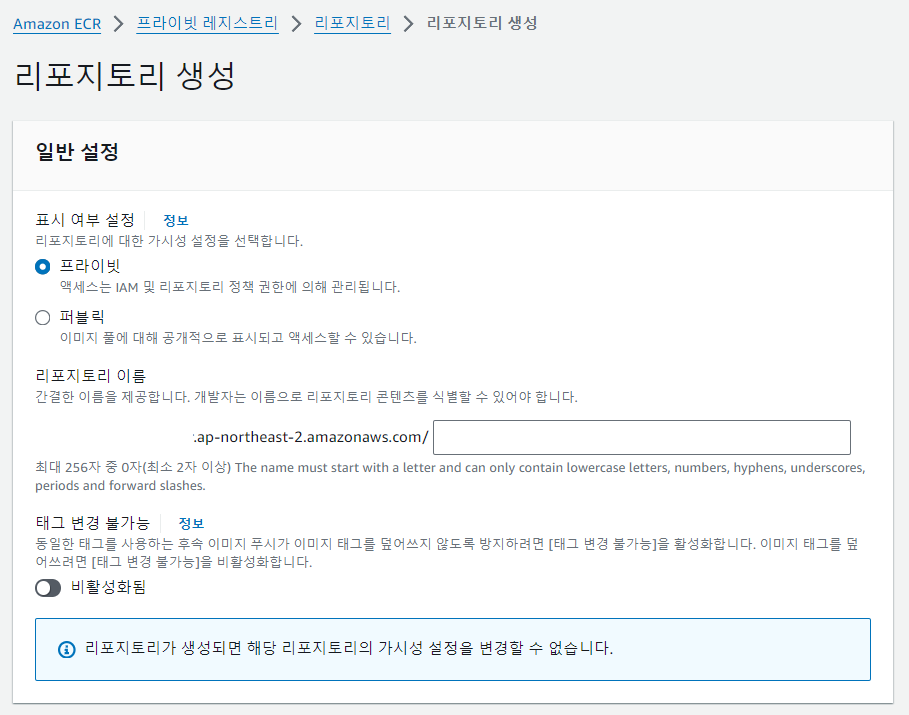
리포지토리 이름을 지정하고 생성해줍니다.
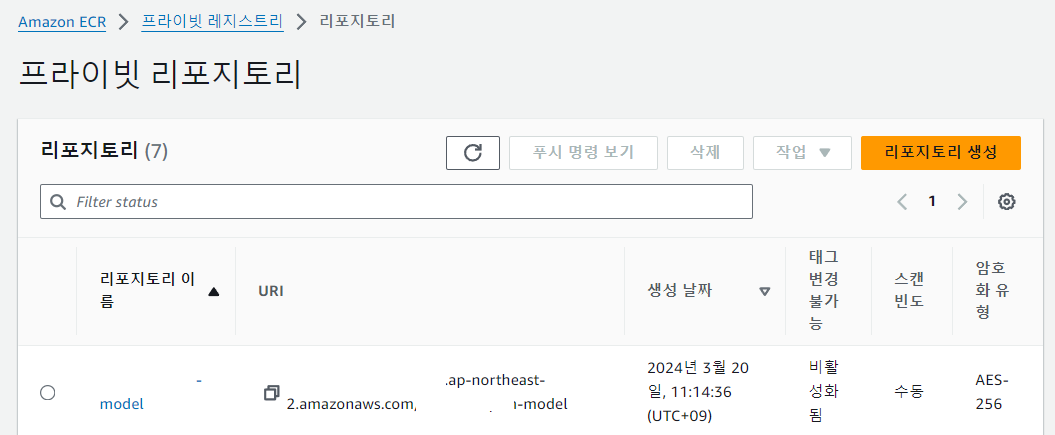
리포지토리가 생성되면 리포지토리의 URI를 복사해줍니다.
도커 이미지를 해당 리포지토리로 밀어넣기 위해서 업로드하고 싶은 도커 이미지에 리포지토리의 URI를 태깅합니다.
도커 이미지를 생성하였던 터미널에서 docker tag 명령어를 입력합니다.
docker tag "이미지명" "URI"URI 란에 아까 복사해두었던 URI를 입력합니다.
Image를 AWS 리포지토리로 업로드합니다.
우선 ecr에 로그인하기 위해 아래 정보를 입력해줍니다.
aws ecr get-login-password --region ap-northeast-2 | docker login --username AWS --password-stdin "URI"URI에 리포지토리 URI를 입력해줍니다.
이제 리포지토리에 이미지를 업로드하기 위해 docker push를 해줍니다.
docker push "URI"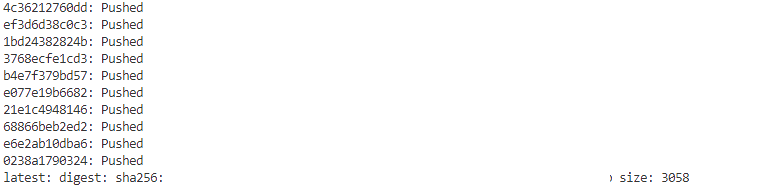
업로드가 완료되면 digest 가 출력됩니다.
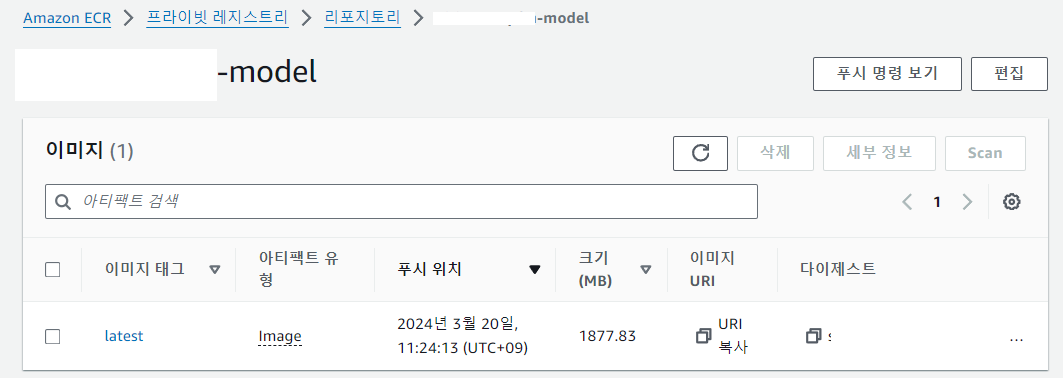
리포지토리에서 업로드된 내역을 확인할 수 있게 되었습니다.
이미지를 업로드하였다면 이를 기반으로 lambda 함수를 생성하여줍니다.
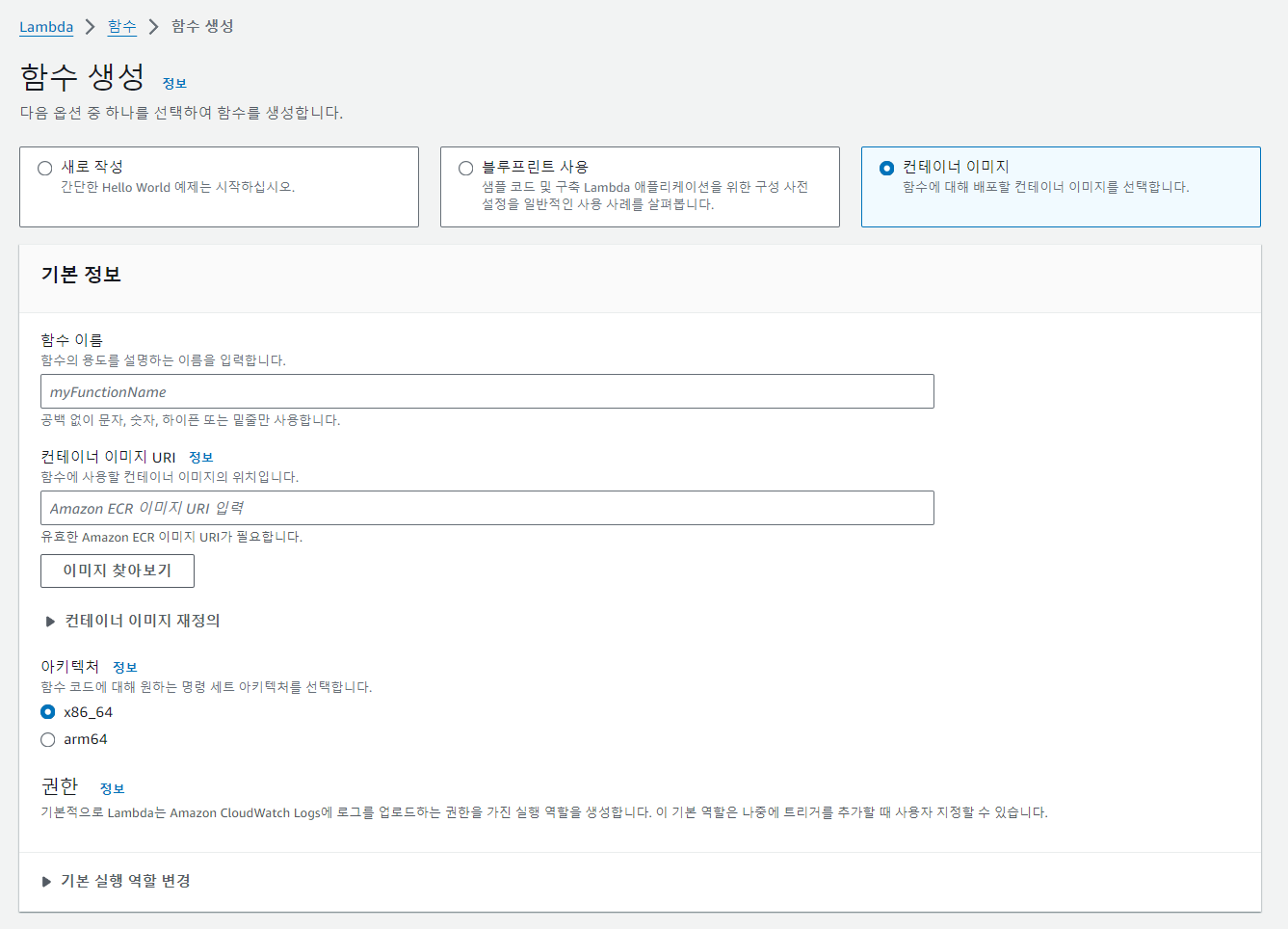
함수 생성에서 컨테이너 이미지를 선택하고 컨테이너 이미지 URI를 복사하여 입력해줍니다.
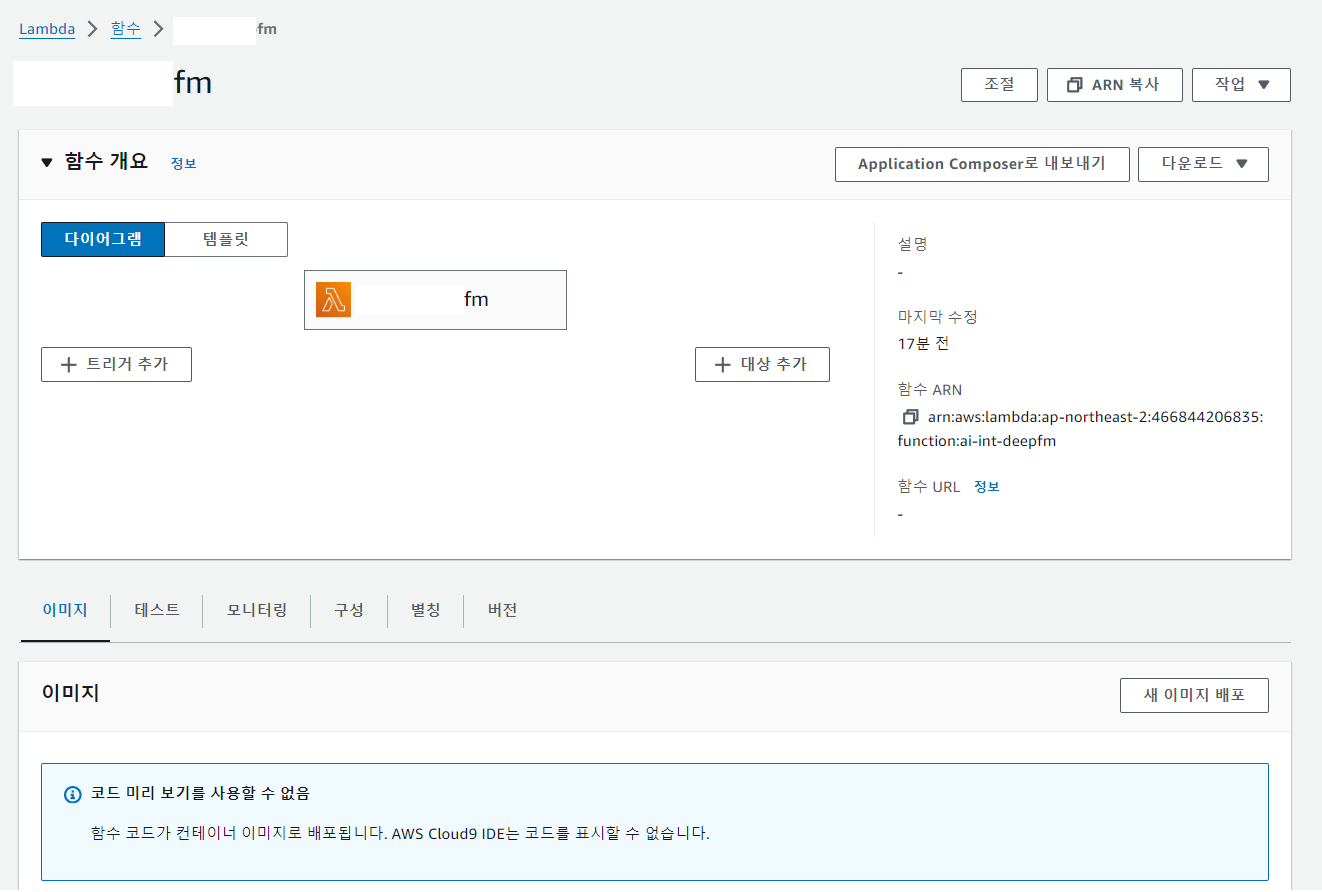
함수 생성을 통해 도커 이미지에 기반한 lambda 함수가 생성되었습니다.
참고
https://velog.io/@ironkey/AWS-Lambda%EB%A5%BC-Docker%EB%A1%9C-%EA%B5%AC%EC%B6%95%ED%95%98%EA%B8%B0