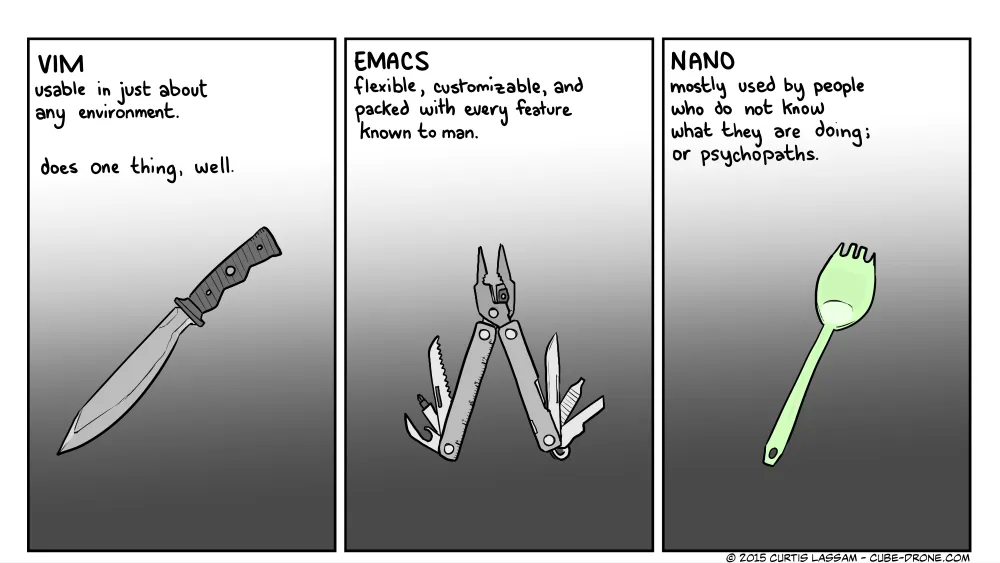
기본 에디터 삼대장의 대결
Vi/Vim이란?
Vi는 유닉스 계열 시스템에서 기본으로 제공되는 텍스트 편집기이며, 개선된 버전으로, 더 많은 기능과 편리함을 제공하는 강력한 텍스트 편집기 Vim(Vi IMproved) 이 있습니다. Vi와 Vim은 간단한 텍스트 편집부터 프로그래밍 작업까지 다양한 용도로 사용할 수 있는 유연성과 확장성을 제공합니다.
[예시] 워드 프로세서와 달리 GUI 없이 키보드 중심으로 작업
Vi/Vim의 주요 특징
-
모드 기반 편집: Vi와 Vim은 주로 세 가지 모드로 작동합니다.
- 명령 모드: 텍스트 이동, 복사, 삭제 등의 명령 실행
- 입력 모드: 텍스트 입력
- 명령줄 모드: 저장, 검색, 설정 변경 등 수행
→
Esc키를 사용해 모드 간 전환이 가능합니다. -
경량성과 속도: 시스템 자원을 적게 소모하며 대규모 파일도 빠르게 처리합니다.
-
확장성과 플러그인 지원: 다양한 플러그인을 추가해 기능 확장이 가능합니다.
-
강력한 검색 및 치환 기능: 정규식을 활용한 효율적인 작업.
Vim 설치
리눅스 배포판에 따라 Vi은 기본 설치되어 있을 가능성이 높습니다. 그러나, Vim은 별도로 설치해야 할 수 있으며, 다음과 같이 설치할 수 있습니다.
# Debian/Ubuntu 계열
sudo apt update
sudo apt install vim

# RedHat/CentOS 계열
sudo yum install vim
Vim 환경설정
설치가 끝난 뒤, 그대로 사용을 해도 문제는 없지만 조금 더 에디터를 편리하게 사용하기 위해 설정 값을 주는 것은 좋습니다.
# 사용자 Home 디렉터리로 이동
cd

# .vimrc 설정파일을 생성
vi .vimrc

# 아래의 값을 입력 후 저장 + 종료(:wq)
set smartindent
set tabstop=4
set expandtab
set shiftwidth=4
Vi/Vim 사용법
-
Vim 실행:
vim [파일명]명령어를 사용해 파일을 엽니다. 예를 들어:
vim example.txt
새 파일을 생성하거나 기존 파일을 편집할 수 있습니다. -
모드 전환
- 명령 모드 (Command Mode):
- 파일을 처음 열었을 때 기본 모드는 명령 모드입니다. 이 모드에서는 텍스트를 편집하지 않고 파일을 탐색하거나 명령을 실행할 수 있습니다.
- 명령 모드로 돌아가기: 언제든지
ESC키를 눌러 명령 모드로 돌아갈 수 있습니다.
- 입력 모드 (Insert Mode):
i: 현재 커서 위치에서 입력을 시작합니다.I: 현재 줄의 맨 앞에서 입력을 시작합니다.a: 커서> 뒤에서 입력을 시작합니다.A: 현재 줄의 맨 끝에서 입력을 시작합니다.o: 현재 줄 아래에 새로운 줄을 추가하고 입력을 시작합니다.O: 현재 줄 위에 새로운 줄을 추가하고 입력을 시작합니다.- 입력 모드에서는 원하는 텍스트를 입력하고, 완료 후
ESC를 눌러 명령 모드로 돌아갑니다.
- 명령줄 모드 (Command-Line Mode):
- 명령 모드에서
:키를 눌러 명령줄 모드로 진입합니다. - 저장하기 (
:w), 종료하기 (:q), 저장 후 종료하기 (:wq), 저장하지 않고 종료 (:q!) 등의 명령어를 사용할 수 있습니다.
- 명령 모드에서
- 명령 모드 (Command Mode):
-
파일 이동
- 명령 모드에서 다양한 키를 사용해 파일을 탐색 할 수 있습니다.
- 기본 이동:
h: 왼쪽으로 한 칸 이동j: 아래로 한 줄 이동k: 위로 한 줄 이동l: 오른쪽으로 한 칸 이동
- 단어 단위 이동:
w:다음 단어의 시작 부분으로 이동b: 이전 단어의 시작 부분으로 이동e: 단어의 끝 부분으로 이동
- 문장 단위 이동:
0: 현재 줄의 처음으로 이동$:현재 줄의 끝으로 이동
- 페이지 이동:
Ctrl + f: 다음 페이지로 이동Ctrl + b: 이전 페이지로 이동
- 특정 줄로 이동:
:[숫자]: 해당 줄 번호로 이동 (예::10→ 10번째 줄로 이동)
-
텍스트 삭제
- 기본 삭제:
x: 커서 위치의 문자 삭제dd: 현재 줄 삭제d$: 커서부터 줄의 끝까지 삭제dw: 현재 위치에서 다음 단어 삭제
- 범위 삭제:
- Visual 모드 사용:
v를 눌러 텍스트 선택 후d키를 눌러 선택한 범위를 삭제할 수 있습니다.
- Visual 모드 사용:
- 기본 삭제:
-
텍스트 복사와 붙여넣기
- Visual 모드 (
v): 커서로 텍스트를 선택합니다. - 복사하기 (
y): 선택한 텍스트를 복사합니다. - 잘라내기 (
d): 선택한 텍스트를 잘라냅니다. - 붙여넣기 (
p): 현재 커서 위치에 복사하거나 잘라낸 텍스트를 붙여넣습니다.
- Visual 모드 (
-
실행 취소와 되돌리기
- 실행 취소:
u키를 사용하여 마지막 변경을 취소합니다. - 다시 실행:
Ctrl + r키로 실행 취소한 작업을 다시 실행합니다.
- 실행 취소:
-
검색과 치환
- 검색:
/텍스트: 파일 내에서 특정 문자열을 검색합니다.n키를 눌러 다음 결과로 이동하고Shift + n(N)키로 이전 결과로 이동합니다.
- 치환:
- 특정 문자열을 다른 문자열로 치환하기 위해 명령줄 모드에서 다음과 같은 명령을 사용할 수 있습니다.
:%s/old/new/g: 파일 전체에서old를new로 모두 변경:n,m s/old/new/g:n번째 줄부터m번째 줄까지old를new로 변경
- 검색:
-
복수 파일 작업
- 여러 파일 열기:
vim file1.txt file2.txt와 같이 여러 파일을 한 번에 열 수 있습니다.
- 파일 간 전환:
:n: 다음 파일로 이동:prev: 이전 파일로 이동
- 여러 파일 열기:
-
탭 기능(Vim)
- 탭 열기:
:tabe [파일명]명령어로 새 탭을 열 수 있습니다. - 탭 간 이동:
gt로 다음 탭으로 이동하거나gT로 이전 탭으로 이동합니다.
- 탭 열기:
-
설정 변경
- 줄 번호 표시:
:set number로 줄 번호를 표시할 수 있습니다. - 줄 번호 숨기기:
:set nonumber로 줄 번호를 숨길 수 있습니다. - 자동 들여쓰기:
:set autoindent명령어로 자동 들여쓰기를 활성화할 수 있습니다.
- 줄 번호 표시:
Vim의 활용 사례
- 소스 코드 편집: 프로그램 작성 및 빠른 수정.
- 원격 서버 작업: SSH 환경에서 간단한 텍스트 편집 가능.
- 대규모 파일 편집: 빠른 검색 및 치환 작업 수행.
Vim 관련 유의사항
- 초기 진입장벽: Vi/Vim은 처음 사용할 때 복잡하게 느껴질 수 있지만, 명령어에 익숙해지면 강력한 생산성을 제공합니다.
- 설정 파일 활용(Vim):
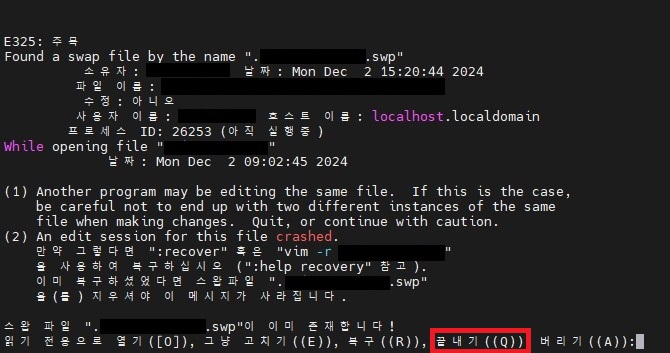
~/.vimrc파일에 개인 설정을 저장하여 작업 효율성을 높일 수 있습니다. - 비정상 종료: Vi/Vim을 비정상적으로 종료했다면 작성했던 폴더에 .swp파일이 남게된다. 만약 수정하던 Vi/Vim파일을 들어가게 된다면 경고창이 뜰 것인데,
Q를 눌러 끝내고ls -al명령어를 통해 .swp 파일을 확인 하고 삭제 후 다시 실행하는 것이 좋다.

버그를 잡는 게 아니라, 버그가 나를 잡고 있다.