💡 도커에서 여러개의 컨테이너를 생성하고 컨테이너끼리 통신하는법
가장많이 공부하는 워드프레스 사이트 구축을 해보려고 한다.
1. 도커 네트워크 생성/삭제
- 워드프레스 = 워드프레스 컨테이너 + MySQL컨테이너
- 각각의 컨테이너를 생성한다고 하더라도 연결이 되어있지않으면 사용이 불가
네트워크에 두개의 컨테이너를 소속하여 연결한다.
1.네트워크 생성
docker network create 네트워크이름

2.워드프레스 + MySQL 컨테이너 연동
✏️ 연동전 옵션들을 알고가면 좋은 옵션사항들| 항목 | 옵션 |
|---|---|
| 네트워크 이름 | —net |
| 실행 옵션 | -dit |
| MySQL 루트 패스워드 | -e MYSQL_ROOT_PASSWORD |
| MySQL 패스워드 | -e MYSQL_PASSWORD |
| MySQL 데이터 베이스 이름 | -e MYSQL_DATABASE |
| 포트번호 설정 | -p |
2-1. MySQL 컨테이너 생성 및 실행
docker run \
--name mysql -dit \
--net=docker_network1 \
-e MYSQL_ROOT_PASSWORD=myrootpass \
-e MYSQL_DATABASE=mysqlDB \
-e MYSQL_USER=sunho \
-e MYSQL_PASSWORD=sunhopass \
mysql --character-set-server=utf8mb4 \
--collation-server=utf8mb4_unicode_ci \

2-2. 워드프레스 컨테이너 생성 및 실행
docker run \
--name wordpress -dit \
--net=docker_network1 -p 8082:80 \
-e WORDPRESS_DB_HOST=mysql \
-e WORDPRESS_DB_NAME=mysqlDB \
-e WORDPRESS_DB_USER=sunho \
-e WORDPRESS_DB_PASSWORD=sunhopass wordpress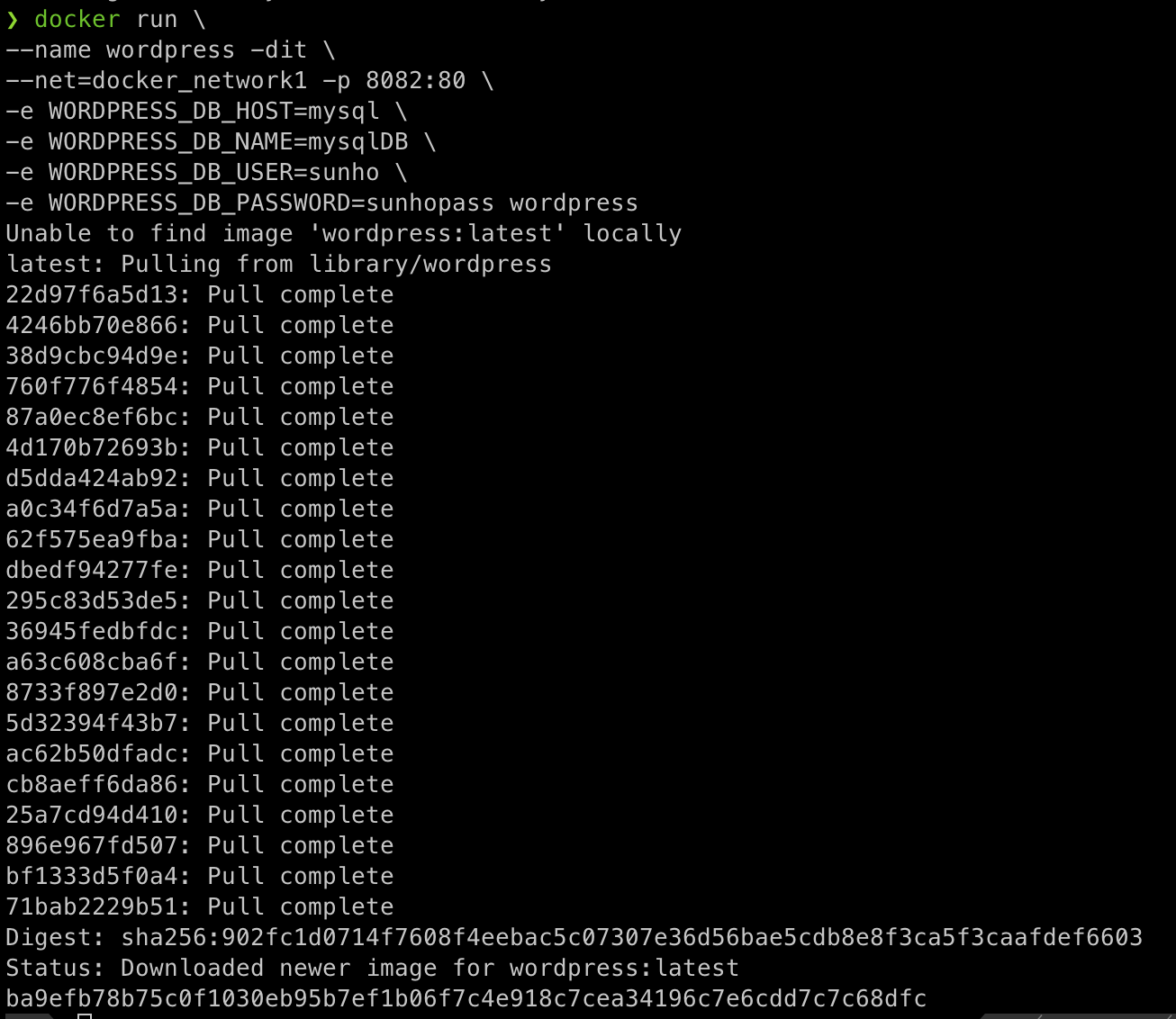
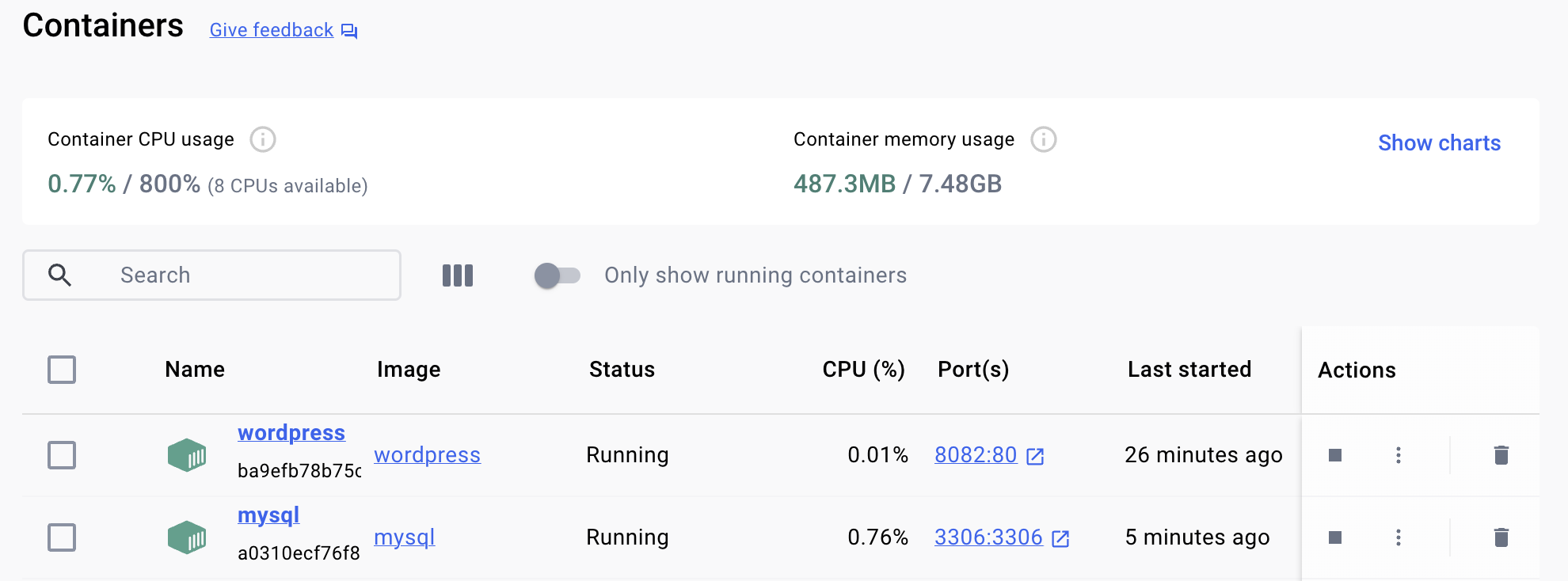
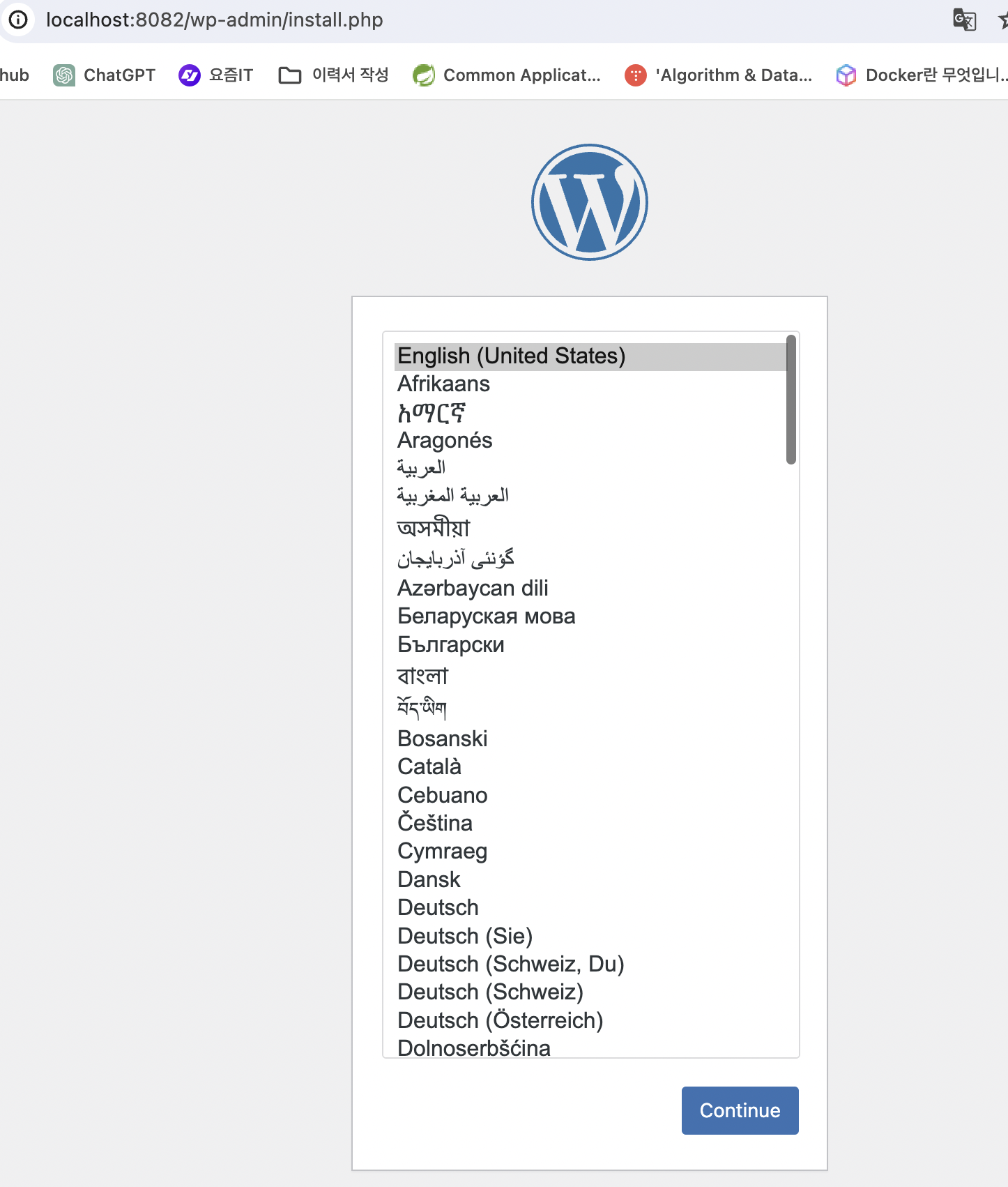
2-3. 웹브라우저로 워드프레스에 접근하여 연결되었는지 확인
- 8082 포트에 porting했기때문에 **localhost:8082 에 접근해서 보면 워드프레스의 초기화면을 확인할수있다.**