개발자 도구는 버그를 찾고(디버깅), 코드를 수정하고, 성능을 최적화할 수 있는 웹 개발의 핵심 도구
1. Elements (요소) - HTML & CSS 실시간 수정
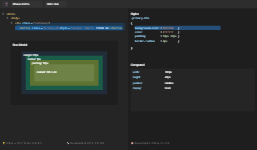
HTML/CSS 확인 & 수정
웹사이트의 DOM(문서 구조)를 직접 확인하고, CSS를 실시간으로 수정해볼 수 있습니다.
수정 후 새로고침 없이 바로 결과를 볼 수 있어 빠른 디자인 테스트에 유용합니다.
반응형 모드(Device Toolbar) 사용
상단에 있는 Toggle device toolbar (스마트폰 아이콘)를 클릭하면, 여러 기기(iPhone, iPad 등) 화면 크기로 웹사이트를 미리 볼 수 있습니다.
다양한 해상도 환경에서 사이트가 어떻게 보이는지 미리 확인하실 수 있습니다.
레이아웃 디버깅 & Box Model 시각화
특정 요소를 선택하면 Box Model 패널에서 margin, border, padding 값을 한눈에 확인 가능합니다.
엘리먼트에 마우스를 올려놓으면, 화면에 박스 모델이 시각화되어 실제 위치와 크기를 쉽게 파악하실 수 있습니다.
[이미지 설명] "개발자 도구에서 CSS를 수정해 버튼 색상을 바꾸고, 반응형 모드로 기기별 화면을 확인하는 모습"
꿀팁
- 오른쪽 클릭 → "검사"를 선택하시면 해당 요소가 Elements 패널에서 바로 표시됩니다.
- Styles 탭에서 CSS 속성의 체크박스를 끄거나 켜서 해당 스타일을 적용/해제할 수 있습니다.
- Layout(또는 ‘Computed’) 탭에서 Flex나 Grid 구조를 시각적으로 확인할 수 있어 편리합니다.
2. Console (콘솔) - 자바스크립트 실험실
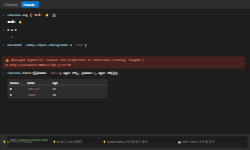
즉석에서 JS 코드 입력 & 실행
- console.log("안녕하세요");와 같이 입력하면, 브라우저 콘솔에 바로 결과가 표시됩니다.
- 단순 계산(2 + 2 → 4)부터 DOM 조작까지 모두 가능해 빠른 테스트에 유용합니다.
로그/에러 메시지 확인
- 페이지 실행 중 발생하는 오류(Exception), 경고(Warning), 로그(console.log)를 실시간으로 - 확인하실 수 있습니다.
SyntaxError, TypeError 등을 빠르게 발견하고 해결할 수 있습니다.
강력한 콘솔 전용 명령어
- $0: Elements 패널에서 마지막으로 선택한 요소를 가리킵니다.
- $: 특정 CSS 셀렉터로 요소를 선택할 때 사용합니다. 예) $("div")
- $x: XPath를 사용해 요소를 찾을 수도 있습니다.
[이미지 설명] "콘솔에서 console.log()를 실행해, 브라우저가 메시지를 출력하는 모습"
꿀팁
- document.body.style.background = "red";를 실행하면 웹사이트 배경이 빨갛게 변합니다.
- Shift + Enter를 누르면 콘솔에서 여러 줄로 코드를 작성하실 수 있습니다.
- console.table()은 배열이나 객체를 표 형태로 출력해, 데이터 확인이 깔끔해집니다.
3. Network (네트워크) - 웹사이트의 모든 요청 관찰
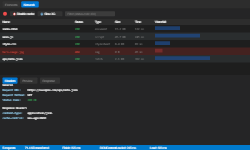
HTTP 요청/응답 분석
- 페이지가 로딩될 때 어떤 파일(CSS, JS, 이미지)이 어떤 순서로 요청되는지 모두 표시됩니다.
- 요청의 상태 코드(200, 404, 500), 로딩 시간, 파일 크기를 확인해 병목 지점을 찾을 수 있습니다.
Throttling(속도 제한) & 오프라인 테스트
- 상단의 Online 버튼을 클릭해 3G, 4G, 오프라인 등 다양한 네트워크 환경을 시뮬레이션할 수 있습니다.
- 느린 인터넷 환경에서 사이트가 어떻게 보이는지, 로딩 시간이 얼마나 걸리는지 미리 테스트할 수 있습니다.
필터 & 블로킹
- 필요한 파일만 골라서 보거나, 특정 도메인을 우클릭 → Block request domain 해서 요청을 막을 수 있습니다.
- 요청 차단 후에도 페이지가 정상 동작하는지, 에러 처리 로직이 잘 되어 있는지 검증하실 수 있습니다.
[이미지 설명] "Network 패널에서 HTTP 요청 목록을 확인하며 특정 파일을 선택해 상태 코드를 보는 모습"
꿀팁
- Disable cache 체크박스를 활성화하면, 새로고침 시 캐시를 사용하지 않고 매번 새 요청을 보냅니다.
- 검색 필터에서 status-code:404처럼 입력하면 404 응답을 반환하는 요청만 따로 확인할 수 있습니다.
4. Sources (소스) - 코드 디버깅
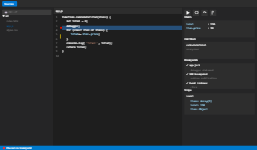
중단점(Breakpoint) 설정 & 단계별 디버깅
- 자바스크립트 파일에서 특정 줄에 브레이크포인트를 설정해, 코드 실행 흐름을 한 줄씩 살펴볼 수 있습니다.
- debugger; 문을 코드에 직접 추가해도 실행이 그 지점에서 일시 정지됩니다.
DOM Breakpoints & Event Breakpoints
- Elements 패널에서 특정 요소에 DOM Breakpoint를 걸면, 그 요소가 변경될 때마다 실행이 멈춥니다.
- Event Listener Breakpoints를 통해 클릭, 마우스오버 등 특정 이벤트가 발생할 때마다 멈추도록 설정할 수도 있습니다.
소스 맵(Source Map) 지원
Babel, Webpack 등으로 번들된 파일도 Source Map이 있으면 원본 코드(ES6, TypeScript) 기준으로 디버깅할 수 있어 더욱 편리합니다.
[이미지 설명] "Sources 패널에서 자바스크립트 파일에 중단점을 설정한 모습"
꿀팁
- Ctrl + P 단축키로 원하는 파일 이름을 검색해 빠르게 찾으실 수 있습니다.
- Call Stack 창에서 현재 어떤 함수들이 호출되어 어떤 순서로 실행되는지 확인할 수 있습니다.
- Watch 창에 변수를 추가해두면, 디버깅 중에도 해당 변수값이 어떻게 변하는지 계속 추적할 수 있습니다.
5. Performance (성능) - 웹사이트 속도 & 렌더링 분석
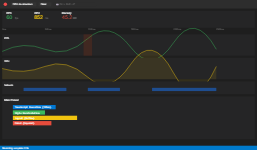
프로파일링
- Record 버튼(●)을 누르고 페이지를 사용(스크롤, 클릭 등)한 뒤 중지하면, 실행 중 CPU 사용량, 메모리, FPS(초당 프레임수) 등을 분석해줍니다.
- JS 연산이 과도하게 발생하거나 Reflow/Repaint가 잦은 부분을 파악해 최적화할 수 있습니다.
애니메이션/스크롤 성능 체크
- 일반적으로 60FPS(초당 60프레임)를 목표로 하는데, 그 이하로 떨어지면 버벅거림이 느껴집니다.
- 애니메이션, 스크롤이 원활하게 작동하는지 확인 후 개선사항을 찾으실 수 있습니다.
메모리 탭(별도 기능)
- Memory 탭에서는 힙 스냅샷, 할당 타임라인을 확인해 메모리 누수(Leak)가 있는지 추적할 수 있습니다.
- Vue/React 등 라이브러리를 사용하다 unsubscribe 처리를 하지 않아 메모리가 쌓이는 경우를 찾기 좋습니다.
[이미지 설명] "Performance 패널에서 녹화(Record) 후 CPU와 FPS 그래프가 표시된 모습"
꿀팁
- Ctrl + Shift + P → "Capture Performance" 입력하시면 바로 성능 분석을 시작할 수 있습니다.
- CPU Throttling으로 저사양 기기 환경을 시뮬레이션해볼 수도 있습니다.
- 결과 그래프 상단의 회색 막대 영역을 드래그해 특정 구간만 확대하여 정밀하게 분석할 수 있습니다.
6. Application (애플리케이션) - 브라우저 저장소 & PWA 관리
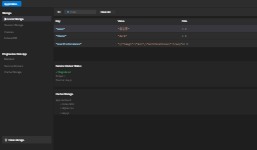
스토리지(LocalStorage, SessionStorage, 쿠키, IndexDB) 확인 & 수정
- LocalStorage, 쿠키 등에 저장된 데이터를 손쉽게 확인하고, 필요할 경우 삭제하거나 수정 가능합니다.
- IndexDB 같은 브라우저 내 데이터베이스 내용까지 이곳에서 볼 수 있습니다.
Service Worker & 캐시 관리
- PWA(Progressive Web App)를 구성하는 Service Worker가 제대로 등록되어 있는지, 어떤 파일이 캐시되어 있는지 확인하실 수 있습니다.
- 오프라인 모드 상태에서 정상 동작하는지도 여기서 간단히 테스트 가능합니다.
Application 전체 초기화
Clear storage 기능을 사용하면 쿠키, LocalStorage, 세션 스토리지 등을 한 번에 지울 수 있어, 로그인 상태나 사용자 데이터를 초기화할 때 유용합니다.
[이미지 설명] "Application 패널에서 LocalStorage의 'name' 키를 직접 수정하는 모습"
꿀팁
- 콘솔에서 localStorage.setItem("name", "홍길동");을 실행한 뒤, Application 탭을 열어 값이 바뀐 걸 확인해보세요.
- PWA 환경에서 푸시 알림, 백그라운드 동작 여부도 여기서 확인 가능합니다.
7. Lighthouse (라이트하우스) - 사이트 품질 평가
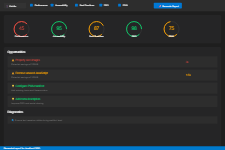
성능(Performance), 접근성(Accessibility), SEO, Best Practices 점수
- “Generate Report” 버튼만 누르면, 자동으로 4대 분야 점수를 매겨 리포트를 만들어줍니다.
- 접근성이나 SEO 같은 부분도 개선 방법을 친절히 제시해주므로 초보자에게도 매우 유용합니다.
PWA 진단
- 웹 앱이 PWA 기준을 충족하는지, 누락된 사항은 없는지 확인해줍니다.
- 앱 아이콘이나 manifest.json, HTTPS 적용 여부 등을 종합적으로 평가합니다.
“실제” 모바일 기기 시뮬레이션
Lighthouse는 자체적으로 모바일 성능과 네트워크 속도를 시뮬레이션하여 실제 환경에 가까운 점수를 제공합니다.
[이미지 설명] "Lighthouse에서 성능, 접근성, SEO, Best Practices 항목별로 점수를 표시한 보고서 화면"
꿀팁
- 로컬 서버(예: localhost) 환경에서도 Lighthouse를 돌려볼 수 있습니다.
- 모바일/데스크톱 모드를 선택할 수 있으니, 결과가 어떻게 달라지는지 비교해 보시면 좋습니다.
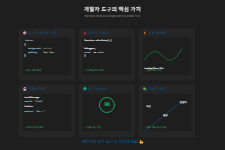
한눈에 보기 - 개발자 도구 핵심 기능 총정리
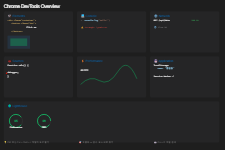
- Elements: HTML & CSS 구조 수정, 반응형 모드
- Console: JS 코드 실행 & 로그/에러 확인, 강력한 명령어 지원
- Network: 요청 & 응답 분석, 느린 환경 시뮬레이션, 요청 차단
- Sources: 코드 브레이크포인트 설정, DOM & 이벤트 디버깅, 소스 맵
- Performance: 로딩, 애니메이션, 메모리 사용 등을 종합 분석
- Application: 쿠키, LocalStorage, IndexDB, Service Worker 등 저장소 관리
- Lighthouse: 사이트 품질(성능/접근성/SEO/PWA) 종합 분석
- 개발자 도구, 왜 중요한가?
- 실시간 스타일 수정: 배포 없이도 CSS/HTML을 즉시 테스트해 볼 수 있어 빠른 프로토타이핑 가능
- 강력한 디버깅: 자바스크립트 오류를 줄단위로 추적해 쉽게 해결 가능
- 성능 최적화: 느린 부분(네트워크, 렌더링, JS 연산)을 pinpoint하여 개선 가능
- 저장소 관리: 쿠키, 로컬 스토리지, 세션 스토리지를 쉽게 확인 및 초기화
- 접근성, SEO 개선: Lighthouse로 사이트 수준 평가를 받고, 구체적인 개선 팁까지 얻을 수 있음