https://reactnative.dev/
reactNative 공식홈페이지에서 자세한 설명을 볼 수 있습니다.
1. Chocolatey 설치 준비
- 다음 경로로 접속
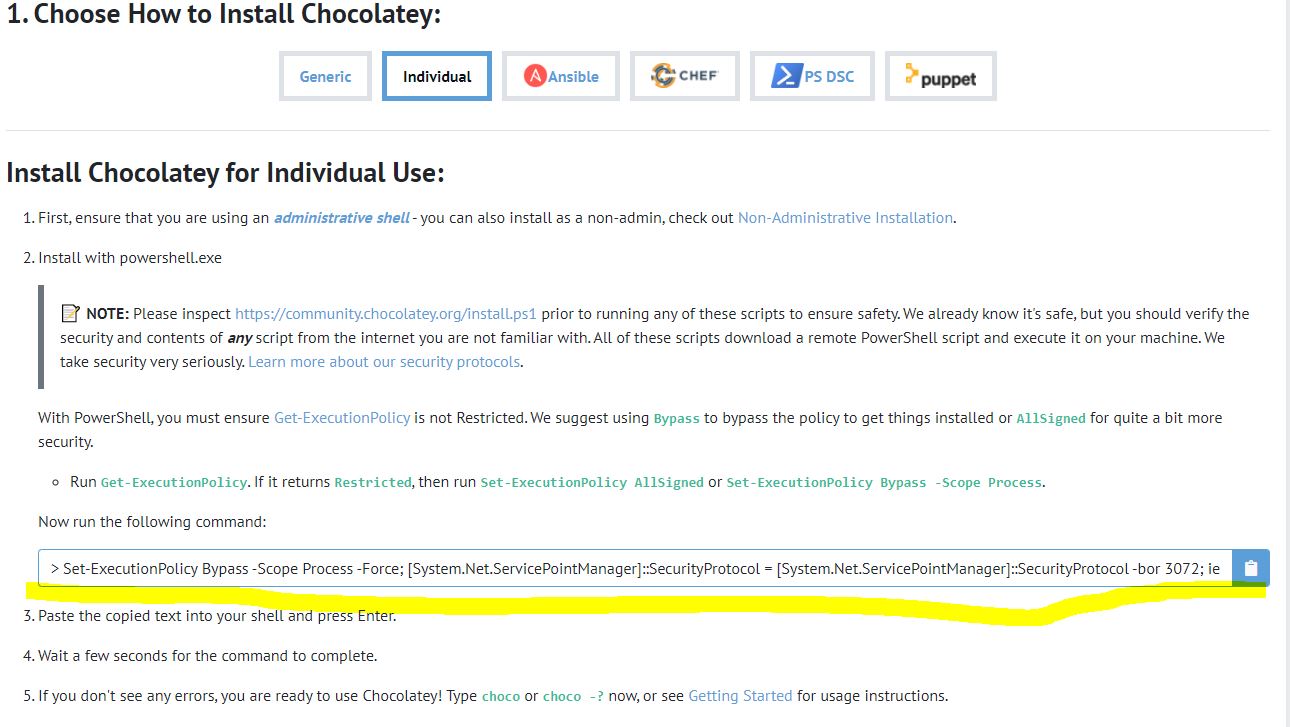
https://chocolatey.org/install
설명)Chocolatey는 윈도우용 패키지 매니저로, 설치하려는 윈도우용 소프트웨어를 일일이 웹사이트에서 찾아서 설치할 필요 없이 간단하게 커맨드 만으로 윈도우용 소프트웨어를 설치 할 수 있게 해 줍니다.
2. 코드를 복사하고 터미널에서 붙여넣기로 설치합니다.
2.5 설치 에러시
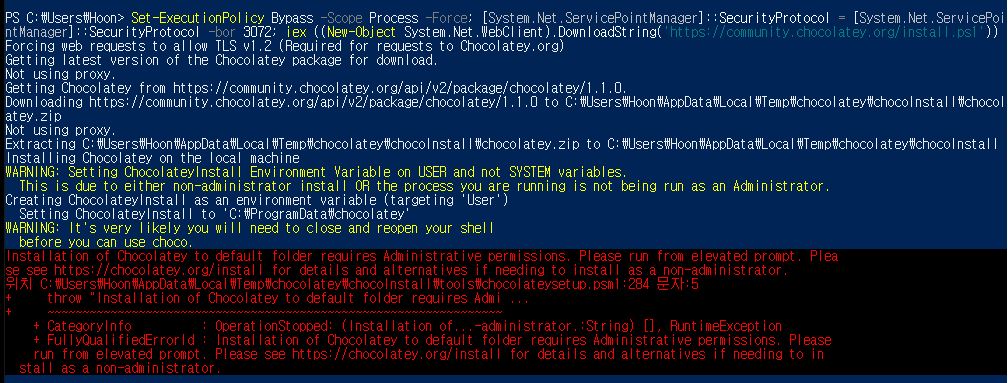
검색결과 사용자권한을 받지 못해서 설치가 불가 된거기에
터미널을 사용자권리 권한 을 주고 실행시키고 설치를 완료합시다.
3. 터미널에서 choco 실행 (설치확인)
그럼 설치 확인이되는데 안될경우 , 터미널을 껏다 재실행후 확인 해봅니다.
4. choco install -y nodejs-lts openjdk11
초코내 jdk 를 설치해주는데 11이상의 버전들이 많으나 저는 11버전을 사용하겠습니다.
5.안드로이드스튜디오 설치
https://developer.android.com/studio?hl=ko
6. 안드로이드 스튜디오 셋팅 설정해줍니다.
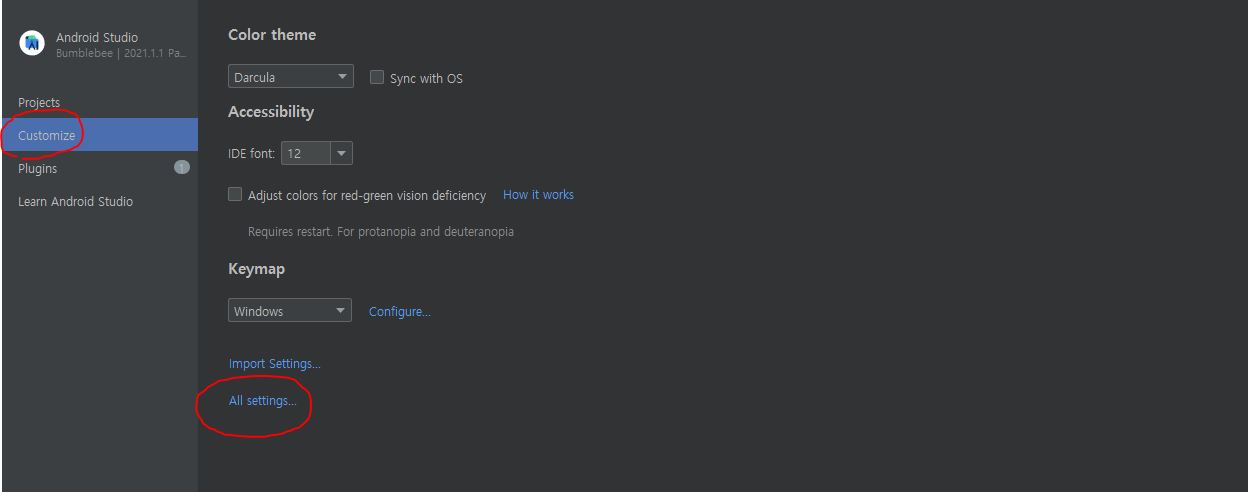
파일 셋팅 혹은 사진내 커스터마이즈 올 셋팅 으로
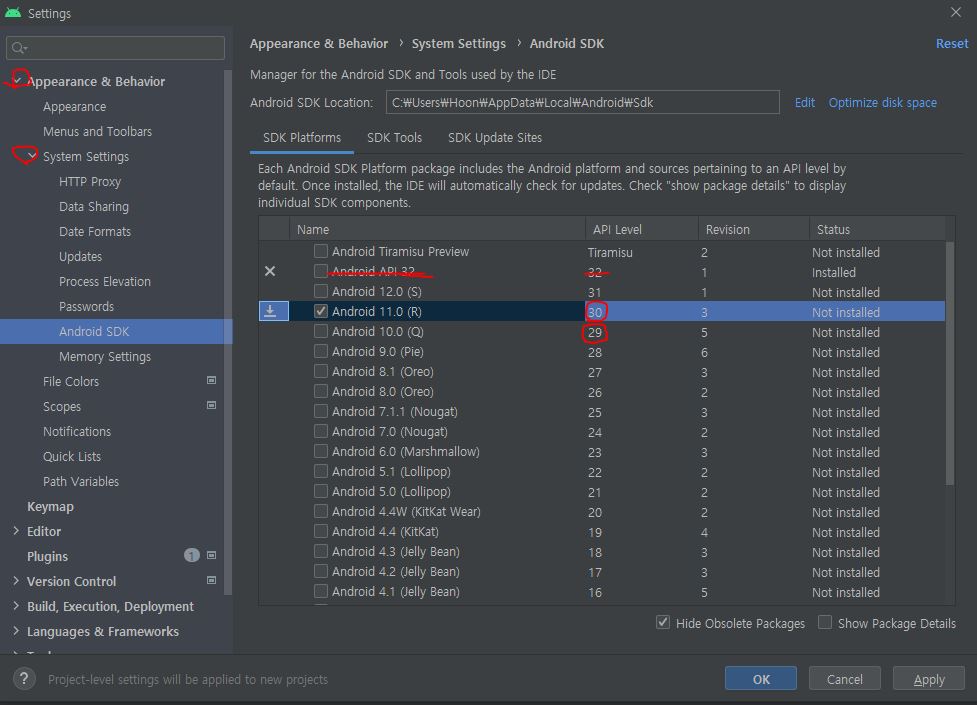
안드로이드 32 최신버전은 사용하지않고 29,30 버전중 저는 30버전을 사용하겠습니다.
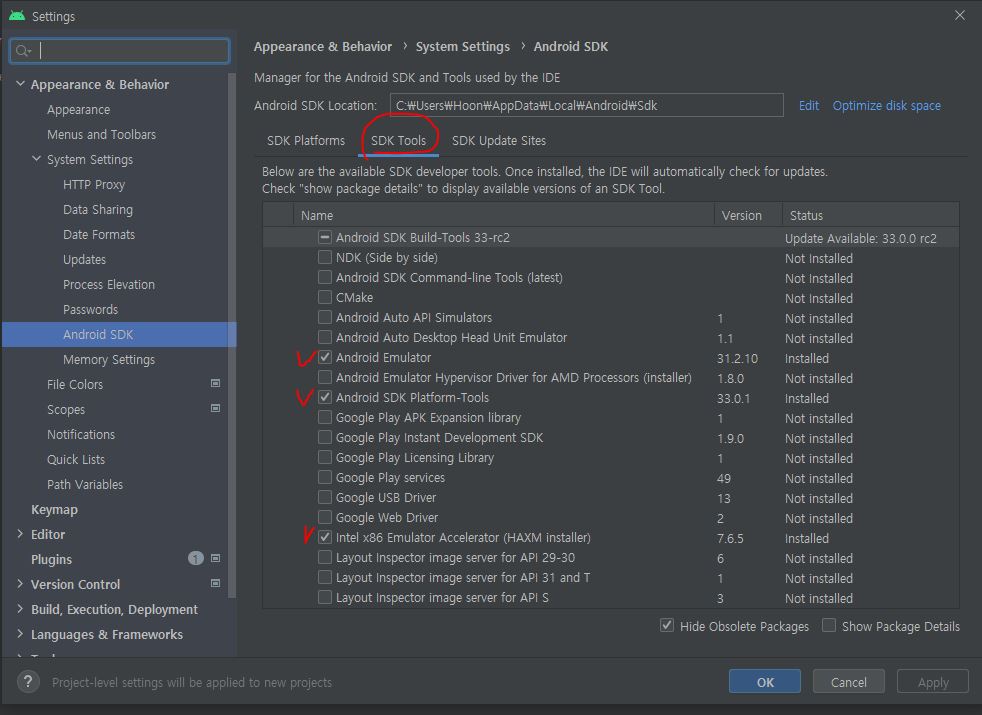
Android SDK Platform-Tools 설치
Android Emulator 설치
Android SDK Tools(Obslete) 설치
버츄얼 디바이스로 => Intel X86 Emulation Accelerator (설치) 인텔이 아닐경우다름
추가로 설치합니다
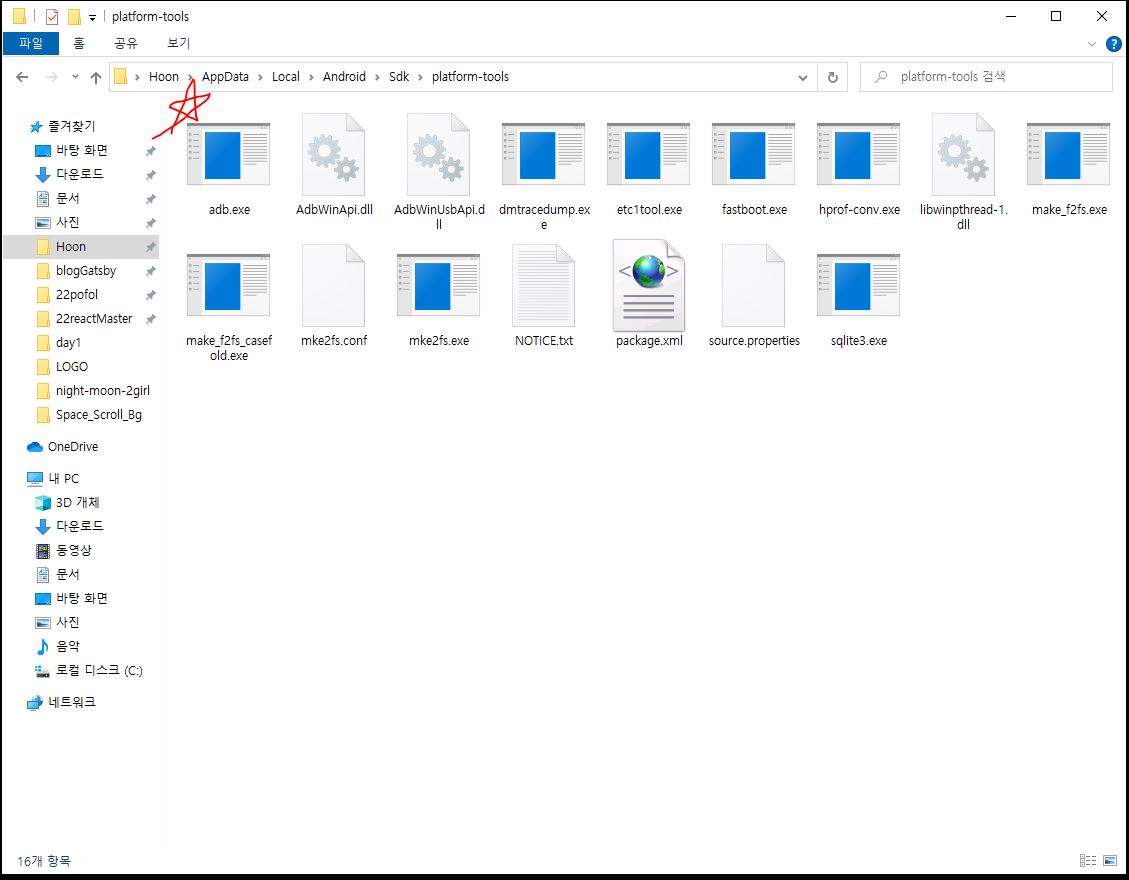
이는 폴더내에서 확인 할수 있으며 **tools폴더안에 adb.exe 는 무조건 있어야합니다
7. 환경변수설정
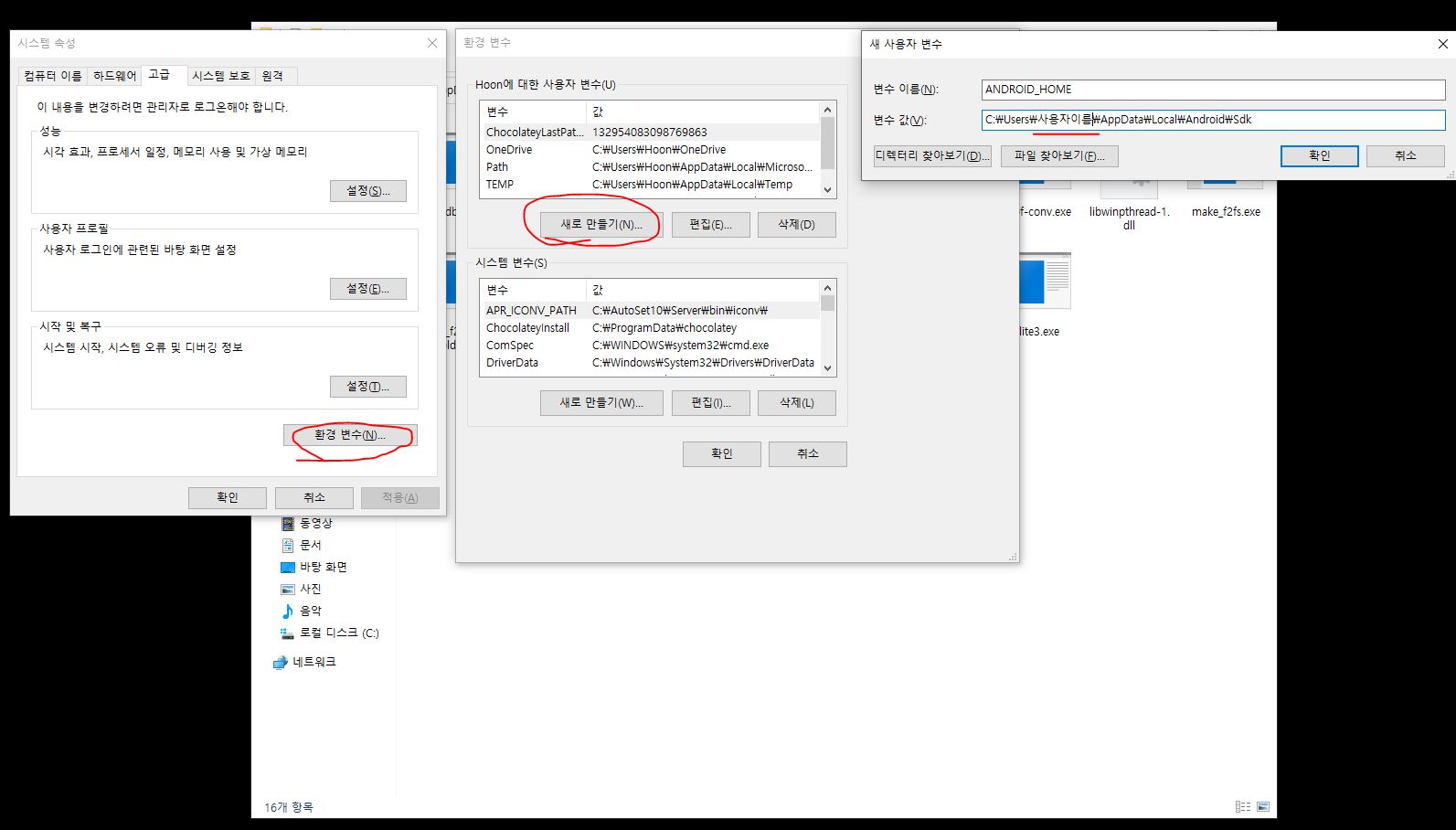
윈도우키로 환경 변수 검색하여 시스템속성-환경변수-사용자변수추가로 두개 변수를 만들어줍니다.
ANDROID_HOME
C:\Users\사용자이름\AppData\Local\Android\Sdk\platform-tools
JAVA_HOME
git_bash 에서 위치 찾아서 위치지정
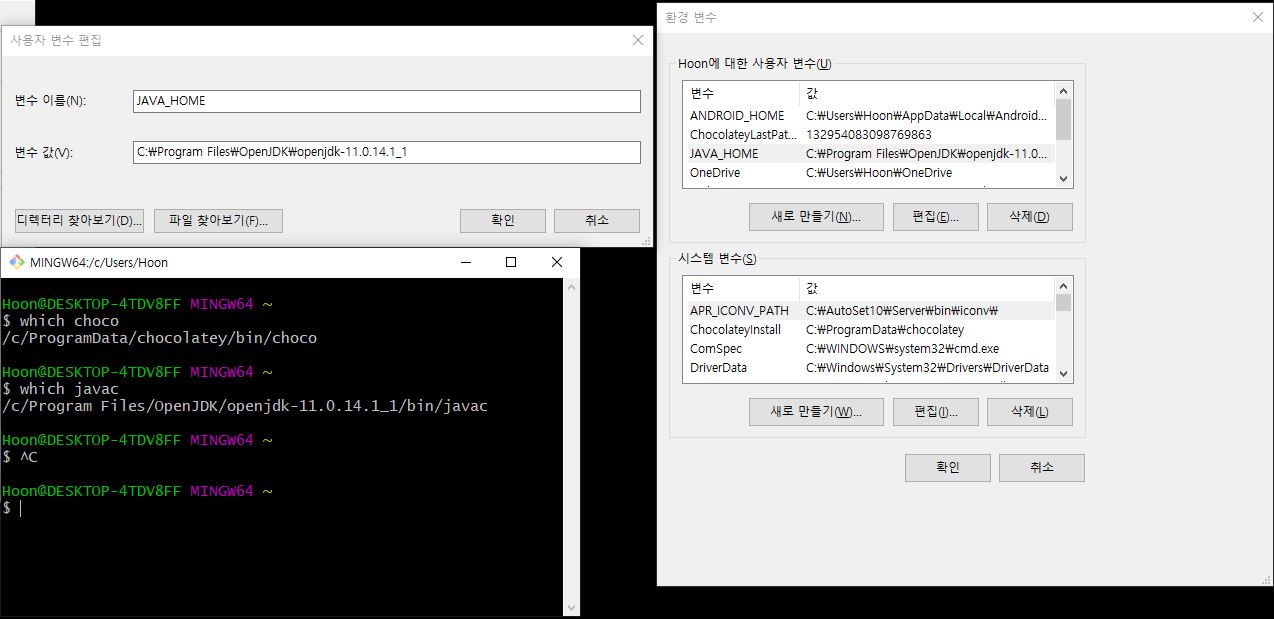
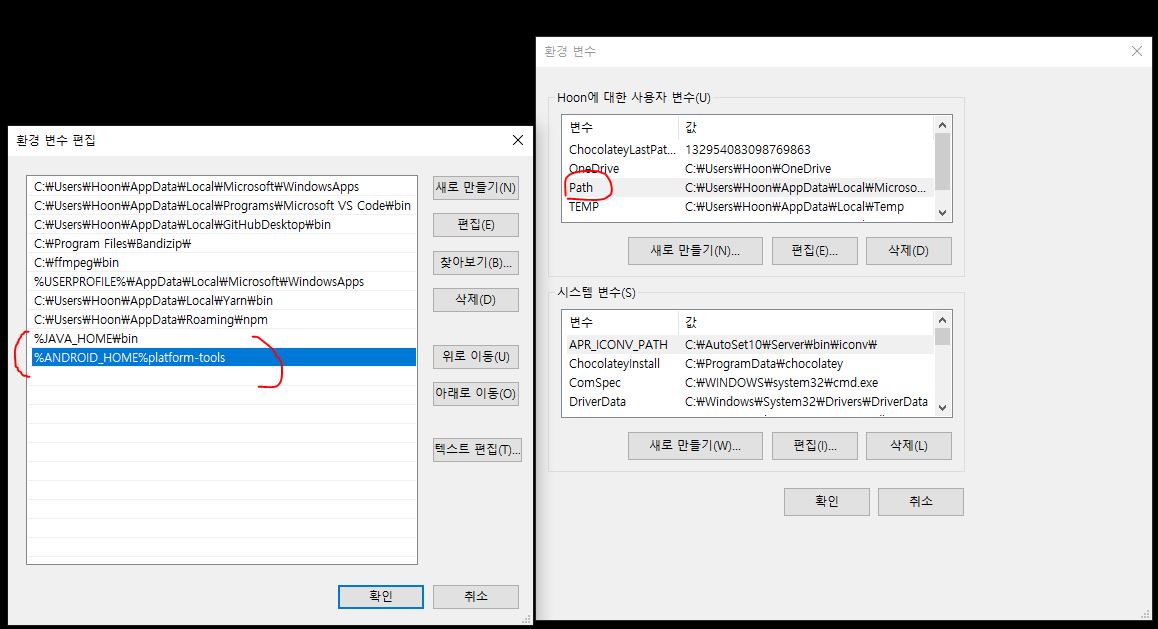
8. 추가로 path에서 환경변수를 편집해줍니다.