개발 협업 시 필수 툴로 여겨지는 Git 에 대해 알아보자
Git, Github 란?
Git이란 리눅스 개발자인 리누스 토르발스가 개발한 분산형 버전 관리 시스템이다.(리눅스 커널 개발 관리툴이 엉망이라 빡쳐서 2주만에 만들었다고 한다...)기존의 코드 저장 및 관리에는 백업본을 따서 네이밍을 하는 파일 시스템 형식의 코드 저장이 주를 이뤘을 것이다. 그러나 이렇게 저장 하면 프로젝트 1 + 프로젝트 2.... 프로젝트 N(찐최종) 등 저장 공간 용량의 한계가 발생할 수 있는데, Git의 경우, 프로젝트 (혹은 코드)내용 중 변경이 된 내용만 따로 캡쳐(스냅샷)하여 관리하기 때문에 용량 문제의 해결과 버전 별 수정사항 확인이 용이하다.
GitHub는 Git을 이용한 협업 관리 툴 이다. 지금은 MS 산하의 Git 플랫폼으로, 영리적인 서비스와 오픈 소스를 위한 무상 서비스를 모두 제공한다. 이름 그대로, Git을 사용하는 Hub라고 볼 수 있다.
Git을 통한 로컬에서의 버전 관리도 가능하지만, 대부분 Git + Github를 사용한 원격 저장소에 분산형 관리 + 협업을 위해 제일 많이 쓰이는 툴 이라고 볼 수 있다.
Git 설치하기
Git을 사용하기 위해선 먼저 Git을 설치해야 한다.
해당 사이트에 접속하여 자신의 OS 버전에 맞는 Git을 설치 해준다.
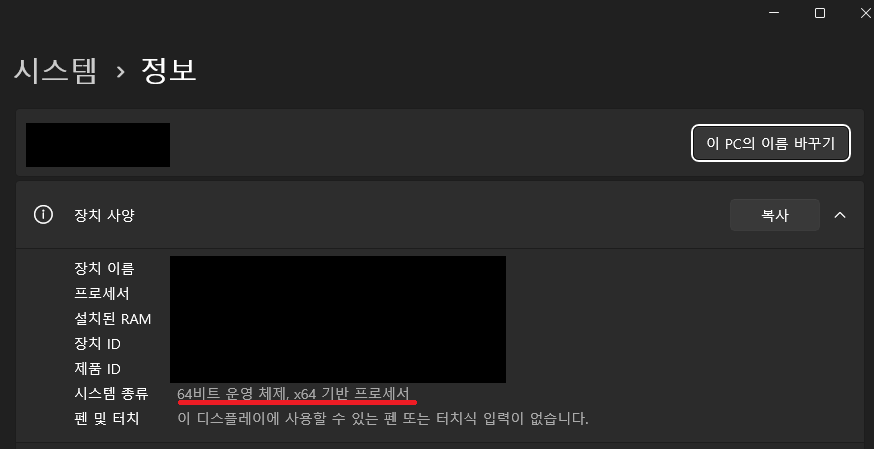
윈도우의 경우 요즘은 대부분 64bit를 지원하지만 혹시 모르니 잘 확인 해 보도록 하자.
Portable 의 경우는 무설치 파일을 의미한다. 본 포스팅 에서는 SetupFile을 사용하겠다.

다운받은 Setup File 을 실행한다.
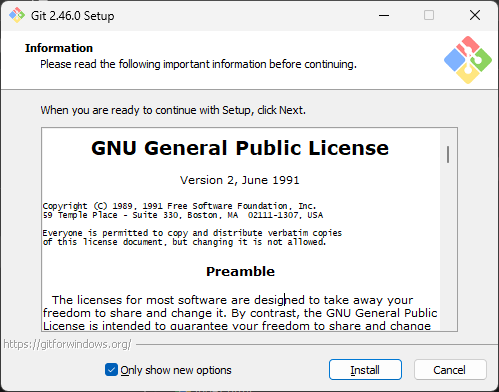
라이선스 및 권리에 관한 내용이다.

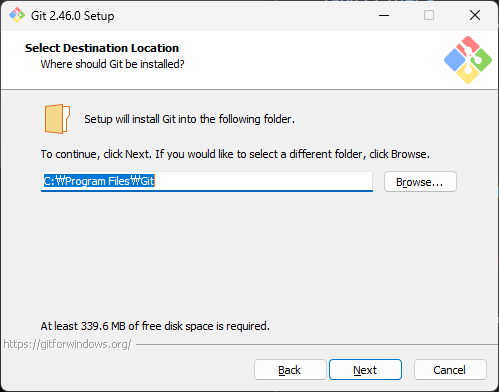
저장 경로 설정이다. 해당 경로에서 Git의 Bash config 파일이 있기 때문에 기억 해두면 좋다.
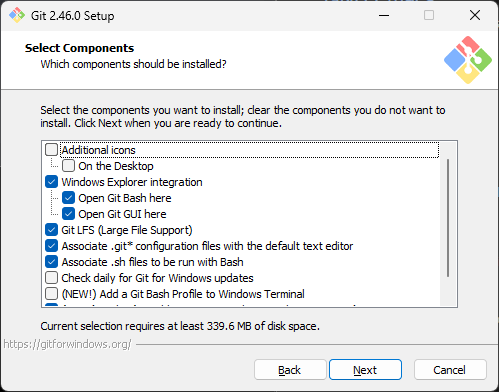
Git 설치 시 옵션에 관한 내용이다. 해당 내용은 다음과 같다.
-
Additional icons : 설치 시 icon 생성
- On the Desktop : 바탕화면에 생성함
-
Windows Explorer intergration : 윈도우 탐색기에 깃 실행 지원 기능을 추가.
- Open Git Bash here : 해당 폴더 경로에서 Git Bash 실행
- Open Git GUI here : 해당 폴더 경로에서 Git GUI 실행
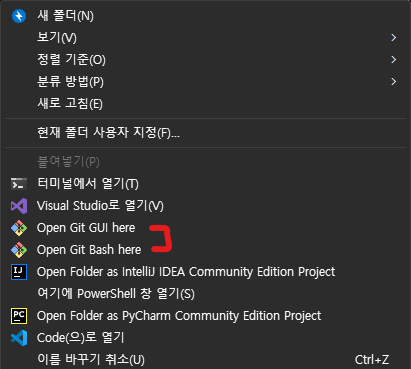
다음 과 같은 항목들의 추가를 의미한다. 체크 해 두자.
-
Git LFS(Large File Support) : 깃 사용시 용량이 큰 파일들(이미지, 비디오 등)에 대한 처리를 도와줌. 메타 데이터를 통한 파일의 송, 수신을 통해 저장공간 절약 및 작업속도 개선이 가능함.
-
Associate .git* configuration files with the default text Editor: .git의 구성 파일 클릭 시, pc의 텍스트 에디터로 열리도록 연결.
-
Associate .sh files to be run with bash : .sh 확장자 파일들이 bash로 실행 되도록 함.
-
Check daily for Git for Windows Updates : git 업데이트를 매일 체크함. 업데이트 할 거 있으면 안내 제공.
-
(NEW!) Add a Git Bash Profile to Windows Terminal : window terminal 에 git bash profile 추가. Terminal 실행 시 Git Bash 바로가기가 추가됨.
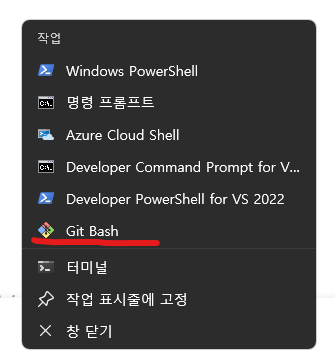
이런식으로 터미널 실행 후, 작업표시줄에서 마우스 우 클릭 하면 바로가기가 추가되는 내용인듯함. -
(New!) Scalar (Git add-on to manage large-scale repositories) : Git 대형 repository 관리 툴인 스칼라를 설치함.
원하는 내용을 체크 후, 넘어가자.
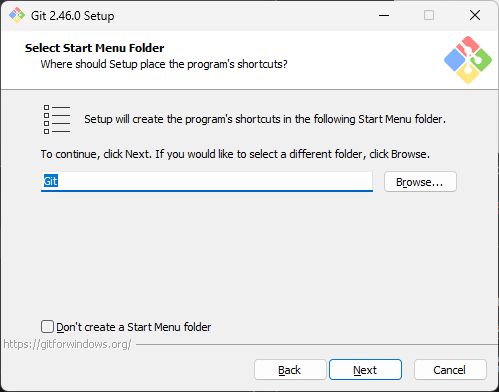
시작메뉴 폴더 이름 정하는거다. 그냥 Next 누르자.
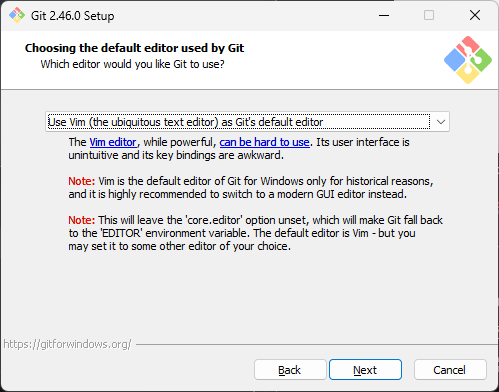
Git에서 쓸 파일 에디터를 설정한다. vim 이 불편하긴 한데 추후 있을 리눅스 환경 예습을 위해 Vim을 사용한다고 설정하겠다.
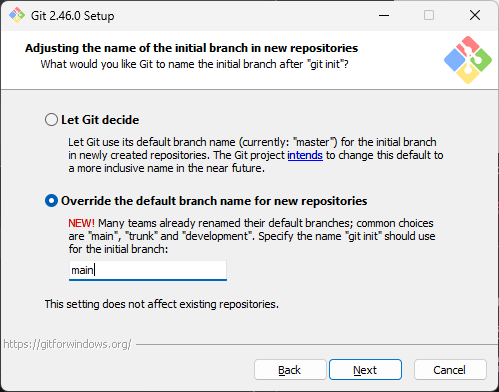
'git init' 시 최초로 설정되는 브랜치의 이름을 정할 수 있는 부분이다. Let Git decide를 체크하면 실행 시 master로 설정이 된다. 요즘은 차별 언어 근절 캠페인(?) 때문에 master 보단 main 이라는 말을 많이 사용한다고 하니 밑에 체크하고, main을 써주자.
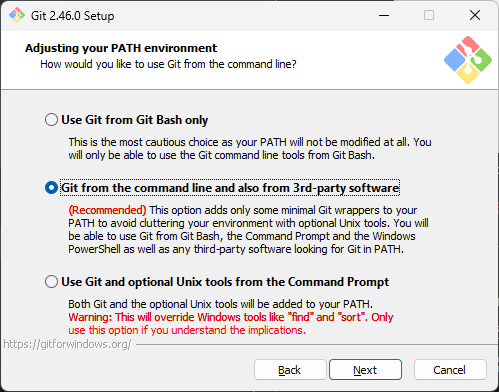
환경 변수에 관한 설정이다. 환경변수는 설정에 따라 CMD 창에서 간단한 약어 하나로 프로그램을 실행할 수 있게 해준다.
- Use Git from Git Bash Only : 환경 변수를 변경하지 않음. 오직 git bash에서만 git 명령어가 동작.
- Git From the Command Line and also From 3rd-party software : git이 CMD 나 powershell 등 기타 써드파티 소프트웨어에서 사용 가능하게 PATH에 git 추가 (강추)
- Use Git and Optional Unix tools from the Command Prompt : Unix 기반의 도구들 (grep, awk 등)을 사용할 수 있게 되어, Window에서 직접 Unix 기반의 도구들을 사용할 수 있다.
나중에 뭔 일이 생길지 모르니 2번으로 가자.
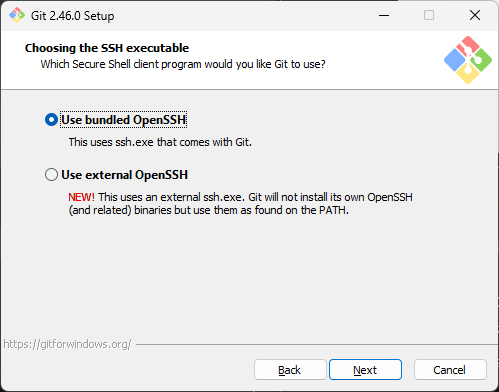
- Use bundled OpenSSH: Open SSH 를 사용한다. Git과 함께 제공되며, 별도로 실행할 필요가 없다.
- Use OpenSSH from Windows (System OpenSSH): Windows 10 이상에서 기본적으로 설치된 Open SSH 를 사용한다.
편의성을 위해 1번으로 가자.
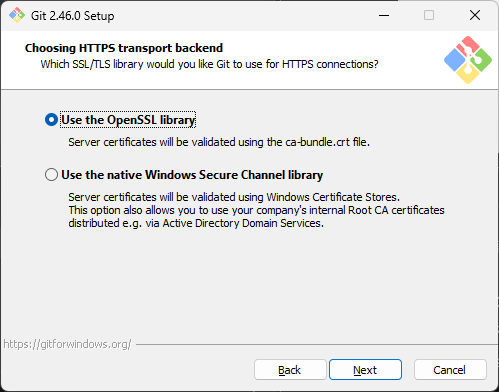
https 통신 시, git 제공된 라이브러리를 쓰느냐 윈도우 채널을 쓰느냐에 대한 내용이다. 역시 1번으로 가자
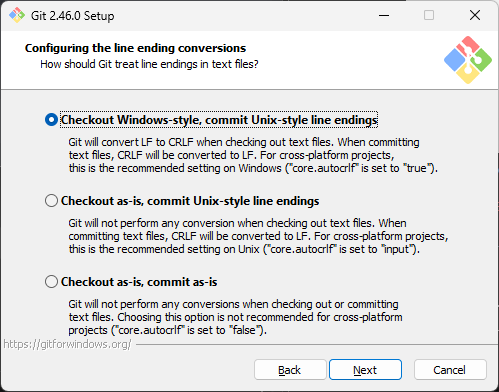
git 에서 개행(줄바꿈)에 대해 처리하는 내용이다.
- Checkout Windows-style, commit Unix-style line endings: 체크아웃 시 Windows 스타일(CRLF)로 변환, 커밋 시 Unix 스타일(LF)로 변환
- Checkout as-is, commit Unix-style line endings: 체크아웃 시 줄바꿈 형식 그대로 유지, 커밋 시 Unix 스타일(LF)로 변환
- Checkout as-is, commit as-is: 체크아웃과 커밋 시 줄바꿈 변환 없음, 원본 파일 그대로 유지
내 OS는 Window 이므로 1번으로 가자
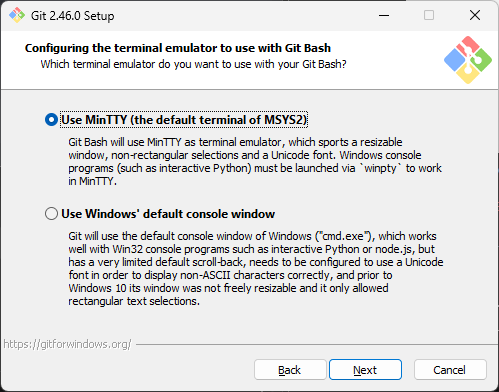
git bash 실행 시, 어떤 terminal emulator를 쓰느냐 물어보는 것이다. 첫 번째 항목의 경우, 제공되는 MinTTY 에디터를 사용하고, 두번째는 윈도우 cmd 를 사용하는 것이다. 첫 번째 항목을 선택하자.
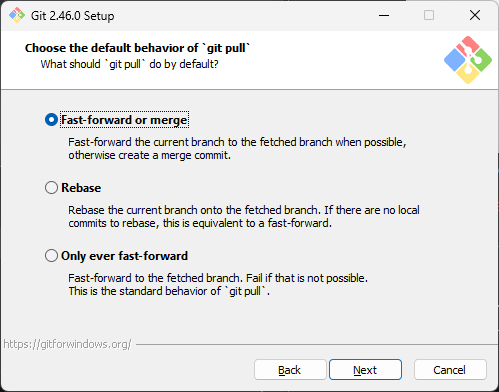
git pull 명령 실행 시, 어떤 pull을 기본적으로 사용하느냐에 대한 내용이다. 각각의 내용들은 git 버전 관리 진행 시, merge가 필요할 때 볼 수 있는 내용들인데 해당 내용에 대한 것들은 나중에 다루도록 하고, 1번을 클릭하자.
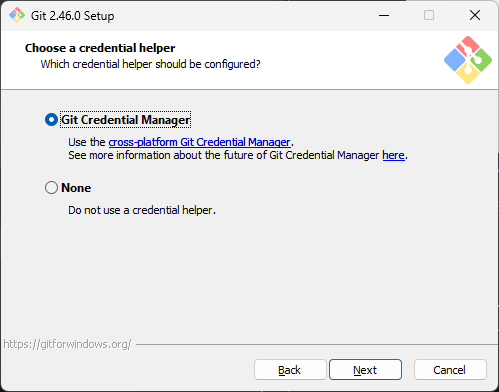
Git이 원격 저장소에 연결 시 자격 증명을 어떻게 할 것인가에 대한 도움을 주는 항목이다. 인증 정보를 저장하고 재사용 하기 때문에 매 번 입력할 수고를 덜어준다고 한다. 1번 체크하자.
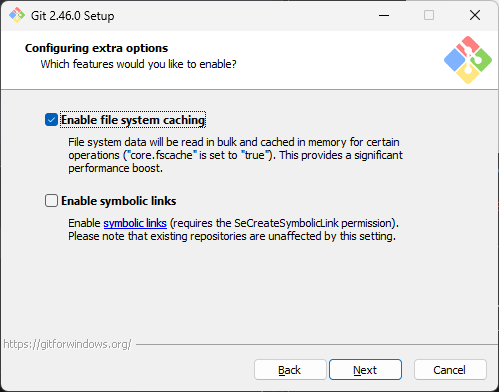
- Enable file system caching : Git이 파일 시스템의 캐싱 기능을 활용해 파일 접근 속도를 향상시키고, 디스크 I/O를 줄여준다고 한다.
- Enable symbolic links : git 사용 중 심볼릭 링크 기능을 제공해 준다. 리눅스에서 사용하는 그 심볼릭 링크 얘기하는 것 같음.
도움이 된다고 하니 둘다 체크 하겠다!
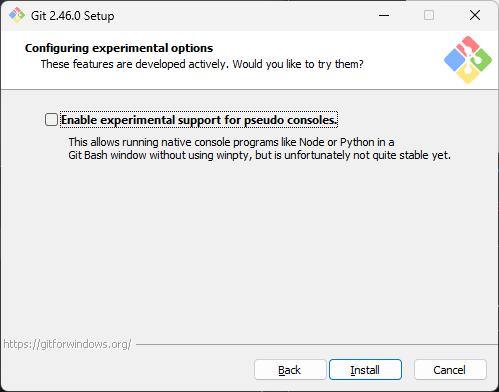
가상 콘솔? 에 대한 내용이라는 데 실험적 기능이니 굳이 필요 없을 것 같다.
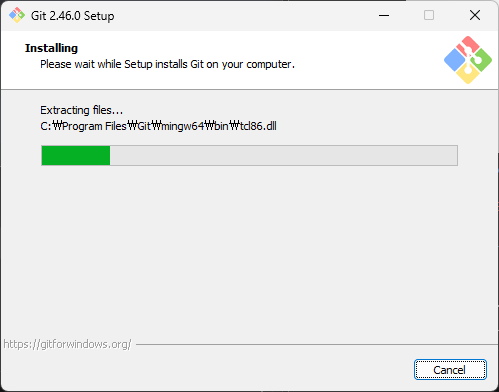
드디어 설치한다!!!
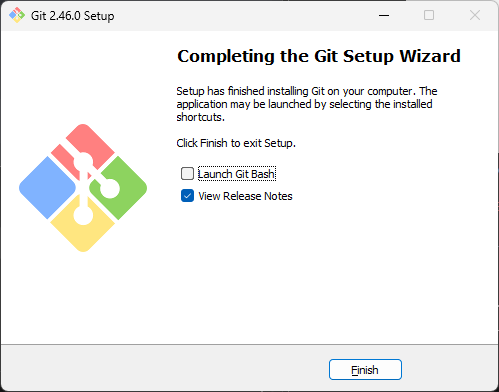
설치 완료!!
잘 설치 됐는지 확인 해 보자.
- cmd 창 실행
- git -v 입력 후 엔터

잘 나온다!!
📑 출처 및 참조
[ASAC] 강의 자료
https://namu.wiki/w/Git
https://ko.wikipedia.org/wiki/%EA%B9%83%ED%97%88%EB%B8%8C
https://corock.tistory.com/310
chat GPT
