MySQL 설치하기 - Windows
MySQL 설치하기 - Download
-
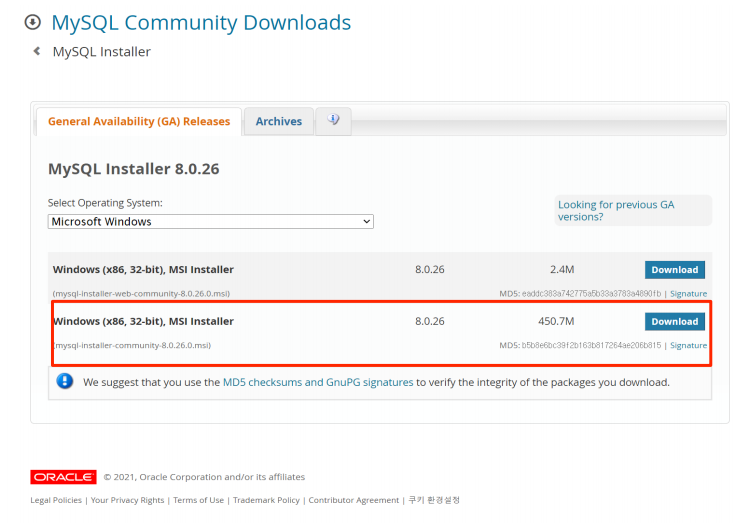
https://dev.mysql.com/downloads/mysql/ 에서 dmg 파일 다운로드를 클릭합니다.
-
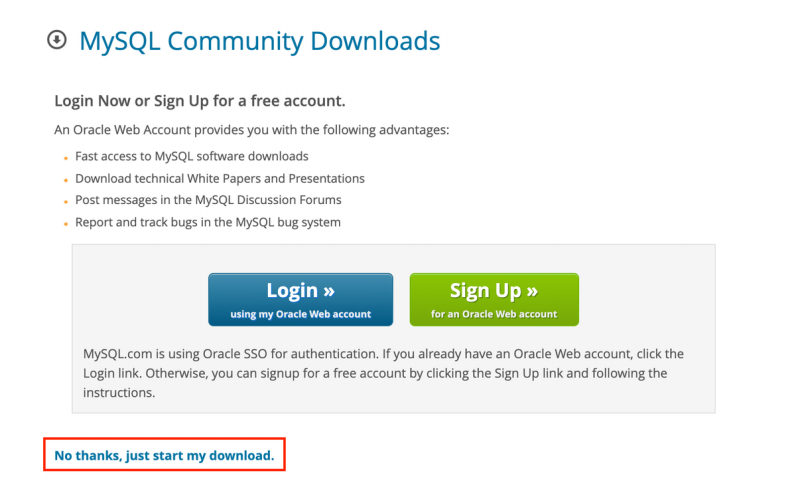
하단의 No thanks, just start my download. 를 클릭하여 다운로드를 바로 시작합니다.
-
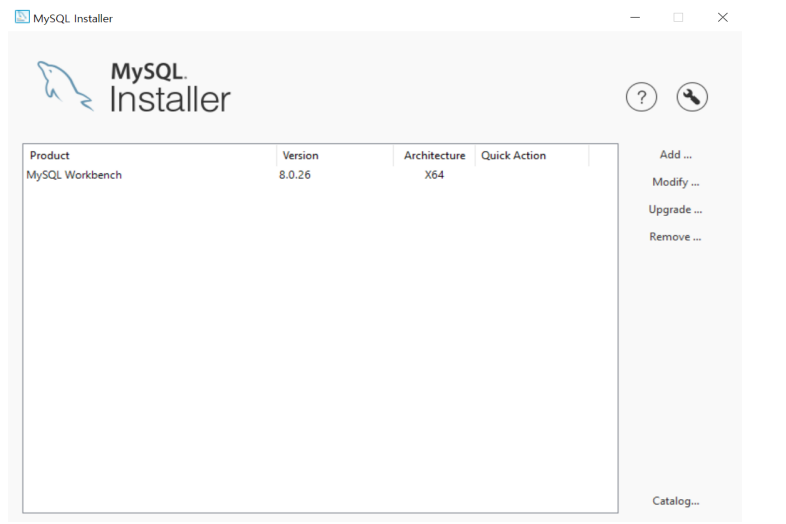
다운받은 파일을 더블클릭하여 설치를 시작합니다.
-
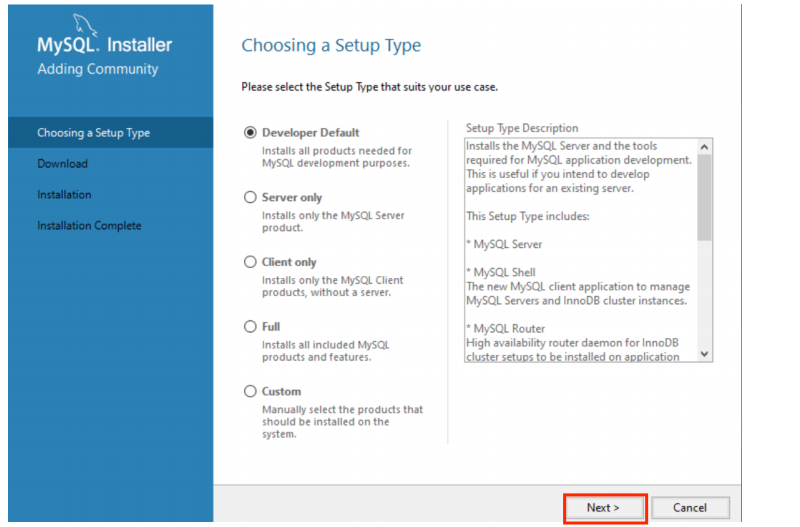
Developer Default를 선택하고 설치를 진행합니다.
-
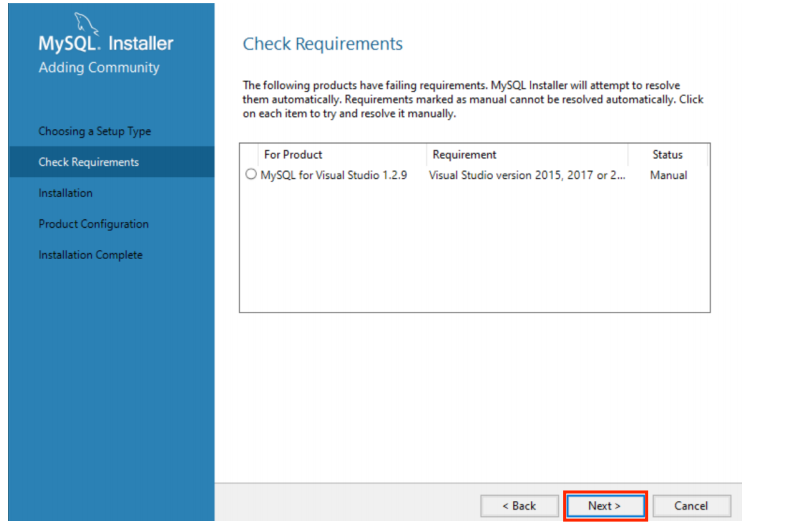
Next 를 눌러서 설치를 진행합니다.
-
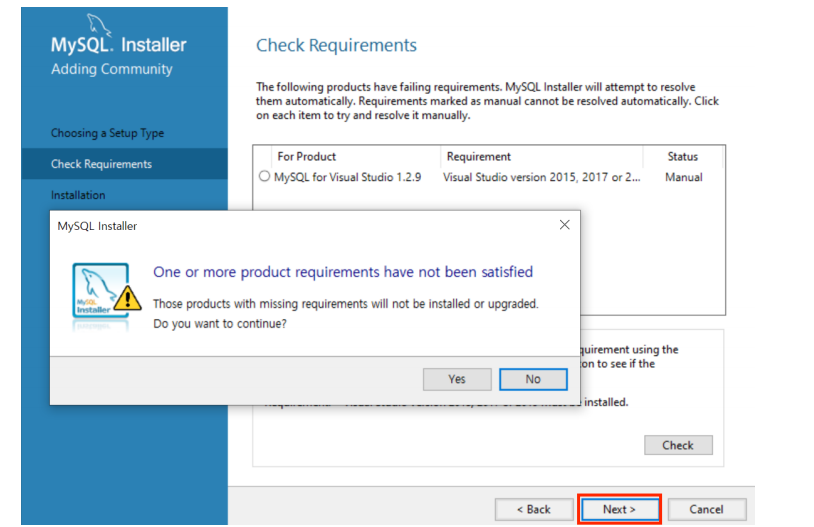
Yes를 선택하고 설치를 진행합니다.
-
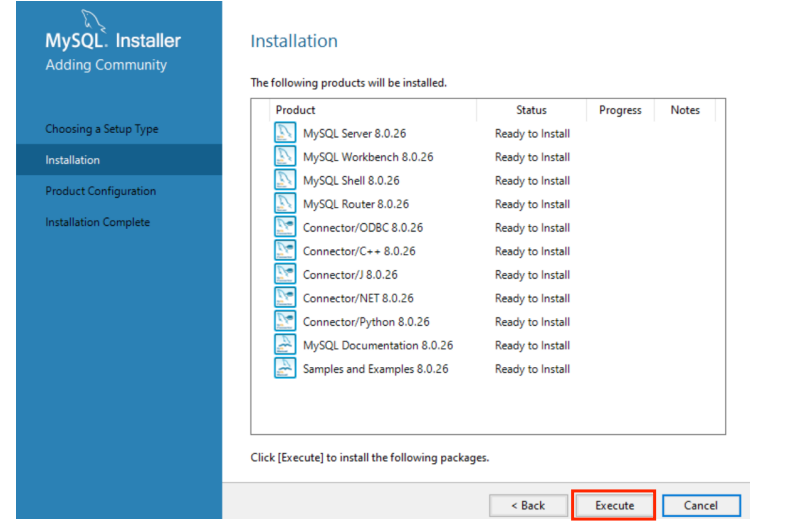
Execute를 선택하고 설치를 진행합니다.
-
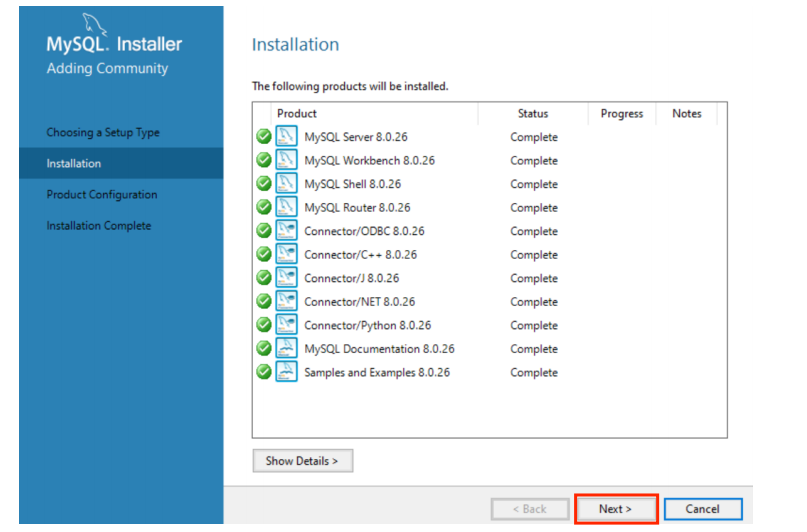
설치가 완료되면 Next를 눌러 진행합니다.
-
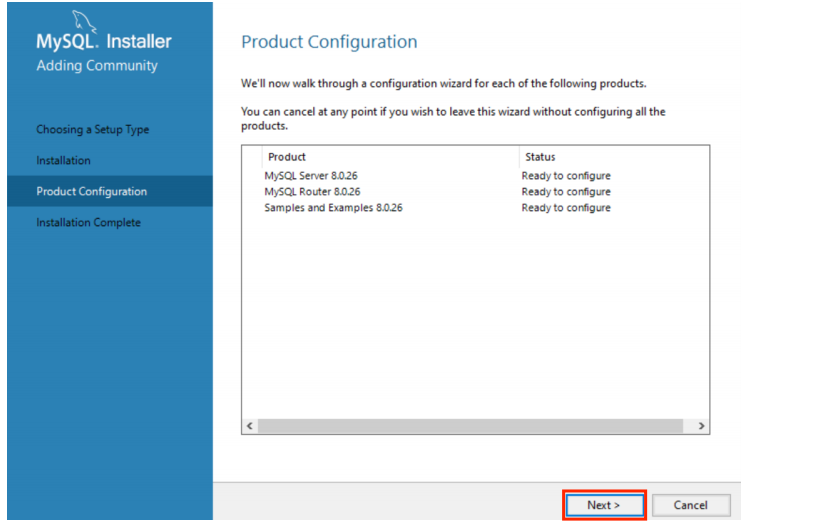
Next를 눌러서 설치를 진행합니다.
-
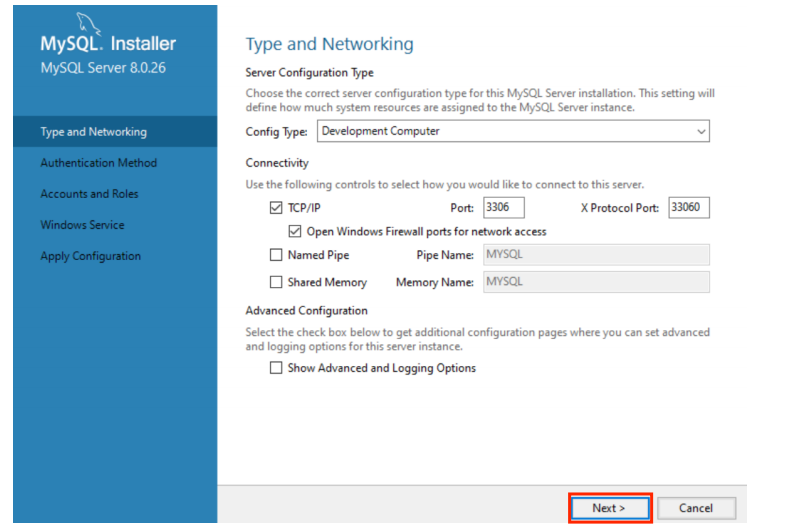
Port: 3306을 확인하고, 설치를 진행합니다.
-
Next를 눌러서 설치를 진행합니다.
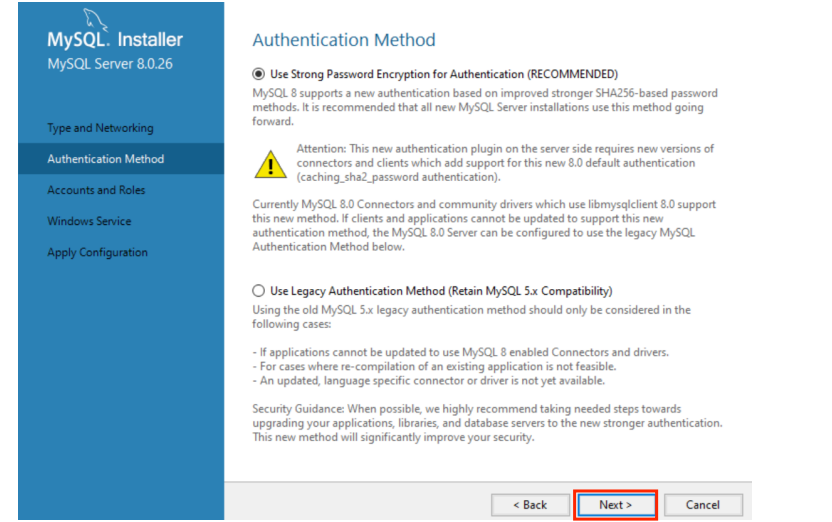
-
root 패스워드를 입력하고, 설치를 진행합니다.
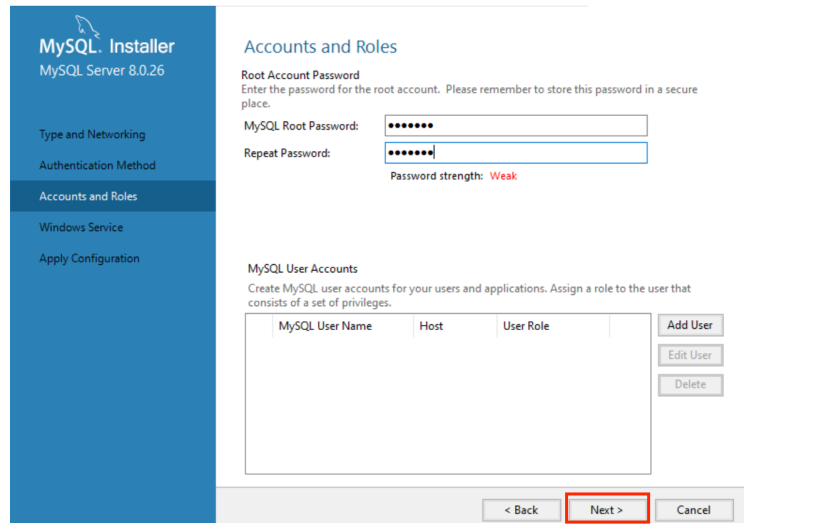
-
Next를 눌러서 설치를 진행합니다.
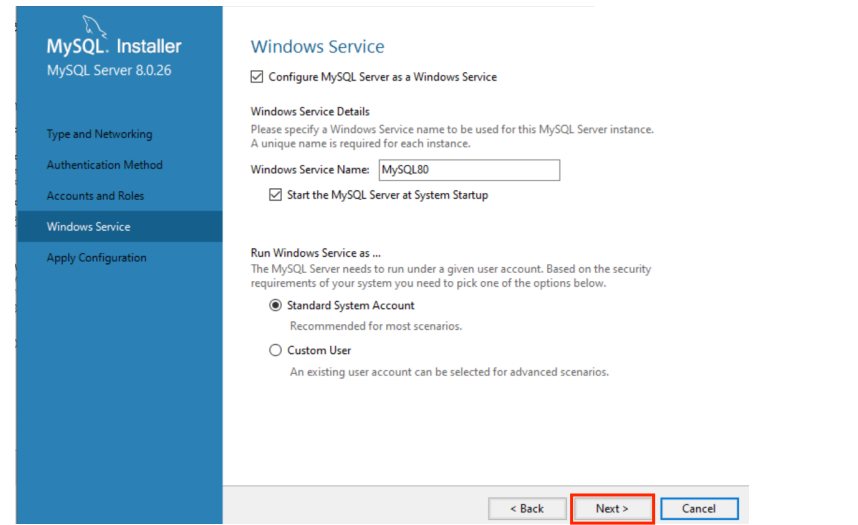
-
Execute를 눌러서 설치를 진행합니다.
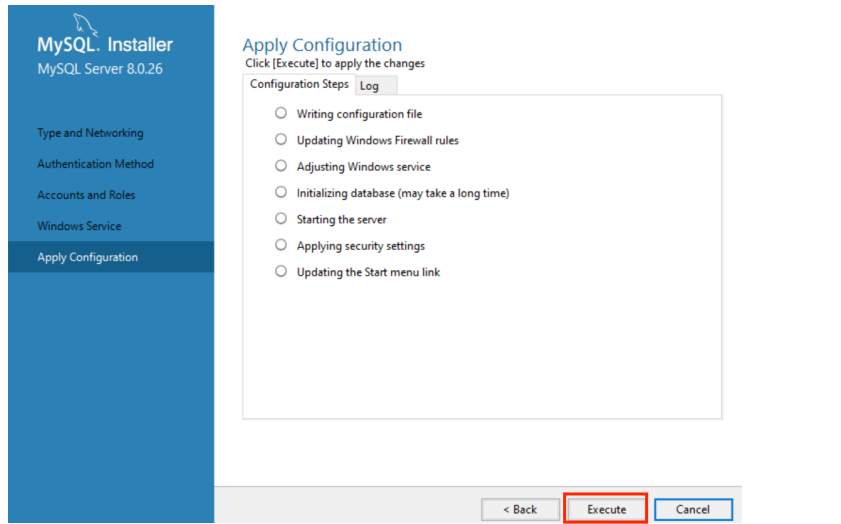
-
Next를 눌러서 설치를 진행합니다.
-
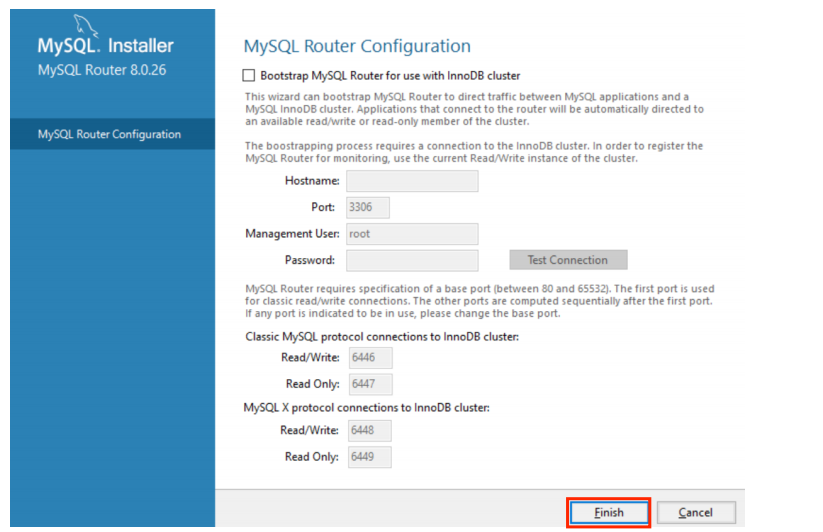
Finish를 눌러서 설치를 진행합니다.
-
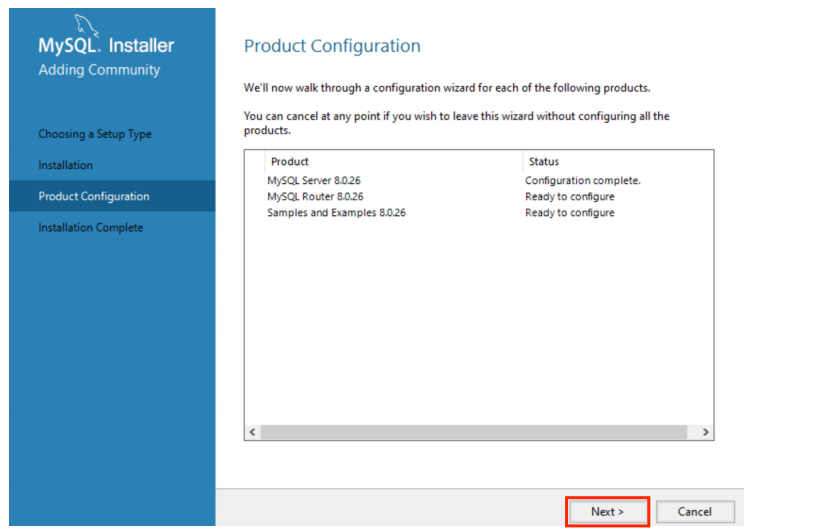
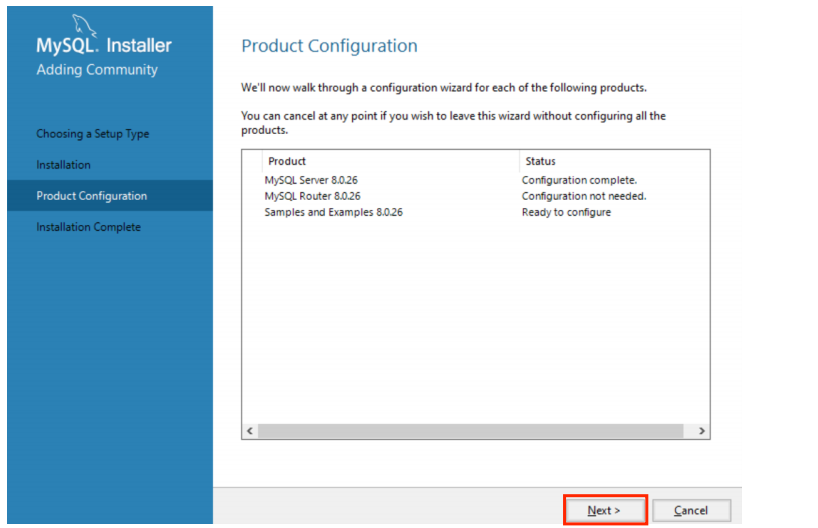
Next를 눌러서 설치를 진행합니다.
-
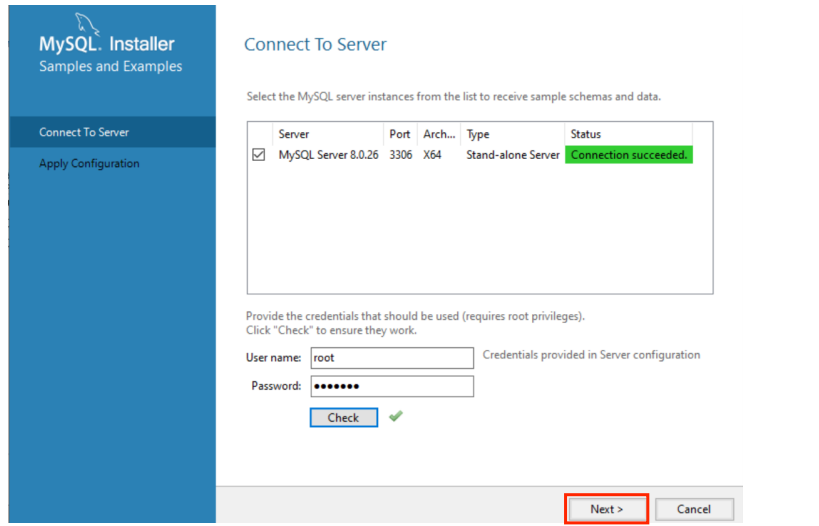
User name: root / Password: password 를 입력하고 설치를 진행합니다.
( *password 는 자유롭게 입력해주시고, 반드시 분실하지 않도록 주의해주세요.)
-
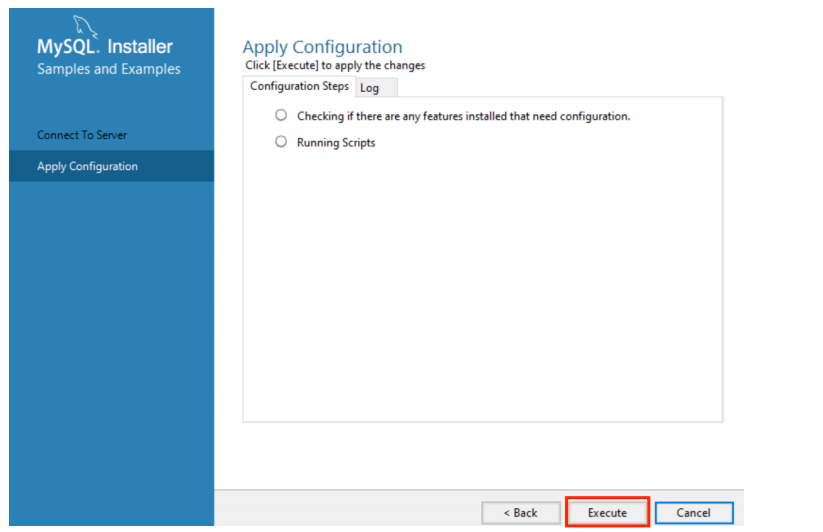
Execute를 눌러서 설치를 진행합니다.
-
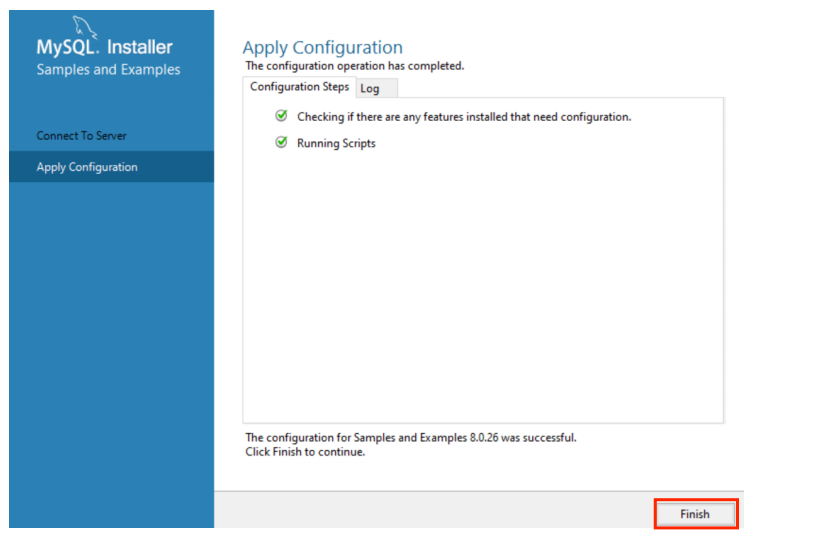
Finish를 눌러서 설치를 진행합니다.
-
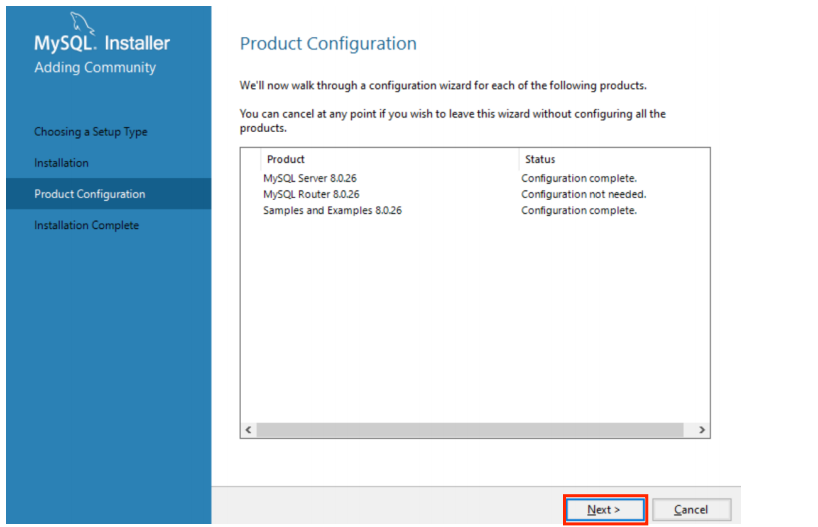
Next를 눌러서 설치를 진행합니다.
-
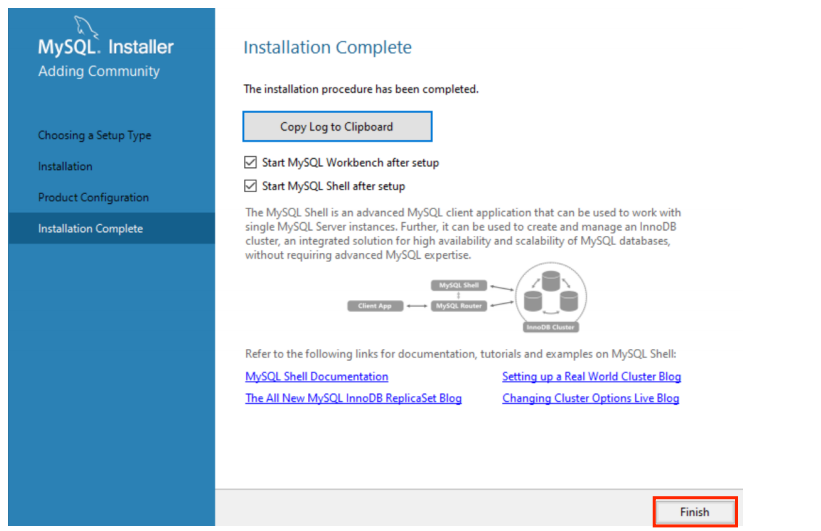
Finish를 눌러서 설치를 완료합니다.
-
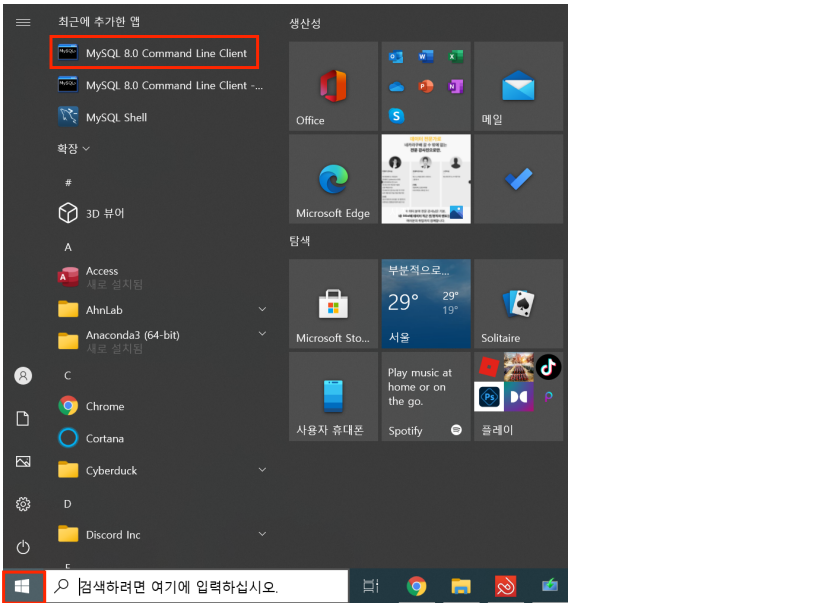
왼쪽 하단 윈도우 버튼을 누르고, MySQL Command Line Client를 실행합니다.
-
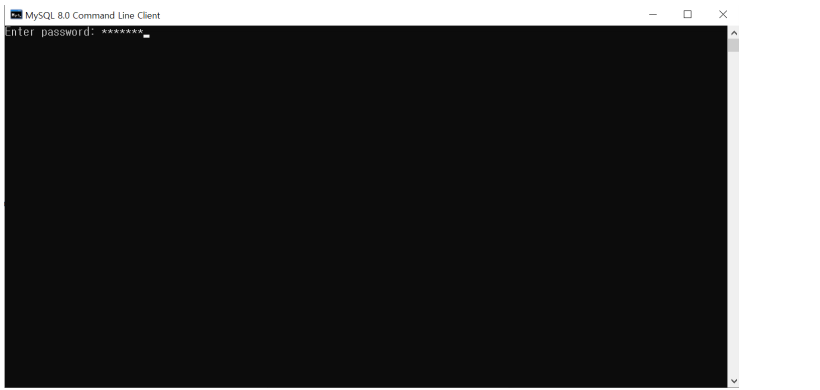
root password를 입력합니다.
-
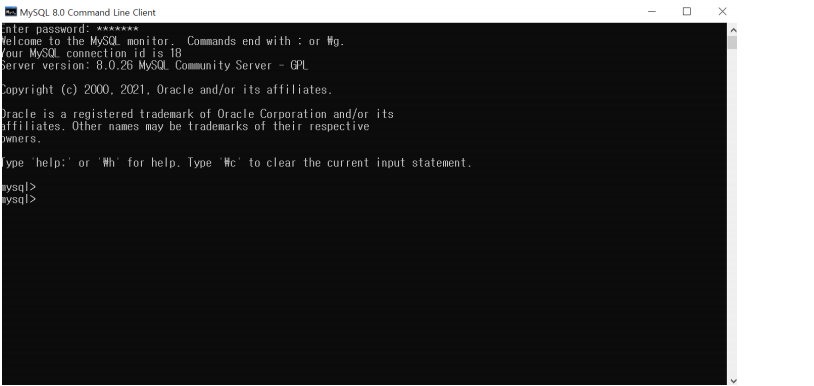
성공하면 다음과 같은 내용이 나옵니다.
-
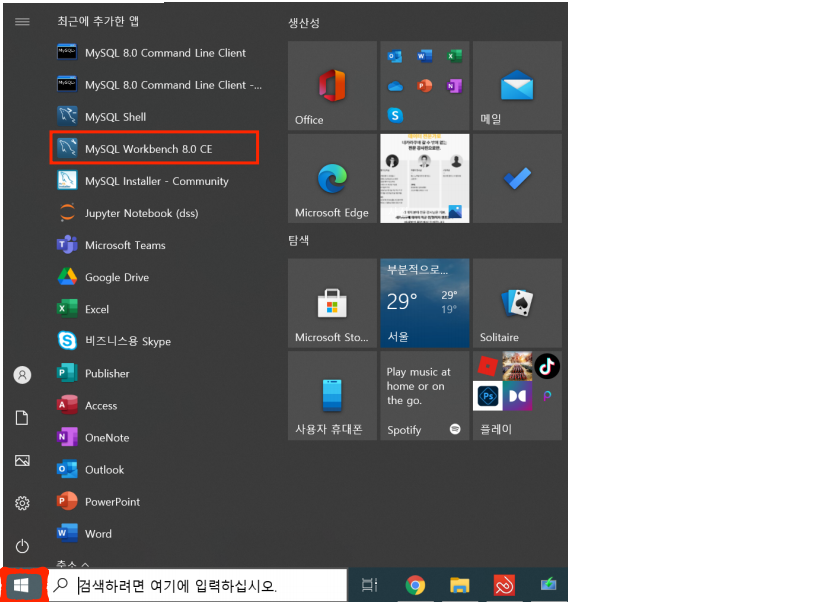
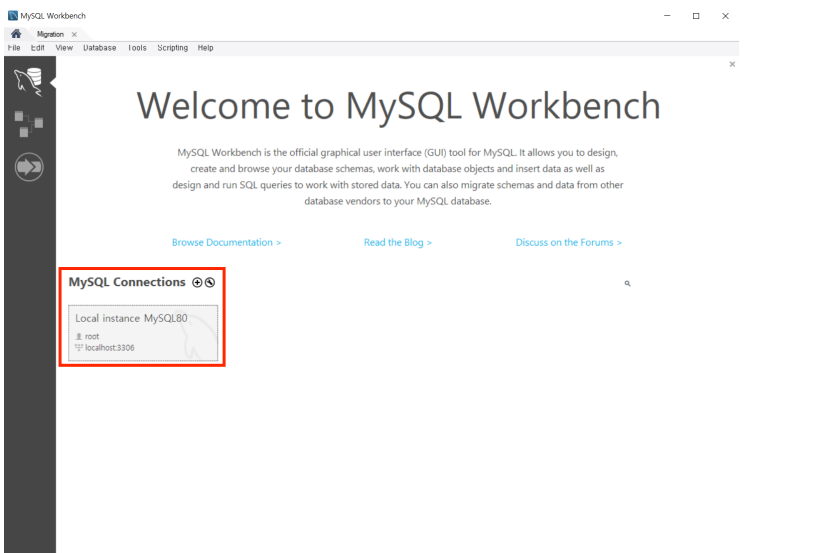
MySQL Workbench를 실행합니다.
-
Local instance를 선택합니다.
-
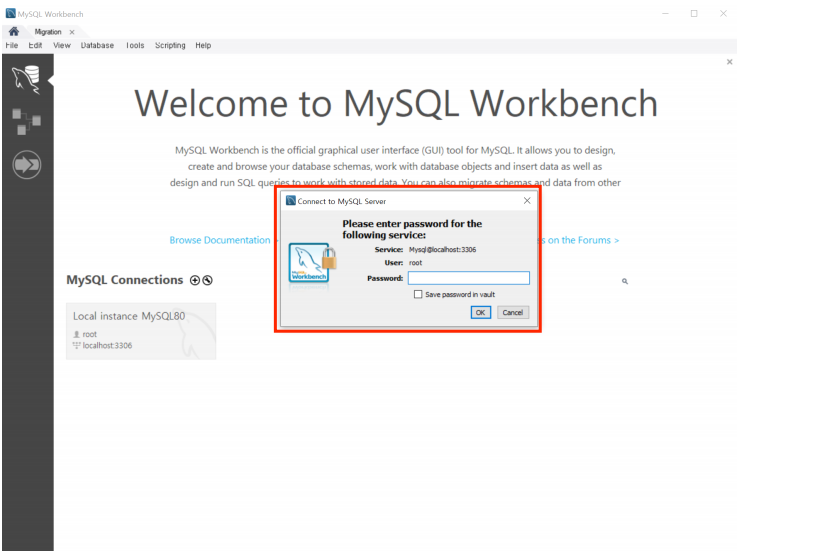
설정한 root password를 입력합니다.
-
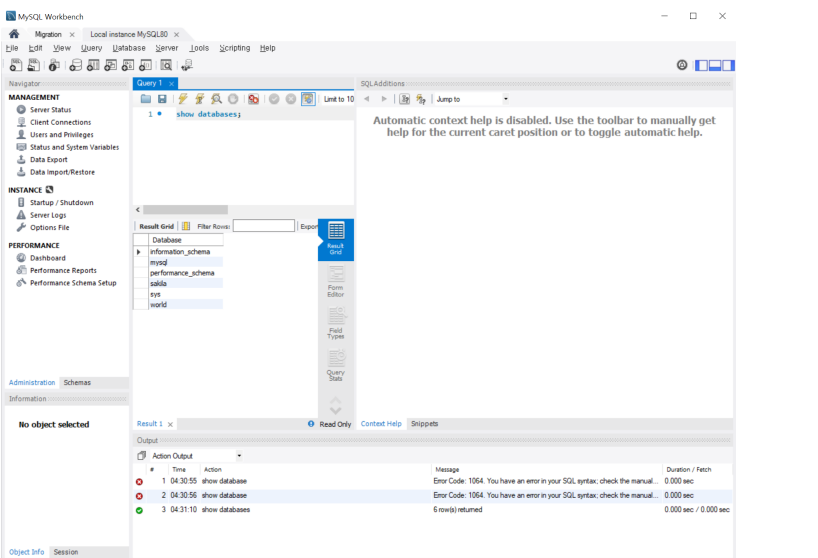
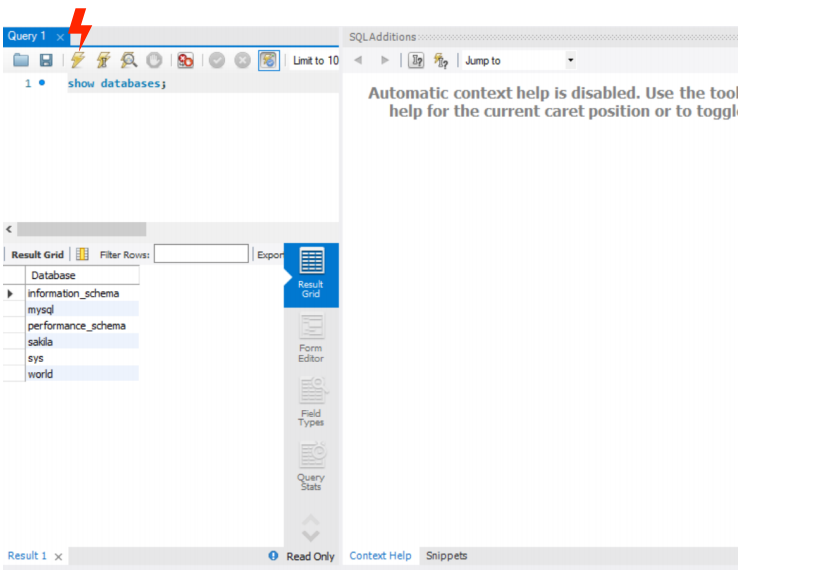
show databases; 를 입력하고 노란색 번개 표시를 선택해서 쿼리를 실행합니다.
-
쿼리가 실행되는 것을 확인할 수 있습니다.