1. 슈퍼유저 되기
- 아래의 코드로 슈퍼유저가 됩니다.
sudo su -
2. mariadb설치
- 아래의 코드로 mariadb를 설치해줍니다.
apt-get -y install mariadb-server
3. 기본 설정파일 수정
-
아래의 코드들을 실행해서 파일을 수정해 줍니다.
vi /etc/mysql/mariadb.conf.d/50-server.cnf
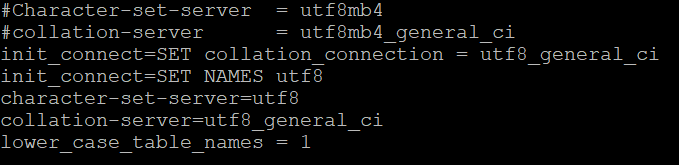
- 아래 두줄는 주석 처리를 해주고(대략 100번째 줄로 이동),
#Character-set-server = utf8mb4
#collation-server = utf8mb4_general_ci - 아래 다섯줄은 추가해줍니다.
init_connect=SET collation_connection = utf8_general_ci
init_connect=SET NAMES utf8
character-set-server=utf8
collation-server=utf8_general_ci
lower_case_table_names = 1
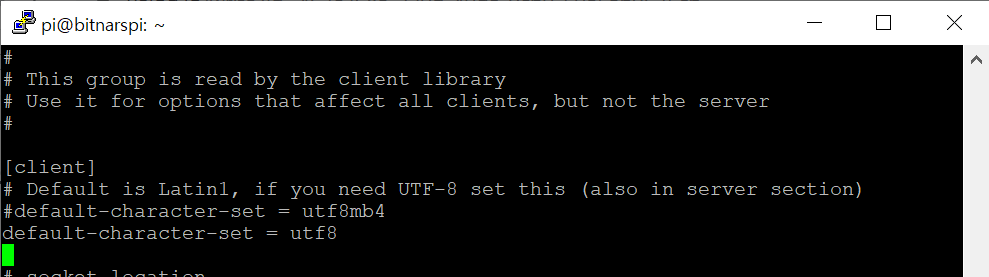
vi /etc/mysql/mariadb.conf.d/50-client.cnf
- 아래 한 줄은 주석 처리를 해주고(초반 위쪽에 있음),
#default-character-set = utf8mb4 - 아래 한 줄은 추가해줍니다.
default-character-set = utf8
- 아래 두줄는 주석 처리를 해주고(대략 100번째 줄로 이동),
4. 서버 재시작
- 아래의 코드로 서버를 재시작해줍니다.
service mysql restart
5. mariadb 접속
-
아래의 코드로 서버에 접속하고, root 비밀번호를 생성합니다.
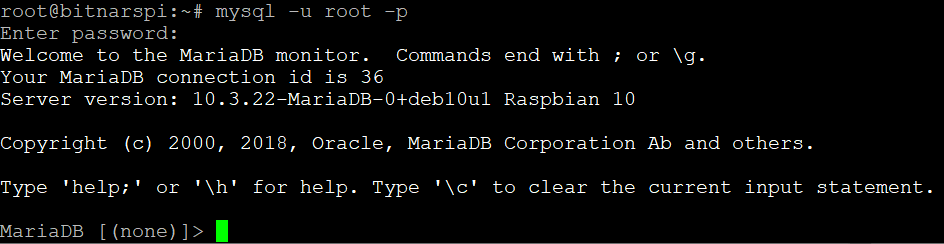
접속: mysql -u root -p
- 비밀번호를 입력하라고 뜨긴하지만 초기엔 비밀번호가 없기때문에 그냥 enter 치고 들어오면 됩니다.
비밀번호: uupdate mysql.user set authentication_string=password('0000') where user='root';
- 0000에 원하는 비밀번호를 입력하면 됩니다.

- 비밀번호를 입력하라고 뜨긴하지만 초기엔 비밀번호가 없기때문에 그냥 enter 치고 들어오면 됩니다.
6. 특정 사용자를 위한 DB만들기
- 만들기 위해서는 3가지 필요한 사항들이 있습니다.
-
사용자용 DB
-
DB접근 사용자명
-
비밀번호
1) create database naridb;
2) grant all privileges on naridb.* to 'db_bitnari'@'localhost' identified by '0000';
3) flush privileges;
4) quit
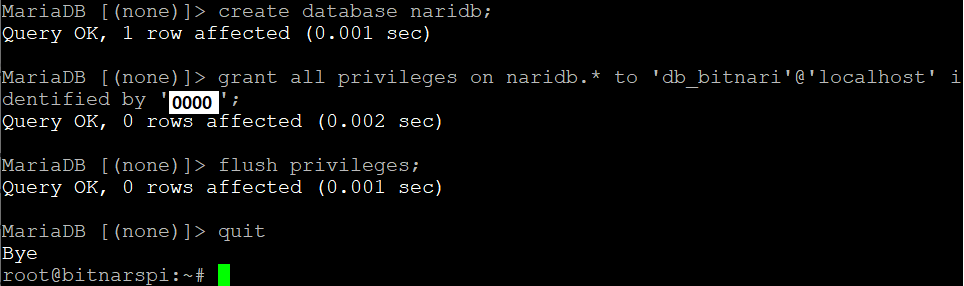
사용자용 DB: naridb
DB접근 사용자명: db_bitnari
비밀번호: 0000
7. 테스트
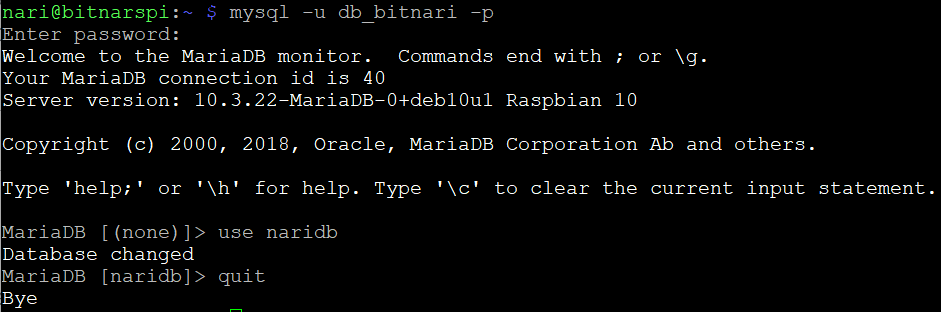
- system의 root에서 나와 일반 사용자로 로그인 해줍니다.
- 아래의 코드들을 실행합니다.
1) mysql -u db_bitnari -p
2) 비밀번호 입력
3) use naridb
4) quit
8. 서버관리자에게 웹서비스 세팅 확인 요청
-
다시 system root로 들어가서 슈퍼 유저가 됩니다.
-
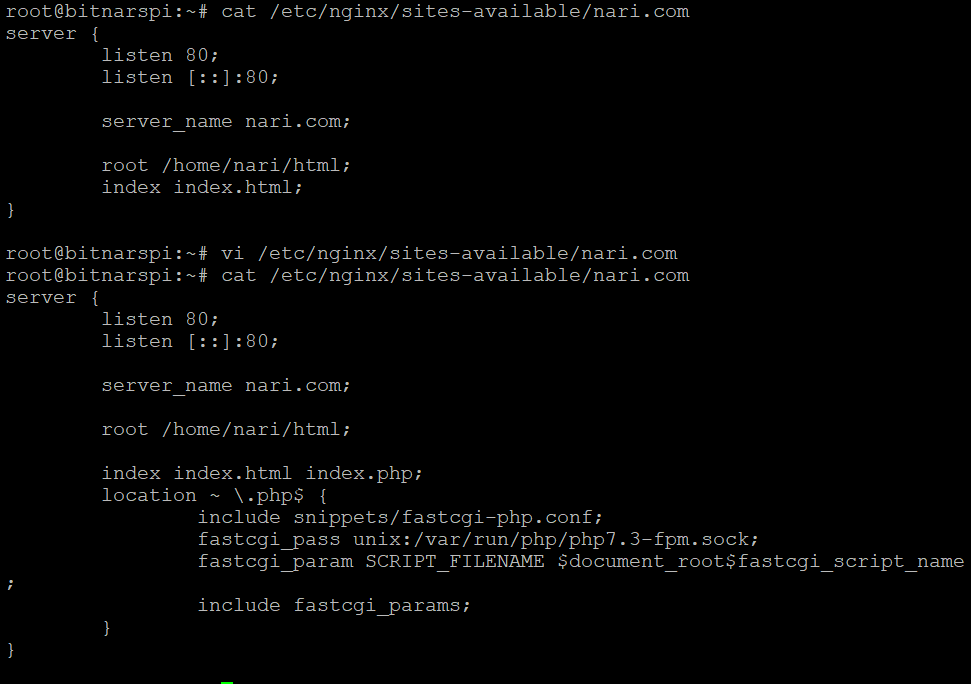
사용자의 가상호스트 웹사이트에서 php 구동이 가능하도록 파일 수정을 해줍니다.
vi /etc/nginx/sites-available/nari.com
service nginx restart
apt install php-mysql
service nginx restart
9. PHP+MySQL 사용하는 웹사이트 소스 제작
- 다신 일반 사용자로 로그인 해주고, html로 dir 이동을 해줍니다.
- github에 fork해둔 웹사이트 소스를 git clone해줍니다.

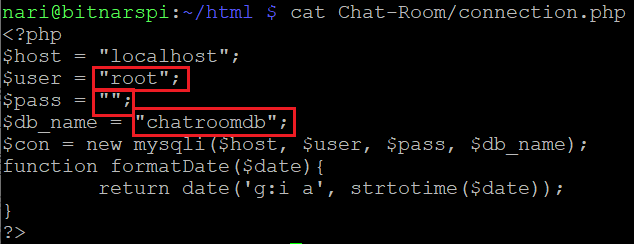
10. 서버관리자로부터 받은 DB 정보 반영
- 아래의 코드를 이용해 user, pass, db_name에 받은 DB 정보로 수정해줍니다.
vi Chat-Room/connection.php
11. 사용자 DB에 테이블 생성
- 아래의 코드를 실행해줍니다.
mysql -u db_bitnari -p naridb < Chat-Room/database/chat.sql

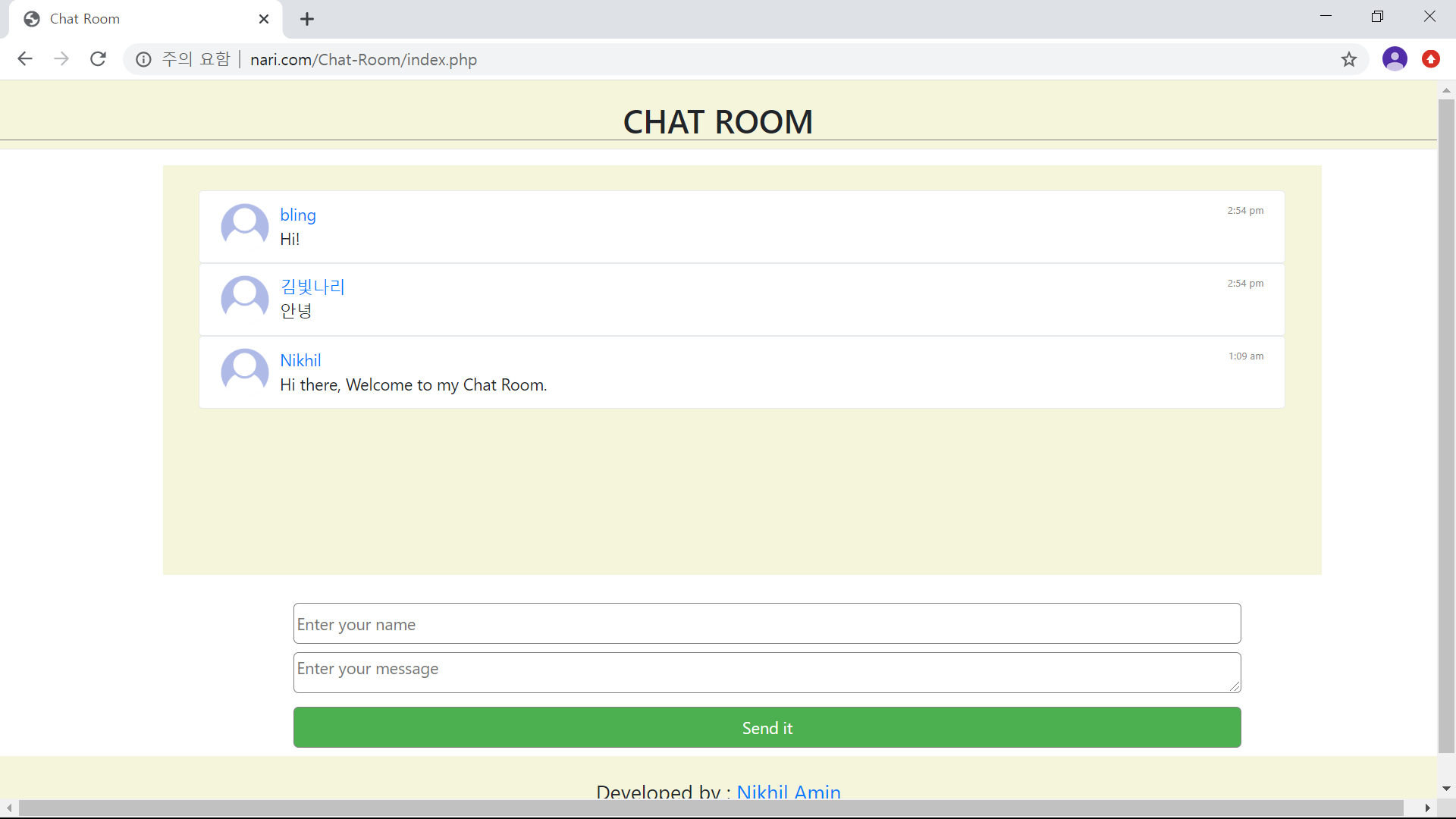
12. 웹사이트 접속 테스트