Airflow는 엔지니어들이 셋업하지만 데이터를 주로 사용하는 사람들은 비개발자(데이터 분석, 영업팀, 마케팅팀 등)인 경우가 많다. 데이터를 개발자, 비개발자는 모두 구글 스프레드시트를 쉽게 사용하고 이 시트에 데이터를 많이 저장하고 관리하기 때문에 이 시트를 Airflow와 연동하는 방법에 대해서 알아보자.
Airflow에 구글 스프레드시트를 연동하기 위해서는 세팅이 필요하다.
- 구글 시트 API를 활성화하고 구글 서비스 어카운트를 생성해 그 내용을 담은 JSON 파일을 다운로드 한다.
- JSON 파일에서 준 이메일 주소를 Airflow와 공유할 구글 스프레드시트에 공유한다.
- Airflow DAG에서 해당 JSON 파일을 사용해 정보를 인증하고 시트를 조작한다.
1) 구글 서비스 어카운트 JSON 파일
- 구글 클라우드에 로그인한다.
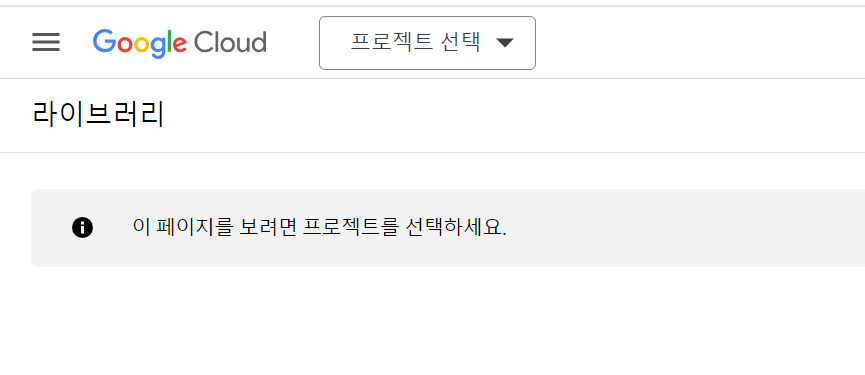
https://console.cloud.google.com/ - 새로운 프로젝트를 생성한다. 위에 있는
프로젝트 선택버튼을 누른다. 새로 뜨는 창에서새 프로젝트를 클릭한다.
https://console.cloud.google.com/apis/library/sheets.googleapis.com
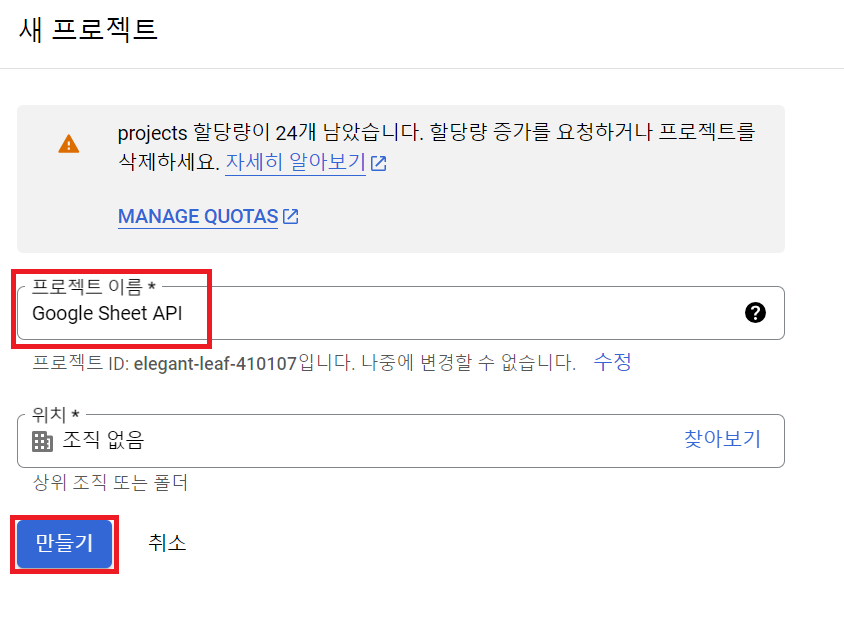
- 프로젝트 이름을 원하는 이름으로 주고
만들기버튼을 클릭한다. 위치는 현재 무직이라 아무것도 없으니 선택하지 않아도 된다!
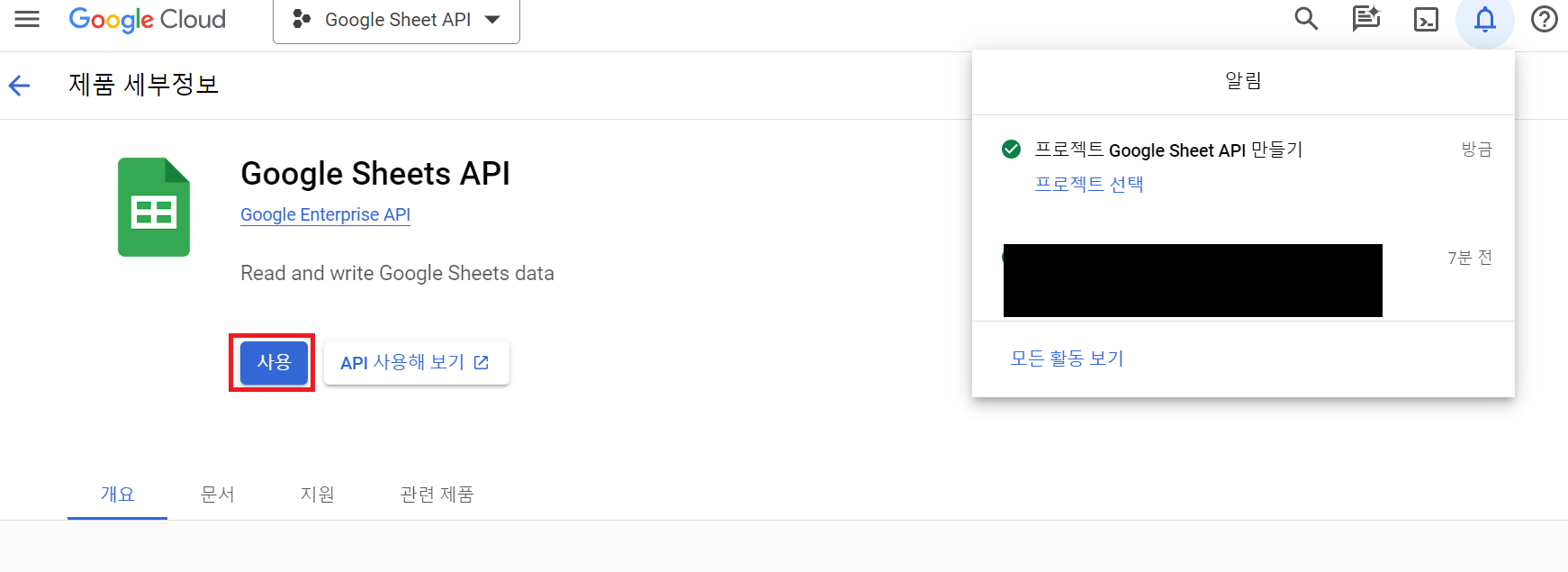
Google Sheets API활성화할 수 있는 화면으로 넘어온다.사용버튼을 눌러 활성화 시킨다.
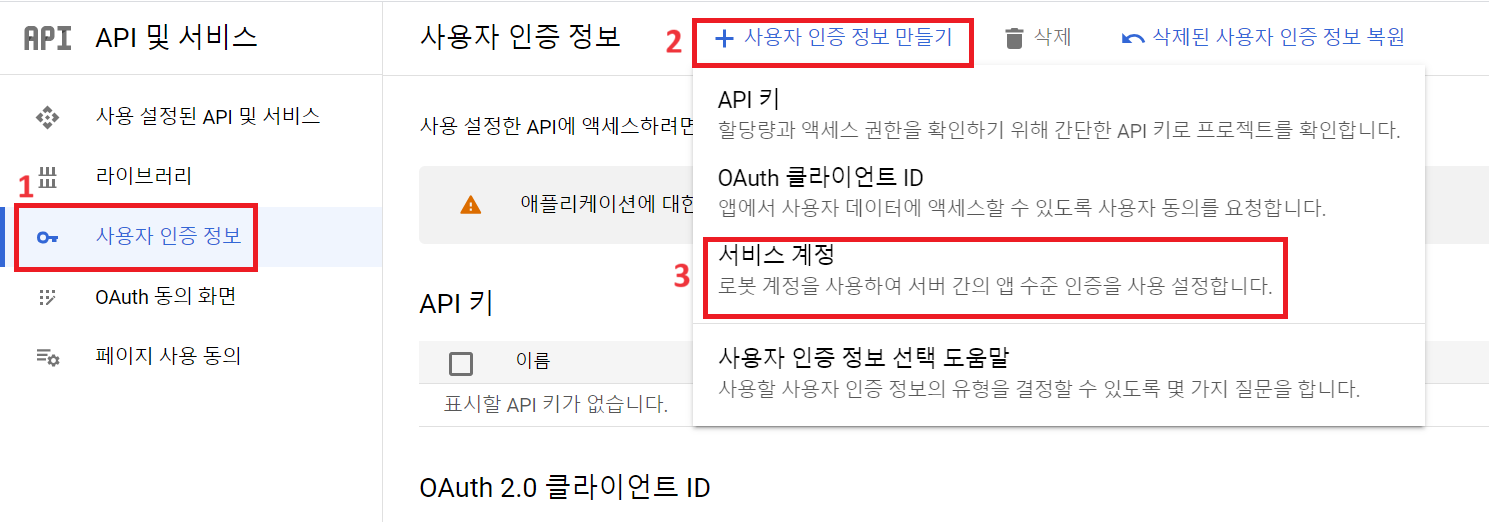
- 구글 서비스 어카운트를 만들기 위해
사용자 인증 정보탭에 들어가서사용자 인증 정보 만들기를 열고서비스 계정을 클릭해 들어간다.
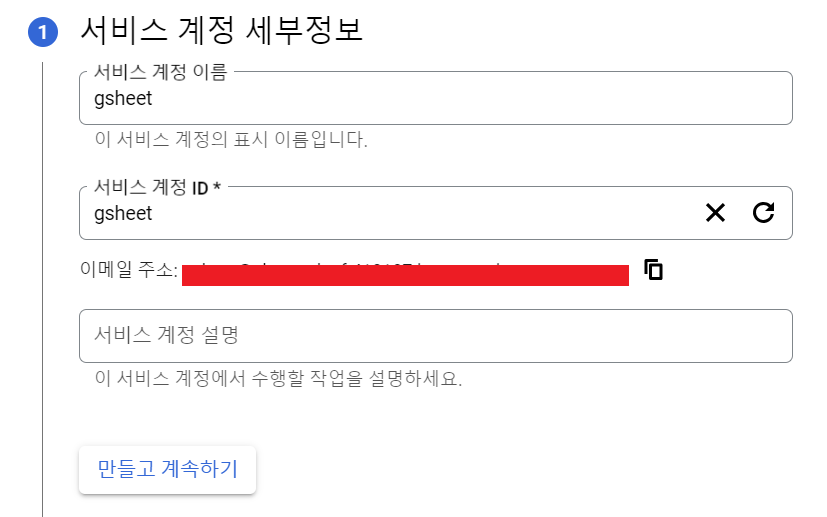
서비스 계정 이름에 원하는 이름을 작성하면서비스 계정 ID가 자동으로 생성되고 그 아래에 이메일 주소(빨간 네모)가 생긴다. 이 주소를 사용하는 것!!!만들고 계속하기버튼을 클릭해서 다음 단계로 넘어간다.
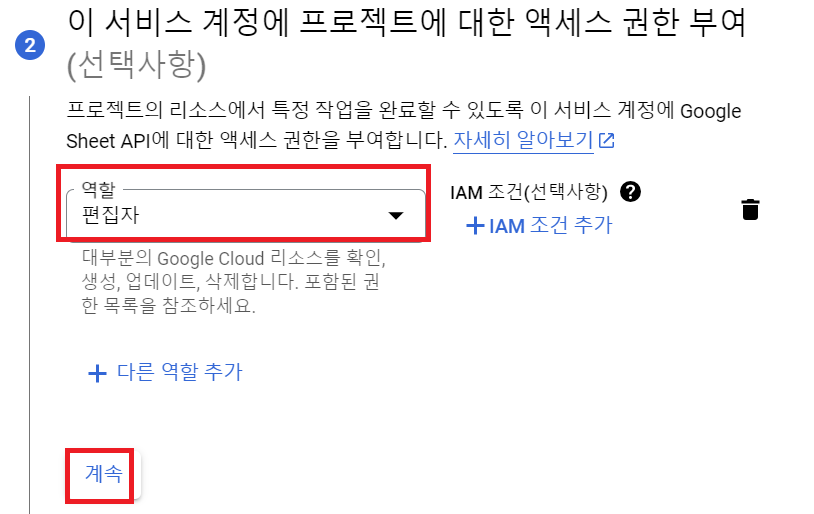
- 역할에는
편집자를 주고계속버튼을 눌러 다음 단계로 넘어간다.
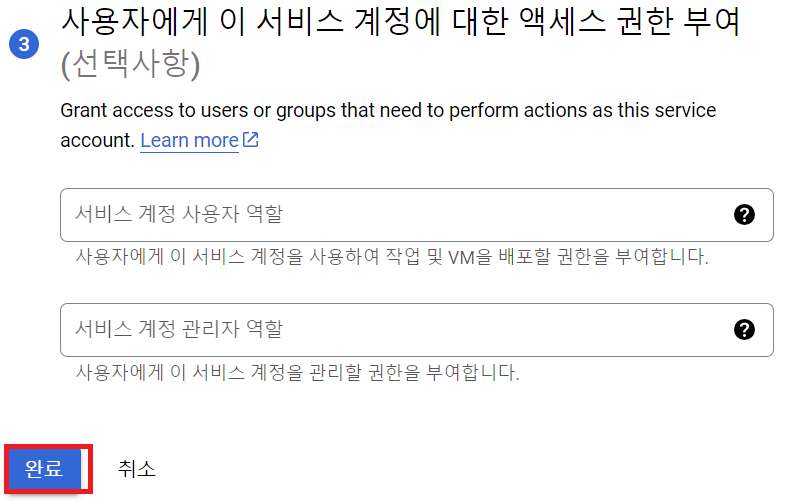
- 3단계에서는 아무것도 작성하지 않고
완료를 눌러 서비스 계정을 생성한다.
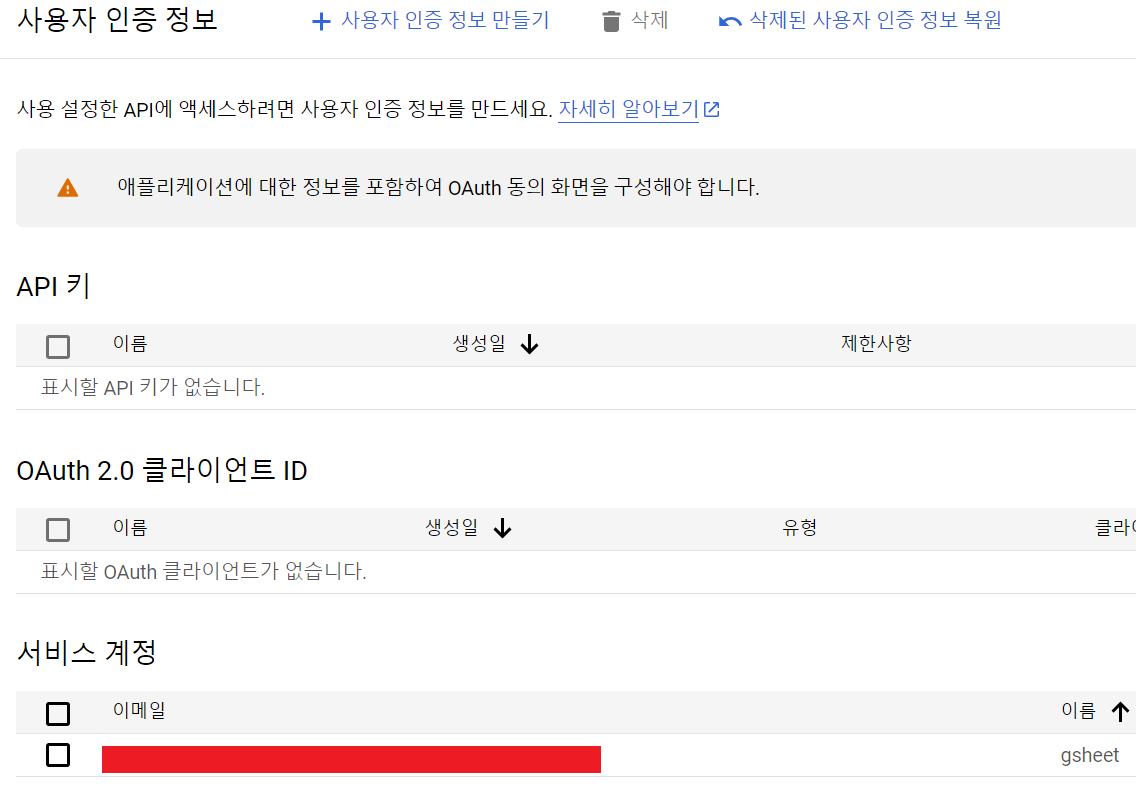
사용자 인증 정보탭에 내가 만든 서비스 계정이 있는 것을 확인할 수 있다. 이메일(빨간 네모)을 클릭해서 상세 페이지로 이동한다.
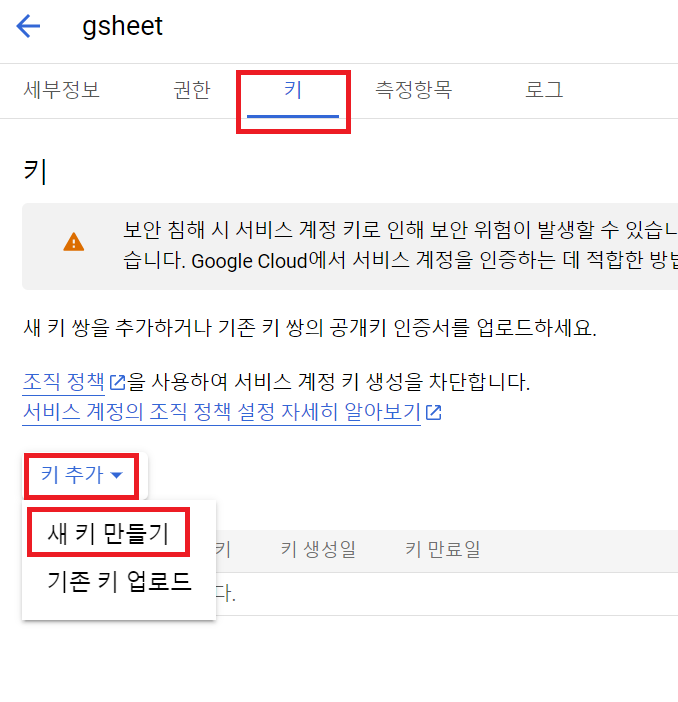
키탭으로 넘어가키 추가버튼을 누르고새 키 만들기를 눌러 키를 생성한다.
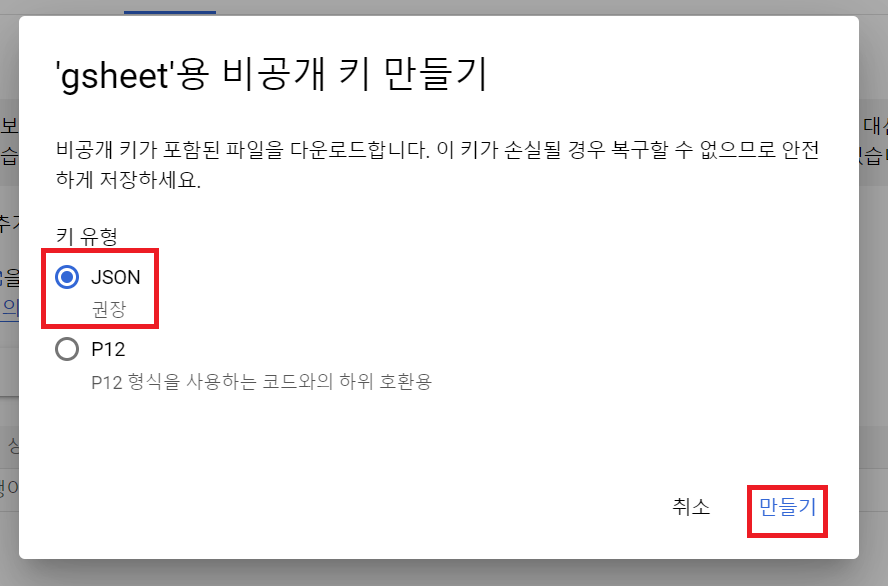
JSON을 선택하고만들기버튼을 누른다. 자동으로 JSON 파일이 저장되고 이 파일을 DAG에 연결해야하므로 이 파일을 잘 저장하고 있어야 한다.
- Airflow > Admin > Varialbes에 들어가서 방금 다운받은 JSON 파일 내용을 value로 하는 key를 만든다.
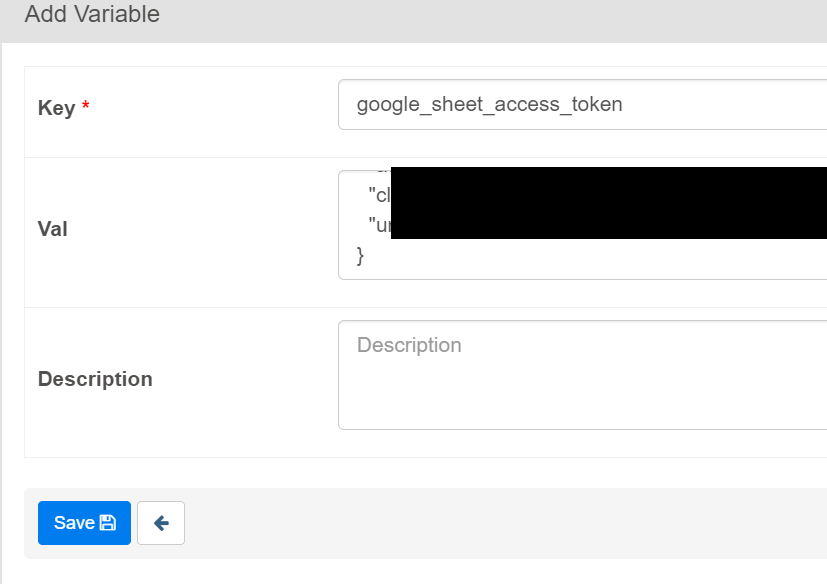
여기까지 하면 서비스 계정을 만들고 Airflow에 연결하는 작업까지 끝난 것이다.
2) 이메일을 구글 시트에 공유
이메일은 1)-9 과정에서 만났던 이메일 주소를 copy해서 사용해도 되고 다운로드받은 JSON 파일에서 client_email 키의 값을 copy해서 사용해도 된다.
- Airflow에 공유하고 싶은 구글 시트로 이동해서
공유버틀을 클릭한다.
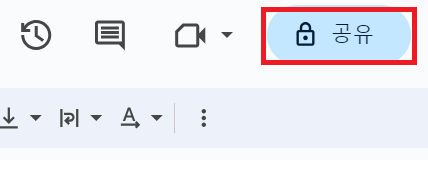
- copy해둔 이메일을 붙여넣고 권한을 부여한다. Airflow에서 값을 읽기만 할 것이라면
뷰어, 수정까지 할 것이라면편집자로 세팅한다.
이메일은 보낼 필요가 없기 때문에이메일 알림 보내기체크를 해제했지만 사실 아무 상관 없다.
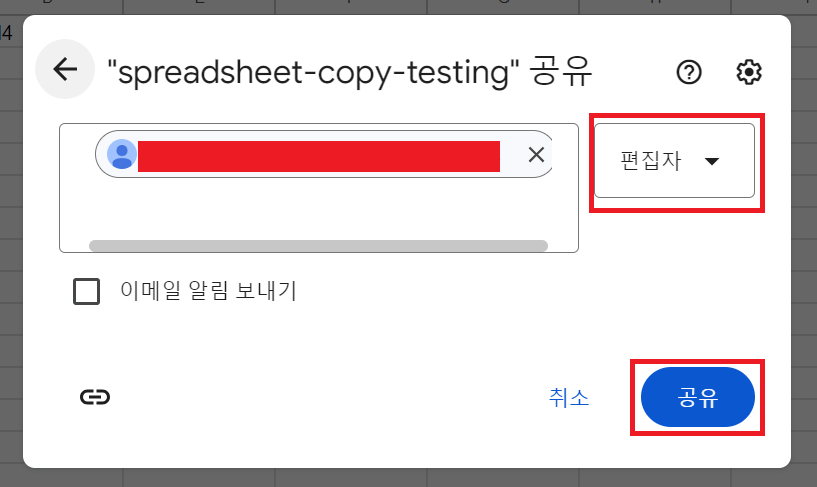
이제 설정한 구글 시트는 아까 JSON 파일 내용을 Variables로 저장한 Airflow에서 사용할 수 있다.
3) Airflow DAG에서 연동
Airflow DAG에서 사용하기 위해 설정을 해줘야한다.
JSON 파일의 내용은 기밀사항이기 때문에 Docker Image안에 저장해서 옮길 수 없기 때문에 Variables를 사용하여 해당 구글 시트에 접속할 때마다 JSON 파일을 생성하여 사용한다.
from airflow.models import Variable
from oauth2client.service_account import ServiceAccountCredentials
import gspread

# data를 저장하고 불러올 경로
data_dir = Variable.get("DATA_DIR")
# 구글시트 인증 json 파일을 만들기 위한 경로
scope = ['https://spreadsheets.google.com/feeds', 'https://www.googleapis.com/auth/drive']
gs_json_file_path = data_dir + 'google-sheet.json'
# JSON 생성
write_variable_to_local_file('google_sheet_access_token', gs_json_file_path)

# JSON 파일을 사용하여 구글 시트에 접속 인증
credentials = ServiceAccountCredentials.from_json_keyfile_name(gs_json_file_path, scope)
gc = gspread.authorize(credentials)
위의 3개의 과정을 거쳐서 구글 시트와 airflow dag를 연동해서 사용할 수 있도록 세팅을 했다.
Dag의 내용은 자신이 원하는 대로 python operator와 helper 함수를 작성하여 사용하면 된다.
예1) 구글 시트 -> Redshift
- 시트의 내용을 csv로 copy해서 local repository에 저장한다.
- csv를 S3에 업로드한다.
- S3의 csv 파일을 Redshift로 bulk update한다.
예2) Redshift -> 구글 시트
- reshift의 데이터를 pandas의 dataframe 형태로 받는다.
- 데이터를 넣을 sheet의 내용를 clear한다.
- dataframe의 데이터를 sheet에 넣는다.
예시 처럼 원하는 방식을 만들어서 그대로 구현하여 사용하면 완료!

데이터 엔지니어를 꿈꾸는 주니어 입니다!