python에서 사용하는 지도 시각화 라이브러리
✅folium 기본 사용법 알아보기
- 설치하기
!pip install folium - 기본 문법
my_map = folium.map(location=[위도,경도], zoom_start=10) - 맵생성
my_map = folium.map(location=[37.5502,126.982], zoom_start=10) #숫자는 1~15 씀
- 위치 표시 기능이 생김.
folium.Marker(location=[37.5502,126.982],tooltip='서울').add_to(my_map)

my_map- 원 추가
folium.Circle(location=[37.5502,126.982],radius=1000,color='blue').add_to(my_map)

my_map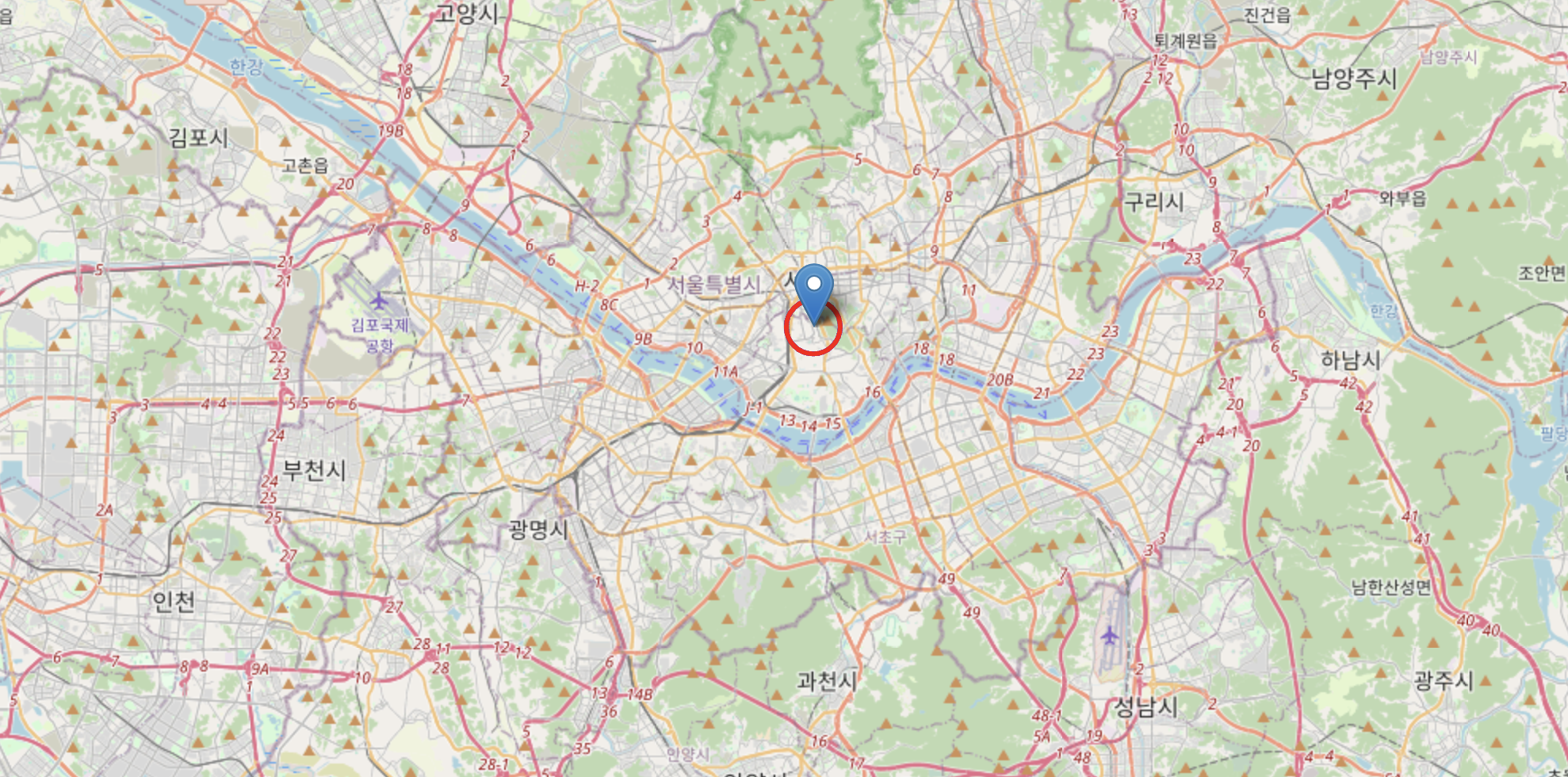
✅folium Map
- 로케이션 안 위도 경도 값은 어디서 가져오나?
구글에 bing maps 검색
https://www.bing.com/maps?cp=37.501555%7E127.036285&lvl=11.0
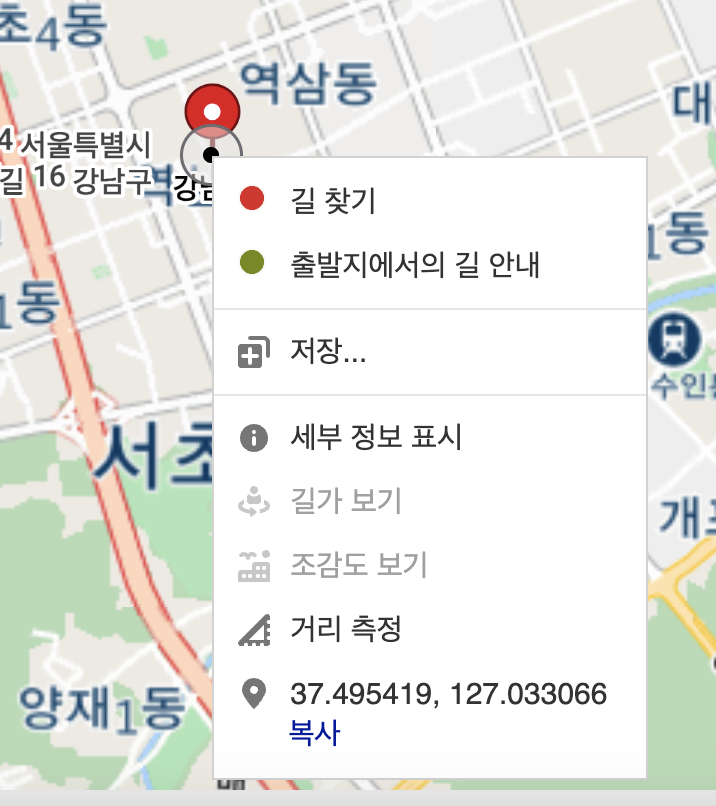
위도,경도 복사 후 location 안에 복붙하기
✅folium Marker()
예시 ) 강남역 신분당선을 표시해보자
gangnam_loc = [37.495419, 127.033066]

my_map = folium.Map(location=gangnam_loc, zoom_start=13)

#marker
#강남역 신분당선
folium.Marker(location=[37.495014, 127.029007], tooltip='강남역 신분당선').add_to(my_map)

my_map
✅folium Icon
- 만든 마커에다가 꾸미는 기능
folium.Marker(
    location=[37.493221, 127.039894],
    tooltip='역삼 한의원',
    icon=folium.Icon(color='black', icon='info-sign')
    ).add_to(my_map)
my_map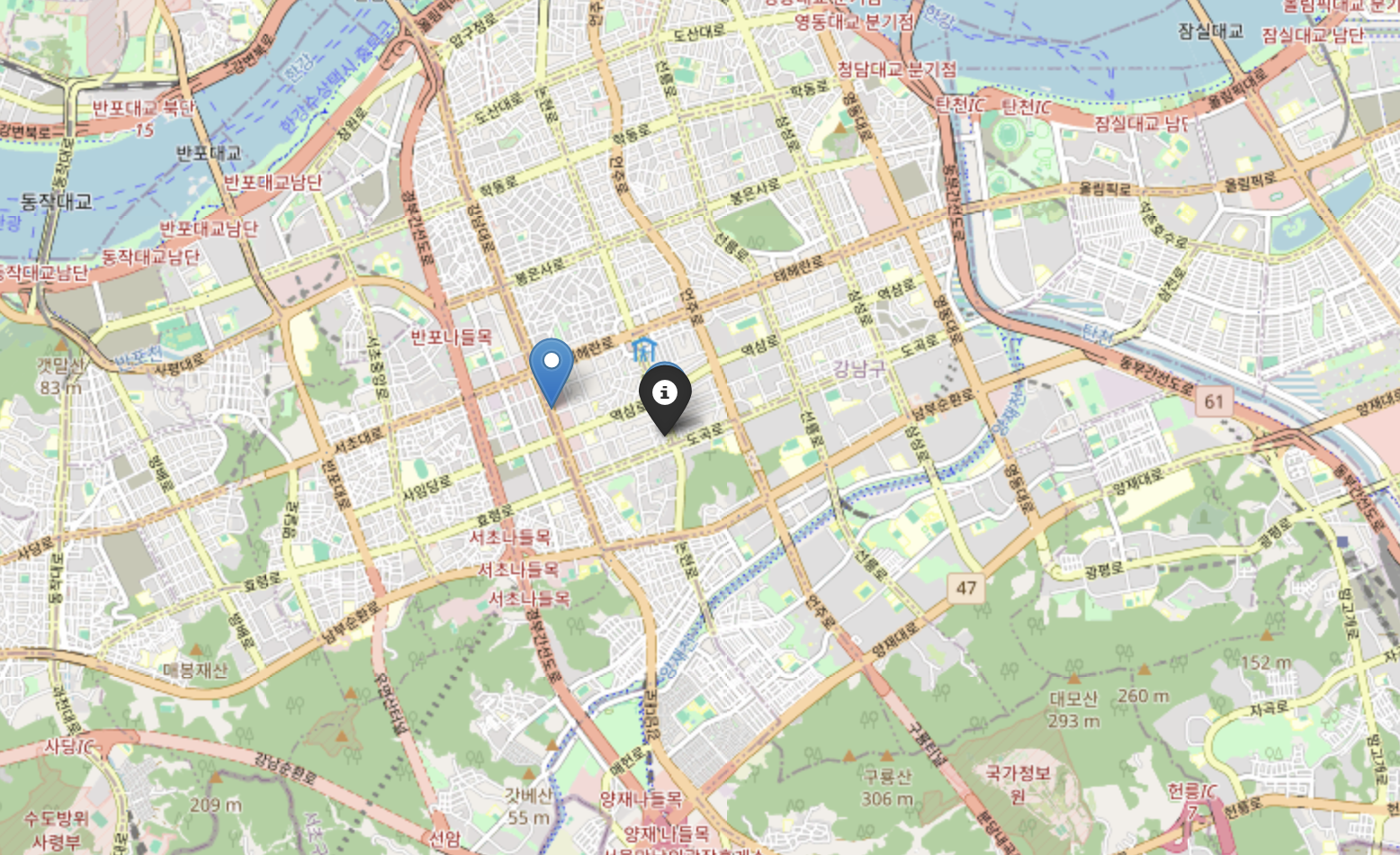
#경희 한의원

folium.Marker(
    location=[37.502522, 127.035248],
    tooltip='경희 한의원',
    icon=folium.Icon(color='red',icon_color='blue', icon='info-sign')
    ).add_to(my_map)

my_map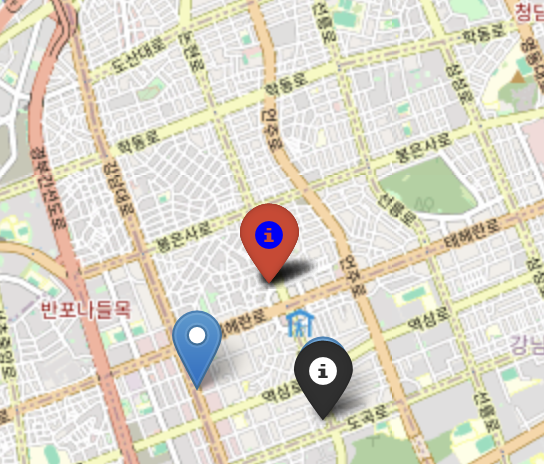
-
그럼 저 마커에는 어떤 것들이 더 있을까?
검색하기 : font awesome > icons
https://fontawesome.com/icons -
코드에 icon 을 위 홈페이지에 있는 이름으로 변경하고 prefix = 'fa'를 추가하기 (fa = font awesome의 약자)
folium.Marker(
    location=[37.502522, 127.035248],
    tooltip='경희 한의원',
    icon=folium.Icon(color='red',icon_color='blue', icon='house',prefix='fa')
    ).add_to(my_map)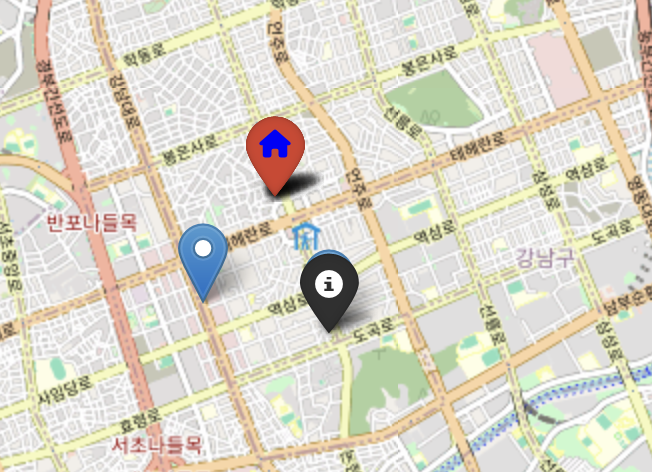
✅folium Circle
- 지도 안에 동그란 원형을 만드는 것
folium.Circle(
    location=[37.501831, 127.039253],
    radius=100, #원의 크기 조정
    color='lightblue',
    fill_color = 'red',
    tooltip= 'circle tooltip').add_to(my_map)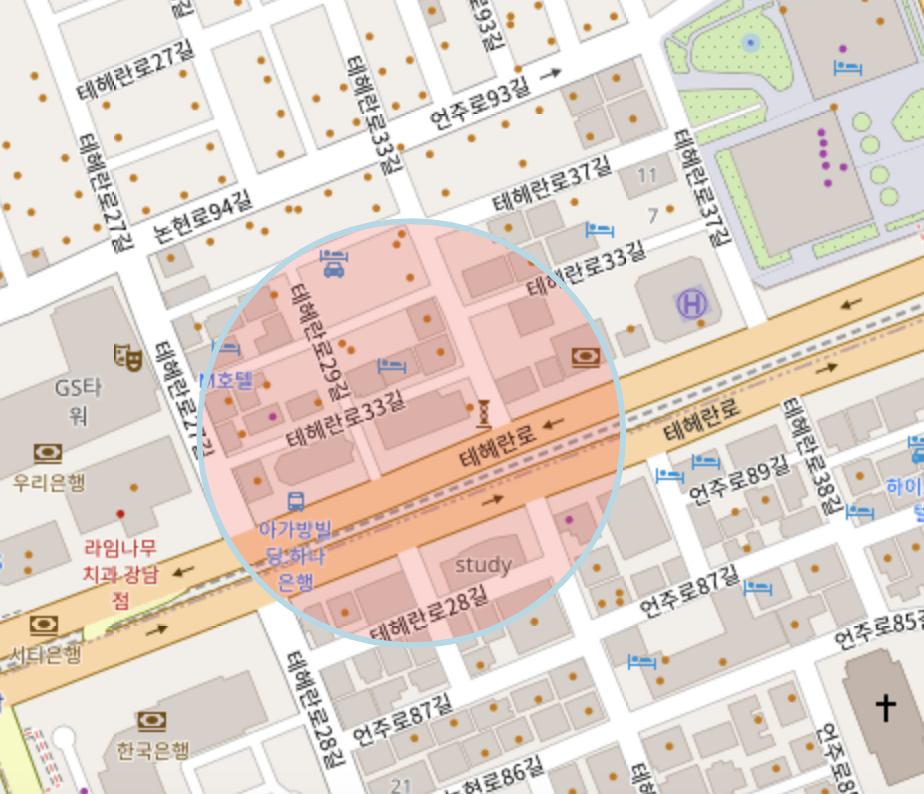
- circle marker
서클과 동일한데 마커는 줌-아웃 할 때 크기가 계속 바뀜
folium.CircleMarker(
    location=[37.497101, 127.042315],
    radius=10,
    color = 'red',
    fill_color = 'blue',
    tooltip= 'circle marker tooltip').add_to(my_map)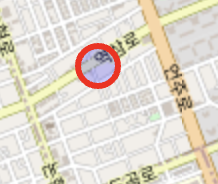
tip : 구글에 'color picker' 검색
원하는 색 검색하고 'HEX' 복붙해서 넣으면 그 색 표현 가능함
✅folium choropleth
- 경계선을 구분하는 도구
my_map = folium.Map(
    location=[43, -102],
    zoom_start=3,
    tiles="Stamen Toner")
#경계선 그리는 도구
folium.Choropleth(
    geo_data='/content/02. us-states.json', #경계성 좌표값이 담긴 데이터
    data = state_data, #pandas data(series,data frame)
    columns=['State', 'Unemployment'],
    key_on='feature.id'
).add_to(my_map)

my_map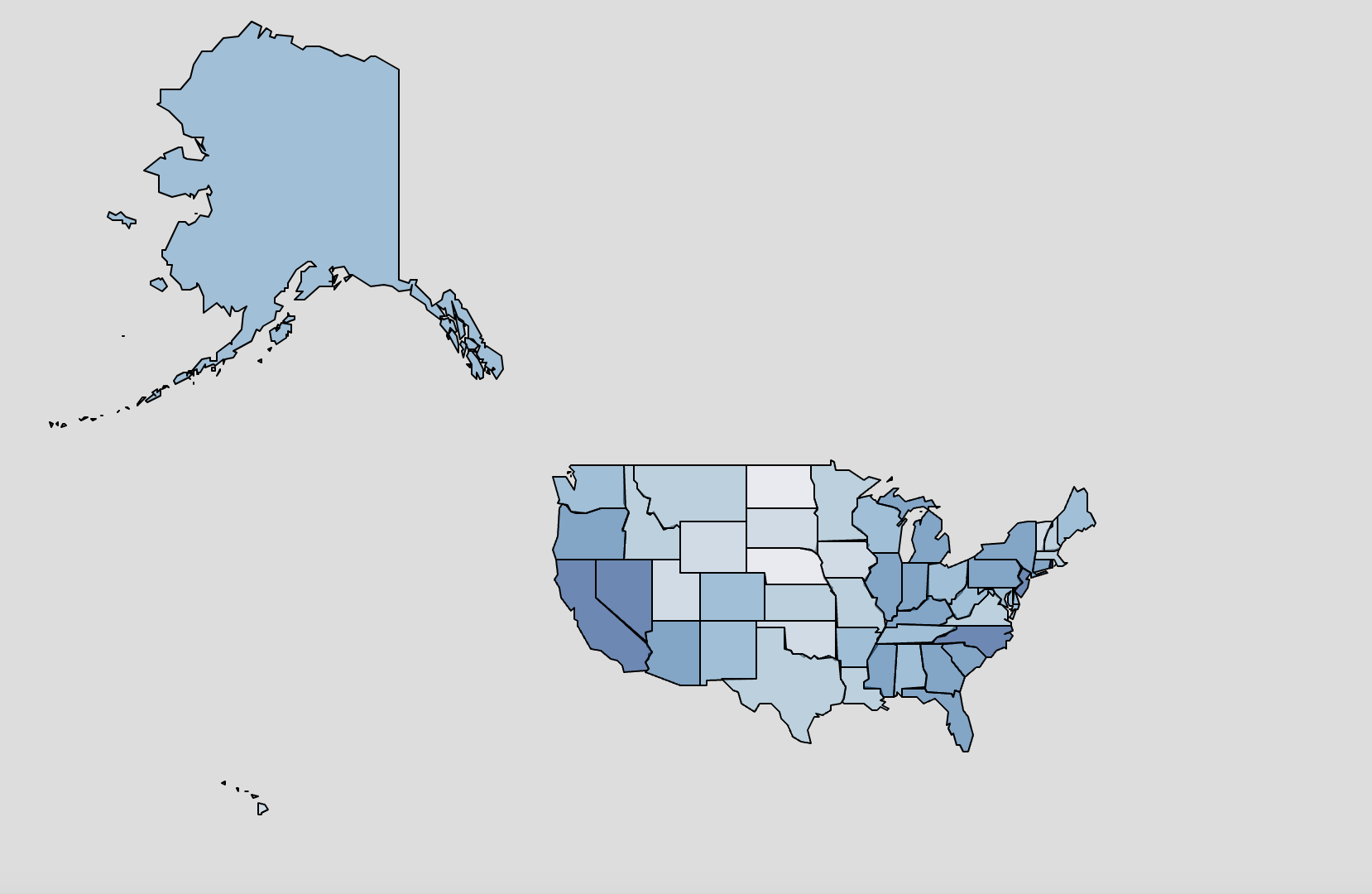

포기가 제일 쉽다 박배추