
시작하기 전,,,
글로벌 소프트웨어캠퍼스와 교보 DTS가 함께 진행하는 챌린지입니다
👉신나는 강의 바로 드가자~
5/19 49일차 수요일
오늘은 직무특강~
오전
저번에 했던 발표ppt 만들었던거 발표하고 끝~
오후
리더십에 대한 내용을 했음
이후
점심은 부엉이 돈가스
돈가스 먹었지만 여기 진짜 비쌈!
5/20 50일차 화요일
오늘은 새로운 강사님 오셔서 오늘부터 aws에 대해서 배우기로 했음!
오전
강사님 소개랑 그래도 첫날이라 바로 강의보단 분위기를 유연하게 만들어주셨다!
오후
오후부터 aws를 실제로 한번 사용해보기!
1. 기본적인 설명
- vpc 만들기
- private cloud: 우리가 사용했던 리눅스의 느낌
- public cloud: 이제 돈만내면 쓸수 있는 것! aws
- private cloud -> public cloud
LMV -> EBS
K8S -> EKS
도커 컨테이너 -> ESC, ECR
NFS -> EFS
NAT -> VPC 등이 있다
2. 구조(퍼블릭만듬)
- 리전
- AZ
- vpc
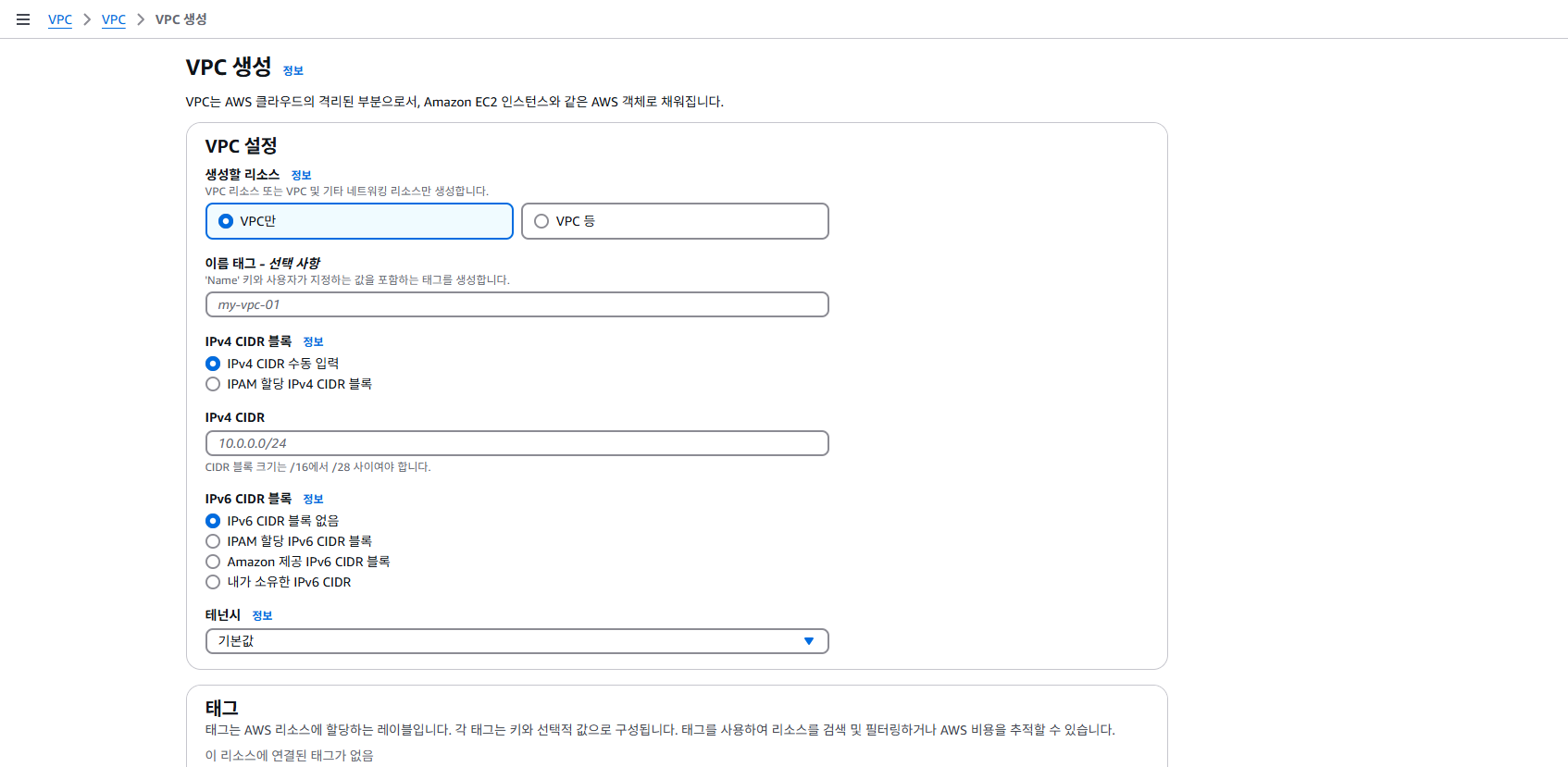

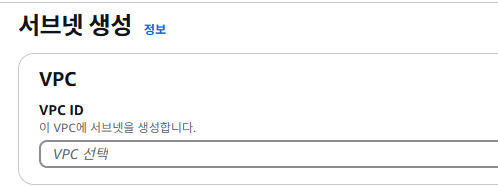
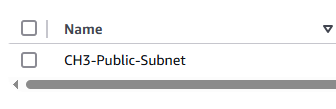
- 서브넷 생성
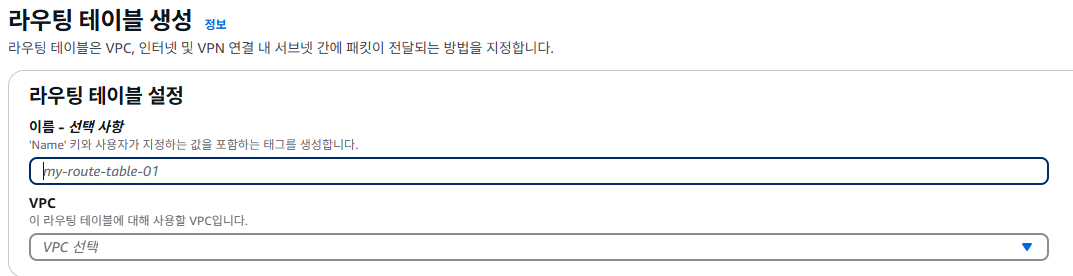
- 라우팅 테이블
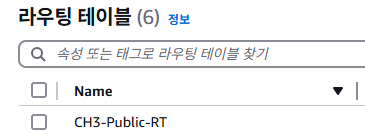

- 인터넷 게이트웨이

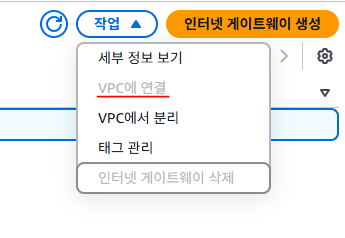
- 서브넷 라우팅 테이블 연결

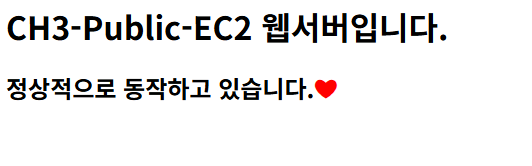
- 프티 연결해서 확인
이후
오늘 점심은 아부라비소바 먹음!
그리고 뭔가 뭔가 임!
함부로 캡쳐를 못하겠어,, 어떤게 정보가 나올지 모르니까,, 위험해! 무서워!
5/21 51일차 수요일
우왕 수요일이다 왜 화요일 같지
오전
어제 퍼블릭까지만 했는데 이후 프라이빗도 만들어야해서 만듬!
1. 프라이빗
- 퍼블릭만들때랑 똑같음 처음엔
- 서브넷 만들기
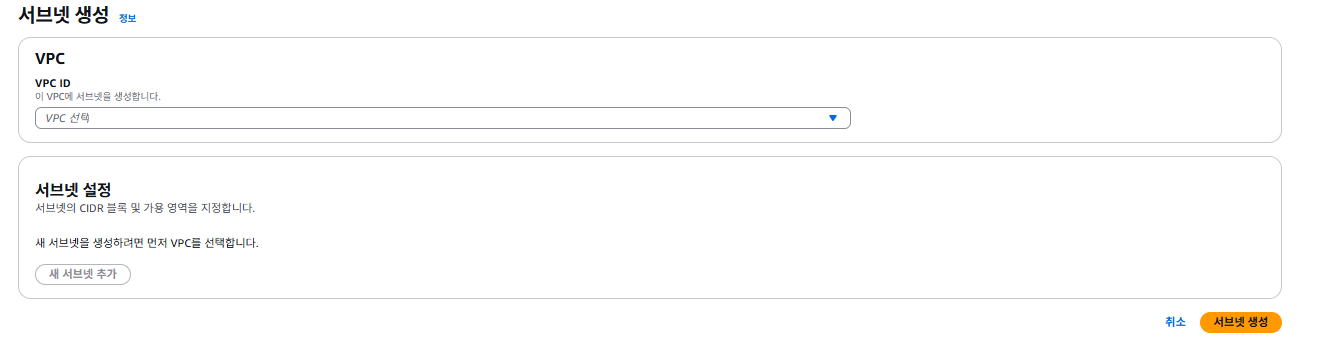
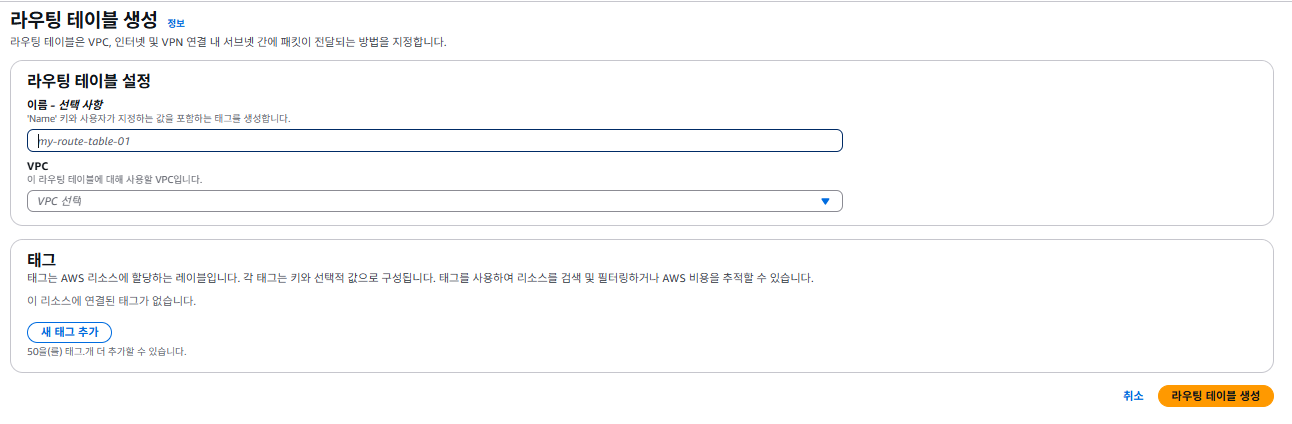
- 라우팅 테이블 생성하기
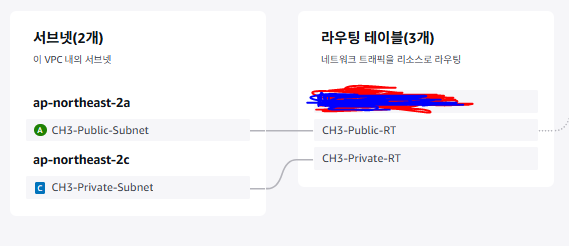
- 라우팅 테이블을 서브넷에 연결 -> 프라이빗이라서 외부와의 직접 연결ㄴㄴ 내부에서만 가능
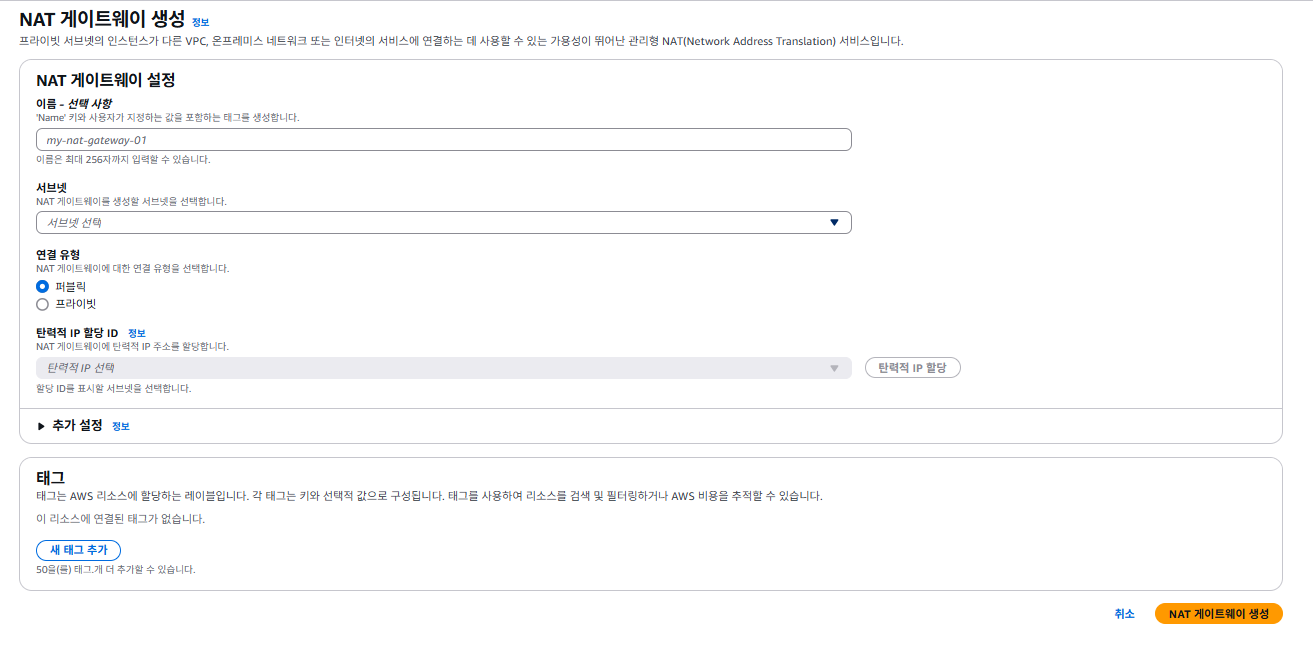
- NAT 네트워크 생성
- 프라이빗에서는 나갈수 있도록 해야하는데 나가는 방법이 없으니까 필요함
- 프라이빗 내부로 생성하면 사용할 수 없음! 연결을 못하니까
- 그래서 퍼블릭서브넷에 생성해줘야함
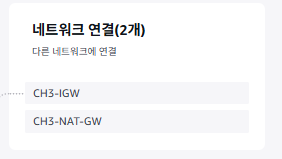
- NAT 네트워크에 프라이빗 라우팅 테이블 연결


- 프라이빗에 접근할려면 ID/PW가 필요하니까 EC2 생성할때 고급 세부 정보에 스크립트 생성
- 연결 구조
내컴퓨터 -> VPC -> 퍼블릭 -> 라우팅테이블 -> NAT네트워크 -> 프라이빗 -> 라우팅테이블 -> EC2로 - 확인할때 퍼블릭을 프티로 열어서 확인
오후
2. 제거하기
- EC2에서 인스턴스 제거, 제거한다고 해도 바로 지워지지않고 흔적만 남아잇으니 괜찬
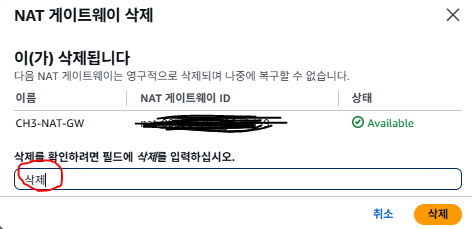
- NAT 네트워크 제거, 이것도 흔적남아있음
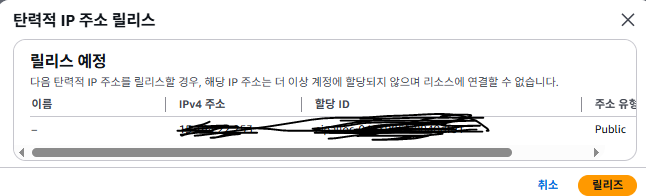
- 탄력적 IP제거 = 릴리스
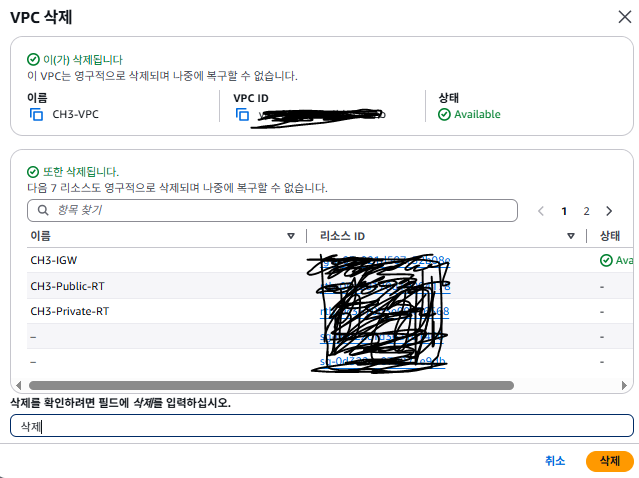
- 그외는 vpc제거하면 다지워짐
3. 혼자 퍼블릭, 프라이빗 만들어보기
- vpc
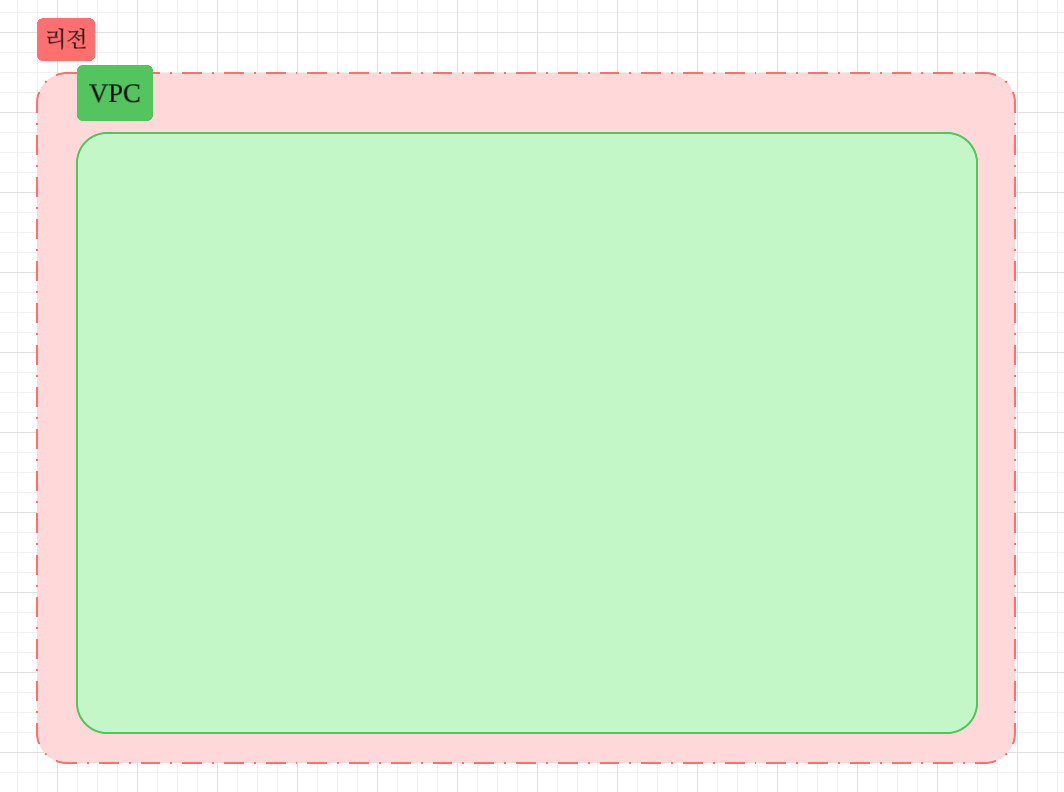
- 퍼블릭 서브넷
- 라우팅 테이블 생성 및 연결
- 인터넷 게이트웨어 생성, 라우터와 연결
5, 보안그룹 생성, ssh,http 해서 인스턴스 연결가능하도록 - EC2에서 인스턴스 생성, 보안그룹 설정
- 프티로 확인 ㄱㄱ
- 프라이빗 서브네 생성
- 라우팅 테이블 생성 및 연결
- NAT 네트워크 생성 및 연결
- 인스턴스 생성 연결
- 제거하기
4. VPC 등으로 생성하기(한번에 서브넷 등 생성)
- 위에서 한것들을 한번에 생성하는 거임
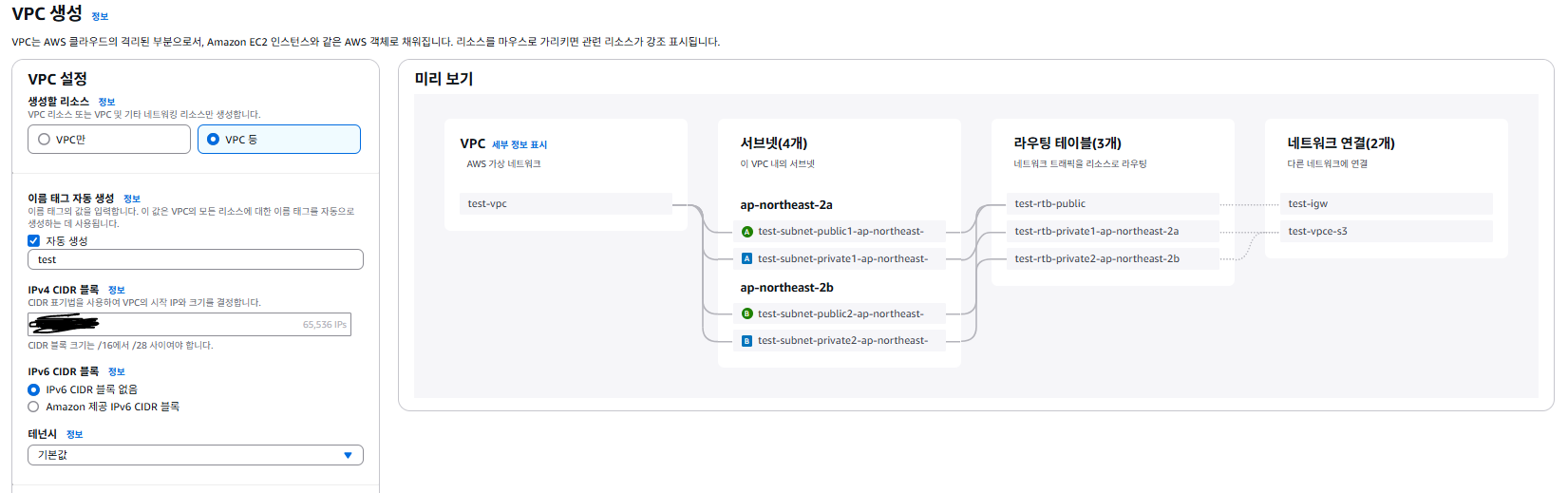
- 인스턴스는 우리가 따로 생성해주는것!
- AMI: 소프트웨어 정보 정의
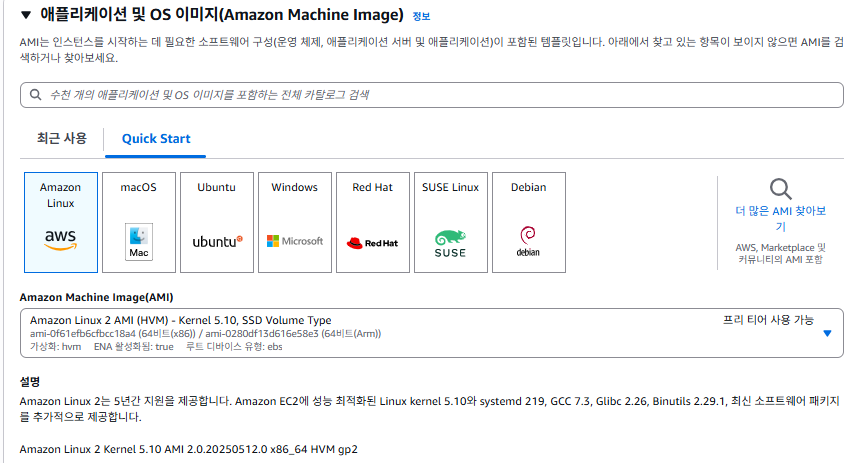
- 인스턴스 유형 설정 (하드웨어 정보 등을 AWS에서 정해줘있는것)

5. 자동 모니터링 도구
- Amazon cloud watch 로 알람 및 인스터스 행동 지정 가능
- 그리고 쓰는것 돈낸다고~
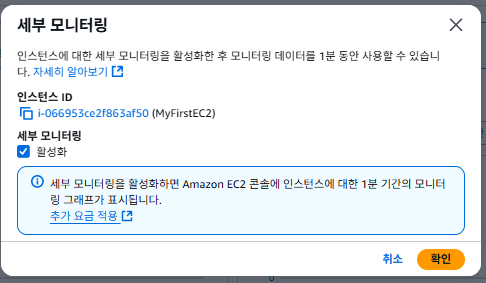
- 쿠버네티스에서 matallb였나? 그거 같이 실시간으로 확인 가능한 것
- 이거 확인 실습
- cloud watch로 들어가
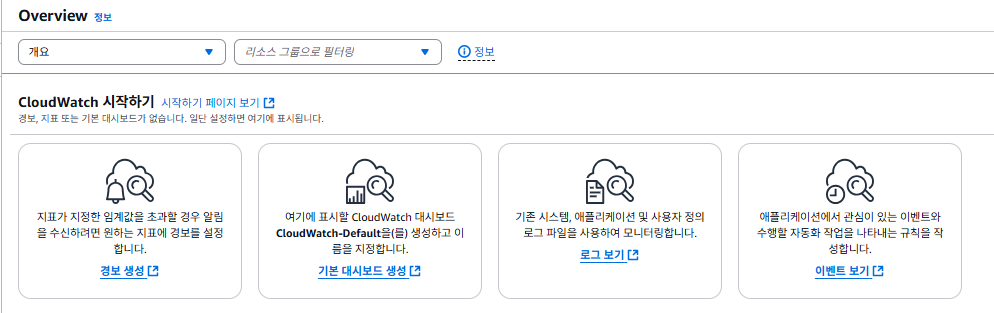
- 경보 생성

- 지표탭 인스턴스 선택
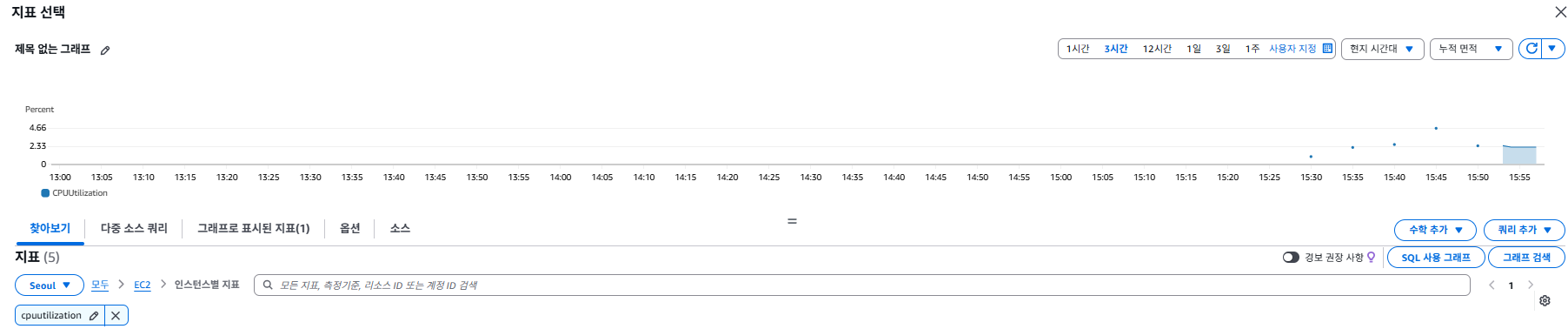
- 그래프탭 1분으로 바꿔

- 옵션 -> 조건 설정, 한계치 설정
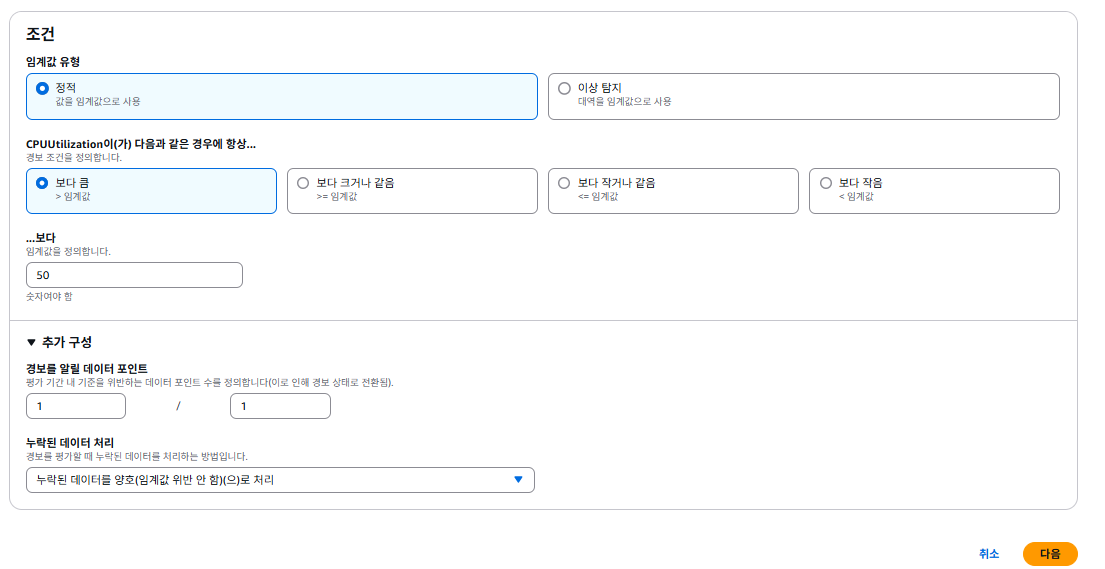
- 알람 지정 내 메일이랑 씀 -> 주체 설정 -> 그럼 메일이 와서 확인 ㄱㄱ
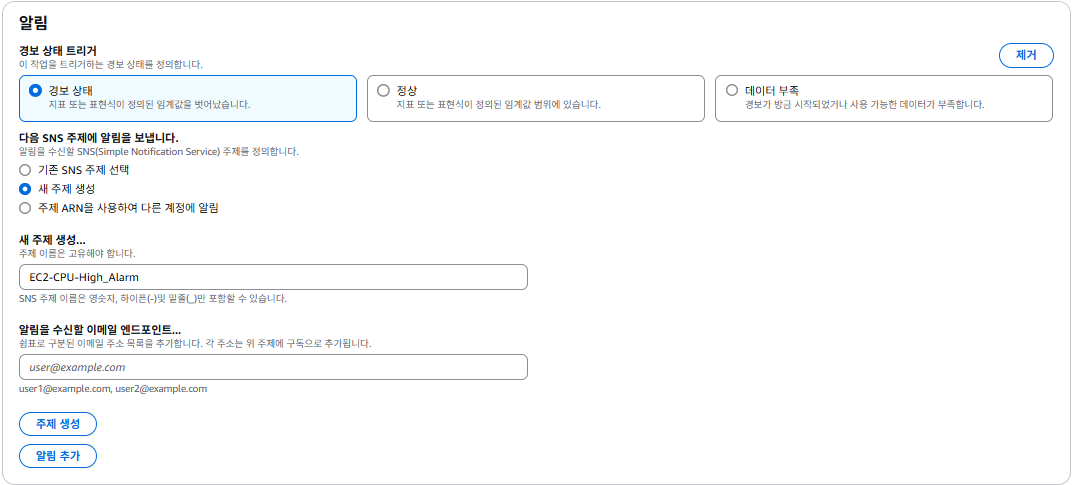
- 한계치가 넘거나 하면 어떻게 할지 설정 -> 우린 재실행
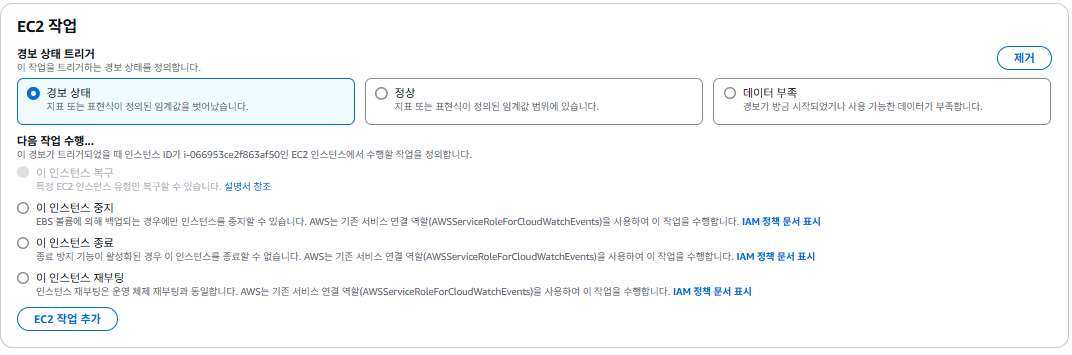
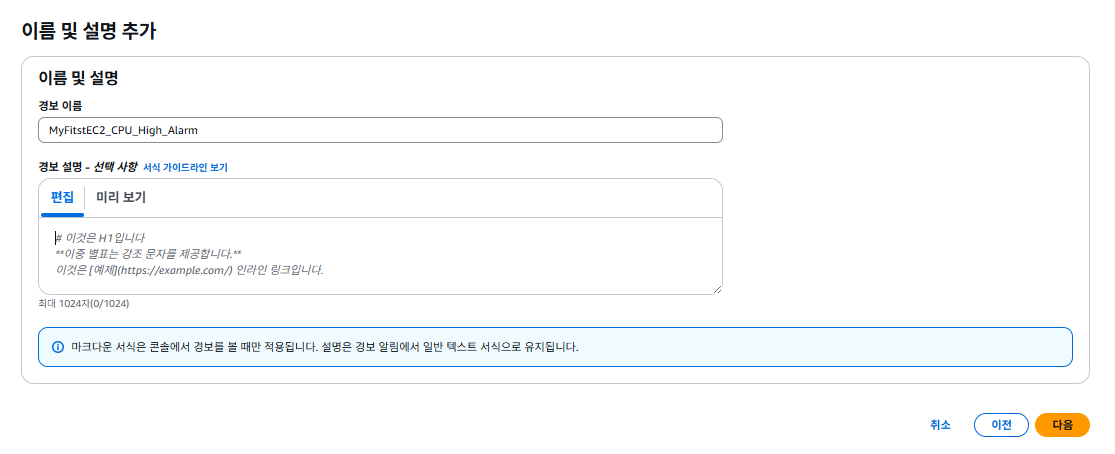
- 알람 이름 지정 -> 경보 실행
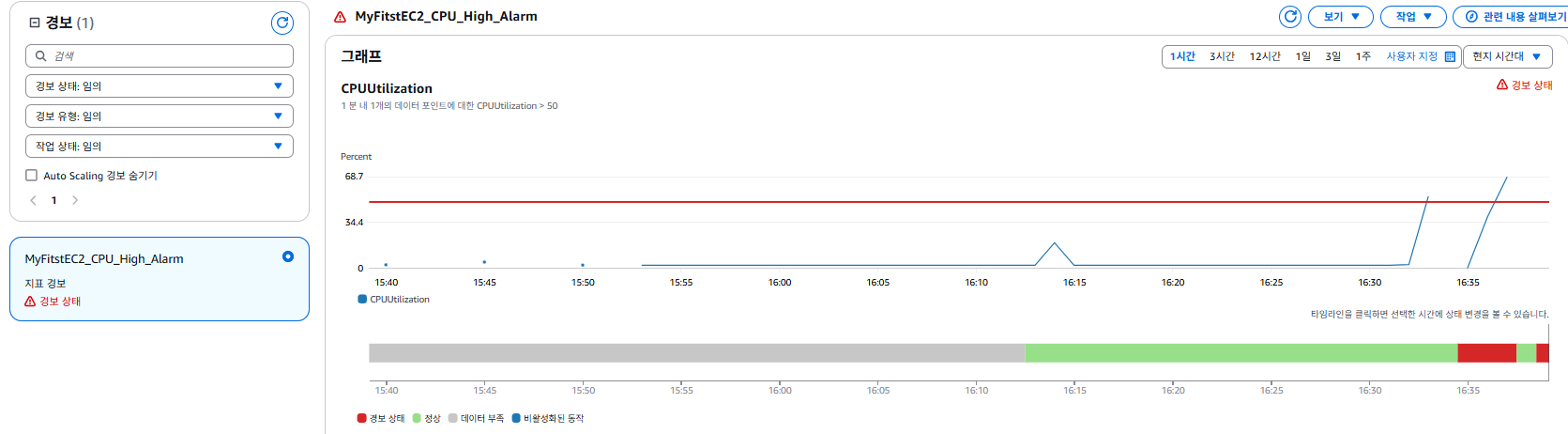
- 과부하 하기
- 메일 오고 인스턴스 혼자 재시작

- 지우기
- EC2 제거
- NAT 제거
- cloud watch 가서 경보 제거, sns 가서 주제, 구독 삭제
- 탄력적 ip 제거 = 릴리스
- vpc 제거하면 나머지 다지워짐!
이후
오늘 점심은 오천집
나는 묵사발 먹음
왜 안될까 란 생각을 집에서 햇는데 생각해보니까
로드벨런서에 ip를 줄려면 그전에 먼저 지정을 해줘야했고
그리고 matallb?이였나 암튼 그것도 설치를 해줬어야했는데 난 그과정을 잊어버린것 같더라!
5/22 52일차 목요일
오전
와우 오늘 너무 졸리당
어제 VPC는 리전에 있다고 했던건 알고 있었는데
서브넷도 VPC안에 있는 줄 알았지만 AZ에 있다고 한다
그래서 서브넷과 vpc는 연결을 해줘야한다고!
1. 부하 분산, 로드 밸런서
- 부하분산 -> 가용성을 하는 것과 같다! 이중화를 하면 되는것이지 문젠 돈이 많이 들어 다 돈이야~
- HA Clusteriny? 였나 이거 리눅스 시험볼때 본것같은데
로드밸런서
- 외부에서 ip를 받아서 각각에 분산 시켜주는것
- 대상 그룹에 분산 시켜주는것
- 로드벨런서는 퍼블릭 서브넷에 존재해야함
- 퍼블릭 서브넷에서 프라이빗으로 분산 시켜주는 것
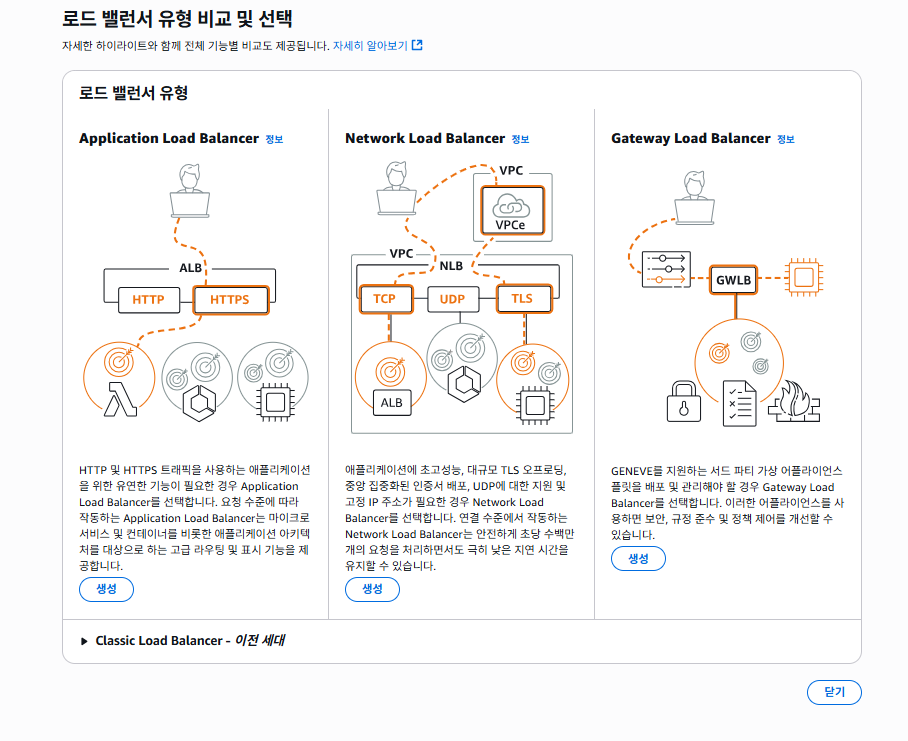
- ALB 7계층 로드밸런서
- NLB 4계층 로드밸런서
2. 실습
- yaml파일로 vpc부터 인스턴스까지 모두 한번에 생성해보기!
- 책에나오는 yaml파일 다운받고
- 클라우드 포멧 ㄱㄱ
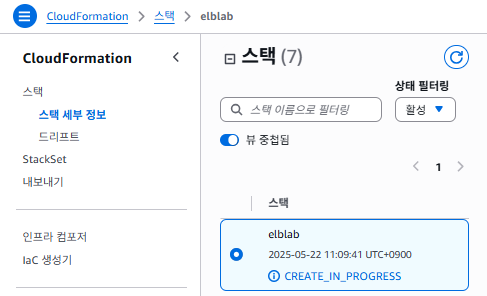
- 스택 생성 , yaml파일 올려도 되고 url있어서 다운받은 링크 넣어도 됨, key물어보는데 그저께 만든것 사용 -> 이건 yaml파일에서 key를 사용하라고 있기때문에 나온 옵션임

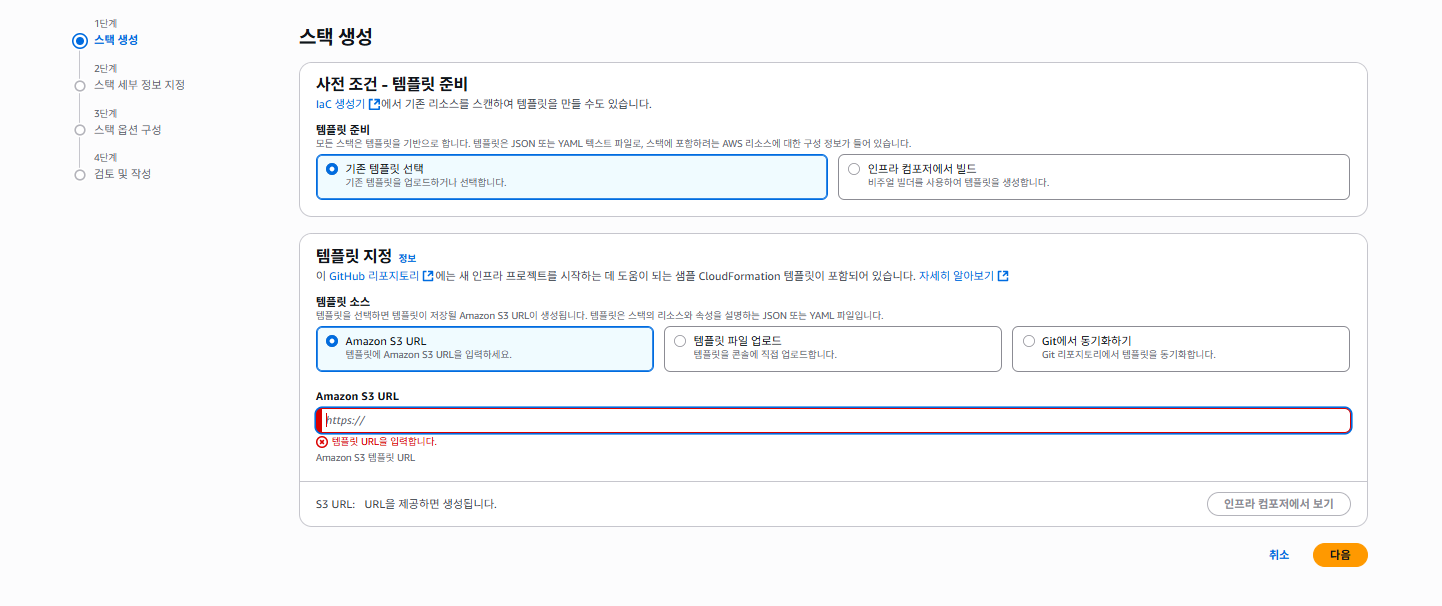
- 이러면 다만들어줌
오후
3. ALB 실습
- EC2 -> 로드밸런서 -> 대상그룹
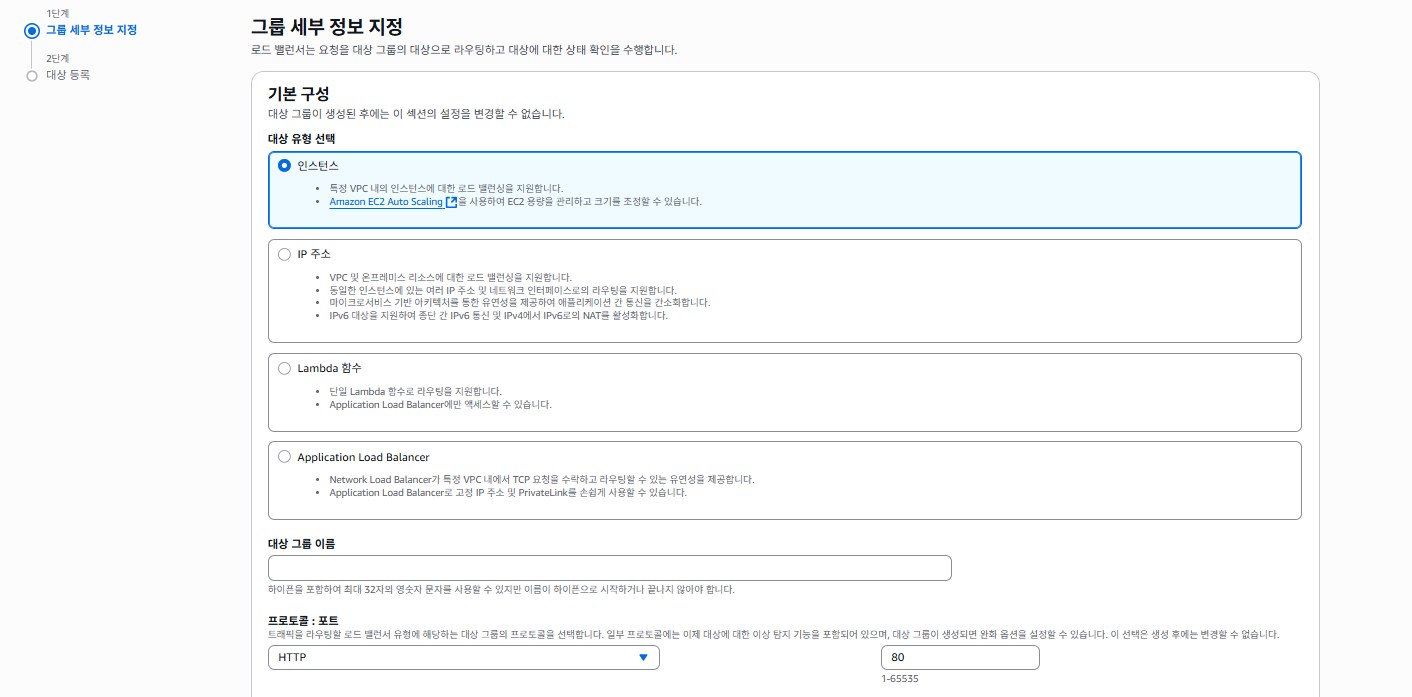
- 대상그룹 생성 -> vpc선택, 인스던스 선택

- 로드밸런서 생성 -> ALB선택 -> 설정
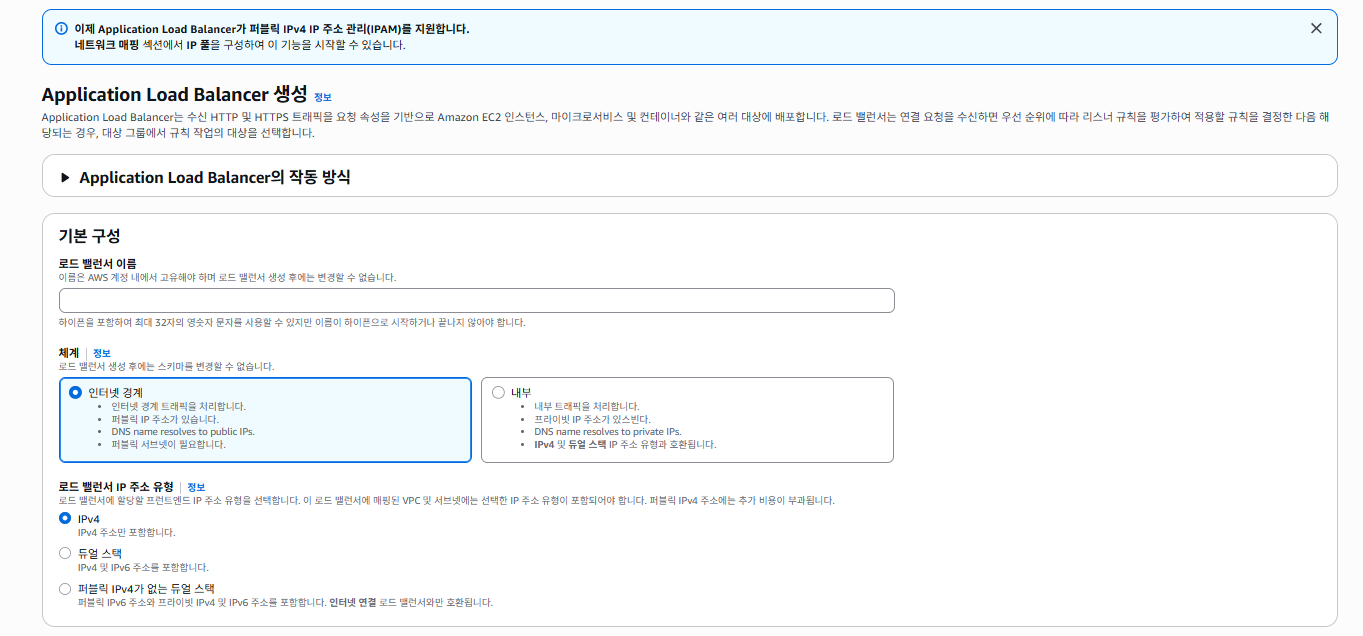
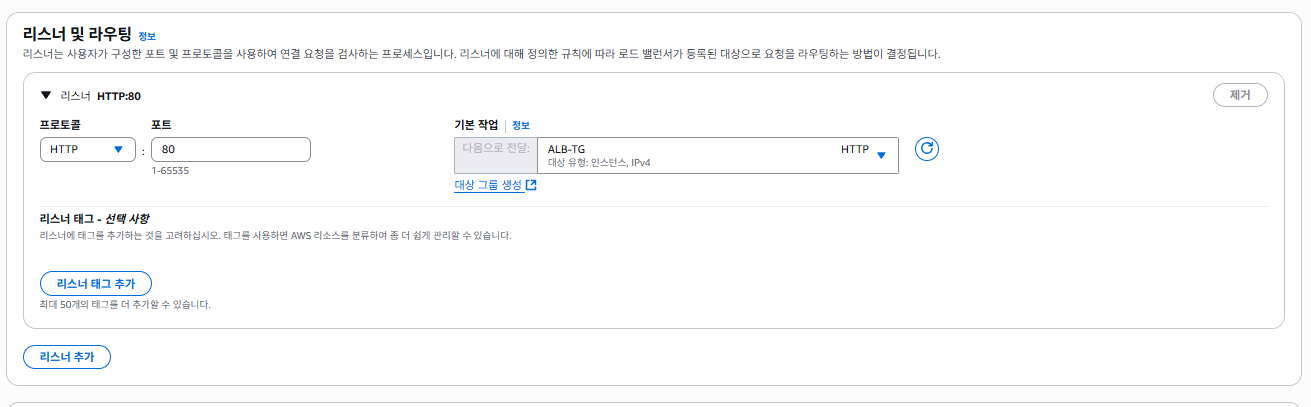
- DNS로 연결 가능
- 확인
- 도메인으로 연결했을때 서로 돌아가면서 출력
- 경로를 다르게 설정한 것은 server1 에선 나오지만 server2,3에선 안나오는 것도 있음
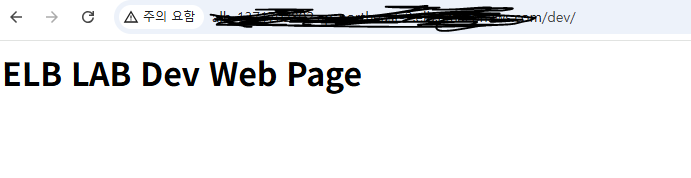
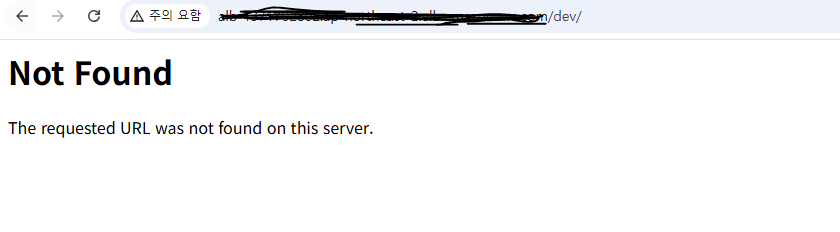
- 이렇게 되는 이유는 로드밸런서가 생성되면 ALB맨앞에 하나가 생성되고 각각의 서브넷에 한개씩 또 생성되서 맨앞에 있는애들이 각각의 서브넷 ALB에 나눠주면서 분산하기 때문이다!
- 경로를 줘서 해당하는 경로에 있는 인스턴스만 사용하게 하기 -> 규칙을 줘서 생성
- 대상 그룹 생성 -> 인스턴스 server1만 추가해서 dev-TG 생성 -> 인스턴스 server1,2만 추가해서 mgt-TG 생성
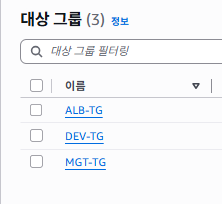
- ALB 로드밸런서 -> 리스너 관리 -> 추가에서 조건 추가

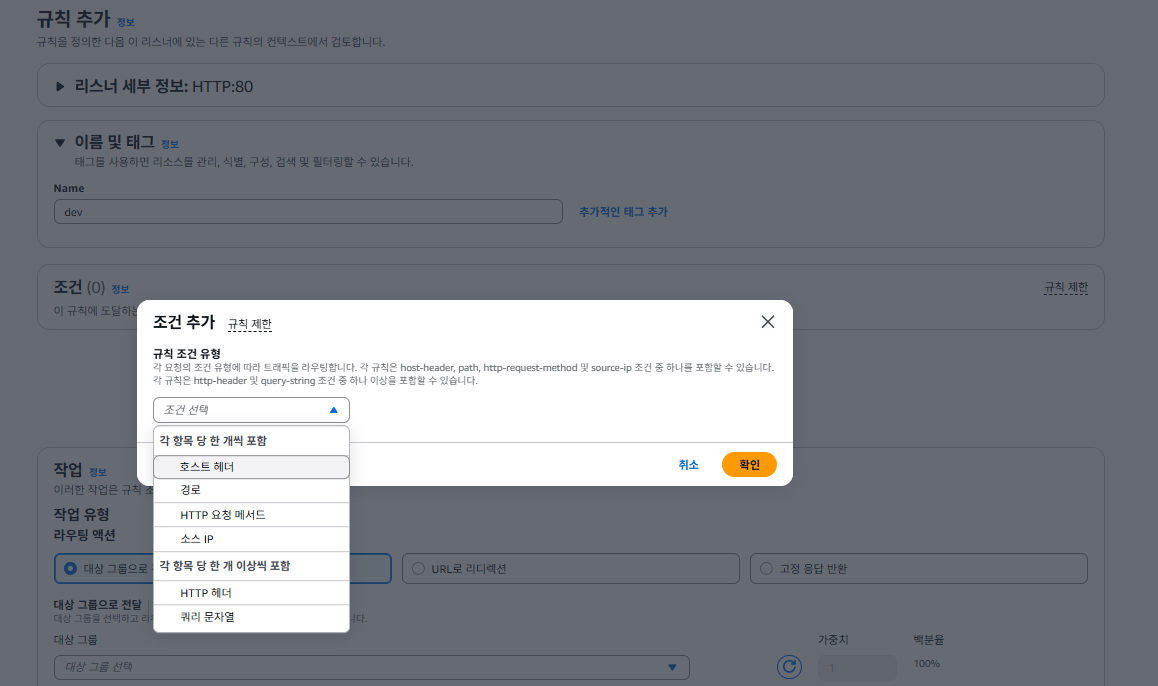

- 해당 경로를 주면서 각각의 대상 그룹으로 가도록 추가
- user-Agent 연결하기
- 연결할때 디바이스 정보를 먼저 보내는것 -> 스마트폰으로하면 모바일 화면 나오는것 처럼
- 똑같이 리스너 추가해서 조건에 아이폰, 안드로이드 추가하면 된당 -> 이러면 스마트폰에선 안가지만 아이패드로는 가짐!
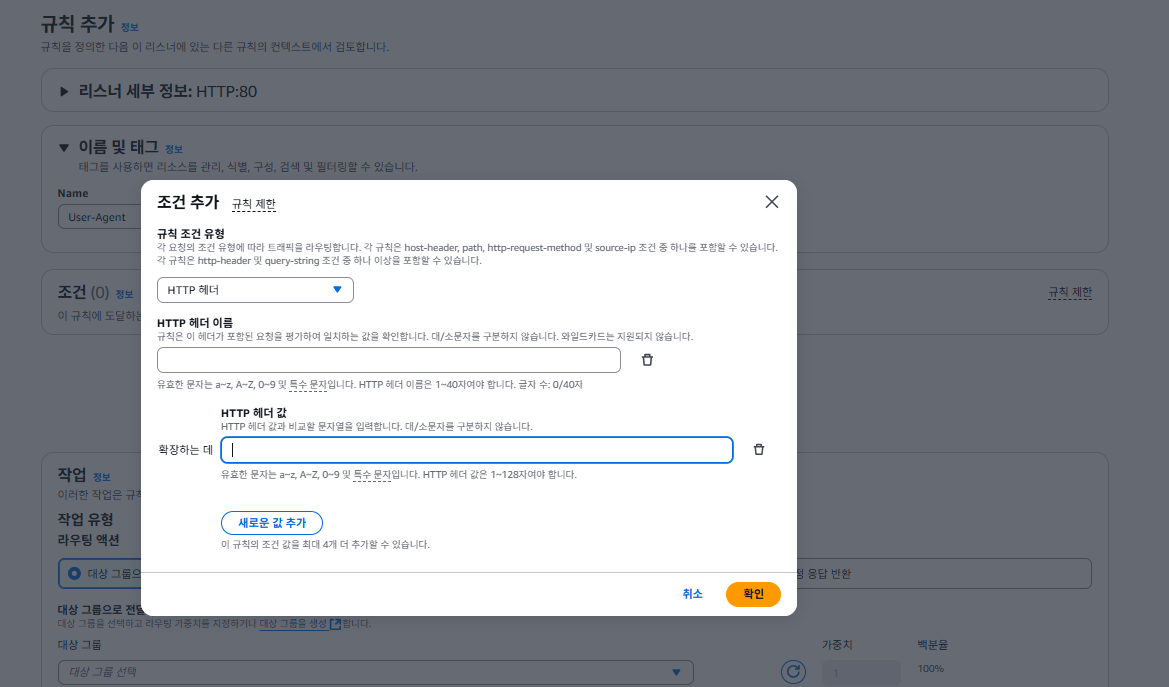
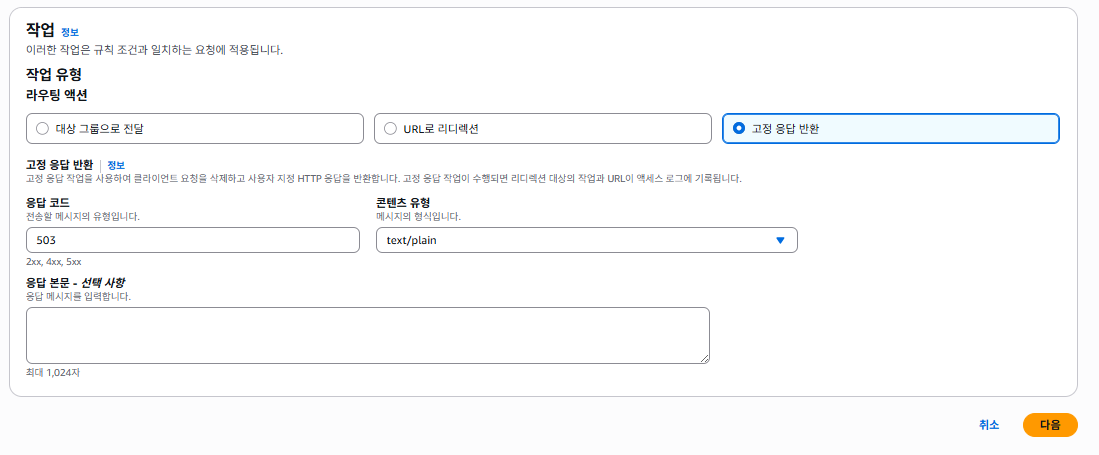
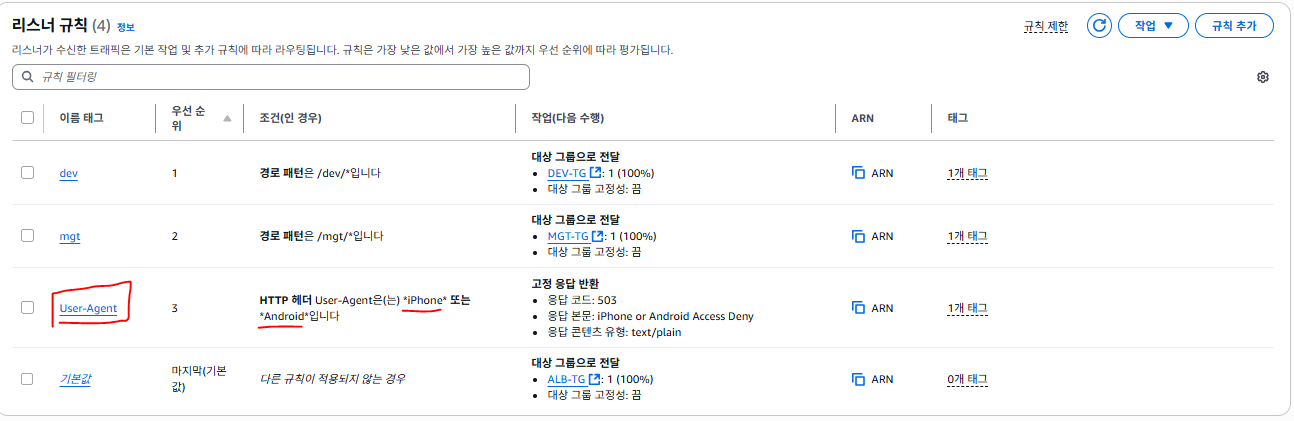
4. NLB 실습
- 대상 그룹부터 생성
- 로드밸런서 생성 -> NLB 선택 ALB와 동일함
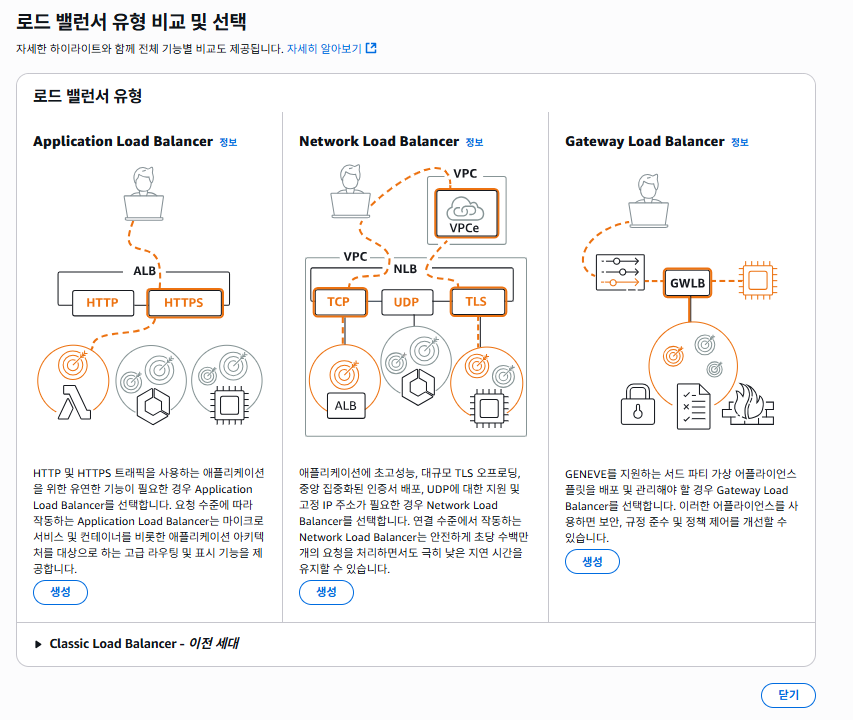
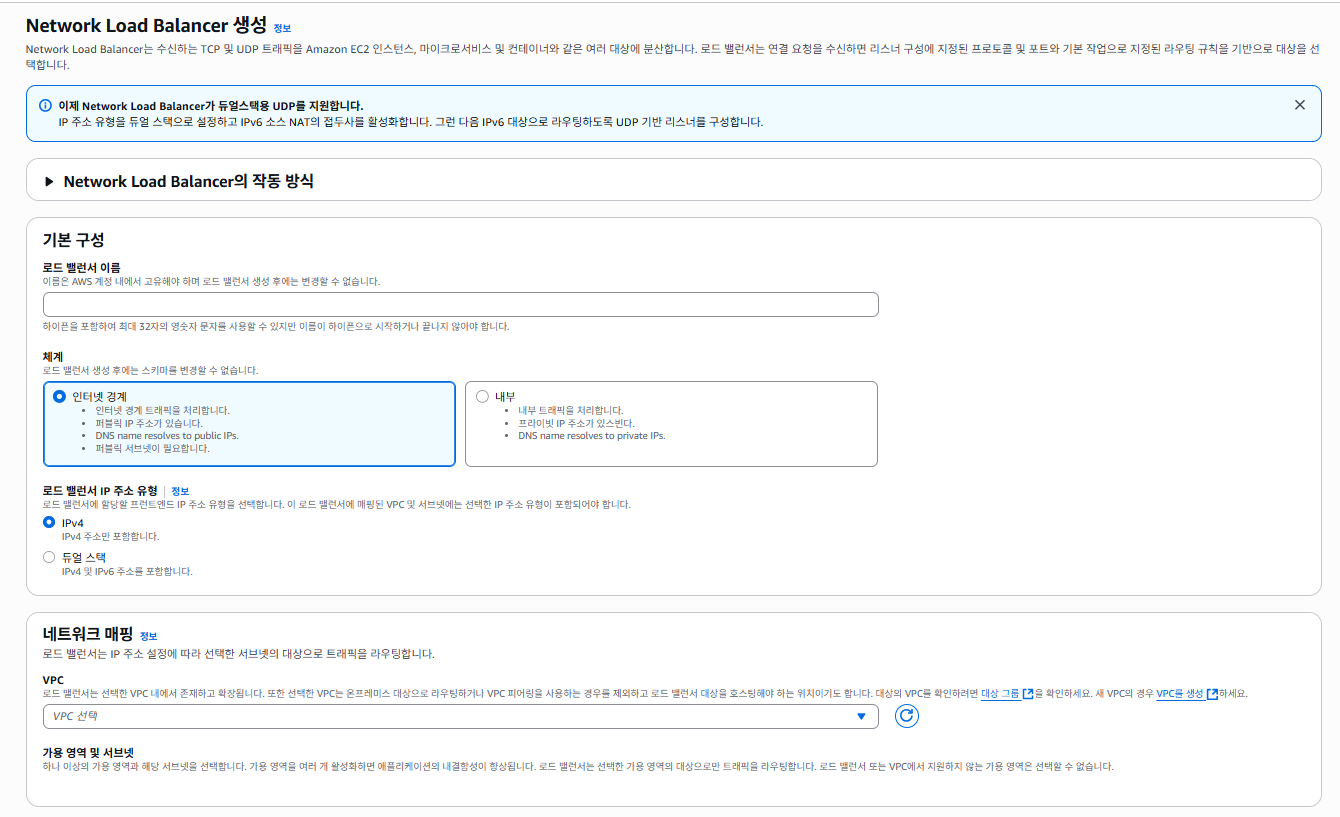
- 대상그룹 선택하면 생성
- 이렇게 생성하면 인스턴스별로 가는것이 아니라 서브넷 별로가짐!
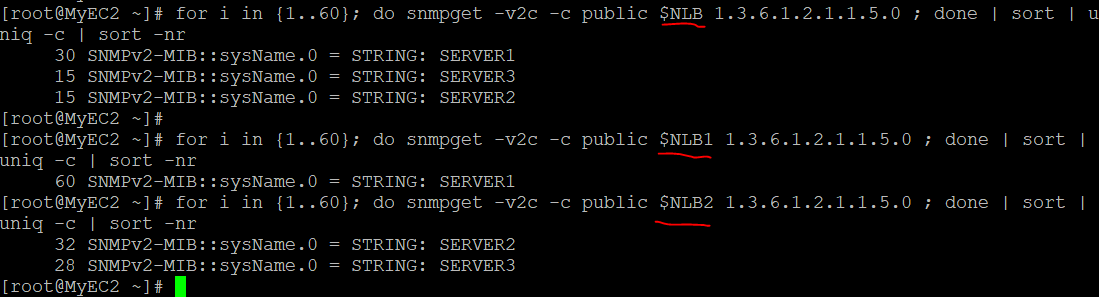
- 60의 과부화를 주면 서브넷1에 server1 30 서브넷2 server1, 2에 각각 15씩 가짐 - 그러면 server1에만 과부화가 가는것이라고 생각? ㄴㄴ 관점에 따라 다름 -> 가벼운것을 server1에서만 처리하고 DB처럼 힘든작업을 서브넷2에서 처리하면 되는것임!
5. 차이점
- 내가 보기엔 간단하게 보는대로 이해한것이긴한데
- ALB는 인스턴스 기준으로 분산하는 것
- NLB는 서브넷 기준으로 분산하는 것
- 으로 정리 했음,,ㅎ
- 물론 NLB도 ALB처럼 분산이 가능하다
- 교차 영역 로드밸런싱을 활성화하면 가능!
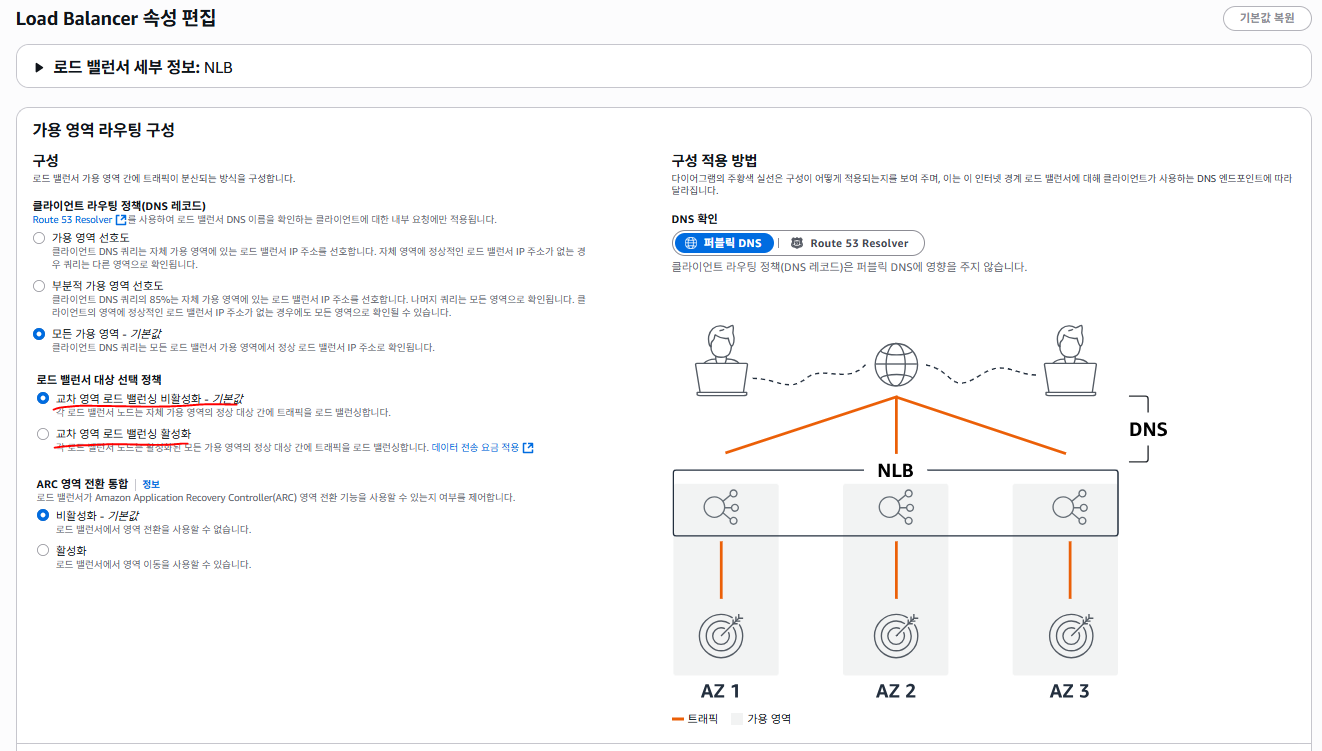

- 교차 영역 로드밸런싱을 활성화하면 가능!
6. ip 보존
- ALB는 ip를 보존하지 않고 이렇게 간다
- 외부 출발지 1.1.1.1 목적지 2.2.2.2
- 로드벨런서(내ip:2.2.2.2 vpcip 3.3.3.3), 내부서브넷(10.40.1.10)
- 외부 -> 로드밸런서 -> 내부 가면 출발지 3.3.3.3 목적지 10.40.1.10 으로 바뀌면서 기존의 출발지의 ip를 알수 없다!
- 이를 보존하려면 XFF필드를 사용해서 보존 가능하다. %{X-Forwarded-For} 추가
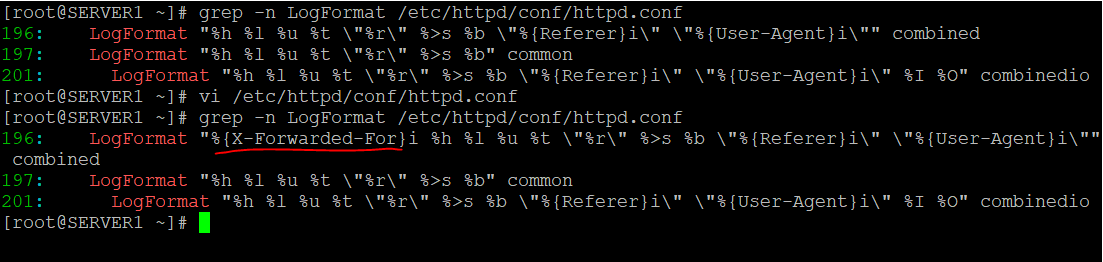
- NLB는 ip를 보존해서 보내서 ㄱㅊ
7. 삭제
- ㅋㅋ 삭제는 이제 맨날해야해 돈나가잖아!
- 로드밸런서 삭제
- 대상그룹 삭제
- yaml파일로 만들었으니 똑같이하면됌
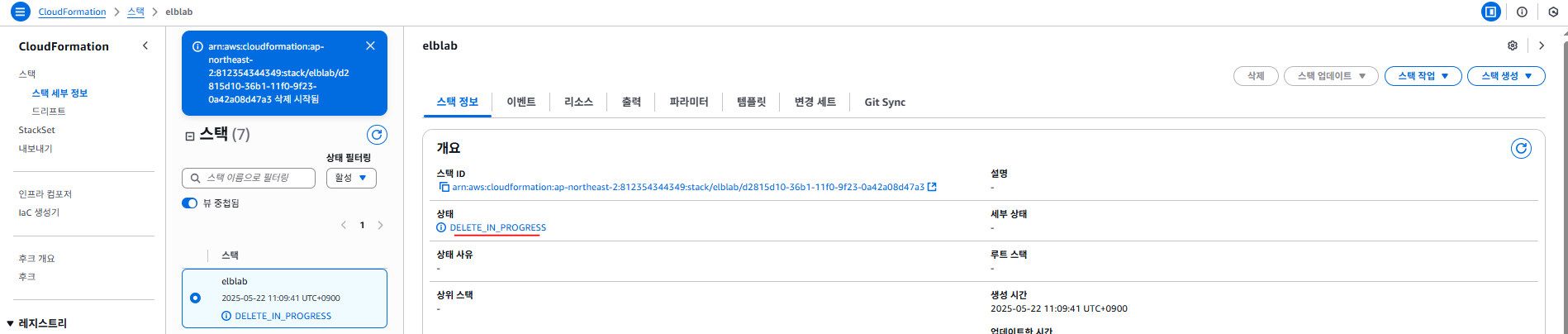
- 클라우드 포맷에서 아까 yaml파일로 생성한 스택 제거하면 다지워짐 조금 걸림
이후
오늘 점심은 피자 먹으려고 햇는데 12시에 연대! 맨날 네이버는 30분씩 일찍 연다고 나와있는데 너무해,,
그래서 앞에있는 미도인 가서 나는 마제소바먹음!
5/22 53일차 금요일
오전
1. 다운타임
- Planned 공지하고 하는 다운타임 업데이트, 패치등
- unplanned 갑자기 다운타임
- 그래서 이중화 필요한거임
- Ha 클러스터링
- perfermance 클러스터링?
- risk 불확실서이 발생할지 안할지 몰라~
2. 스토리지
- NAS
- DAS
- EBS LVM을 만들어네트워크로 연결하는 것 -> AWS
- EFS NFS와 동일 -> AWS
- S3 구글 드라이브 같은 느낌
- 스토리지 성능
오후
3. 스토리지 실습
- 저번처럼 yaml파일로 생성
- 볼륨 생성
- EC2에 연결
- 연결한 볼륨에 파일시스템 해줘 -> 이건 콘솔에서 못하고 프티로 연결해서 ㄱㄱ
- 하고 fstab에 등록해서 자동으로 하게 하기
- 볼륨 사이즈 변경해보기
- 볼륨에서 일단 20gb로 변경
- 파일 시스템도 20gb로 변경
- 스냅샷
- 처음에 스냅샷 찍으며 오래걸림 -> 풀백업해서
- 두번째부턴 빨리됨 -> 업데이트 된내용만 백업해서
- EBS 생성 -> NFS 와비슷한것
- EFS 로 들어가서 생성 -> 탄력적으로 동적임 쓰는 만큼만 돈냄 그래서 무한이야~
- 파일시스템 생성
- 네트우크 설정
- 마운트해서 사용
- 각서브넷에 연결
- 확인
- S3 사용 -> 글로벌하게 관리 리전밖에서 사용하는것, 버킷 단위로 사용, 이름은 고유해야함 중복 안됌
- 생성
- 이미지 업로드
- 바로 접근 안됌
- ACL접근 허용하면 볼수 있음
- 안해도 자동으로 접근하도록 -> 권한에서 변경하고 버킷 정책을 변경하기
- 이번엔 S3를 프라이빗하게 생성
- CLI로 생성
4. 제거하기
- 스냅샷 제거
- EBS 볼륨제거
- EFS 제거
- 버킷 제거
- 스택 제거
11주차 후기
이번주부터 aws를 배우게 된날!
뭔가 뭔가 무서워! 돈이 많이 나갈까봐! 그래서 좀더 조심스럽게 하는 것!
새로오신 강사님도 진짜 설명을 차근차근 해주셔서 좋다!!
대부분 aws를 처음 접해보는것처럼 보이는데 재밌게하고잇다!
그리고 그림으로 설명해주시는게 많으셔서 눈에 잘들어온당
이제 문제는 나의의지??ㅋㅋㅋㅋㅋ
끝!