세팅 준비
- JDK 설치
- IDE 설치 : Developer Tool
- Spring Boot Project 만들기
일단 이 글을 쓰는 시점에서 Mac을 사용 중이기 때문에, Mck 위주 세팅이나 확인하는 방법을 쓰겠음.
1. JDK 설치
JDK 설치는 이미 완료 했음.
그리고 이 책에서도 Spring Boo 3 버전은 JDK17 이상만 지원하므로 자신의 컴퓨터에 JDK 버전을 확인하는게 좋다.
솔직히 이건 패스해도 되지 않나? 그래도 자신의 JDK 버전을 확인하면 좋으니깐 한번 확인은 해야지..
확인방법
누구나 알테지만, 그래도 적어봄다!!!!
- 터미널 실행
- 명령어 입력 : java -version
- 확인
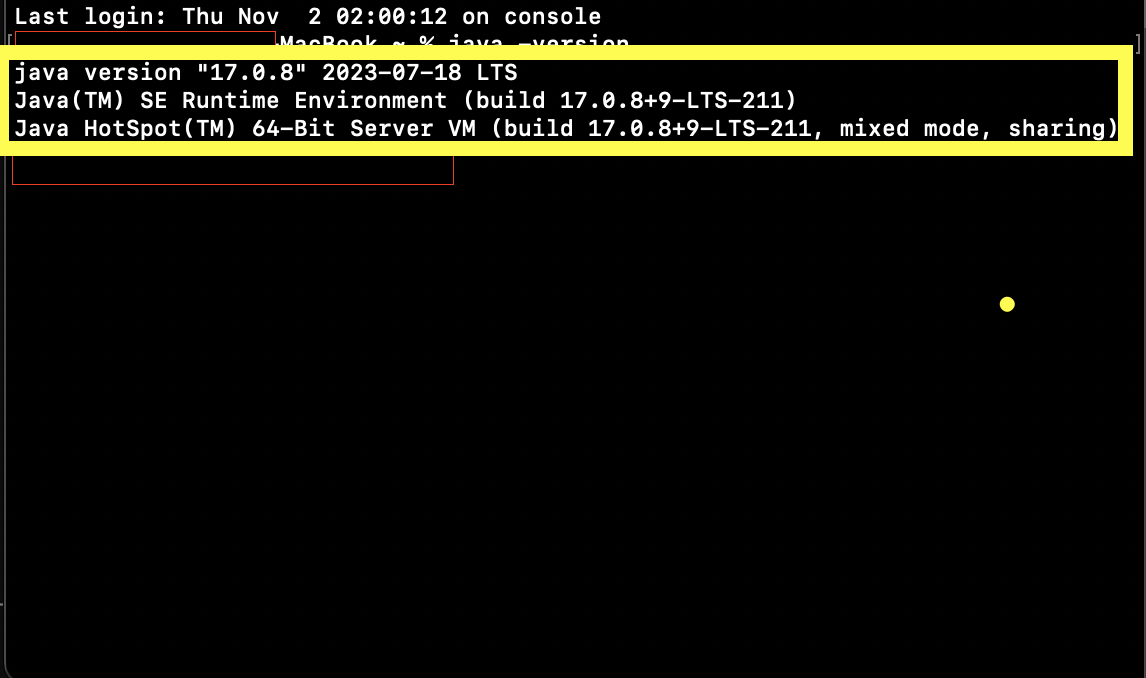
일단 내 컴퓨터에는 JDK 가 17.0.8 버전으로 설정이 잘 되어있는게 확인이 된다.
만약 세팅이 안되어 있다면, 이 블로그에 세팅 방법도 포스팅 해놓았음!!! 보고 오슈!!!
책에서는 OpenJDK 를 설치하는 방법을 제시하는데 일단 나는 OracleJDK 로 진행을 해볼려 한다!
만약 안된다면, 이 포스팅 수정해야지...ㅠ
2. IDE 설치
JAVA 에서 주로 사용하는 IDE 로는 이클립스(Eclipse) 와 인텔리제이(IntelliJ) 가 있는데, 이 책에서는 인텔리제이로 진행을 한다고 한다.
이것 또한 이미 나는 다운 되어있으니깐, 간단하게만 포스팅 하겠음!!
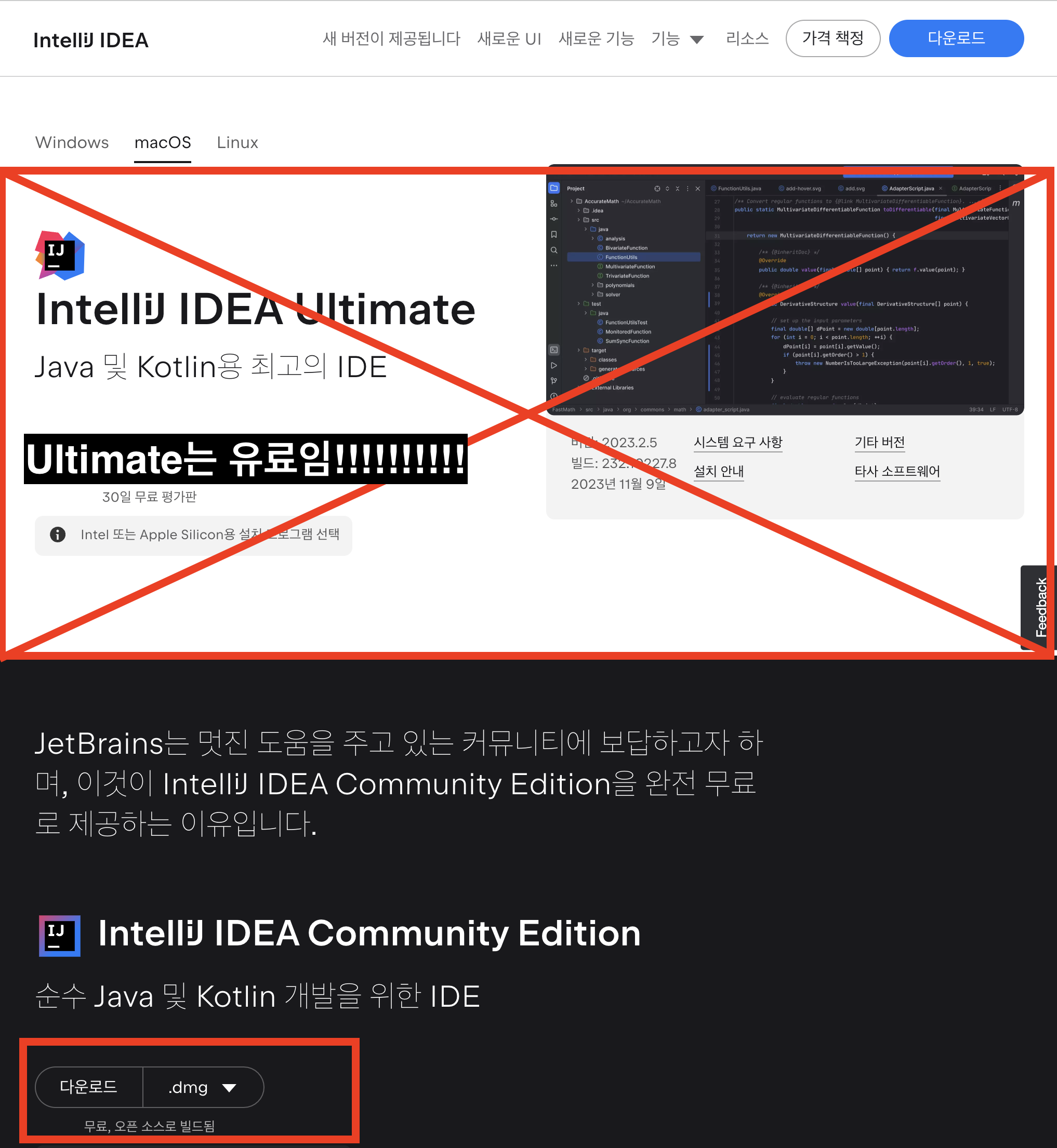
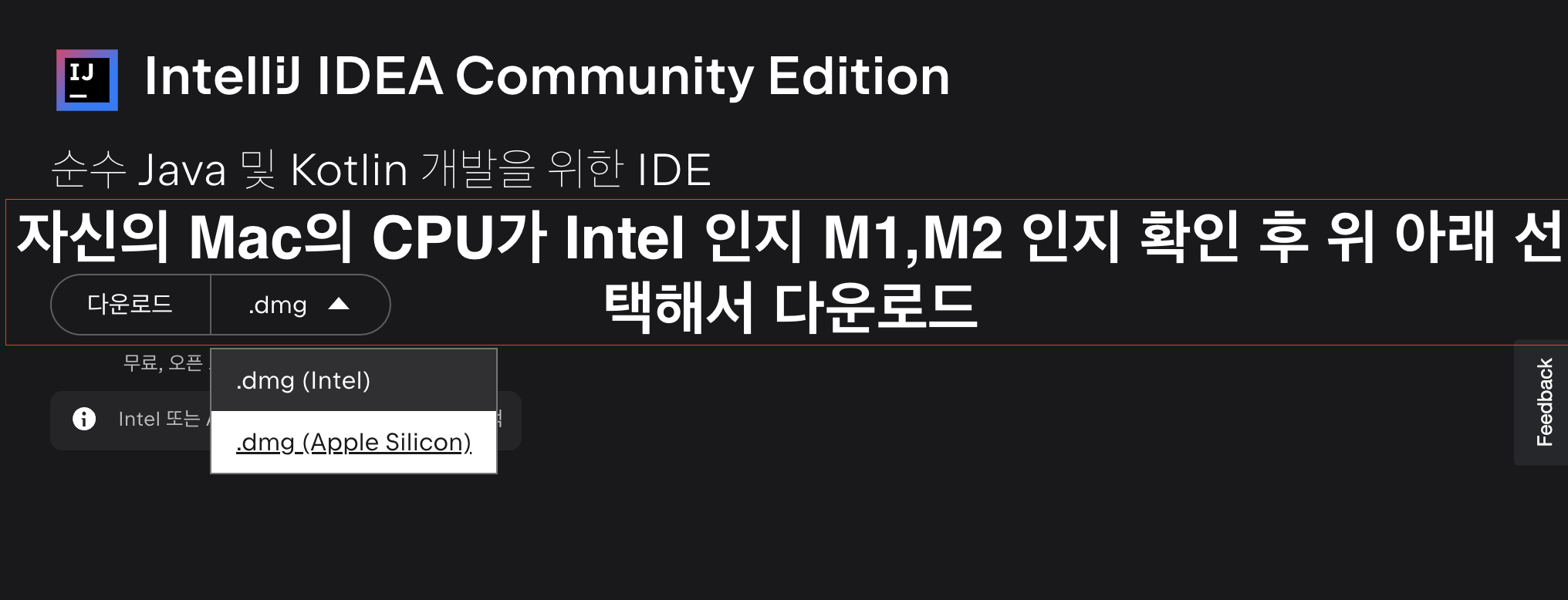
Ultimate는 유료다!!! 그 위에 Windo, macOS, Linux 로 버튼이 있는데, 자신의 컴퓨터 OS 체제에 맞게 다운로드 하면 됨!!
3. Spring Boot Project 만들기
위에 기본적인게 끝났으면 이제, 스프링 부트 프로젝트를 만들고 웹 브라우저에 우리가 항상 하는거, "헬로 원들!" 를 출력해보겠다!!!
Spring Initializr 사용
스프링 부튼 Spring Initializr를 사용해서 쉽게 프로젝트를 생성할 수 있음.
기본 설정
Project : Gradle - Groovy
Language : Java
Spring Boot : 3.1.0 (없으면 기본값)
Packaging : jar
Java : 17 (설치한 JDK 버전으로 선택)
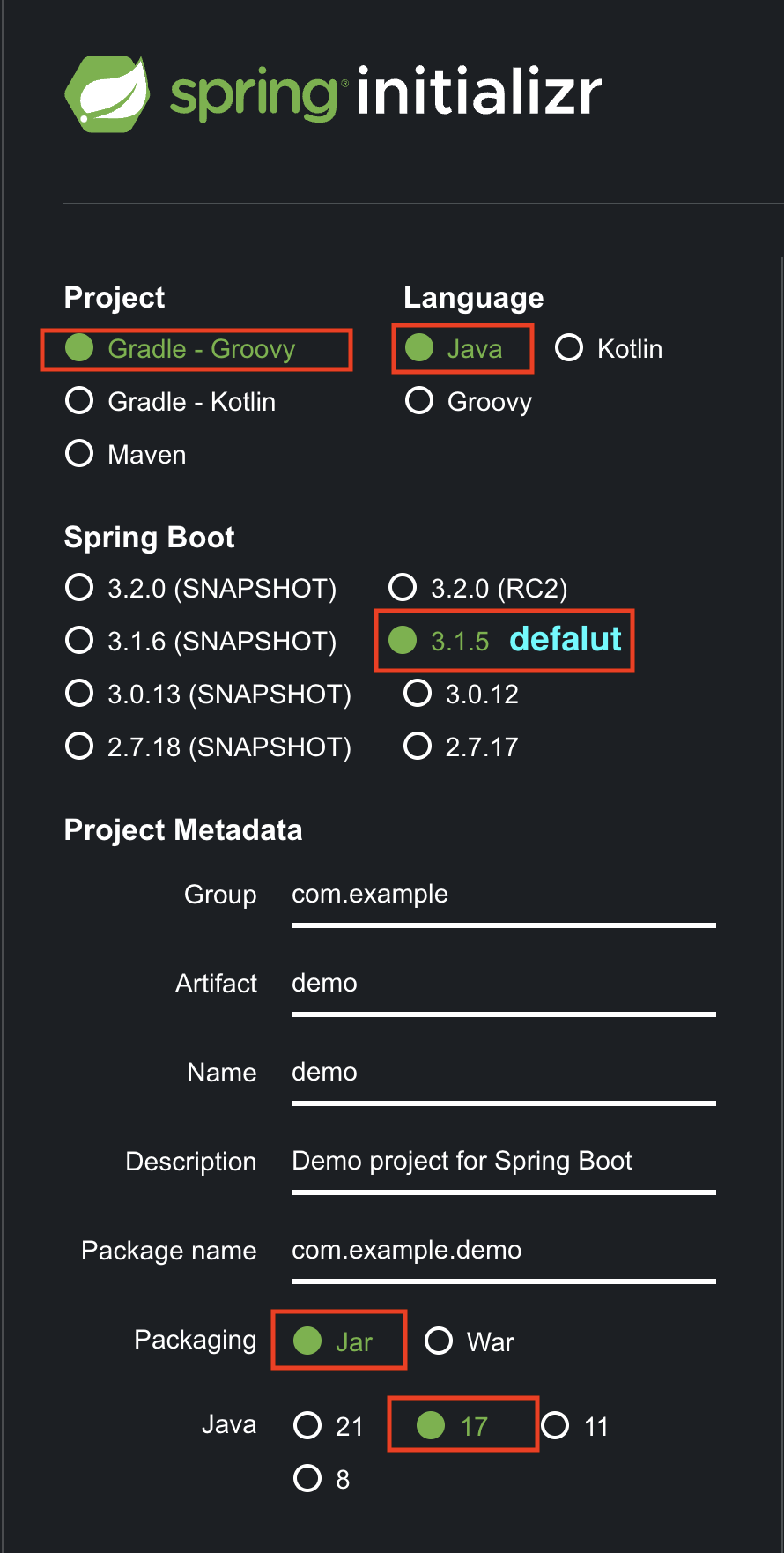
Spring Boot Vesion 접미사
🟣 SNAPSHOT : 현재 테스트 단계
🟣 Mx (Milestone) : 주요 기능 및 버그 수정 중인 단계 (M1, M2, ...)
🟣 RC (Release Candidate) : 전반적 기능과 버그가 모두 수정된 최종 배포 전 단계
🟣 GA (General Avilability) : 최종 배포 단계 (대부분 기능과 버그들이 안정화됨)
Project Metadata 설정
Group : com.example
Artifact : firstproject
Name : fistproject
Desription : Demo project for Spring Boot
Package name : com.example.firstproject
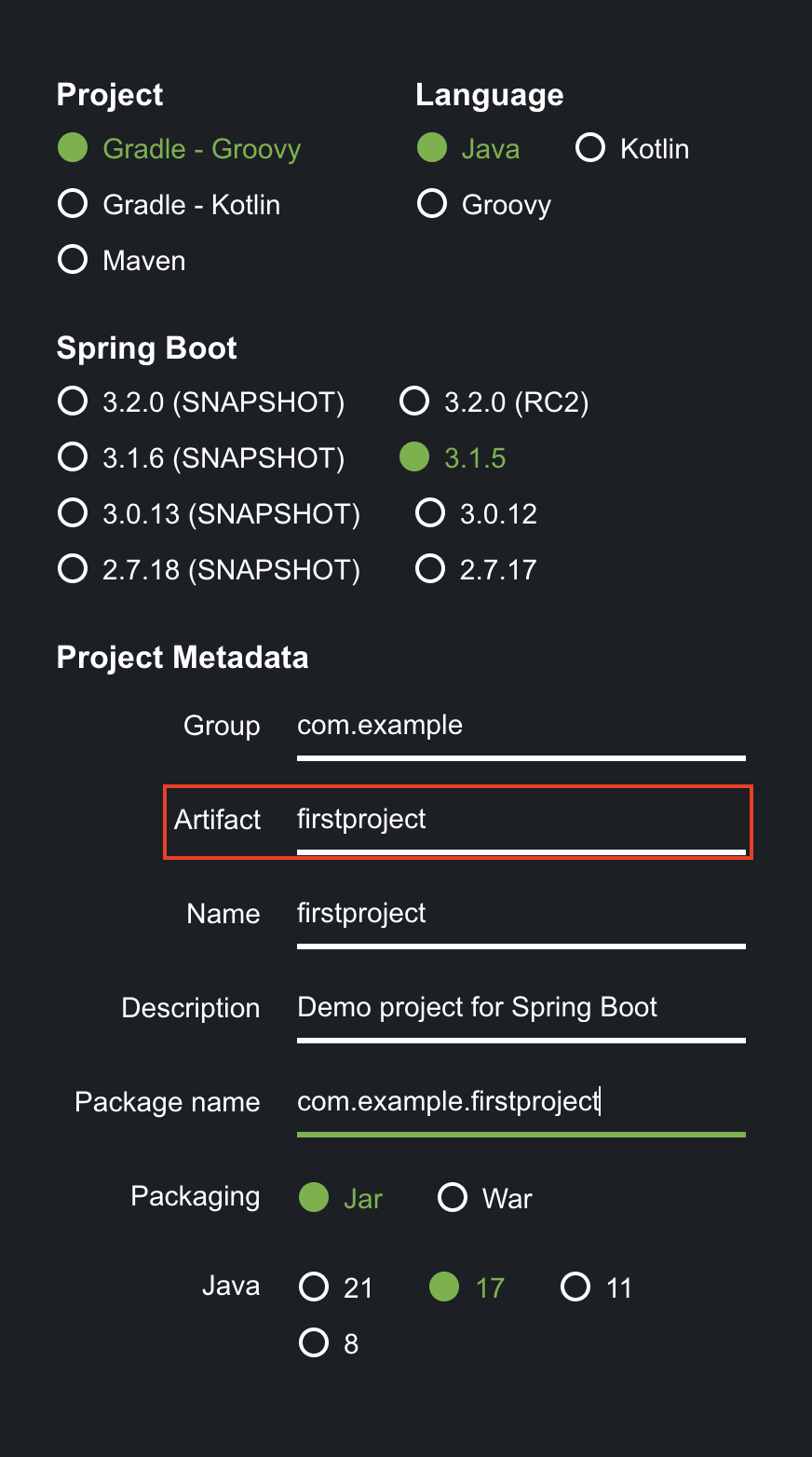
Artifact 만 바꾸면, 나머진 알아서 바뀜.
Dependencies
스프링 부트 프로젝트에 필요한 여러 도구를 가져오는 역할
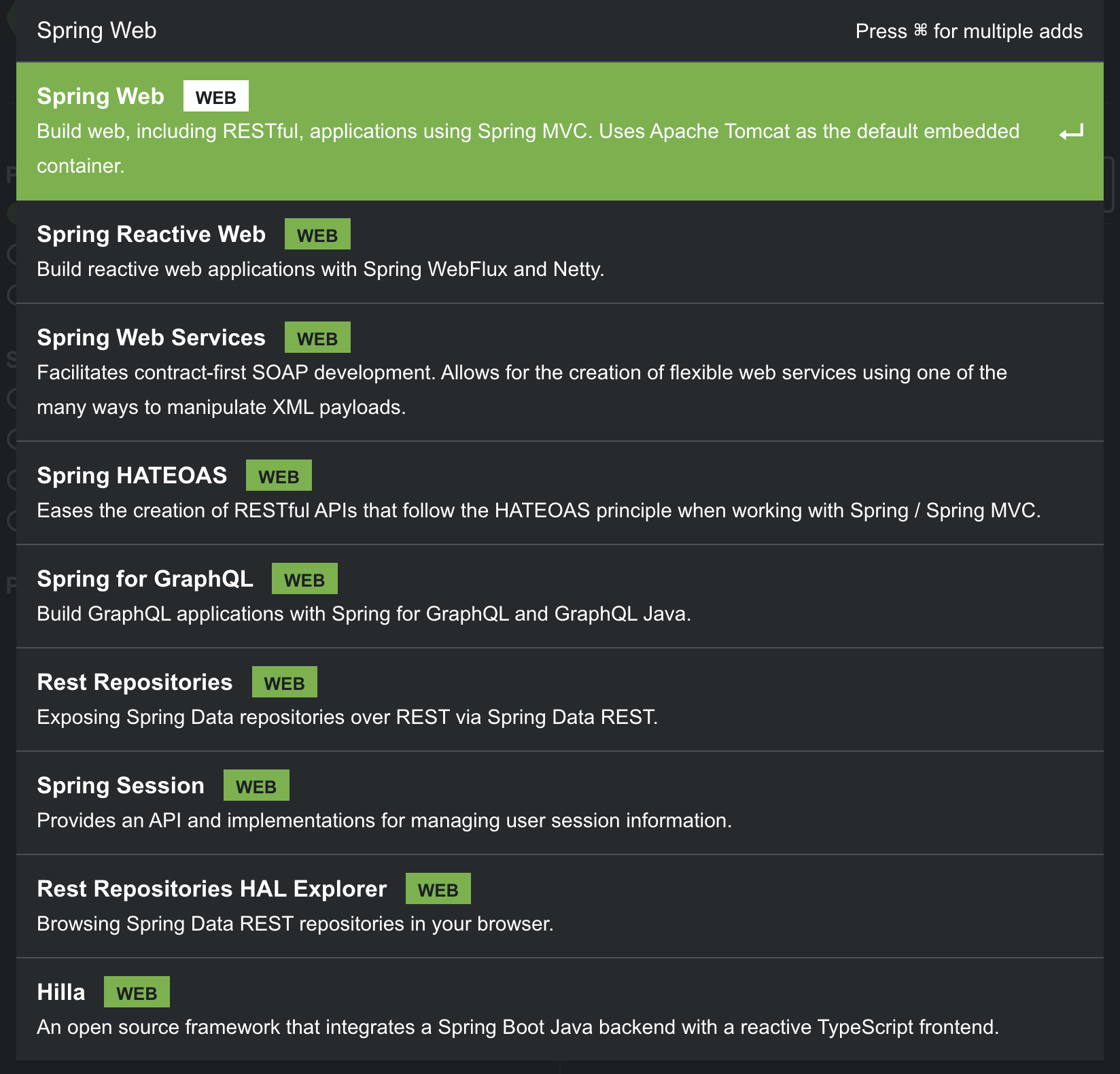
[ADD DEPENDENCIES] 버튼을 클릭해서 web 기능 중, Spring Web 기능을 추가해 준다.
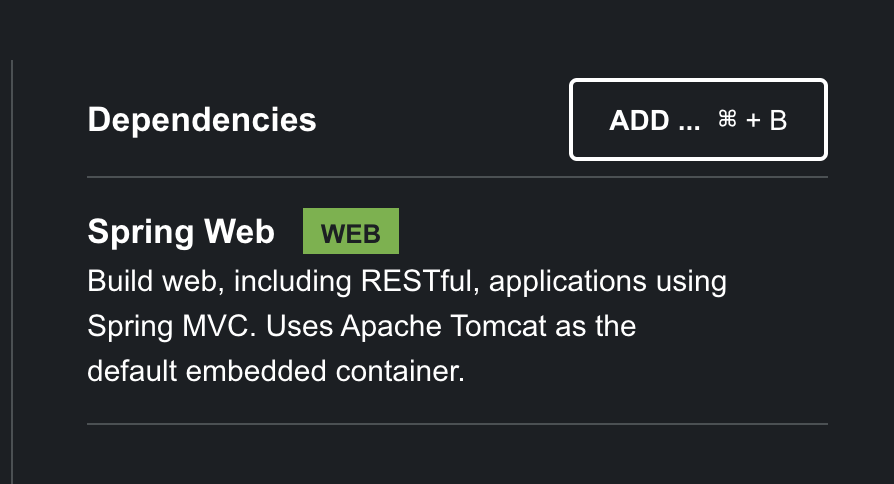
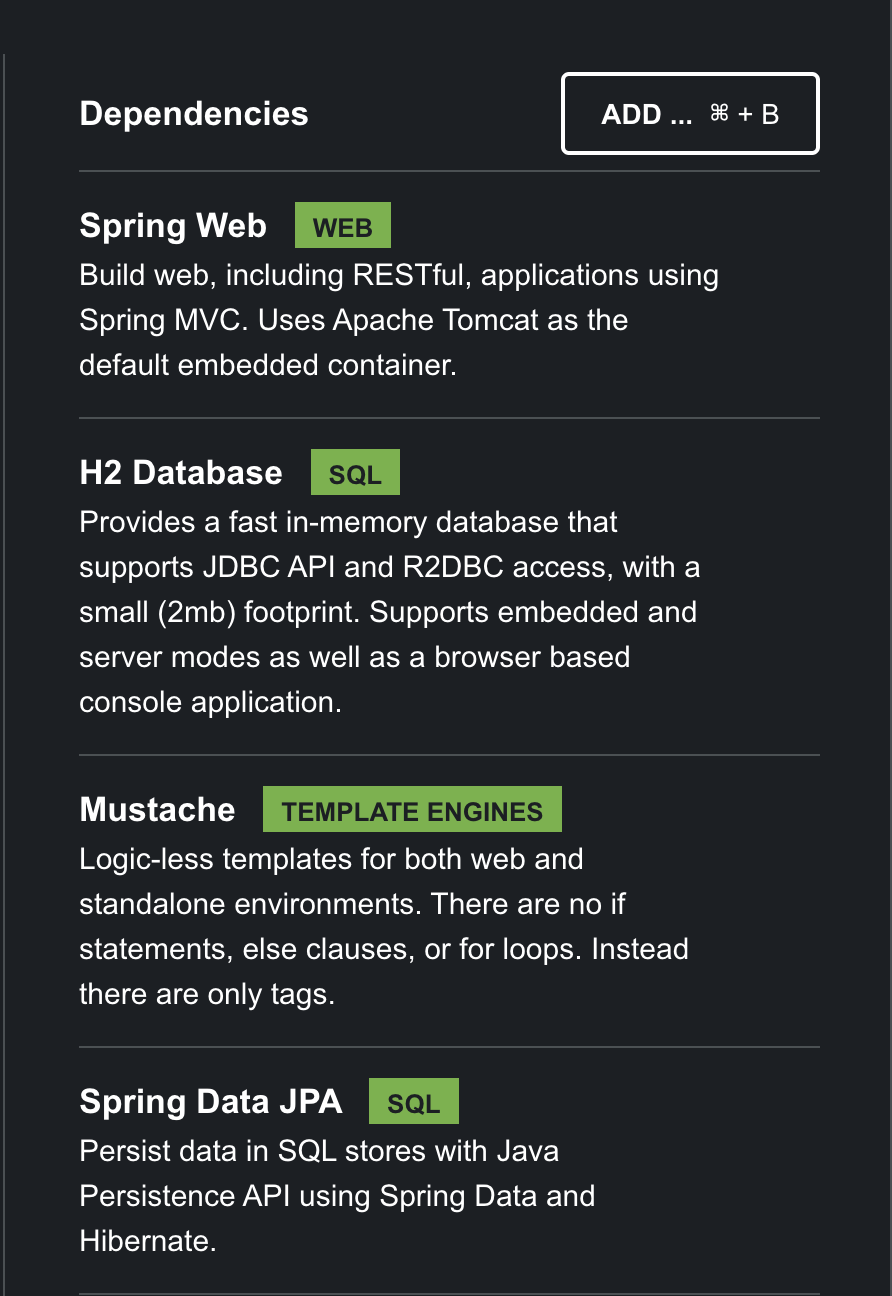
같은 방법으로
[H2 Database] : 자료를 저장하기 위한 데이터베이스
[Mustache] : 화면을 만들기 위해 필요한 도구
[Spring Data JPA] : 데이터베이스를 좀 더 편리하게 다룰 수 있게 해주는 도구
이 3가지 기능을 더 추가해 줌.
프로젝트 내려받기
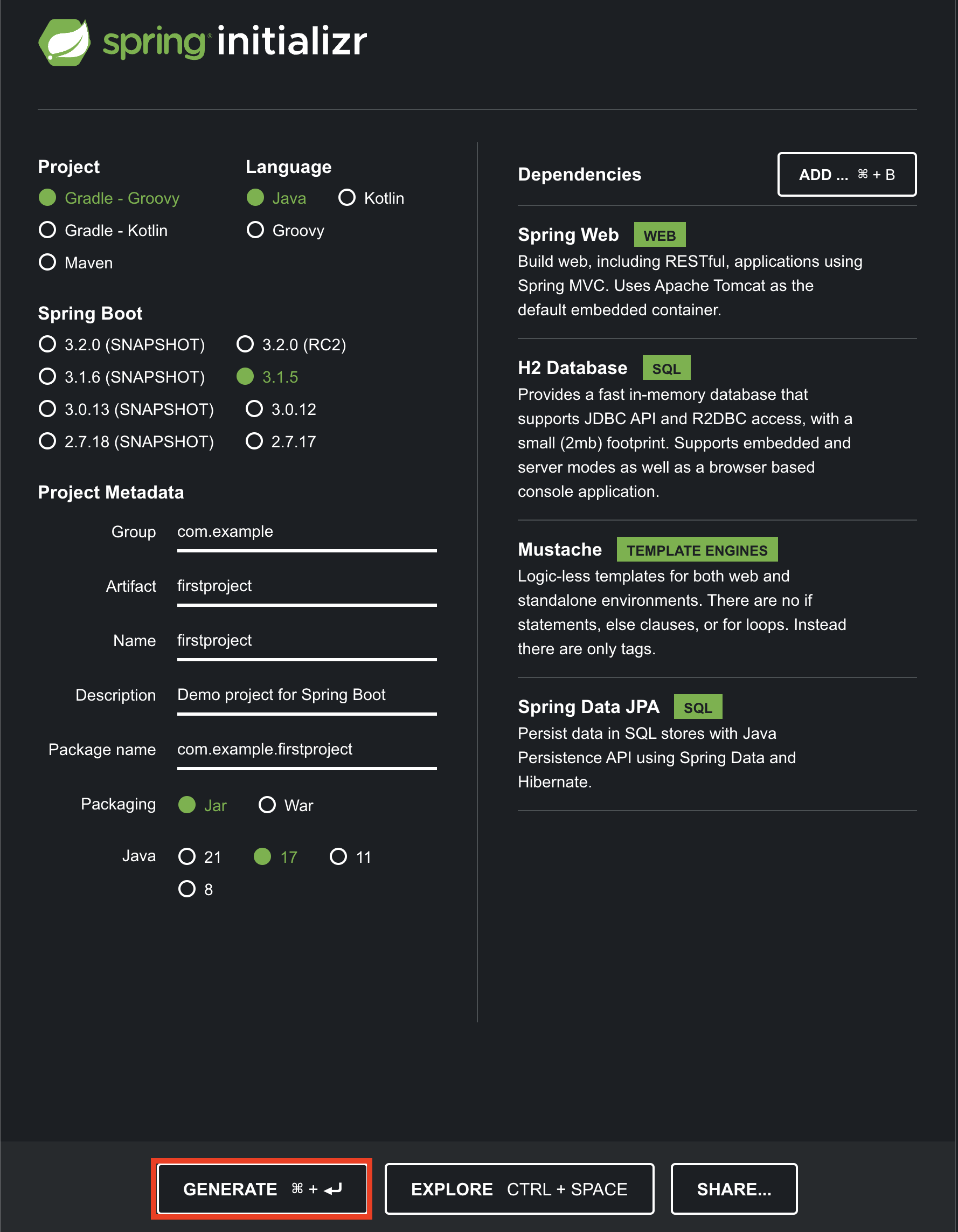
GENERATE 를 누르면, Mac은 Finder에 zip 파일로 저장이 된다.
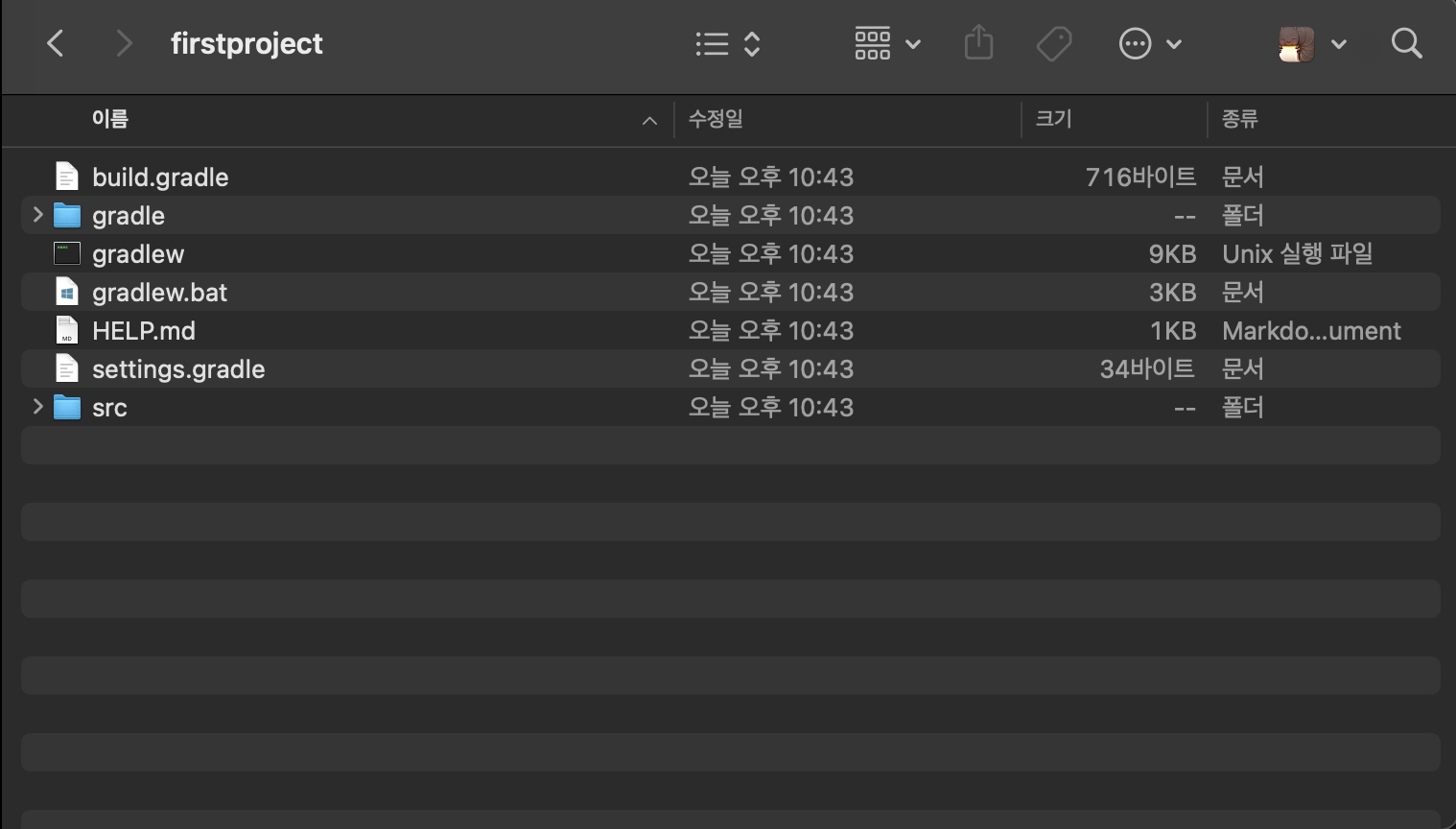
Mac은 그냥 더블 클릭하면 압축 해제 된다.
파일 구성 사진
InteliJ 에서 열기
우리들이 각자 설정한 workspace 파일들이 있을꺼다.
그냥 기본값인 C드라이브가 workspace 인 사람.
D드라이브 일 수도있고, 따로 폴더를 빼놔서 정리하는 사람 등등
자신이 설정한 workspace 를 알았으면, InteliJ 에서 폴더를 열면 된다.
- 좌측 상단 Open 클릭
- 압축해제 [frist project] 폴더 선택
- OK
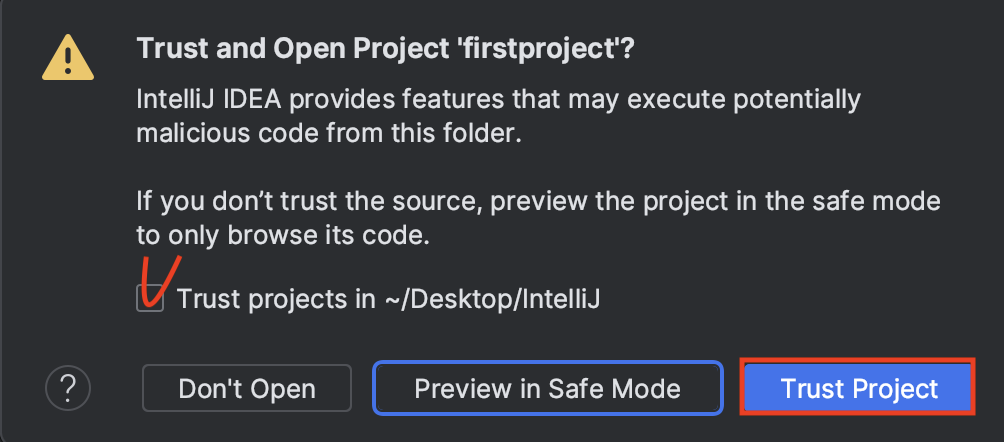
- Trist and Open Project '폴더이름'? 뜨면
Trust projects in ~/#&@&/workspase폴더이름 체크박스 체크- Trust Project 클릭
이 프로젝트가 신뢰하는 프로젝트인지 물어보는 절차이기 때문에 아래처럼 넘어가면 된다.
Note
InteliJ를 한국어로 설정 할 수 있음. 그치만, 현업에서는 영문 메뉴를 더 많이 사용하니깐, 영어 못해도 그냥 쓰자..ㅠ
이미 한국어팩을 사용중이라면, 한국어팩 해제 하고...사용 하자..!
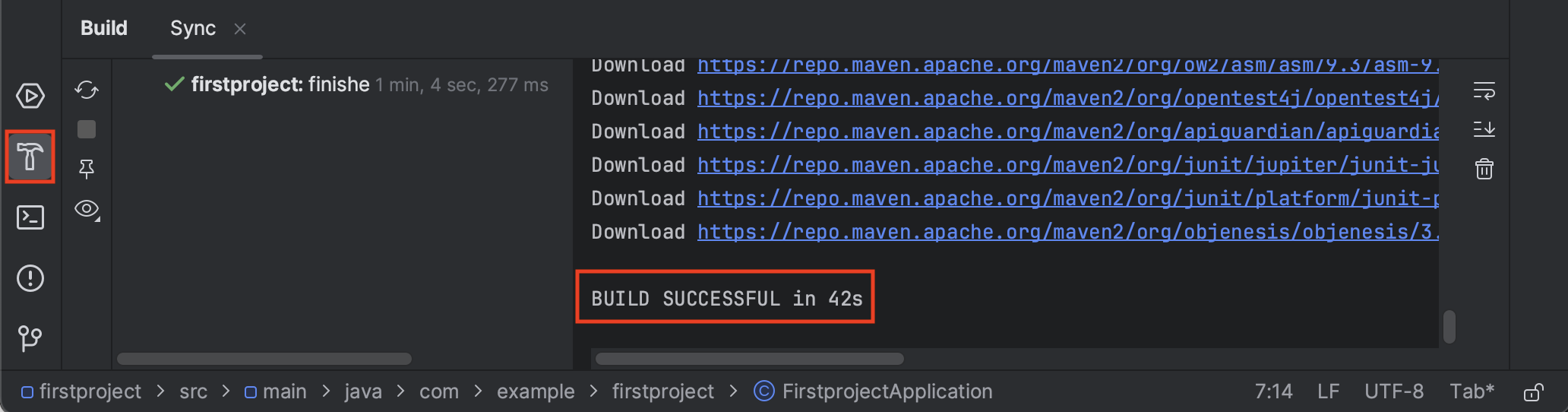
BUILD SUCCESSFUL 확인
프로젝트를 처음 열면 필요한 파일들을 내려받고, 프로젝트 구조를 파악하느라 시간이 좀 걸린다.
InteliJ 하단에 Sync 창이 없어서 확인이 어렵다면, 좌측 망치 모양을 클릭해서 하단에 창을 열어주면 된다.
마무리
여기까지가 세팅의 마무리. IDE 들의 기본적인 요소는 다루지 않고, 본격적으로 책을 따라서 학습을 할려고 한다.
기본적인 도구창이라던지, 디렉터리, 편집기, 탐색기 등등 그런거에 대해선 과감히 패스하고, 실습을 진행하면서, 일어나는 오류에 대한 것, 프로젝트 내부에서 버전을 바꾸는 것들에 대한것만 필기 하면서 넘어갈 예정이다!