*JSP 개발환경 설정
1.JDK - oracle, openJava
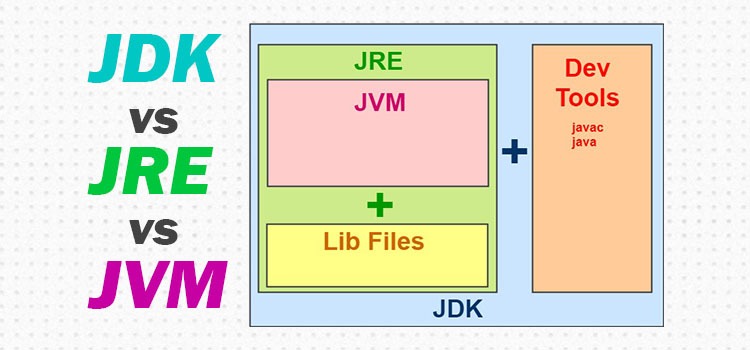
-JVM -> JRE -> JDK
JDK 19[openJava https://jdk.java.net/]zip file
2.WAS 서버 -> Tomcat (servlet container)
WAS(WEb Application Server) -cf. web server(static web page)
https://tomcat.apache.org/download-10.cgi
Tomcat 10.1.7 Released
3. 교재 예제 구성
https://samyangm.com/shop/bbs/board.php?bo_table=shop_data&wr_id=75&sfl=wr_subject&stx=jsp&sop=and
4. DB 구성 -> MySQL
5. DB client ->Dbeaver(standalone), phpmyad(웹)
6. Eclipse 활용
*JDK 설정하기
1.JDK 내려받기-oracle, openJava
2.JAVA_HOME 설정
베어판-시스템-고급시스템 설정-환경 변수
시스템 변수-새로만들기 또는 [편집]으로 이동
JAVA_HOME 생성/설정
D:_server\jdk-19.0.2
3.path 추가(경로)
환경 변수-path-편집
%JAVA_HOME%\bin
path에서 C\oracle... 같은 것을 삭제
*Tomcat 설정(WAS서버)
1. Tomcat 내려받기
환경변수-새로만들기-
2.CATALINA_HOME 설정
CATALINA_HOME
D:_server\apache-tomcat-10.1.7
3.path 추가(경로)
환경 변수-path-편집
%CATHALINA_HOME%\bin
*Tomcat Application 추가
command 창에서: catalina.bat run
1,logging encoding 문제(한글) - conf -logginf.properties 내용에서 UTF-8 부분 주석처리
2.webapps/book 생성 - WEB-INF > classes, lib, web.xml
3. 교제 예제 가져오기
4. listings [보안문제] - conf/web.xml => 128줄, listings (false->true)
포트 변경 conf/server.xml => 68줄, <Connector port="8080>
*서블릿 (Servlet) -웹페이지 사용 먹적으로 만든 Java 형식
javac HelloServlet.java Powershell
%CATALINA_HOME%\lib\jsp-api.jar
shift + right mouse -pwer shell