국비지원으로 수업을 듣는 와중에 아이가 어린이집에서 구내염에 걸려 수업을 참여할 수 없는 상황이 와버렸다... (각오는 하고있었지만 하필 이렇게 중요한 수업을 배우는 주에 참사가 벌어진) 집에 컴퓨터가 있지만 아이가 컴퓨터 방에 들어가는걸 절대 허락해주지 않기 때문에... 데스크탑은 수업을 녹화하는 용도로 사용하고 거실에서 노트북으로 수업을 들어야하는데... 하필 내가 가진 노트북이 M1 MacBook Pro .... 주말에 수업 복습하면서 Window 운영체제에서는 겪지 못했던 여러 오류들을 이미 경험한 터라 프로그램 설치전부터 이미 여러 오류들과 만날 각오는 되어있는 상태다... 시작해보자 🥹
m1에서는 oracle을 정식으로 지원해주지 않기 때문에 docker를 이용해서 설치를 해줘야 한다.
(인터넷에 많은 방법이 나와있지만 oracle을 21c 그러니까 최신 버전으로 설치를 하는 방법이라 11g를 사용하는 나와는 약간 달랐다... 뒤에 해야할 jdk, jdbc driver 등 수업에서 사용하는 버전들과 같은걸 사용해야 헷갈리지 않는다 🙃...)
- 다룰 내용
1. Docker 설치
2. Oracle 11g 설치 (우리 수업에서는 11g를 사용한다)
3. SQL Plus 실행해 관리자 계정 만들기
1. Docker desktop 설치
-> homebrew 설치, colima 설치, docker 설치하는 과정. 참고 👍
(위의 링크대로 설치해도 상관은 없지만 일단 길고 이대로 설치하면 11g가 아니라 21c 버전이 깔린다.)
m1 이용자는 애플칩으로 설치!
http://www.docker.com/products/docker-desktop/
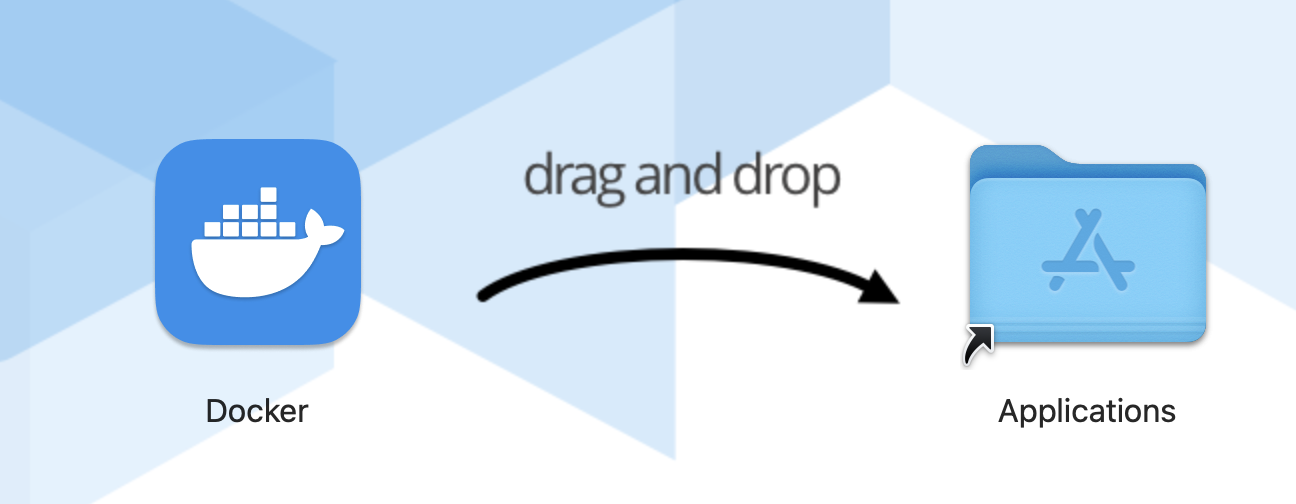
다운로드가 되었다면 드래그해서 설치해주고 설치가 완료되면 설치된 앱을 클릭해준다.
Access 허용 메세지 창이 뜰텐데 OK 해주고 내 맥북의 비밀번호를 입력해주자. 설치 끝!
2. 터미널에서 Oracle 설치하기
-
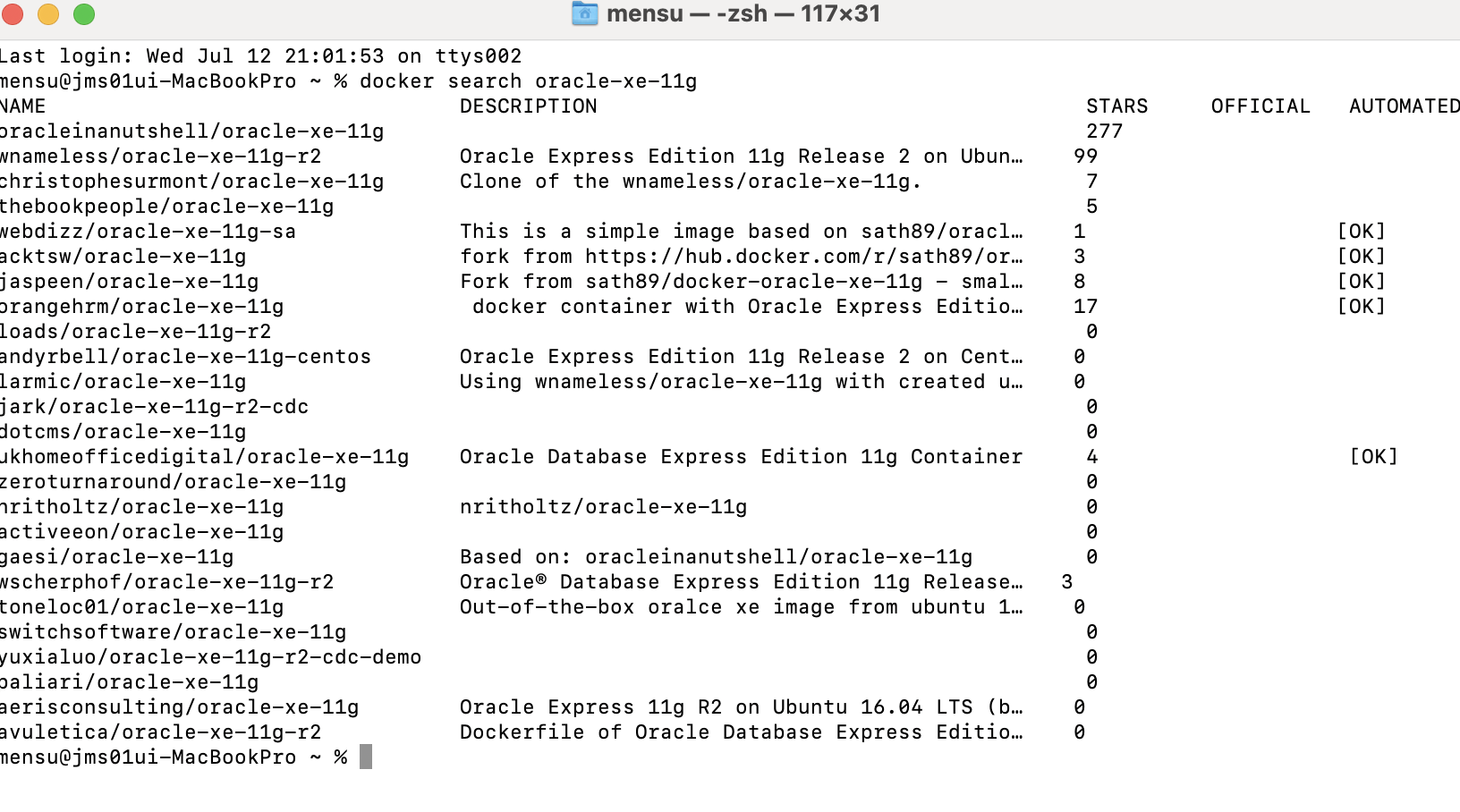
docker search oracle-xe-11g
다운로드할 이미지를 검색!
-
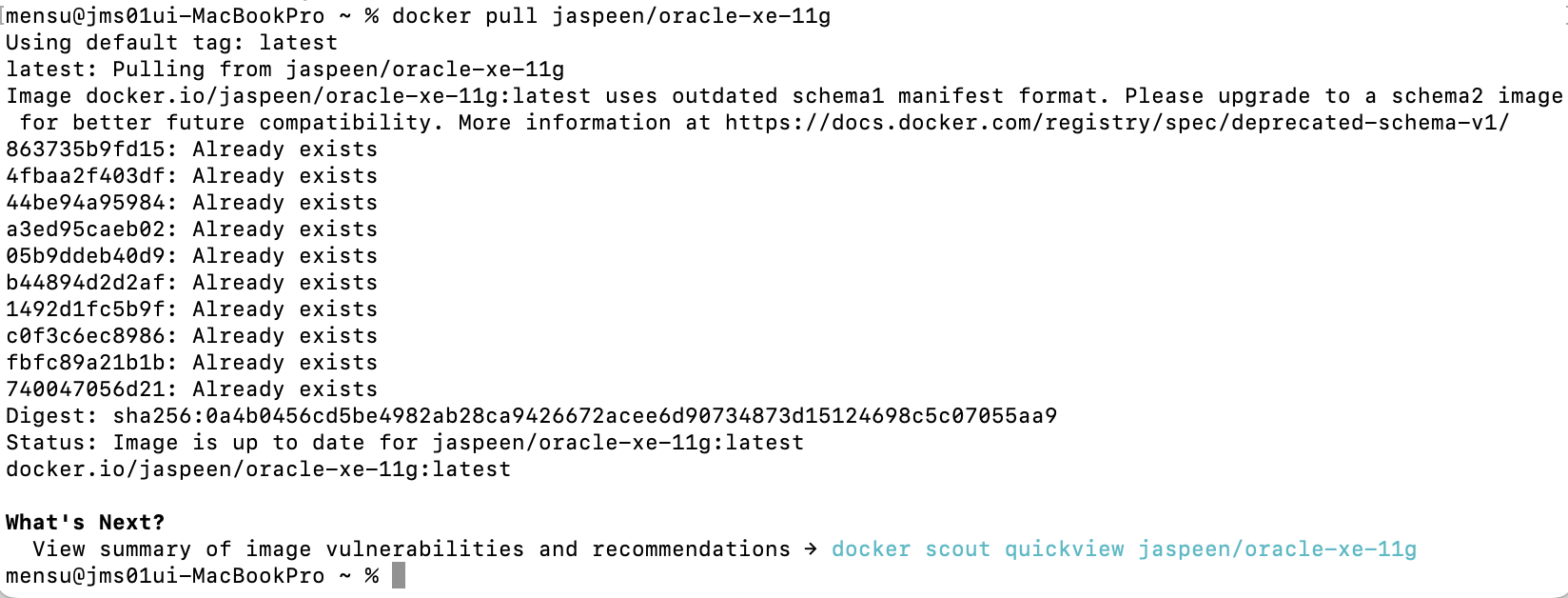
docker pull jaspeen/oracle-xe-11g
jaspeen/oracle-xe-11g 이미지를 다운로드
-
docker images
설치가 잘 완료되었는지 확인하자

컨테이너 설치 시 주의 사항 (링크 꼭 읽고 진행!!!)
-
docker run --name oracle11g -d -p 8080:8080 -p 1521:1521 jaspeen/oracle-xe-11g
-> docker run --restart unless-stopped --name oracle11g -d -p 8080:8080 -p 1521:1521 jaspeen/oracle-xe-11g
컨테이너를 생성한다. 여기에서 oracle11g 부분은 원하는 이름을 넣어주면 된다. (입력한 이름의 컨테이너가 생성이 된다. 나는 알아보기 쉽게 oracle11g 라고 해줬다.)

- docker ps
컨테이너가 제대로 생성이 되었는지 실행해서 확인! NAMES에 내가 지정한 oracle11g가 들어갔으면 성공이다.

3. SQL PLUS 실행하기
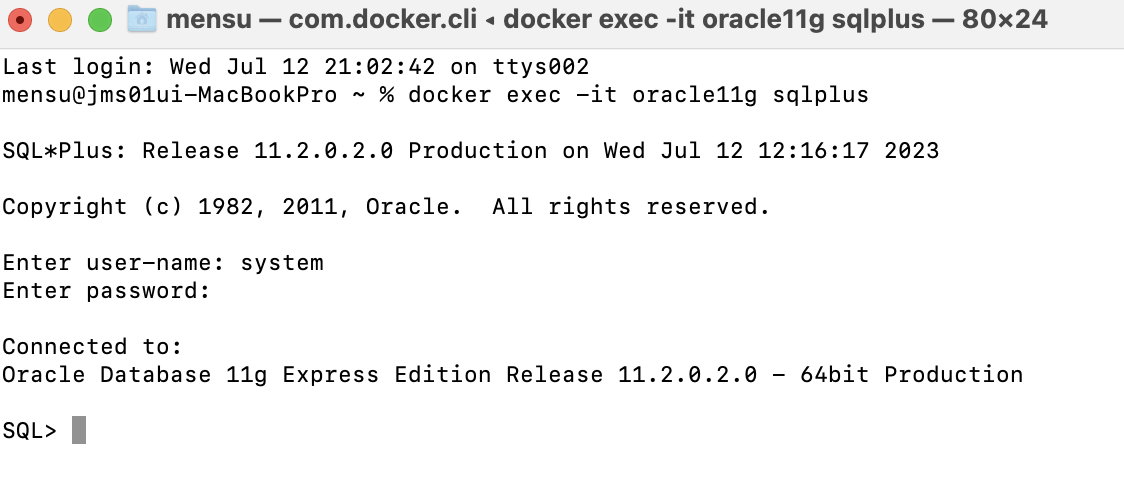
- docker exec -it oracle11g sqlplus
oracle11g 는 위에서 지정한 컨테이너 이름을 입력하면 된다! - Enter user-name: system / password: oracle 로 지정해준다
(여기에서 password 입력 시 보안 문제로 보이지 않으니까 정확하게 잘 입력해주자!)
system -> 관리자 계정이다!
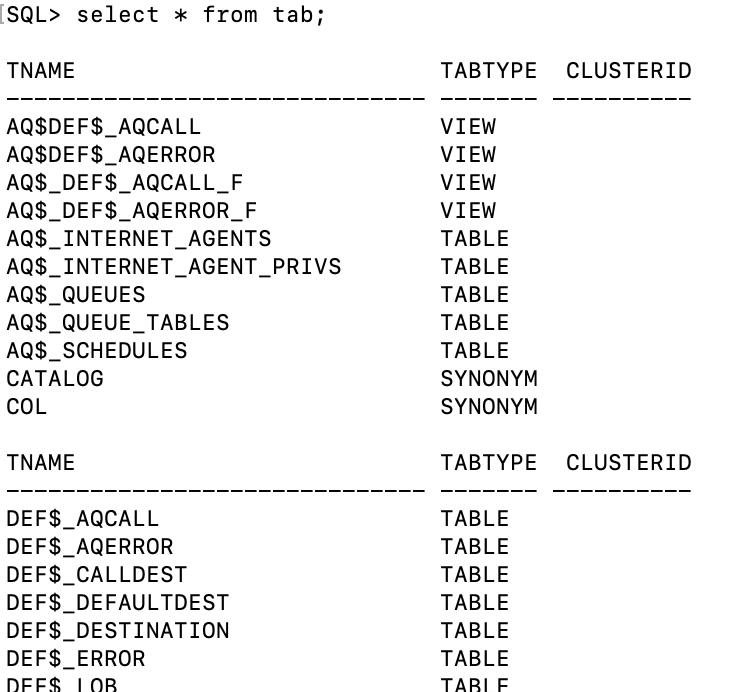
- 3-3) select * from tab;
SQL이 잘 실행되는지 확인해보기 위해 모든 테이블을 출력해 본다.
- 3-4) exit
테이블이 출력 되었다면 SQL을 종료한다.
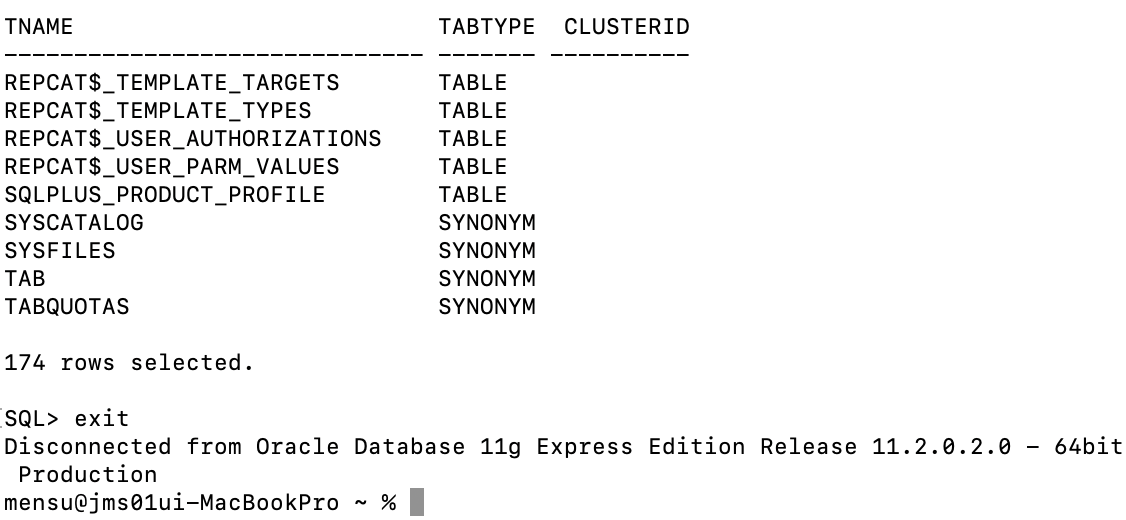
이제 맥OS의 오라클 설치 작업은 끝이다. 이제 오라클을 터미널이 아닌 eclipse에 연결해보자!!