본격적으로 react 강의를 들으면서 강하게 느낀점이 있다면
컴포넌트 만들때마다 기본 구조를 작성하는게 매우매우 귀찮다!!
기본적인 import하기, 파일 이름과 동일한 function을 생성해서 export하기까지.
수많은 컴포넌트를 만들어야하는데, 매번 이 과정을 거칠때마다 누가 자동으로 만들어줬으면.. 하고 바라게 되는 것이다.. 🥲
그래서 나는 snippet을 만들기로 결심했다.
❓ snippet이란?
작은 조각이라는 뜻으로, Code snippet은 '코드 조각'
즉, 재사용 가능한 소스 코드를 의미한다.
코드를 재사용할 수 있게 해줌으로써 반복 타이핑을 피할 수 있다!
대표적인 Code snippet은 여러 IDE에서 !+Tab을 누르면 HTML 기본 구조가 자동으로 출력되는 것이 있다.
그럼 이제 직접 만들어보자.
🚀 VSCode에서 snippet 만들기
1. Configure Snippets 메뉴 클릭
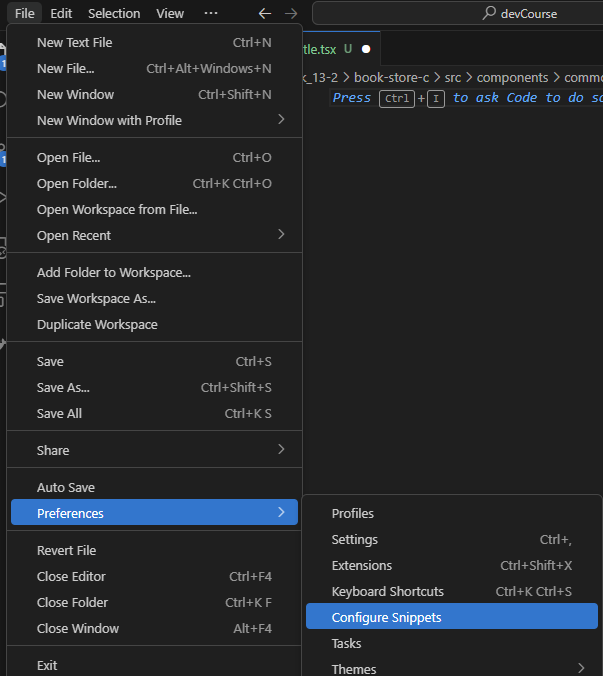
상단에서 원하는 메뉴를 선택할 수 있는데,
모든 폴더에서 사용할 Global snippet 과 현재 작업 폴더만을 위한 snippet 중 나는 Global snippet을 선택했다!

2. snippet 파일 작성하기
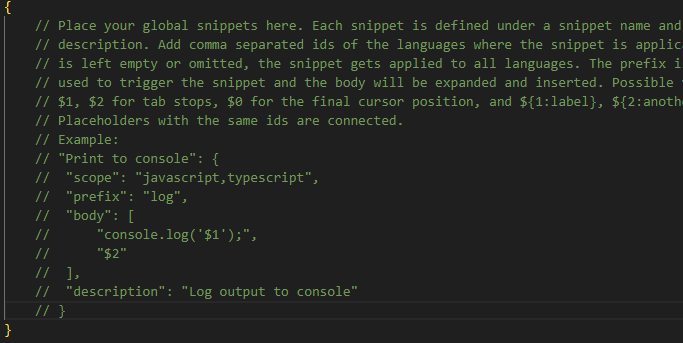
snippet 파일을 생성하면 다음과 같이 예시를 보여준다.
예시를 참고하여 json형태로 내가 원하는 내용을 작성하면 끝!
{
	"스니펫 이름" : {
    	"scope" : "snippet을 적용할 언어 또는 파일 타입",
        "prefix" : "호출할 때 입력하는 단어 또는 문자열",
        "body" : "코드에 삽입될 내용",
        "description" : "스니펫에 대한 설명 (도움말)"
    }
}
✨ 내가 만든 스니펫
{
	"Create React Component": {
		"scope": "typescriptreact,javascriptreact",
		"prefix": "recomp",
		"body": [
			"import { styled } from 'styled-components';",
			"",
			"function ${1:ComponentName}() {",
			"    return (",
			"        <${2:StyledDiv}></${2:StyledDiv}>",
			"    );",
			"}",
			"",
			"const ${2:StyledDiv} = styled.div``",
			"",
			"export default ${1:ComponentName}"
		],
		"description": "Create React Component"
	}
}
최근 styled-components를 사용하기 때문에 해당 부분 import와 제일 바깥에 배치할 div에 대해서도 같이 작성했다.
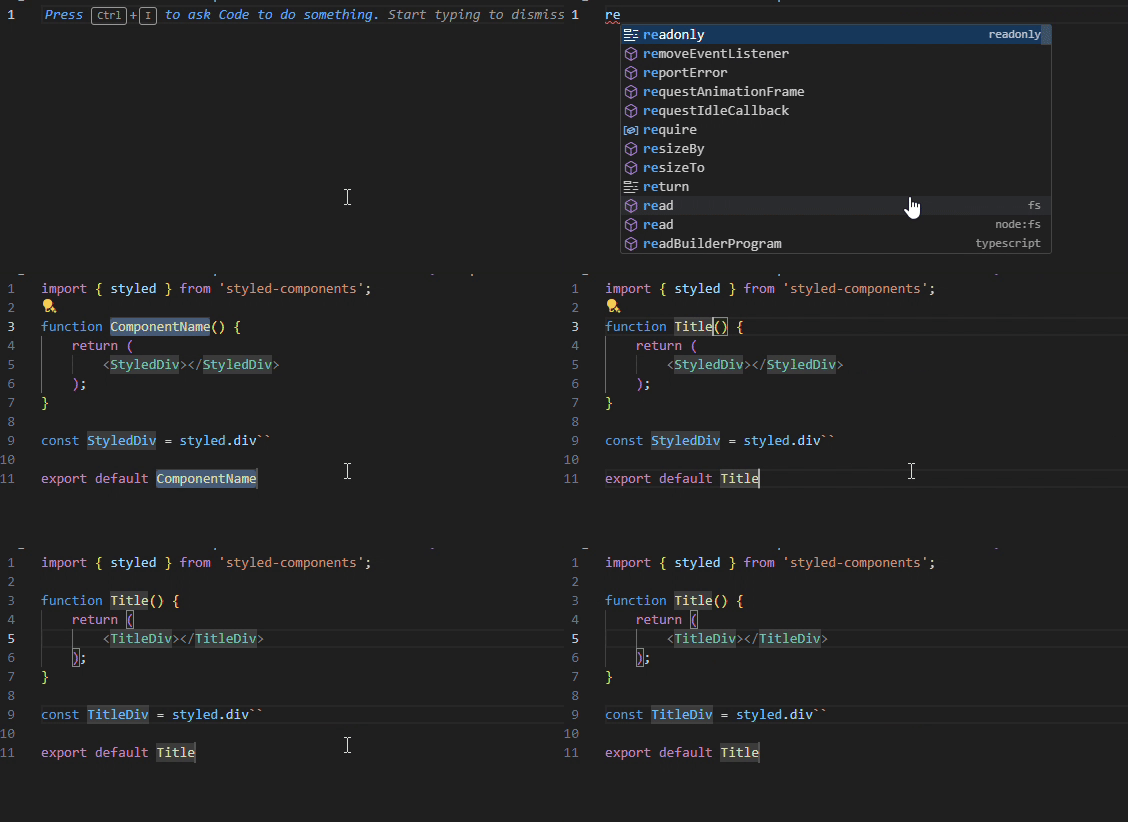
달러($)를 사용하면 snippet을 눌렀을 때 커서를 순서대로 위치하게 할 수 있는데 같은 숫자를 사용하면 해당 내용을 변경했을 때 같이 변경된다!
🤗 결과
완전 완전 대만족이다!! 👍

공부하자