DB종류
- 관계형 - MySQL, MariaDB, Oracle, MS SQL Server
대부분 SQL이라는 언어를 써야 한다. - NoSQL - Dynamo, Oracle NoSQL, MongoDB, Redis, Cssandra
Object 자료형으로 입출력 가능하다.
데이터 입출력에만 신경쓸 수 있다.
MongoDB
- 처음 다룰 때 어려운 셋팅작업이 필요하지 않음 (스키마 생성 등 필요없음)
- SQL 안배워도 됨
- 복잡한 자료형 몰라도 됨
- 평생 무료 호스팅해주는 곳이 있음
MongoDB Atlas 가입 후 호스팅 받기
구글에 MongoDB atlas라고 검색해서 홈페이지 들어간 후 가입하기.
무료인 서비스를 선택하고 서버위치도 한국으로 선택한 후 왼쪽 메뉴바에서 Database Access를 선택하고 DB 접속용 아이디/비밀번호를 생성한다.
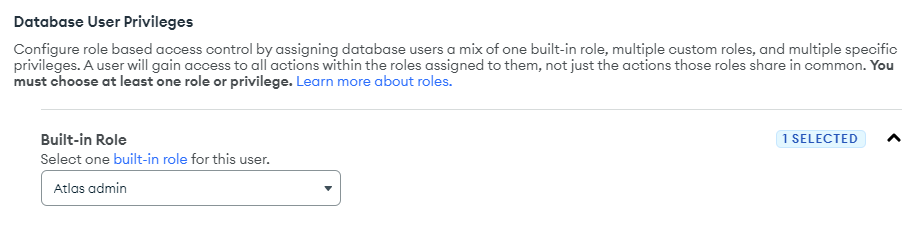
Atlas admin으로 설정해야 Node.js에서 DB 접속 가능하다.
왼쪽 메뉴바에서 Network Access를 클릭해서 IP를 추가한다. ADD IP Address를 클릭하고 ALLOW ACCESS FROM ANYWHERE를 클릭하면 스타벅스에서도 코딩할 수 있다.
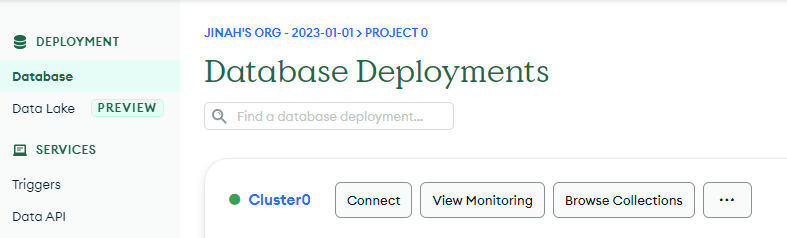
왼쪽 메뉴바에서 Database를 선택하고 Browse Collections 선택한 후 Add My Own Data 선택.
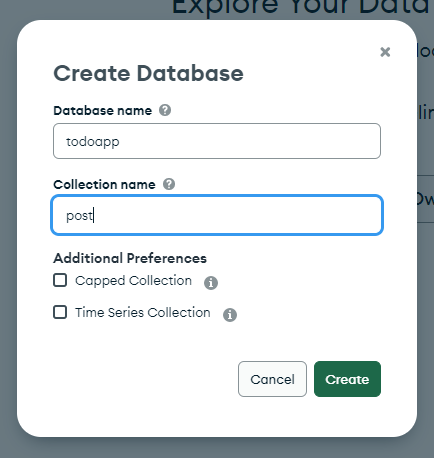
데이터베이스 이름을 내 마음대로 입력하면 된다.
DB 접속하는 URL 찾아오기
- 메인화면 셋팅이 끝나면 CONNECT라는 작은 흰색 버튼 누르기
- 가운데 Connect Your Application 버튼 누르기
- (1) Choose your driver version 에서 Node.js 선택되어있는지 잘 확인하기
(2) 밑에 접속 URL(Connection String) 긴게 뜨면 복사해서 일단 메
모장 같은 곳에 저장해놓기
Server.js에서 DB 접속하기
터미널 켜서 npm install mongodb 입력해서 라이브러리 설치하기.
에러가 난다면 npm uninstall mongodb 입력해서 지웠다가 npm install mongodb@3.6.4 라고 입력해서 재설치하기.
server.js 상단에 const MongoClient = require('mongodb').MongoClient; 입력하기.
 MongoClient.connect('접속URL', function(error, client){
 // 접속이 완료가 되면
  app.listen('8080', function(){
    console.log('listening on 8080')
  }); // 내부 실행 코드 실행해주세요
});
하단에 위 코드 입력해준다.
warning은 괜찮지만 에러 등이 뜨거나 listening on 8080 글자가 안 뜬다면
1. 접속 URL 양끝에 따옴표 잘있는지 확인하기.
2. URL 안에 아이디 비밀번호란에 Atlas 계정이 아니라 Database Access 메뉴에서 만든 DB 계정 넣었는지 다시 확인하기
3. Network Access 메뉴에서 허용한 IP에서 접속하고 있는지 확인.
4. app. listen 코드를 옮긴 게 맞는지 확인.
5. 나머지는 오타니까 오타 확인 잘 하기.