
환경설정
원하는 위치에 새 폴더 하나를 만든 뒤 shift+우클릭 누른다.
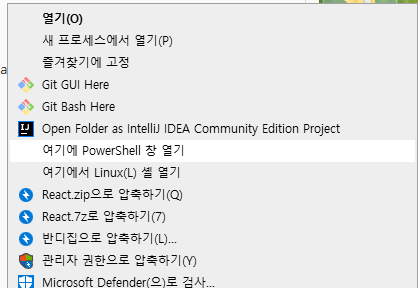
여기에 PowerShell 창 열기를 누르고 powershell을 켠다.

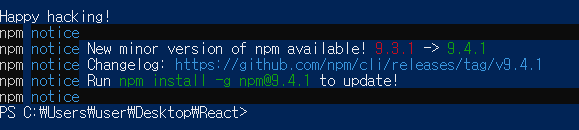
npx create-react-app 프로젝트명 입력 후 엔터를 누르고 y를 입력한 다음 위 사진 두개처럼 뜬다면 설치는 끝이다.
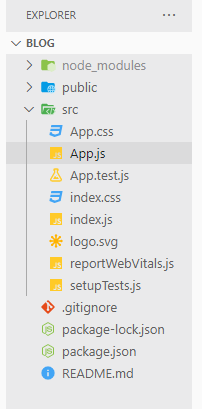
vsCode를 켜고 만들어놓은 폴더를 불러오기 한다. 불러오기 했을 때 프로젝트명이 제대로 잘 떠야 한다.
미리보기 띄우기는 Terminal -> New Terminal => 터미널에서 npm start 입력.
- node_modules - 라이브러리 코드 보관함
- public - static 파일 모아놓은 곳
- src - 코드를 짜는 곳
- App.js - 메인 페이지
- package.json - 프로젝트 정보
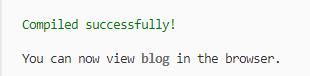
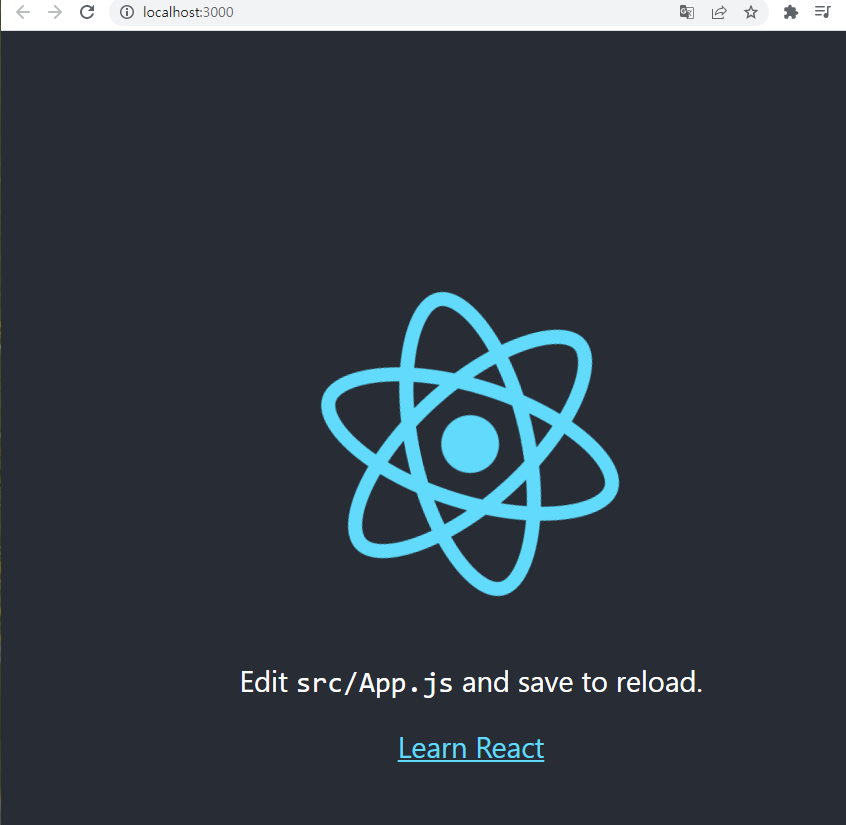
이렇게 뜬다면 미리보기 띄우기 성공!
리액트에서 <div> 만드는 법
React.createElement('div', null, 'Hello World')
JSX 사용해서 <div></div>로 쓸 수 있다.
JSX 문법
- class 넣을 땐 class가 아닌
className으로 적는다. - css 파일을 쓰려면 상단에
import '파일경로';를 적는다. - 변수를 넣을 땐
{중괄호}라고 적는다. - 스타일 넣을 땐
style={{스타일명:'값'}}라고 적는다. return()안에는 병렬로 태그 2개 이상 기입 금지.- 자료 잠깐 저장할 때 변수 ->
state
-state 사용법
1) import { useState } from 'react';
2) useState(보관할 자료)
3) let [작명1, 작명2] -> 작명1: state에 보관했던 자료가 나옴. 작명2: state 변경 도와주는 함수
-state를 쓰던 html은 자동 재렌더링이 된다. 그래서 변동시 자동으로 html에 반영되게 만들고 싶다면 state를 사용하면 편리하다. - Destructuring 문법 ->
let [a, c] = [1, 2];
warning 메세지 끄는 법
/* eslint-disable */ -> Lint 끄는 기능.
좋아요 버튼 & 갯수 UI 만들기
onClick={}안에 함수 이름을 넣어야 한다.
state 변경하는 법
등호로 변경 금지!
state변경함수(새로운 state)
/* 좋아요 버튼 */
  let [like, likeChange] = useState(0);
/* 싫어요 버튼 */
  let [unlike, unlikeChange] = useState(0);

  return (
    <div className="App">
      <div className="black-nav">
        <h4>ReactBlog</h4>
      </div>
       <div className="list">
            <h4>
              {title[0]}{" "}

              /* 좋아요 버튼 */
              <span
                onClick={() => {
                  likeChange(like + 1);
                }}
              >
                👍
              </span>
              {like}

			  /* 싫어요 버튼 */
              <span
                onClick={() => {
                  unlikeChange(unlike + 1);
                }}
              >
                👎
              </span>
              {unlike}
            </h4>
array, object state 변경하는 법
state 변경함수 특징
기존 state == 신규 state의 경우에는 변경을 안 해준다.
array/object 담은 변수에는 값이 어디 저장되어 있는지 알려주는 화살표만 저장된다. 그래서 let copy = title; 이 코드의 copy에는 title에 있던 화살표가 복사되기 때문에 내용이 바뀌지 않는다.
변수1 & 변수2의 화살표가 같으면 변수1 == 변수2를 비교해도 true가 나온다.
state가 array/object일 땐 copy를 만들어서 수정해야 한다.
      <button
        onClick={() => {
          let copy = [...title];
          copy[0] = "코딩 공부하는 중";
          titleChange(copy);
        }}
      >
        수정
      </button>
array, object는 reference data type이기 때문이다.
[...title]은 괄호를 벗겨달라는 의미이다.
Component 문법
컴포넌트 만드는 방법
- 다른 function 밖에다가 function 만들기 함수 이름은 "대문자"
- return() 안에 html 담기 => 하나의 <div></div>만 쓸 수 있다.
- <함수명></함수명> 쓰기
- 의미없는 <div></div> 대신에 <></> 쓸 수 있다.
어떨 때 컴포넌트를 사용하는지?
- 반복적인 html을 축약할 때 사용한다.
- 큰 페이지들
- 자주 변경되는 것들
컴포넌트의 단점
- state를 가져다 쓸 때 문제 생긴다.
(A 함수에 있던 변수는 B 함수에서 맘대로 가져다 쓸 수 없다.)
동적인 UI 만들기
- html/css로 미리 디자인을 완성한다.
- UI의 현재 상태를 state로 저장한다.
- state에 따라서 UI가 어떻게 보일지 작성한다.(조건문 등으로)
-> if문 대신에 삼항연산자(ternary operator) 사용한다.
삼항연산자:조건식 ? 참일 때 실행할 코드 : 거짓일 때 실행할 코드
map : 많은 div들을 반복문으로 줄이기
[array, array, array].map(function() {
	return '123456789';
});
{title.map(function (a, i) {
// a => array 안에 있던 데이터
// i => 반복문 돌 때마다 0부터 1씩 증가하는 정수
return (
<div className="list">
<h4
onClick={() => {
setModal(true);
}}
>
{title[i]} <LikeUnlike />
</h4>
<p>2월 17일 발행</p>
</div>
);
})}- array 자료 갯수만큼 함수 안의 코드 실행해준다.
- 함수의 파라미터는 array 안에 있던 자료다.
- return에 자료를 작성하면 array로 담아준다.
- 유용한 파라미터 2개 사용 가능하다.
자식이 부모의 state 가져다쓰고 싶을 때는 props
부모 -> 자식 state 전송하는 법
- <자식컴포넌트 작명={state이름}>
- props 파라미터 등록 후 props.작명 사용
input
HTML/CSS input
<input>에 입력한 값 가져오는 방법
<input onChange = {(e) => { console.log(e.target.value) }} />
- onChange => 뭔가 입력했을 때 코드 실행하고 싶을 때 사용한다.
- e => 지금 발생하는 이벤트에 관련한 여러 기능이 담겨있다.
- e.target => 이벤트 발생한 html 태그
- e.target.value => 이벤트 발생한 html 태그에 입력한 값
상위 html로 퍼지는 이벤트 버블링 막기
e.stopPropagation()
      <span
        onClick={(e) => {
          e.stopPropagation();
          likeChange(like + 1);
        }}
      >
        👍
      </span>
      {like}
비동기처리
state 변경함수는 늦게 처리된다.
      <input
        onChange={(e) => {
          입력값변경(e.target.value); // 1번. 이 코드가 처리되기 전에
          console.log(입력값); // 2번. 이 코드가 먼저 실행된다.
        }}
      />
댓글 추가
  let [text, textChange] = useState("");

	  <button
        onClick={() => {
          let copy = [...title];
          copy.unshift(text);
          titleChange(copy);
        }}
      >
        댓글쓰기
</button>shift()- 배열 맨 앞의 값 삭제unshift(값)- 배열 맨 앞의 값 추가
댓글 삭제
      {title.map(function (a, i) {
        // a => array 안에 있던 데이터
        // i => 반복문 돌 때마다 0부터 1씩 증가하는 정수
        return (
          <div className="list" key={i}>
            <h4
              onClick={() => {
                setModal(true);
                setModalTitle(i);
              }}
            >
              {title[i]} <LikeUnlike />
            </h4>
            <p>2월 17일 발행</p>
            <button
              onClick={() => {
                let copy = [...title];
                <LikeUnlike />;
                copy.splice(i, 1); // 원하는 항목 삭제
                titleChange(copy);
              }}
            >
              삭제
            </button>
          </div>
        );
      })}