안녕하세요!
지난번 Python 을 Windows에 설치까지 완료했습니다.
이 Python을 작성하기 위해서는 개발 도구가 필요합니다.
자주 사용되고, 무료로 사용이 가능한 VSCode에 대해 알아보겠습니다.
1. VSCode 란?
Visual Studio Code 의 약자로
Microsoft에서 제공하는 무료 코드 에디터 입니다.
특징
- 가볍고 빠른 실행 속도
- 다양한 확장 지원
- Python, JavaScript, SQL 등 여러 언어 지원
- 터미널 내장 (venv, pip등 사용 가능)
2. VSCode 설치
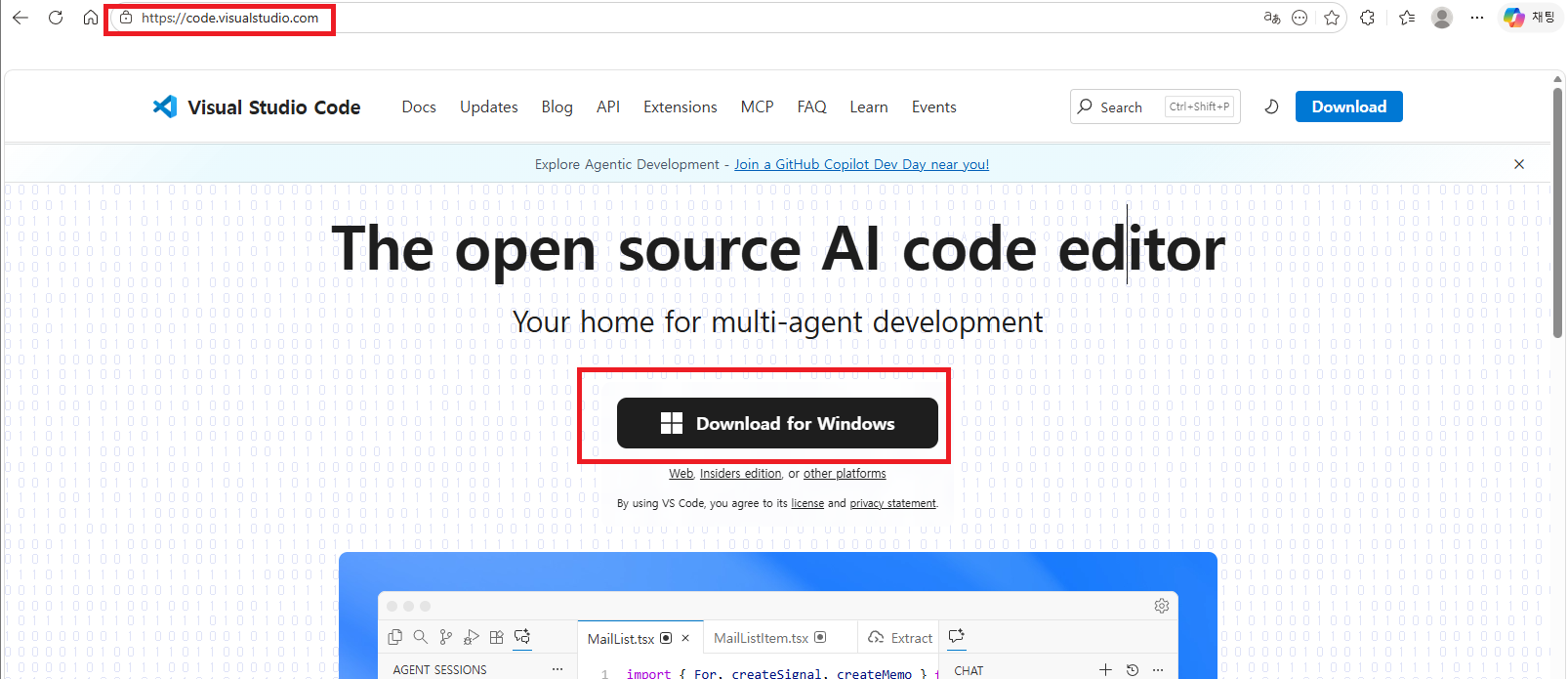
2.1 공식 사이트 접속
https://code.visualstudio.com/
- [Download for Windows]
버튼을 통하여 설치 파일을 다운로드 합니다.
2.2 설치 파일 실행
현재 기준 VSCodeUserSetup-x64-1.117.0.exe 파일로 실행합니다.
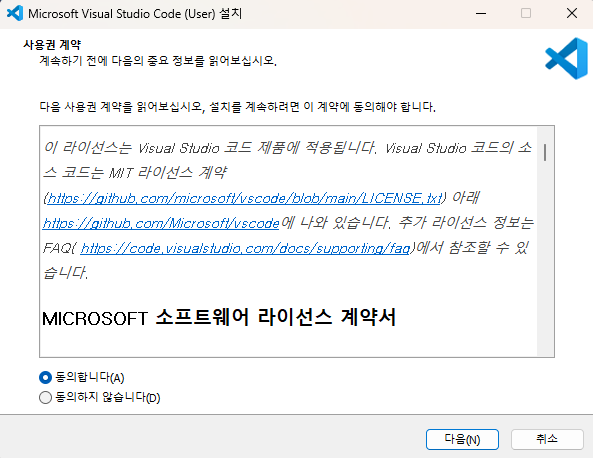
- 아래와 같이 3가지 옵션을 선택하는 것을 추천드립니다.
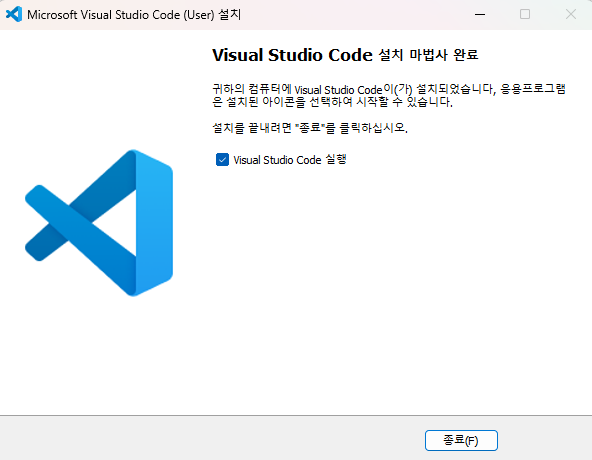
- 설치를 완료합니다.
3. VSCode 화면 설명
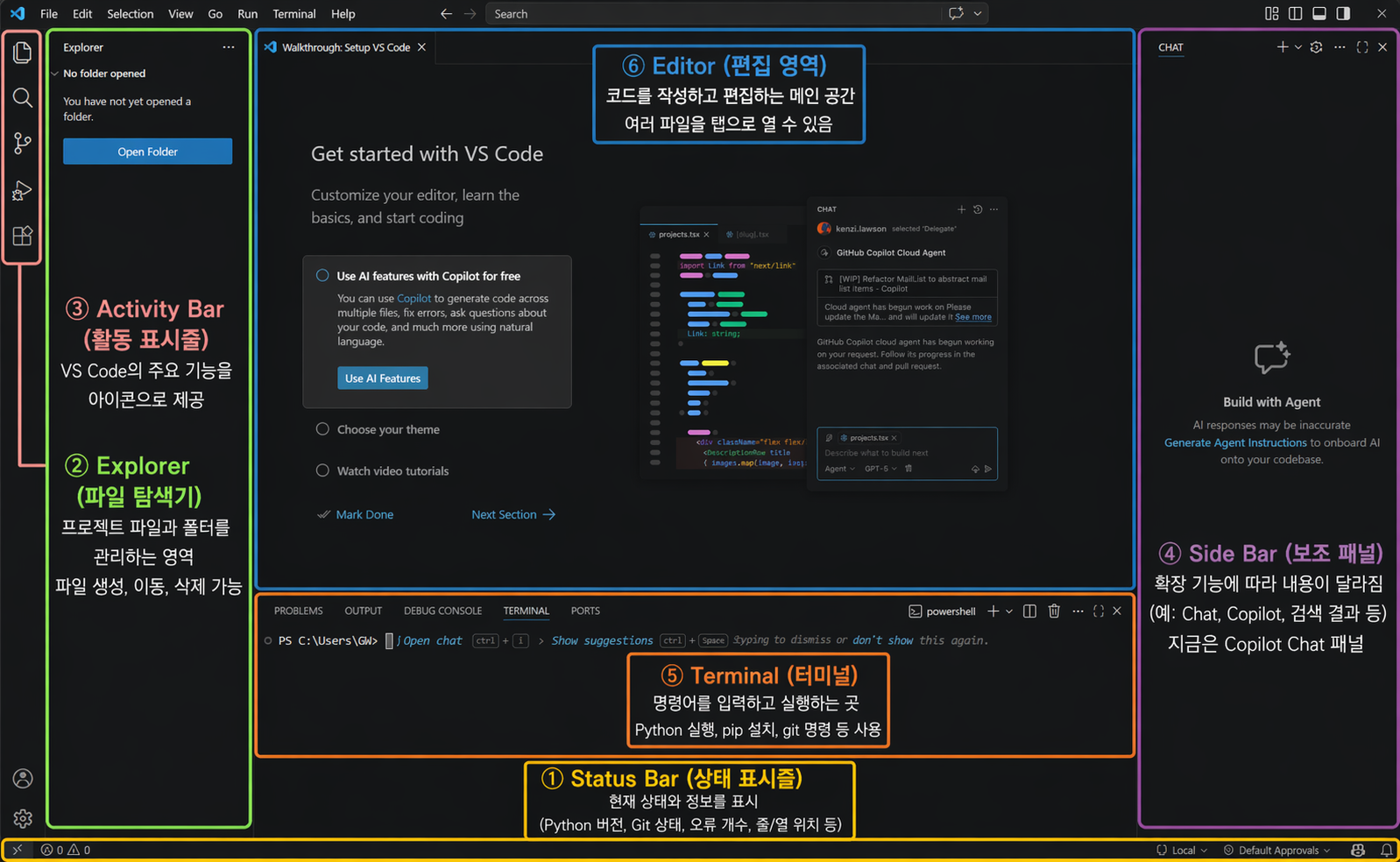
VSCode의 영역은 크게 아래와 같이 나뉘어 있습니다.
- Editor (편집)
- Terminal (터미널)
- Explorer (파일 탐색기)
- Activity bar (활동 표시줄)
4. VSCode Python 확장 설치
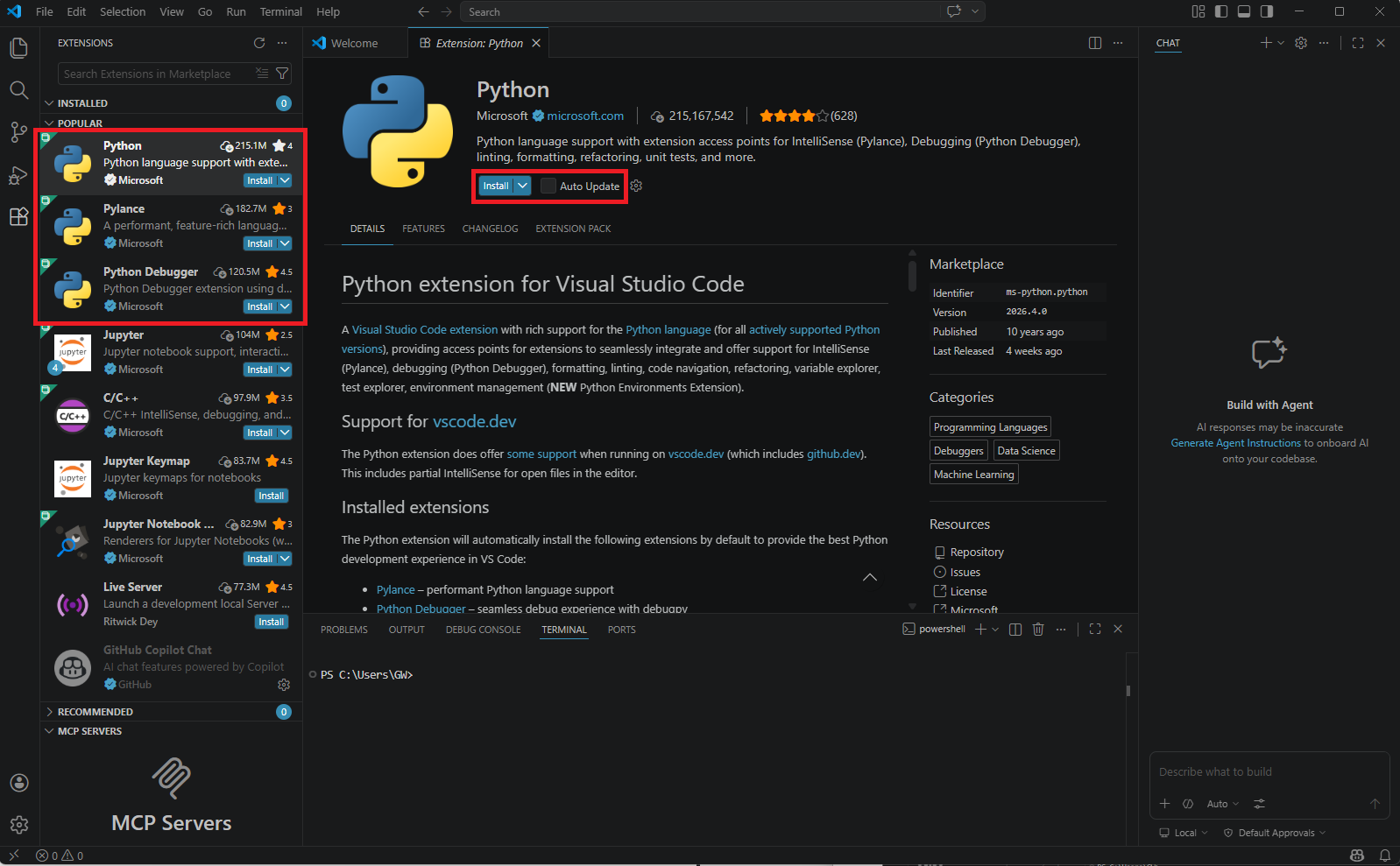
VSCode 기본 상태로는 Python 실행이 불가능합니다.
확장 설치를 통하여 사용 가능하도록 설정 해보겠습니다.
세 가지 확정 모듈을 설치합니다.
(python 설치 시 일괄 설치 됨)
- python (실행 / 디버깅)
- pylance (자동 완성 / 오류 체크)
- python debugger
5. Project / File 생성
VSCode를 사용할 때에는 기본적으로 Project 단위로 동작하게 됩니다.
Project, File을 임의로 생성하여 동작 테스트를 해보겠습니다.
Project 폴더는 임의로 생성하여도 무방하지만,
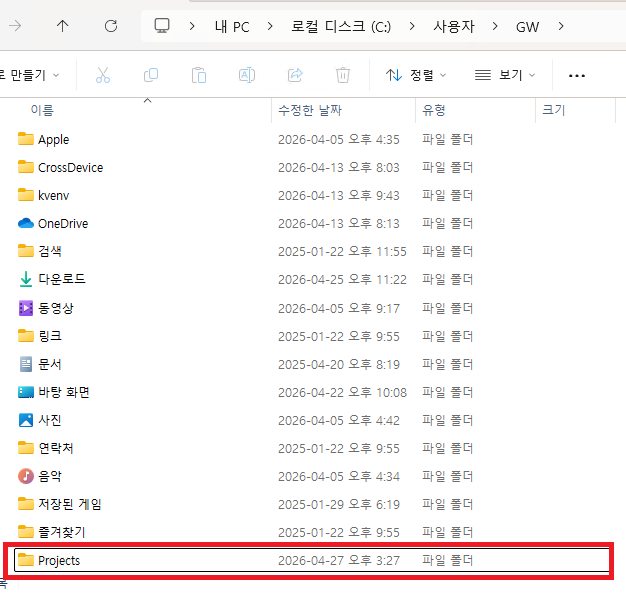
저의 경우에는 venv 환경을 구성한 개인 사용자 폴더에 생성하겠습니다.
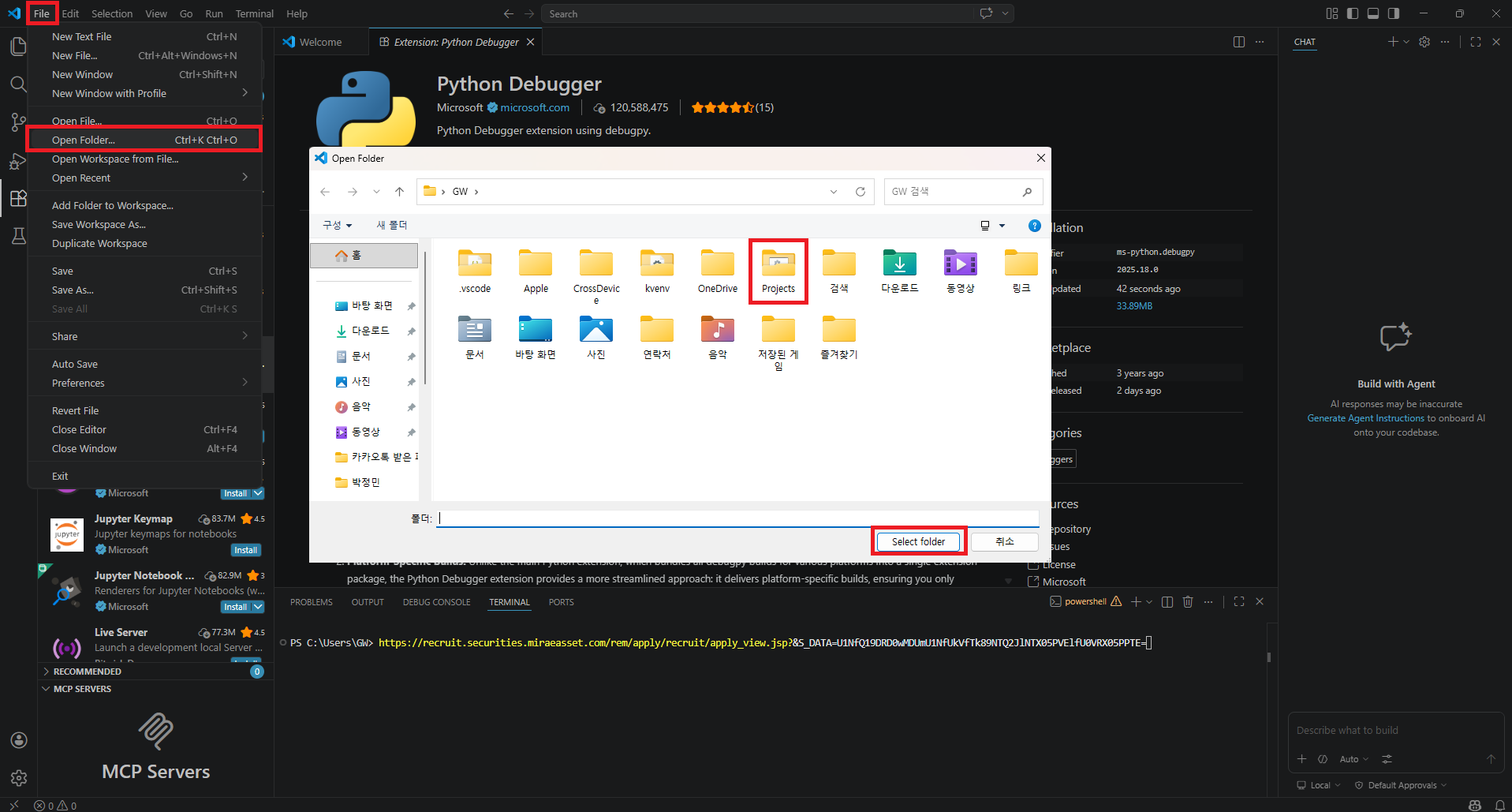
경로 : C:\Users\GW\Projects (우 클릭 -> 새로 만들기 -> 폴더 -> 이름 Project로 변경)
- 좌측 상단 File -> Open Folder -> C:\Users\GW\Projects 폴더 지정 -> Select Folder
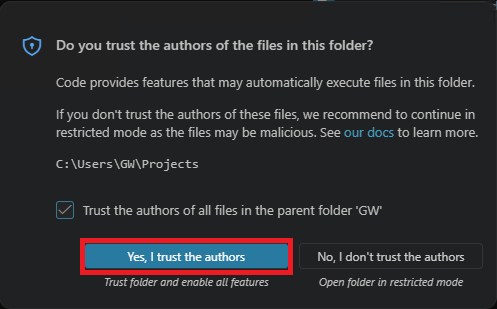
- 지정한 Project 폴더에 대해 상위폴더까지 신뢰하는 체크박스를 선택한 후
"Yes, I trust the authors"를 클릭합니다.
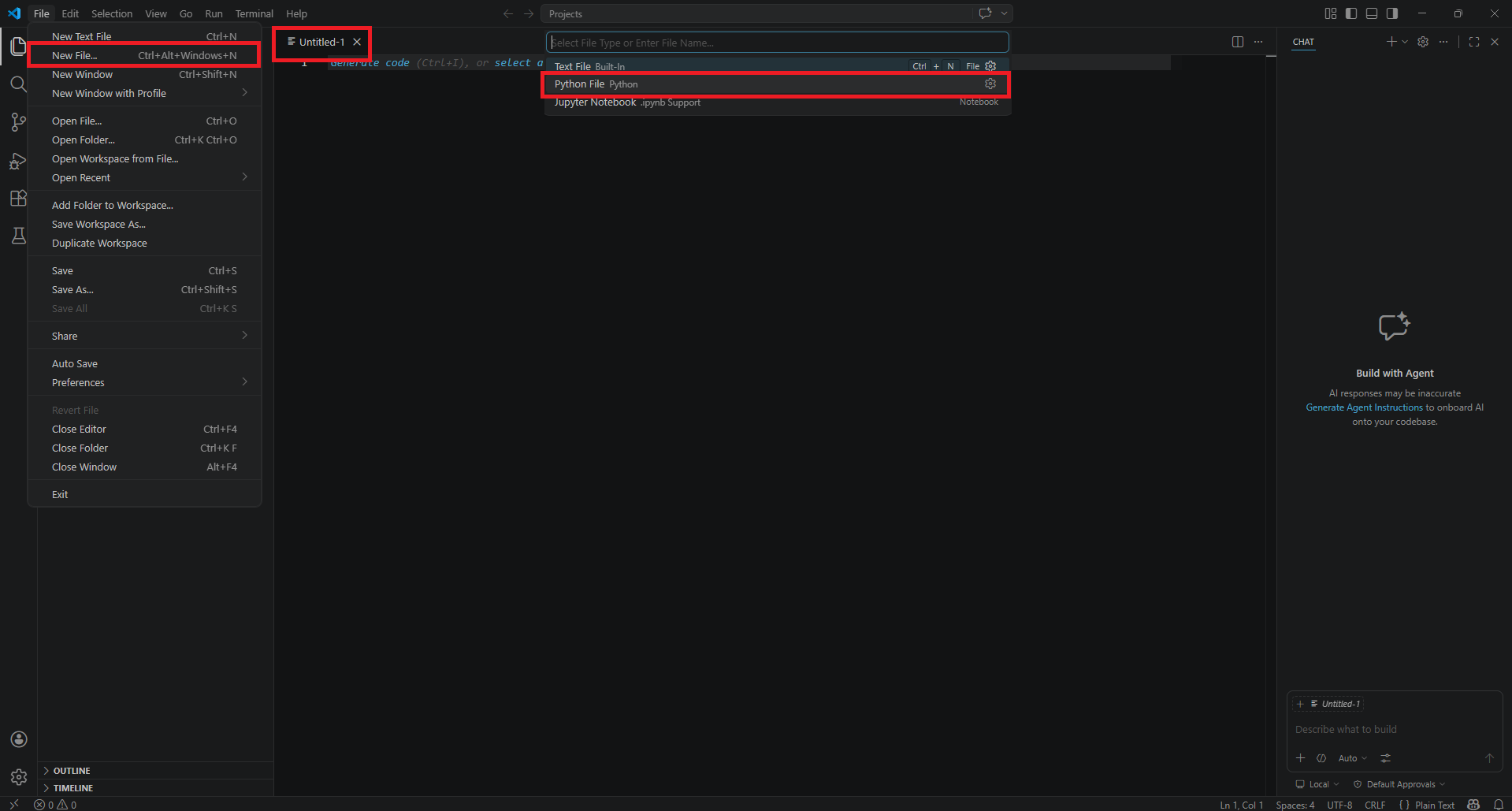
- 폴더 내 아무런 파일이 없기 때문에 새 파일을 생성합니다.
- File -> New File -> Python File -> Untitiled-1 생성 됨
- python 파일로 저장이 필요하여 Ctrl + S 로 파일 명을 변경합니다.
이 경우 test.py로 생성하겠습니다.
6. Python 실행 테스트
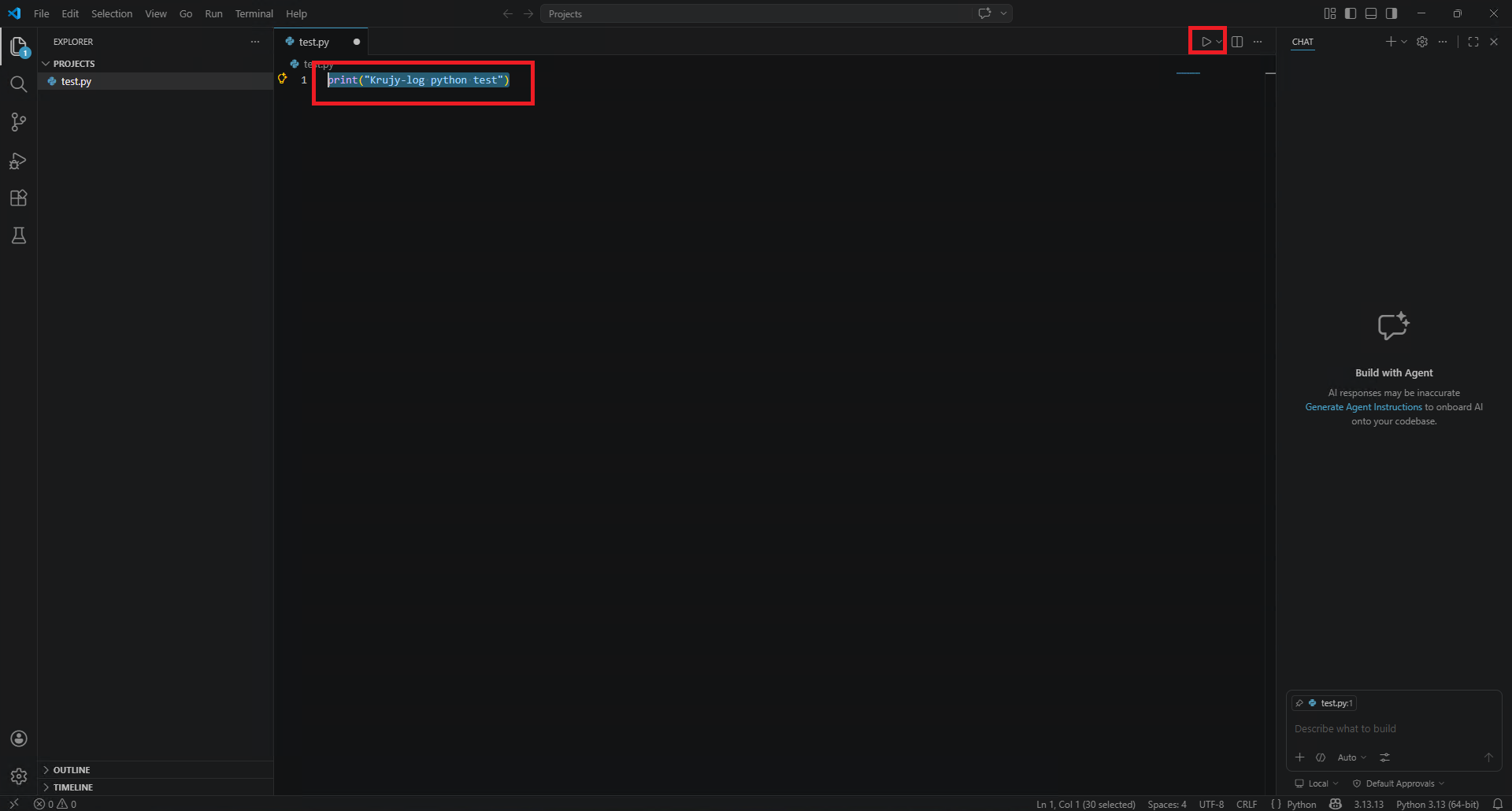
위에서 생성 하였던 파일인 test.py 안에 코드를 작성합니다.
그 후, 우측 상단의 ▶ 버튼을 눌러 실행합니다.
test.py
print("Krujy-log python test")
- 하단의 TERMINAL 화면에서
"Krujy-log python test 라고 정상 출력된 것을 확인하였습니다.

오늘은 VSCode 에서 Python 환경을 설정하여
실행까지 진행 해보았습니다.
다음 포스팅에서는
Python을 활용하여 웹 페이지를 읽어오는 동작을 진행해보겠습니다
감사합니다.