
✔ GIT & GitHub
GIT
- 로컬에서 관리되는 버전 관리 시스템 (VCS : Version Control System)
- 소스코드 수정에 따른 버전을 관리해주는 시스템
GitHub
- 클라우드 방식으로 관리되는 버전 관리 시스템(VCS)
- 자체 구축이 아닌 빌려쓰는 클라우드 개념
- 오픈소스는 일정 부분 무료로 저장 가능
- Git은 로컬에서 버전 관리 시스템을 운영하는 방식
- Github는 저장소를 깃허브에서 제공해주는 클라우드 서버를 이용
버전 관리 시스템(VCS)
: 소프트웨어의 시간 및 버전을 관리하고 통제하는 시스템
- 프로젝트의 변경 내역, 프로젝트 버전 등을 쉽게 관리해 주는 프로그램
- 일정 단위의 작업을 취소하고 이전 버전으로 되돌려야 할 때
버전 관리 시스템으로 버전을 저장, 되돌리기, 각각 작업의 진행을 기록해서 체계적으로 관리할 수 있음
✔ 리눅스 명령어
-
Ctrl +: 글자 키우기Ctrl -: 글자 축소 -
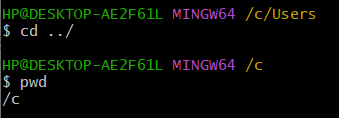
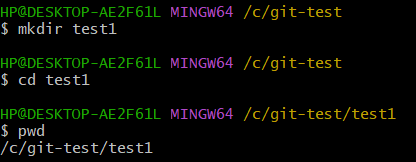
pwd: 현재 작업 디렉토리 출력

-
cd ..: 상위 폴더로 이동 -
.: 현재 폴더 -
..: 상위 폴더
-
mkdir git-test: git-test 폴더 생성 -
ls: 현재 폴더의 내용을 출력 -
cd git-test: git-test 폴더로 이동
touch a.txt: a.txt 빈어있는 파일 생성echo: 출력
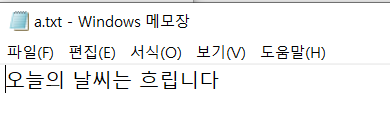
- echo "오늘의 날씨는 흐립니다" : “” 내용을 화면에 출력
- echo "오늘의 날씨는 흐립니다" > a.txt : 출력내용 “” a.txt 에 출력


-
리다이렉트 : 출력 방향을 바꿈
- > : 덮어쓰기
- >> : 이어쓰기


-
cat a.txt : a.txt 파일의 내용을 출력

-
clear: 화면 지우기 -
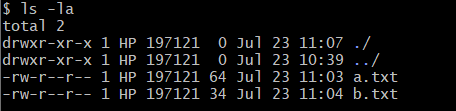
ls -la: 폴더의 내용을 출력
-l: 자세하게
-a: 숨어있는 폴더, 파일을 출력


-
mkdir .abc: .abc 디렉토리를 숨은 폴더로 생성 -
touch .c.txt: .c.txt를 숨은 파일로 생성
✔ Repository
: Commit 된 데이터가 위치하는 영역
Repository 생성
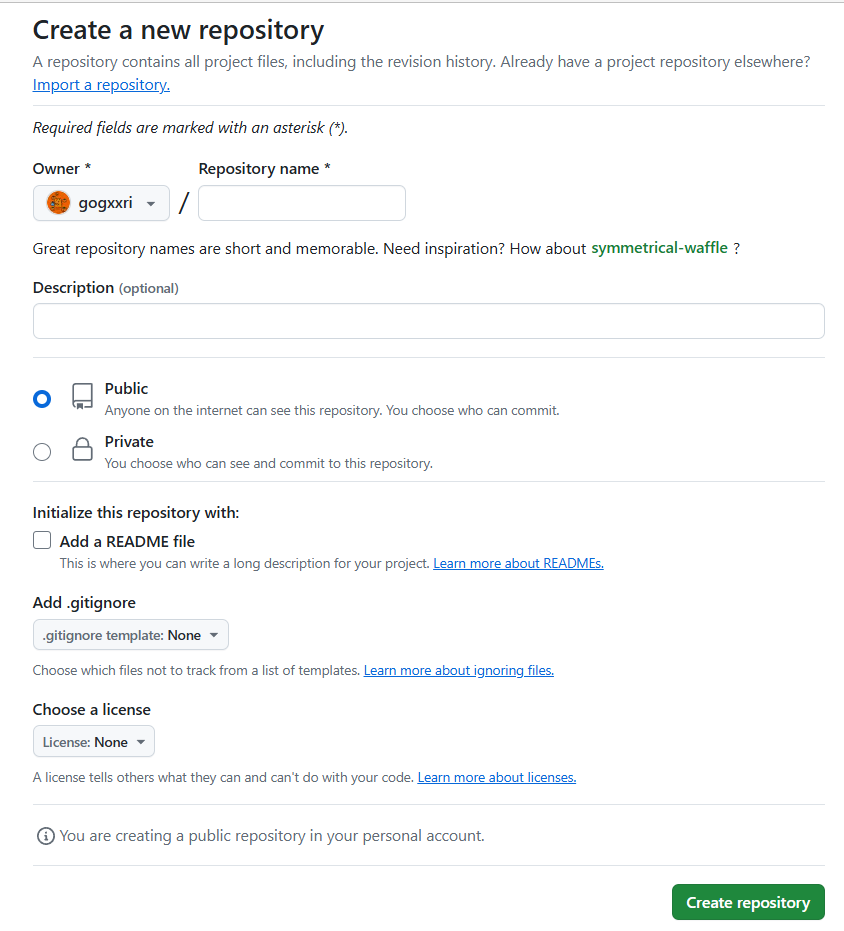
public & private
- public 공개
- private 비공개
private으로 설정 시 레포지토리 소유자와 초대받은 협력자만 접근가능 혼자 사용할 때는 무료이지만, 다른 사람과 협업하려면 비용이 발생
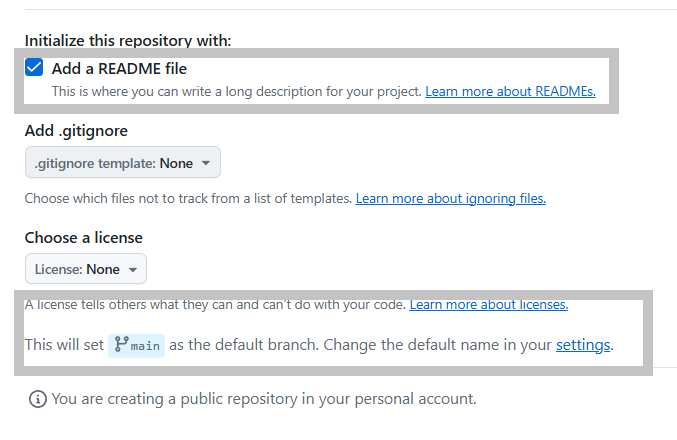
Add README file
- Initialize this repository with : 초기화
- 체크 시 레포지토리가 초기화(Initialize) 되고 README 파일이 포함된 새로운 레포지토리 및 .git 폴더가 자동으로 생성됨
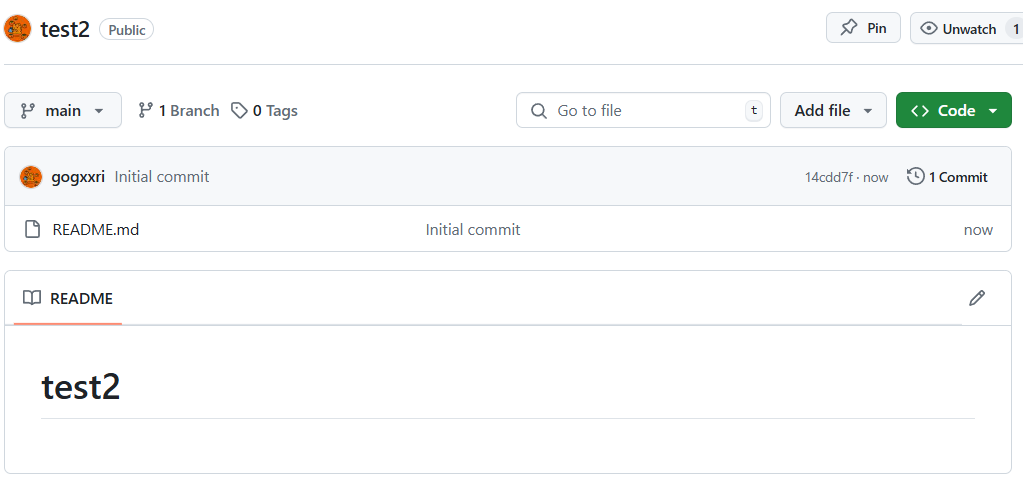
초기화(Initialize) 한 경우
- README 파일이 포함된 새로운 레포지토리 및 .git 폴더가 자동으로 생성
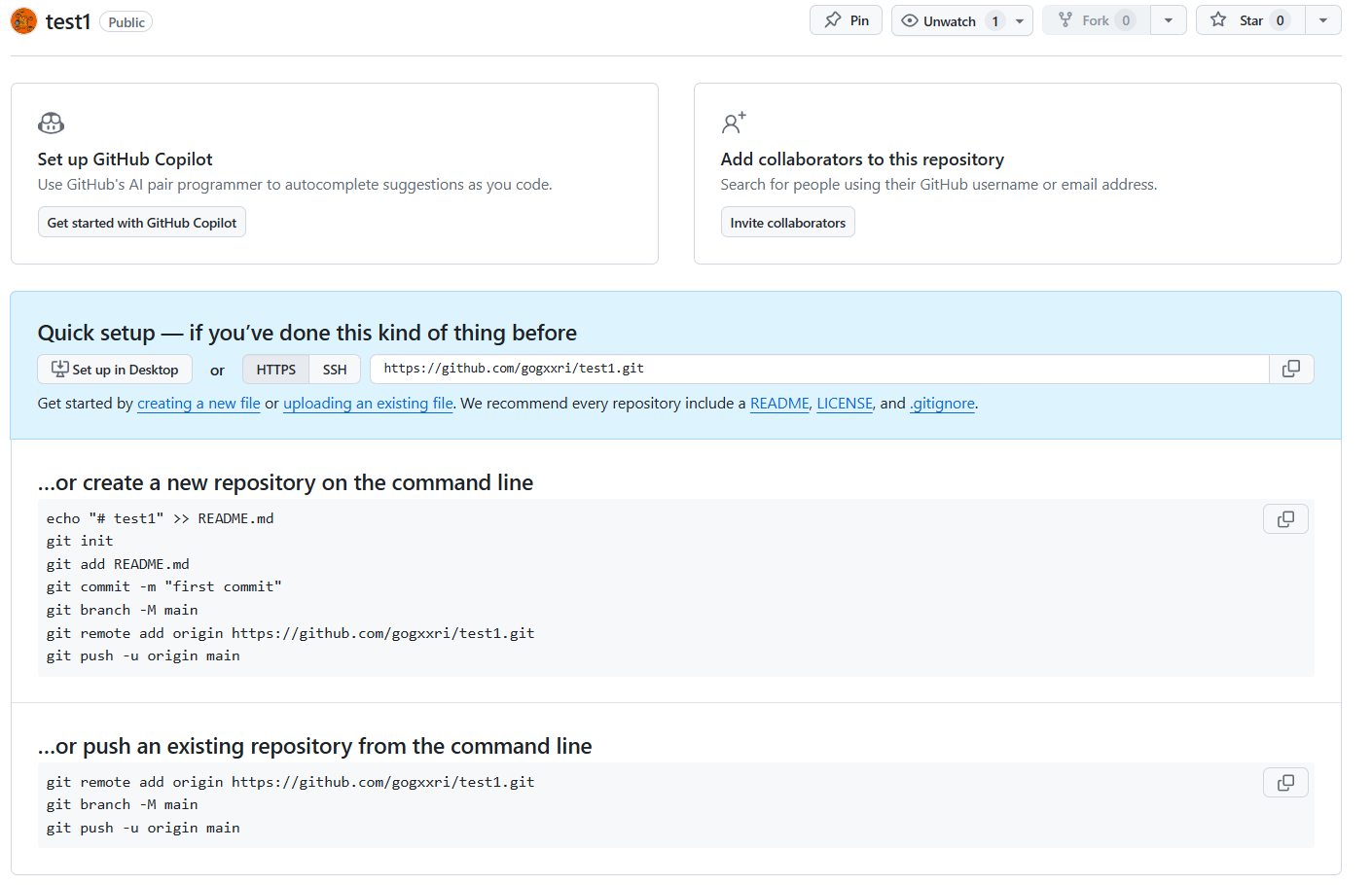
초기화(Initialize) 안 한 경우
Add a README file체크박스를 선택하지 않으면, 초기화되지 않은 비어 있는 레포지토리가 생성- .git 폴더도 생성되지 않음
- 사용자가 직접 레포지토리를 초기화하고 파일을 추가해야 함
GIT & GitHub 작동
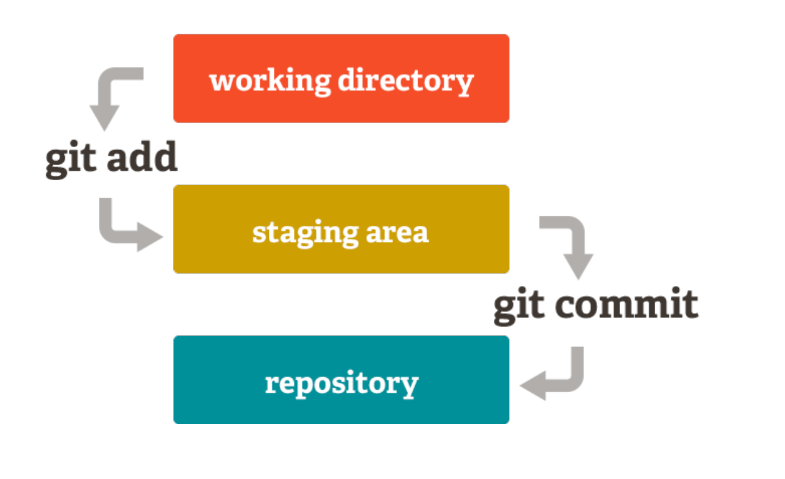
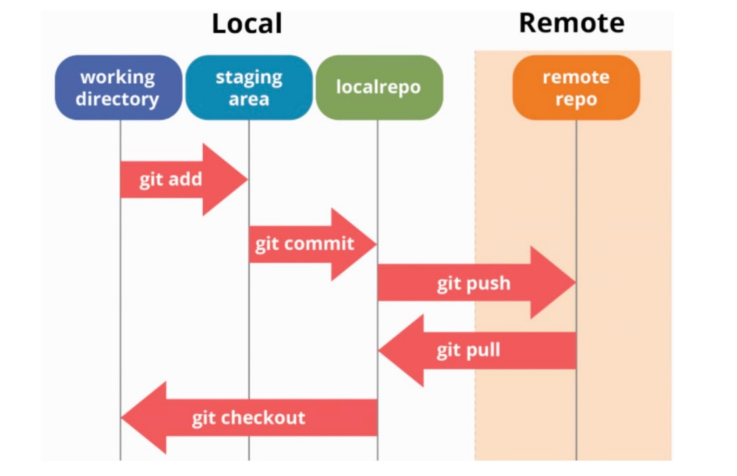
- 작업 디렉토리 영역 : 현재 작업하는 폴더, 파일
- 스테이지(Stage) 영역 : Commit 할 데이터를 위치 시키는 영역
- 레파지토리 ( Repository ) 영역 : Commit 된 데이터가 위치하는 영역
✔ GIT 명령어
1. 깃을 초기화
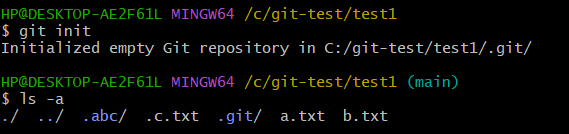
git init: 초기화, 해당 디렉토리를 git으로 관리할 것을 선언
- .git이라는 숨어있는 파일이 생성됨
- .git에는 커밋된 데이터가 레파지토리에 저장됨
2. 글로벌 설정
- git 설치시 한번만 셋팅
- 사용자명, 사용자 메일 주소 설정
$ git config --global user.name "자신의 영문이름"
$ git config --global user.email "자신의 메일주소"
- 글로벌 설정 확인
$ git config --global user.name
$ git config --global user.email
3. 스테이징 (Staging) 영역에 모든 파일을 추가
git add
Working Directory에서Stage Area로 이동
$ git add .: 현재 디렉토리에 있는 모든 파일과 폴더를 stage 영역에 올림$ git add 파일명: 특정 파일만 statge 영역에 올림$ git status .: 스테이지 영역에 등록된 파일을 보이도록 함
-초록색 : 스테이지 영역에 등록된 파일
-빨간색 : 스테이지 영역에 등록되지 않는 파일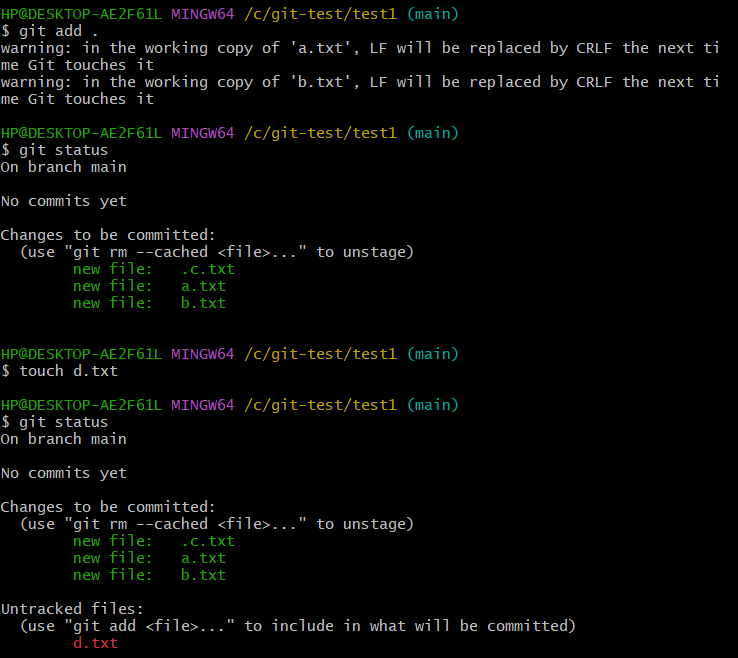
- 변경사항이 확인 및 스테이지 영역에 올리기
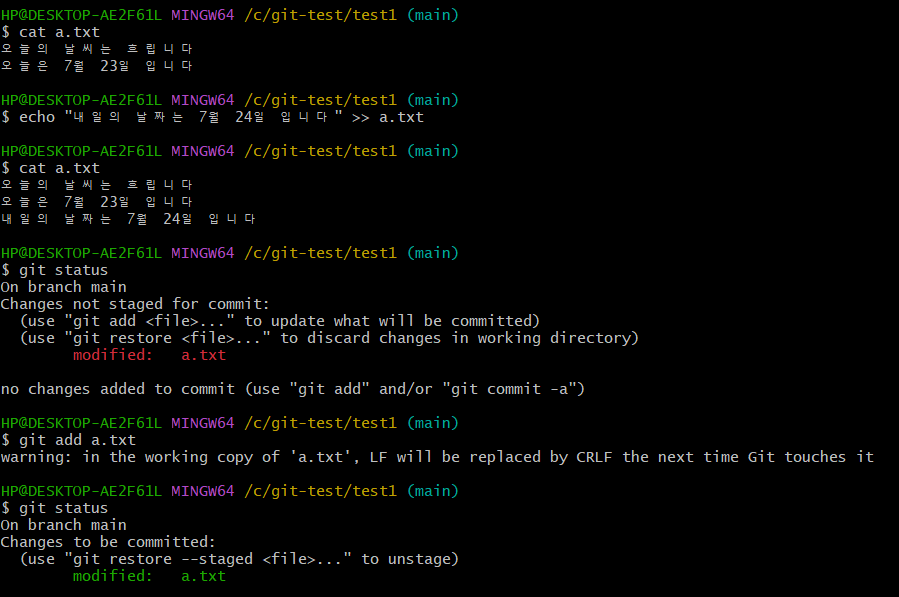
로컬 레파지 토리에 백업파일을 생성
git commit
로컬 레파지토리에 백업 파일을 생성
stage영역에 등록된 파일만 커밋
-
git commit -m "커밋명": 로컬 레파지토리에 백업 파일을 생성
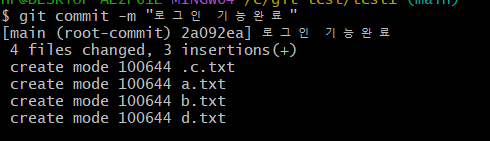
-
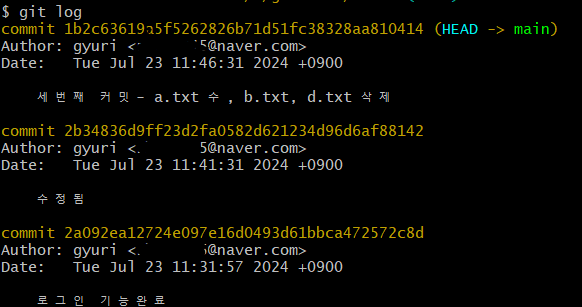
git log: 레파지토리에 커밋된 정보 확인
- 특정 커밋으로 돌아갈 때 노란색으로 표시 된 해시코드를 넣어서 돌아갈 수 있음
-HEAD내가 위치해 있는 커밋된 정보

-
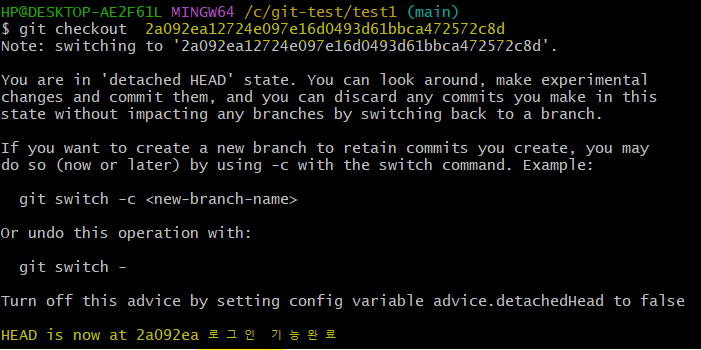
git checkout 해시코드: 특정 커밋으로 이동
-git log를 통해 해시코드 확인 후
-git checkout 해시코드를 통해 특정 커밋 시점으로 이동
5. GitHub의 원격 레파지토리 주소를 등록
: 로컬 레파지토리의 정보를 원격 레파지토리에 전송하기 위해서 origin 변수에 GitHub에 원격 레파지토리 주소를 등록
$ git remote add origin "원격레파지토리주소"
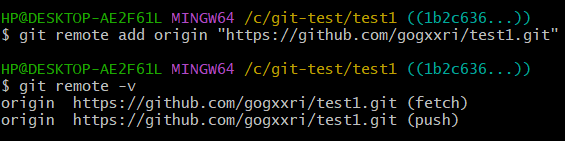
$ git remote show origin: origin 변수에 담겨있는 내용 출력$ git remote remove origin: origin 변수에 등록된 값 삭제
`
6. 원격 레파지토리에 전송
- 로컬 레파지토리의 내용을 원격 레파지토리로 전송
- 로컬의 main 브랜치의 커밋된 내용을 원격 레파지토리로 전송
$ git push origin main
7. 원격 레파지토리 로컬로 가져오기
-$ git clone "원격 레파지토리 주소" : 원격의 github의 공개된 레파지토리의 모든 내용을 자신의 시스템으로 복사
- 원격에서 초기화가 되었을때는
git init하면 충돌남 ->git clone하기
- 원격 레피지토리의 내용을
zip으로 받을때는 .git이라는 커밋된 정보 없이 다운됨
- 일반 폴더에 저장됨
- git init으로 .git 폴더를 만들어줘야 함
- git commit 으로 첫 커밋 생성하고 git remote add origin "원격주소등록" 후 git push
git clone "원격레파지토리주소"을 하면 .git의 폴더가 그대로 내려오고, origin 변수 주소의 값에 원격레파지토리 주소가 그대로 들어있음
- git log를 통해 커밋된 정보 확인 가능