eDM
- 전자 Direct Mail(eDM)은 이메일을 통해 고객에게 마케팅 메시지나 정보를 전달하는 방식
- 주로 신규 제품 안내, 프로모션, 이벤트 소식 등을 알리기 위해 활용하며, 디지털 방식의 빠른 전달과 효과 분석 등의 장점이 있음
eDM 템플릿
- 업체마다 요구하는 형식이 조금씩 달라 eDM 템플릿 제작 시 유연성을 고려해야 함
- 기본적으로는
<div>태그를 사용해 콘텐츠를 구성할 수 있으나, 세로 길이가 긴 이미지를 사용할 경우 이미지를 분할해<table>태그 내에 배치해야 하는 경우도 있음
템플릿 제작 절차
1. 이미지 분할
사진이 길다면 업체의 요구사항에 맞추어 이미지 분할
2. HTML 태그에 이미지 삽입
분할된 이미지를 <table>(또는 기본 <div>) 태그에 넣어 배치함
3. 이미지맵 사용
특정 이미지 영역에 링크를 추가하기 위해 이미지맵을 정의함
이미지맵 사용법
1) 해당 링크 접속
이미지맵 링크
2) 이미지 불러오고 링크등록 및 영역 설정

3) Show Me The Code 클릭 후 코드 복사
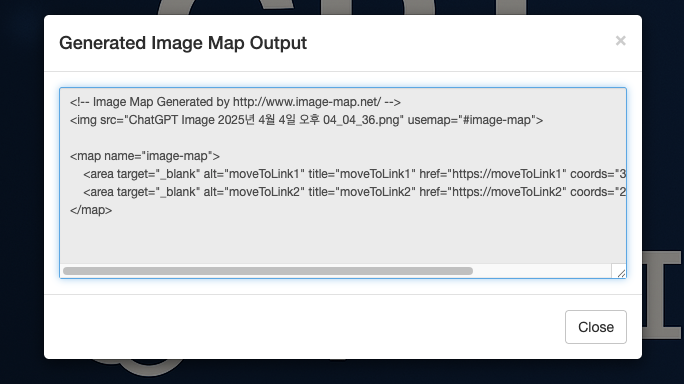
4) 아래의 html 양식에 맞추어 코드 작성
4. HTML 예시 코드
코드 내 스타일은 인라인으로 처리해 이메일 클라이언트 호환성을 고려해야함
아래 예시는 이미지를 세로로 3등분한 경우를 가정한 코드
- 각 이미지에 대해
usemap속성을 설정하고,<map>태그와 연결하여 클릭 가능한 영역(버튼 등)을 지정
<!DOCTYPE html>
<html lang="ko">
<head>
    <meta charset="UTF-8" />
    <title>타이틀명</title>
    <link href="파비콘 경로" rel="icon" />
    <style>
        body {
            margin: 0;
            padding: 0;
            background-color: #030d1b;
        }
        table {
            border-collapse: collapse;
            margin: 0 auto;
        }
        img {
            display: block;
            border: 0;
        }
    </style>
</head>
<body>
    <table width="100%" border="0" cellpadding="0" cellspacing="0">
        <tr>
            <td>
                <img
                    alt="img 1"
                    src="이미지 경로1"
                    usemap="#image-map-1"
                />
            </td>
        </tr>
        <tr>
            <td>
                <img
                    alt="img 2"
                    src="이미지경로2"
                />
            </td>
        </tr>
        <tr>
            <td>
                <img
                    alt="img 3"
                    src="이미지경로3"
                    usemap="#image-map-3"
                />
            </td>
        </tr>
    </table>

    <!-- 이미지맵 정의, 이미지 맵에서 복사한 코드 붙여넣고, map name 설정 -->
    <map name="image-map-1">
        <area target="_blank" alt="Link 1" href="moveToLink1" coords="53,381,201,426" shape="rect">
    </map>

    <map name="image-map-3">
        <area target="_blank" alt="Link 2" href="https://naver.me/F74coSlh" coords="52,345,189,388" shape="rect">
    </map>
</body>
</html>
5. 업체에 전송!
- 위의 index.html을 업체에 전송하면 끗!!
- [주의] 이미지는 꼭 서버에 올리고 src에 경로 잘 작성해서 보내기~!!

ByeolGyu