📌 GitHub + Vercel 배포 흐름 정리 (터미널 사용 기준)
🛠️ 1. 용도 정리
도구 용도
💾 GitHub 코드 저장, 버전관리
🚀 Vercel 웹사이트 배포, 호스팅
🔁 2. 터미널에서 GitHub에 코드 올리기
bash
복사
편집
1. Git 시작
git init
2. 모든 파일 올릴 준비
git add .
3. 코드 스냅샷 찍기 (커밋 메시지는 자유롭게 작성)
git commit -m "Initial commit: TODO List application"
4. 브랜치 이름을 main으로 설정
git branch -M main
5. GitHub 저장소와 연결 (괄호 안 URL은 본인 것으로 변경)
git remote add origin [YOUR_REPOSITORY_URL]
6. GitHub로 푸시
git push -u origin main
🌍 3. GitHub 저장소 만드는 법
GitHub 접속 → 로그인
우측 상단 + 버튼 → New repository
저장소 이름 입력
Public/Private 선택
Create repository 클릭
위의 터미널 명령어 입력해서 연결 및 업로드
🚀 4. Vercel 배포하기
https://vercel.com 접속
GitHub 계정으로 로그인
"New Project" 클릭 → GitHub 저장소 선택
자동으로 배포됨
주소 생김: https://프로젝트명.vercel.app
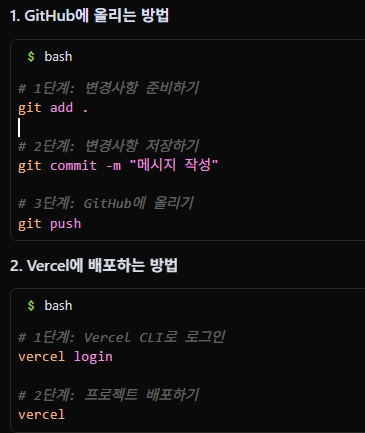
🧹 5. 이후 코드 수정 시 업데이트 순서
bash
복사
편집
git add .
git commit -m "변경 내용"
git push
➡ Vercel이 자동으로 최신 코드로 배포해줌 🎉
✅ 정리 요약
GitHub: 코드 저장소
Vercel: 배포 플랫폼
매번 add → commit → push 하면 자동 배포됨
GitHub에 코드가 올라가야 Vercel도 최신 상태가 됨