Git 기본 사용법

Git은 소스 코드 관리 도구로, 버전 관리와 협업에 매우 유용하게 사용된다.
이 글에서는 Git의 기본적인 사용법과 자주 사용하는 명령어들에 대해 알아보겠다.
✔ CLI vs GUI
- CLI (Command Line Interface): 명령 줄 인터페이스로,
글자와 명령어를 입력하여 컴퓨터와 상호작용한다.
Git은 CLI 방식으로 주로 사용되며, 강력한 기능을 제공한다.
- GUI (Graphic User Interface):
그래픽 사용자 인터페이스로, 버튼과 아이콘을 사용해 명령을 실행한다.
Git GUI 툴을 사용하면 명령어를 입력하지 않고도 Git을 사용할 수 있다.
예시) Git History
✔ 자주 쓰이는 명령어는?
Git에서 자주 사용하는 명령어들을 소개하겠다.
이 명령어들은 Git을 사용할 때 자주 마주하게 될 기본적인 명령어들이다.
ls
용도: 현재 디렉토리의 파일 목록을 표시한다.
사용 예시:
> ls이 명령어를 입력하면 현재 작업 중인 디렉토리 내의 파일들이 나열된다.
cd
용도: 디렉토리(폴더)를 변경한다.
사용 예시:
> cd 프로젝트폴더이 명령어로 프로젝트폴더로 이동할 수 있다.
git init

용도: Git 저장소를 초기화한다.
사용 예시:
> git init이 명령어를 입력하면 현재 디렉토리에서 Git 저장소가 초기화된다.
git status
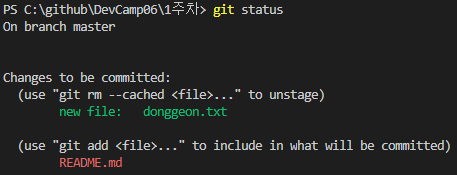
용도: 현재 Git 저장소의 상태를 확인한다.
사용 예시:
> git status이 명령어로 수정된 파일, 추적되지 않은 파일, 커밋되지 않은 변경사항 등을 확인할 수 있다.
git add
용도: 변경된 파일을 Git의 추적 대상으로 추가한다.
사용 예시:
> git add 파일명혹은 모든 파일을 추가하려면:
> git add .git commit
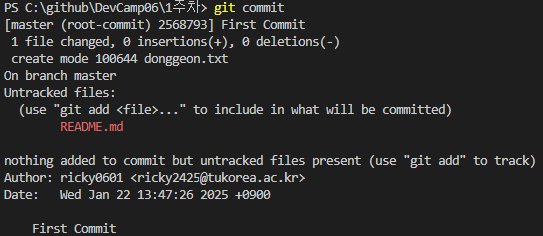
용도: 변경 사항을 커밋하여 Git에 저장한다.
사용 예시:
> git commit -m "커밋 메시지"커밋 메시지를 통해 변경 사항에 대해 설명을 추가할 수 있다.
git log
용도: 커밋 내역을 확인한다.
사용 예시:
> git log이 명령어를 통해 커밋한 기록들을 확인할 수 있다.
커밋 ID, 작성자, 날짜 등 다양한 정보가 출력된다.
✔ Git History 설치
VSCode에서 Git 히스토리를 관리하고 조회하는 작업은 매우 유용하다.
Git History는 VSCode에서 Git 커밋 기록을 쉽게 볼 수 있도록 도와주는 확장 프로그램이다.
이번에는 Git History를 설치하고 사용하는 방법에 대해 설명하겠다.
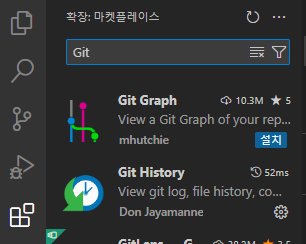
Git History 설치 방법
-
VSCode 열기
먼저, Visual Studio Code(이하 VSCode)를 연다. -
확장 프로그램 검색
VSCode 왼쪽 사이드바에서 확장 프로그램 아이콘을 클릭하거나, Ctrl + Shift + X 단축키를 눌러 확장 프로그램 탭을 연다. 그다음, 검색창에 Git History를 입력한다. -
설치
검색 결과에서 Git History를 선택하고 설치 버튼을 클릭하여 설치한다.
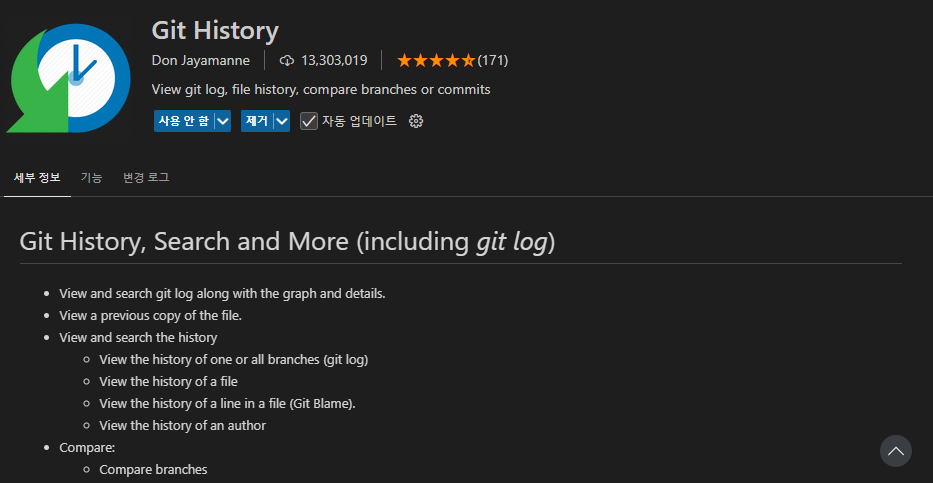
설치가 완료되면, VSCode에서 Git 히스토리를 쉽게 관리할 수 있다.
Git History 사용하기
Git History가 설치되면, VSCode의 소스 제어 탭에서 Git 커밋 내역을 쉽게 조회할 수 있다.
아래 이미지를 참고하면 된다.
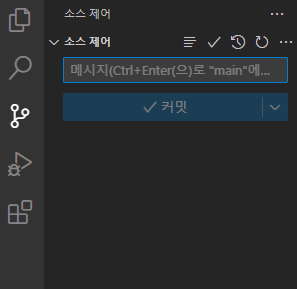
Git History는 커밋 메시지, 작성자, 날짜 등을 직관적으로 표시한다.
사용자가 선택한 커밋을 클릭하면 해당 커밋의 세부 사항을 확인할 수 있다.
또한, 아래와 같은 화면을 통해 커밋 내역을 시각적으로 확인하고 비교할 수 있다.
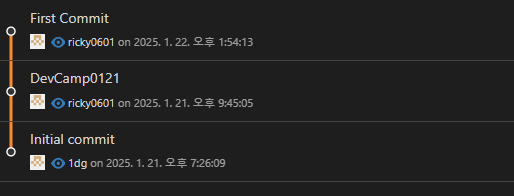
Git History의 주요 기능
-
커밋 히스토리 보기:
Git의 모든 커밋 기록을 타임라인 형식으로 시각적으로 확인할 수 있다. -
커밋 비교:
서로 다른 커밋 간의 차이를 쉽게 비교할 수 있다. -
파일 변경 사항 확인:
각 커밋에서 변경된 파일들을 빠르게 확인할 수 있다.
📌 오늘의 느낀점
오늘은 이제 협업을 위한 시작을 배운 것 같다.
평소에는 GitHub Desktop을 사용중이여서
CLI으로 push를 해볼일이 없었지만
직접 CLI로 commit도 해보고
Git History 로 기록도 직접 확인해보니
Github Desktop이 너무 고마워졌다.
이 글은 잊어먹을때마다 볼 것이다.