Index
💙Header & Footer
🤎Badge
💙hits
🤎solved.ac
💙Stat
🤎Photo Insert
깃허브 프로필을 꾸며보쟈!!!
깃허브에서는 본인의 아이디와 같은 이름의 repository를 생성할 시, 프로필을 만들 수 있다.
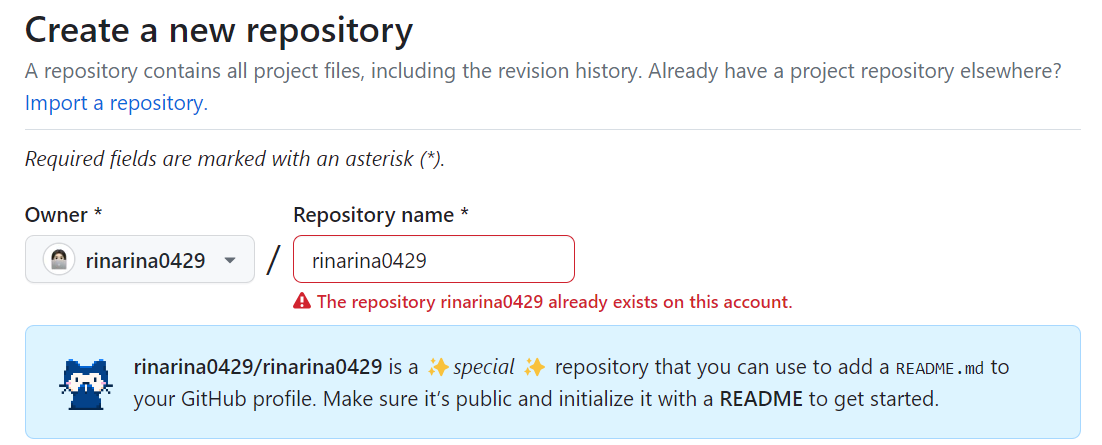
사진에서 보이듯이, special repository~~✨ 를 만들 수 있게 된다. 경고문에서 볼 수 있듯이, 레포를 public으로 설정하고 리드미를 포함하도록 설정을 바꾸면 안된다.
깃허브의 리드미는 벨로그를 작성할 때와 같이 마크다운을 사용한다. README.md에서 'md'가 말하듯이 확장자가 마크다운이라는 뜻이다. 마크다운 작성법은 구글링하면 왕창 나오니 넘어가자!
그 외의 모든 꾸미기 기능들을 차근차근 발견할 때마다 추가해가며 이 글에 담아보겠다.
💙Header & Footer
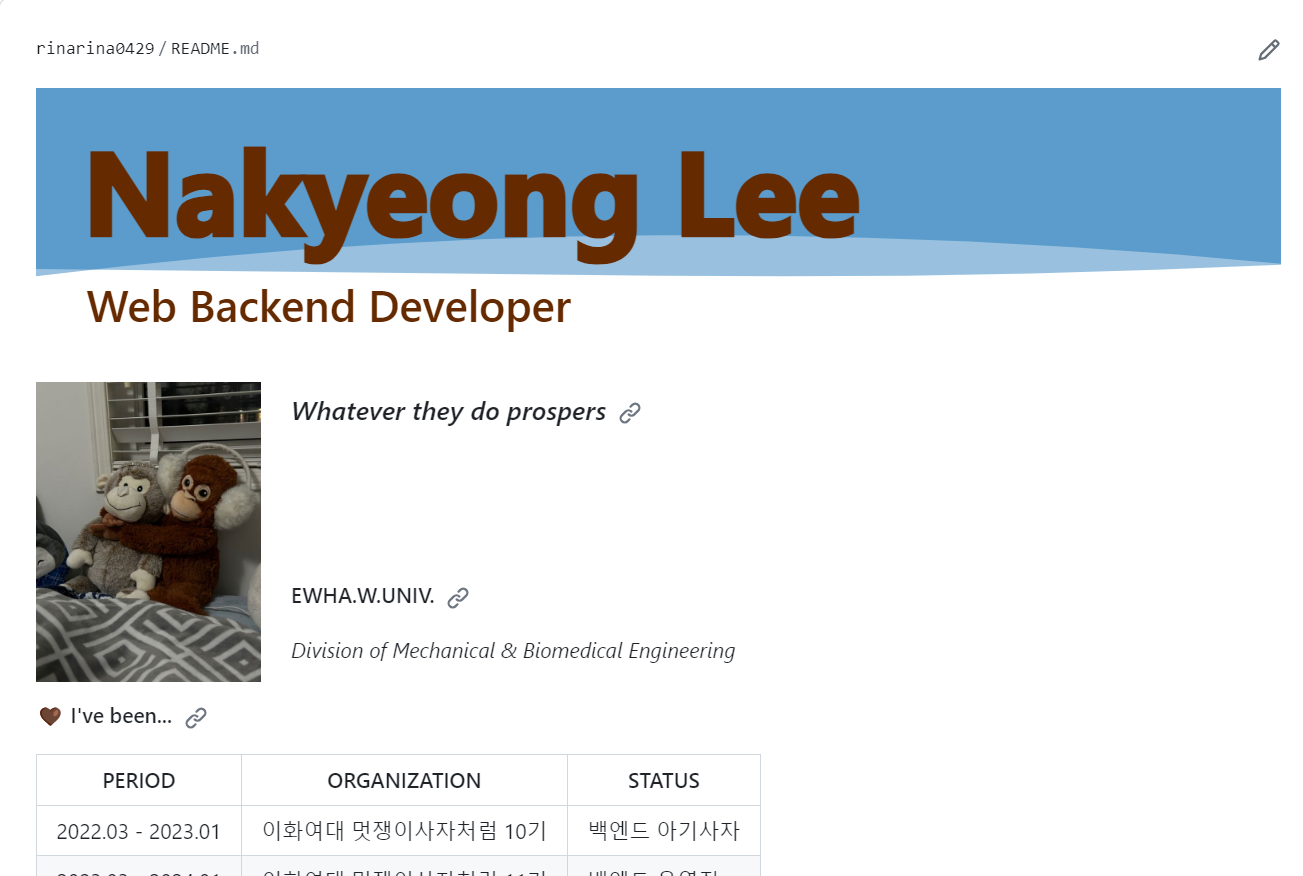
가장 먼저 header와 footer다. 제 예쁜 결과물을 먼저 보고 가요🕶
리드미의 가장 위와 가장 아래에 들어가게 되며, 아래 링크를 참고해 header와 footer를 만들 수 있다.
우선 header를 보면,
와 같이 들어가게 된다. api? 뒤부터는 모두 수정하며 커스텀할 수 있다. 위 링크에 들어가면 목차로 수많은 항목들이 나타나있는데, 필요한 부분들을 &(Ampersand) 뒤에 추가하다 보면 다양하게 바꿔볼 수 있다.
footer도 같은 방식이다!
옵션을 추가하다보면 매우 길어질 수 있다.
🤎Badge
이제 뱃지를 추가해보쟈
shields.io 여기서 뱃지를 직접 만들 수 있다.
simpleicons.org 아이콘은 여기서!
<img src="https://img.shields.io/badge/표시될텍스트-뱃지색?style=스타일&logo=로고이름&logoColor=로고색"/>링크를 참고해서 만들면 되는데, 간단히 코드로 나타내면 위와 같다. 한글로 된 부분만 채우면 된다. 스타일의 경우, plastic, flat, flat-square, for-the-badge, social 중에 하나를 골라 넣으면 된다.
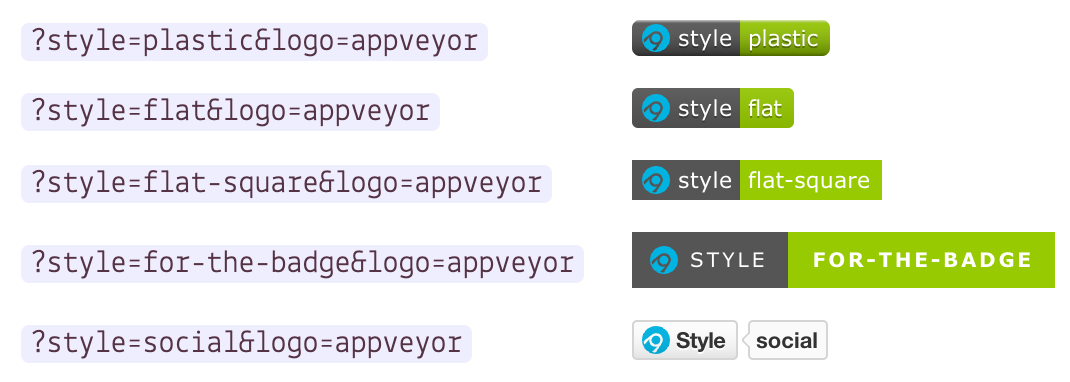
예를 들어 다음과 같은 Django 뱃지를 만드려면,

<img src="https://img.shields.io/badge/Django-092E20?style=flat&logo=Django&logoColor=white"/>이런 코드가 나오게 된다. 여기서 만약 누르면 이동하는 기능을 넣고 싶다면~?

<a href="링크" target="_blank"><img src="https://img.shields.io/badge/표시될텍스트-뱃지색?style=스타일&logo=로고이름&logoColor=로고색"/></a>위 코드처럼 일부 추가해주면 된다.
💙hits
이렇게 프로필도 꾸미고, 코드도 올려두는 내 깃허브는 방문자 수가 얼마나 될까? 이걸 알려주는 뱃지도 만들 수 있다. 다른 것들과 다르게 다음 링크로 들어가 만들면 바로 마크다운 코드를 얻을 수 있다.

🤎solved.ac
백준 랭킹도 업로드 할 수 있다! 다음 링크에 들어가서 원하는 스타일의 코드를 복사한 뒤 자신의 백준 아이디만 넣어주면 된다.
💙Stat
🤎Photo Insert
사진을 넣어 리드미를 더 화려하게 꾸밀 수도 있다. 사진을 넣는 두가지 방법을 소개하도록 하겠다.
1. 깃허브 issue 활용하기
깃허브에서 create issue를 한 뒤, 사진을 스크롤 해서 넣어보면 다음과 같은 화면이 뜬다.
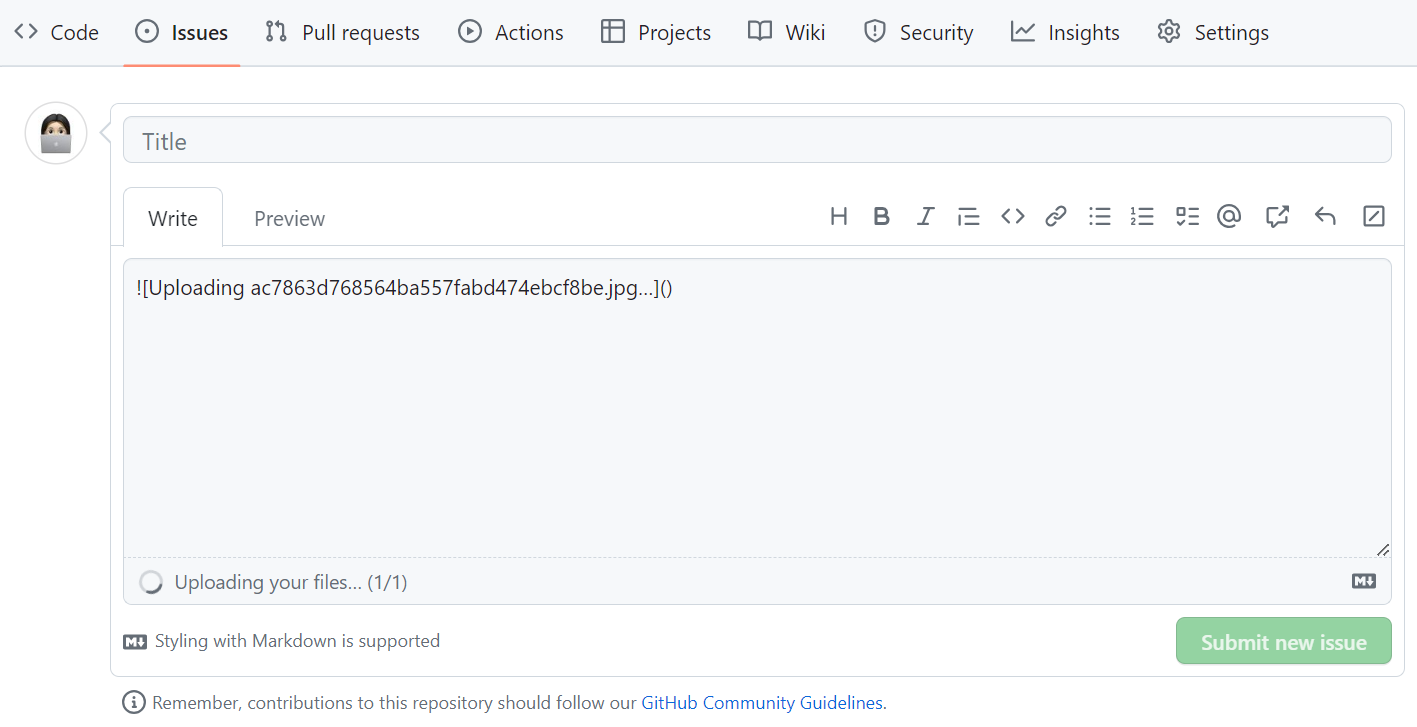
시간이 조금 지나면 이런식으로 바뀐다.
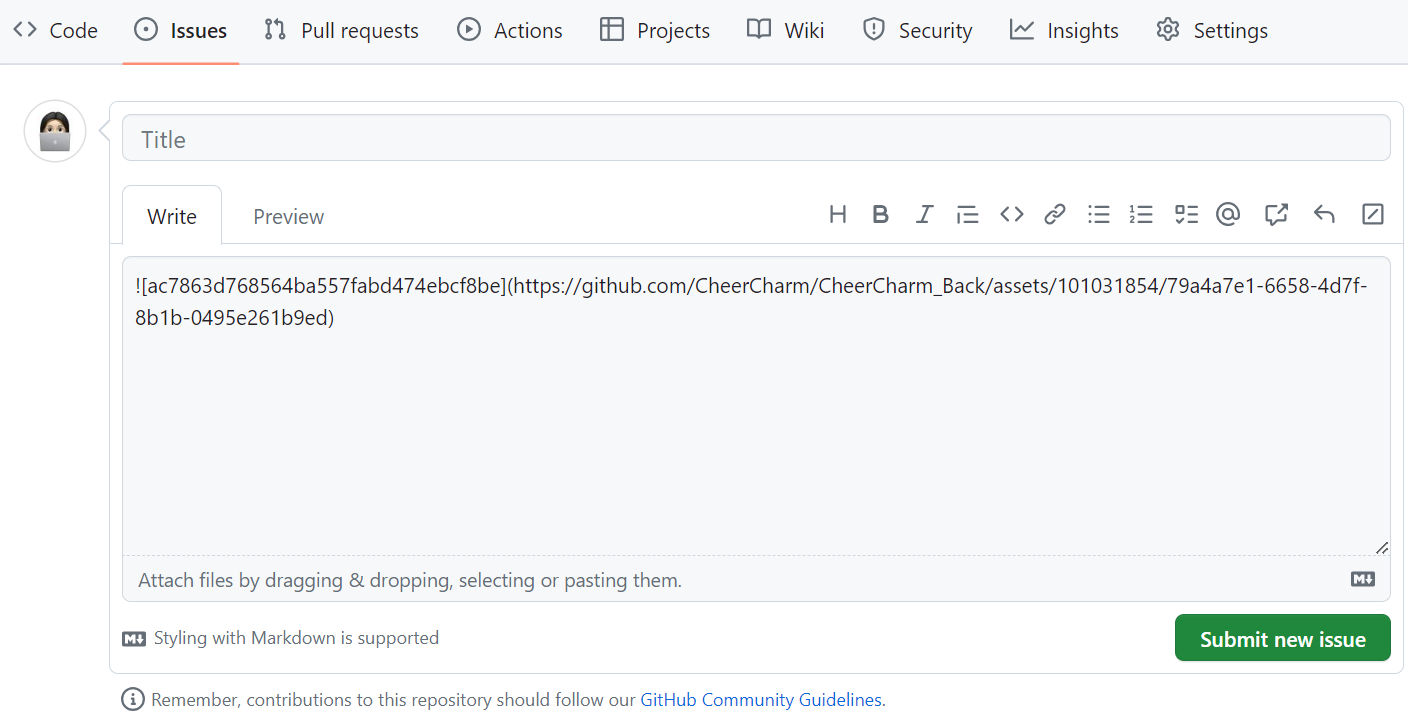
여기에 뜨는 링크를 복사해서 리드미에 붙여넣으면 된다.
2. img src
img src를 활용하는 방법도 있다.
<img align="left" width="150" src="사진링크">이렇게 align을 통해 사진의 정렬을 설정하거나 width, height를 통해 사진의 크기를 설정할 수도 있다.
이렇게 봐도 사실 가장 잘 알 수 있는 방법은 실제로 쓰여진 리드미를 보는 것이겠죠 움,,,
그러니 제 깃허브에서 리드미 파일을 톺아보세요~~><