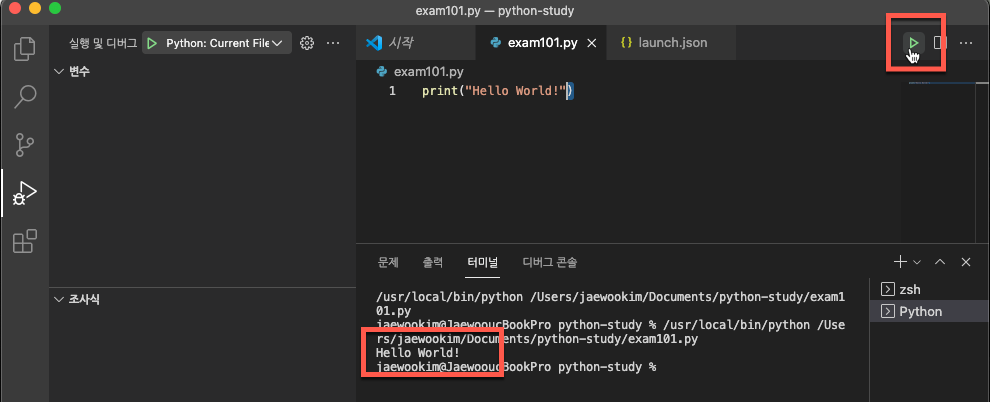
Python 3.x를 설치한 상태에서 VSCode에서 파이썬관련 설정을 설명합니다.
Python 확장기능 설치
(1) VSCode를 실행 후, 왼쪽 사이드바에서 <확장(Extensions)>를 클릭하고 "Python"단어로 확장기능을 검색합니다.
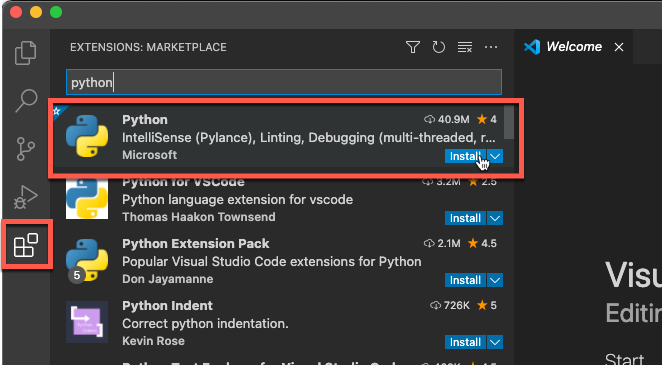
(2) Microsoft사에서 만든 Python 확장기능을 Install(설치)버튼을 선택하여 설치합니다.
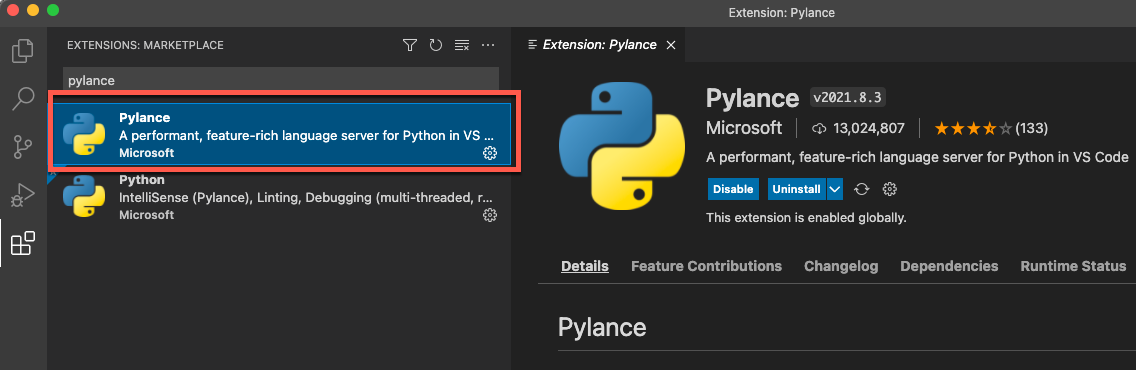
(3) 그외 추가적으로 Pylance 확장기능도 설치합니다.
프로그램 작성
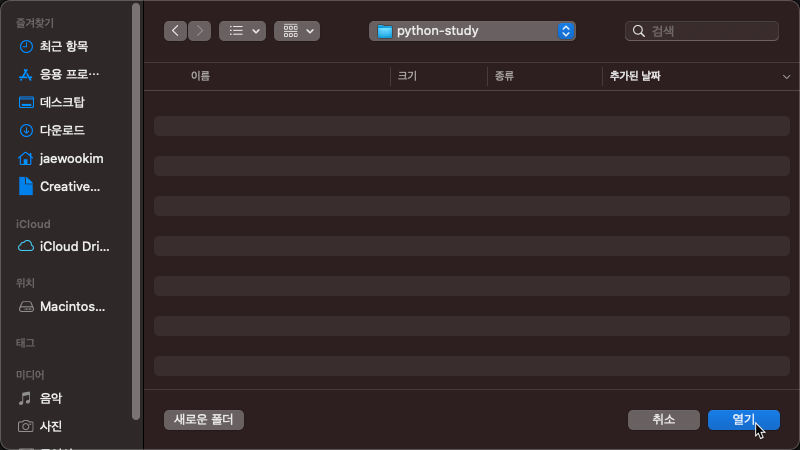
(1) VSCode를 열고 탐색기에서 [폴더 열기]를 선택하거나, 메뉴에서 [파일]-[열기] 메뉴를 선택합니다.
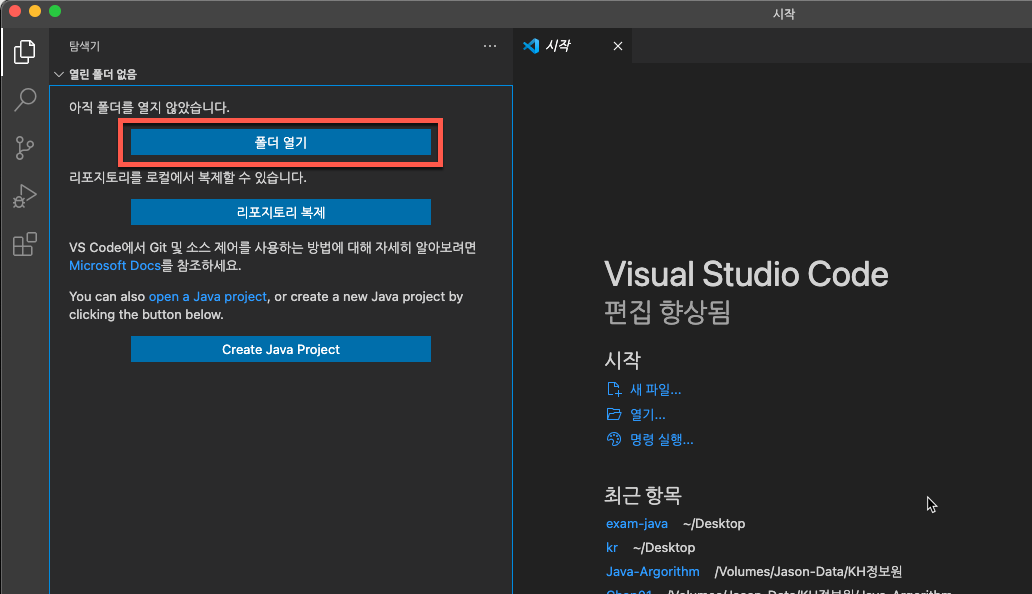
(2) 작업할 폴더를 선택하고 [열기]버튼을 클릭합니다.
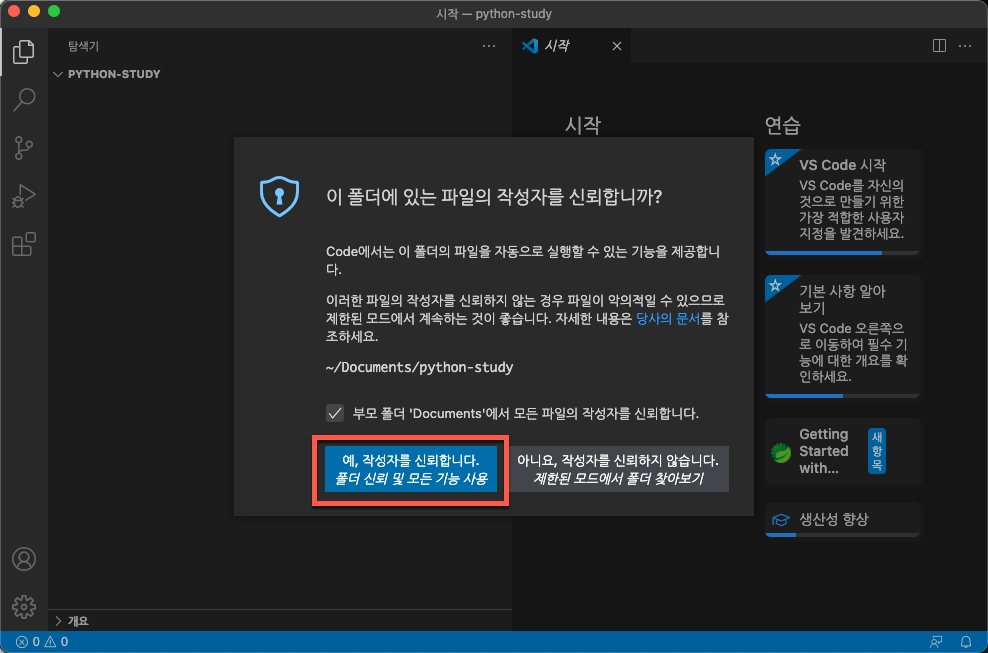
(3) "이 폴더에 있는 파일의 작성자를 신뢰합니까?"창이 나오면 [예, 작성자를 신뢰합니다. 폴더 신뢰 및 모든 기능 사용]을 클릭합니다.
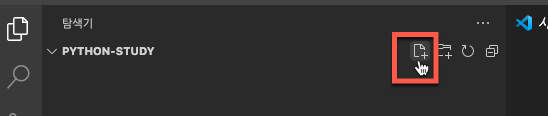
(4) 선택된 폴더의 우측에서 새 파일을 추가합니다.
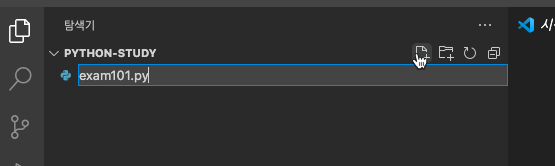
(5) 파일명(exam101.py)를 입력하여 새 파일을 만듭니다.
(6) 우측에 코드를 가볍게 넣어봅시다.
print("Hello World!")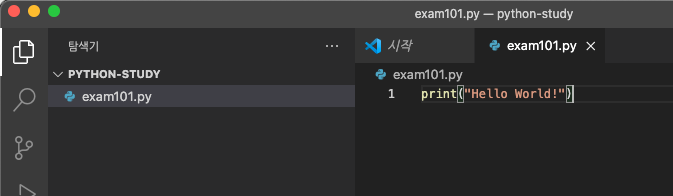
Python 실행환경 준비하기
실행환경(Terminal) Command Prompt로 변경
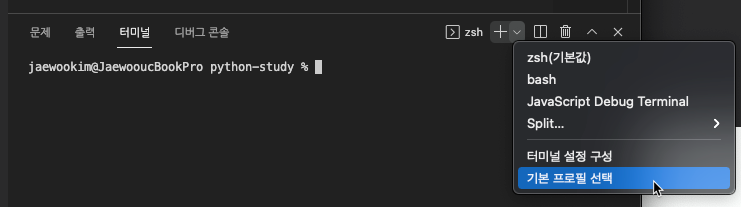
(1) [Terminal]-[New Terminal] 메뉴를 선택합니다. (윈도우 환경)
(2) 윈도우 환경인 경우 Powershell이 선택되어 있다면 옆의 [+]를 클릭하여 [기본 프로필 선택]메뉴를 선택합니다. macOS는 zsh가 기본값인데 그대로 똑같이 선택합니다.
Python 인터프리터 설정
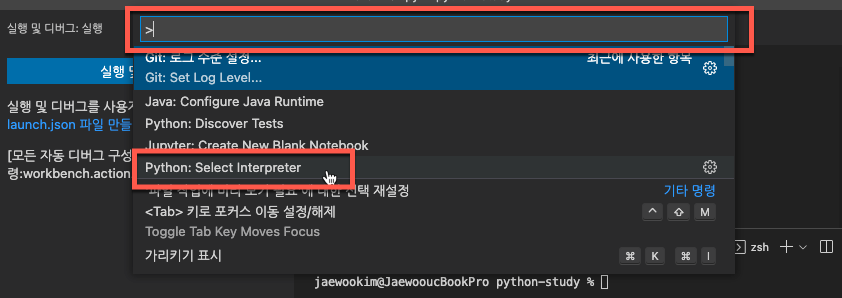
(1) Python 코드를 실행하기 위한 인터프리터(실행환경)을 설정합니다. 우선 명령팔레트를 실행하고 "python select"로 검색합니다. 검색한 결과에서 [Python Select Interpreter]를 선택합니다.
윈도우10환경: Ctrl + Shift + p
macOS환경: ⇧ + ⌘ + P
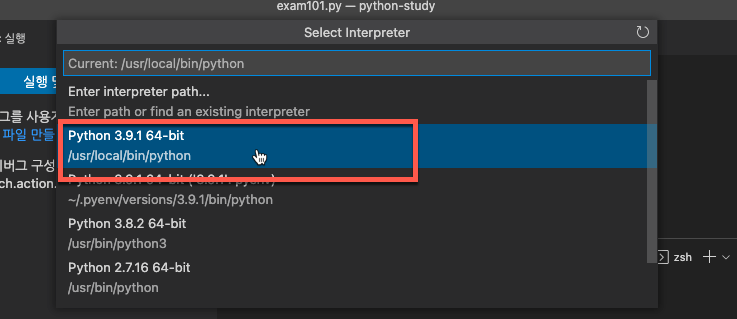
(2) 여기서 여러분들이 사용하려는 환경을 선택합니다.
Python 실행환경 설정
(1) 좌측 사이드바에서 "실행 및 디버그"를 선택하고 그 아래 있는 launch.json 파일 만들기 링크를 선택하고 명령팔레트가 나오면 [Python File]을 선택합니다.
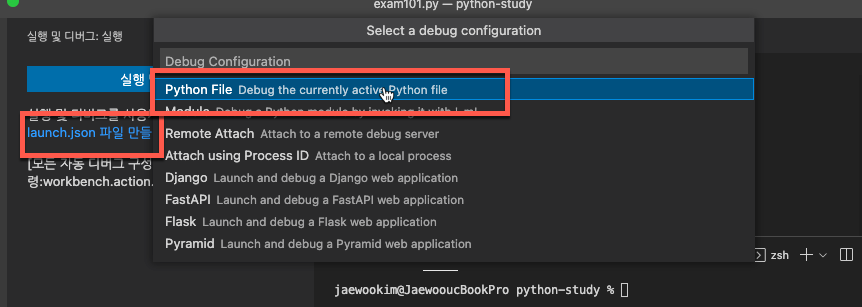
(2) 코드탭쪽 우측끝에 보면 초록색 실행버튼이 나오는데 이를 클릭하면 터미널에서 실행된 결과를 확인할 수 있습니다.