
안녕하세요. 이번에는 Google Cloud를 활용해 웹페이지를 호스팅하는 방법에 대해 알아보겠습니다.
Google Cloud의 장점
-
확장성이 뛰어납니다.
필요에 따라 서버 및 스토리지 용량을 자유자재로 사용할 수 있습니다. -
300달러의 무료 크레딧 제공
아래 이미지를 보면 알 수 있듯이 Google Cloud에서는 300달러의 무료 크레딧을 제공합니다.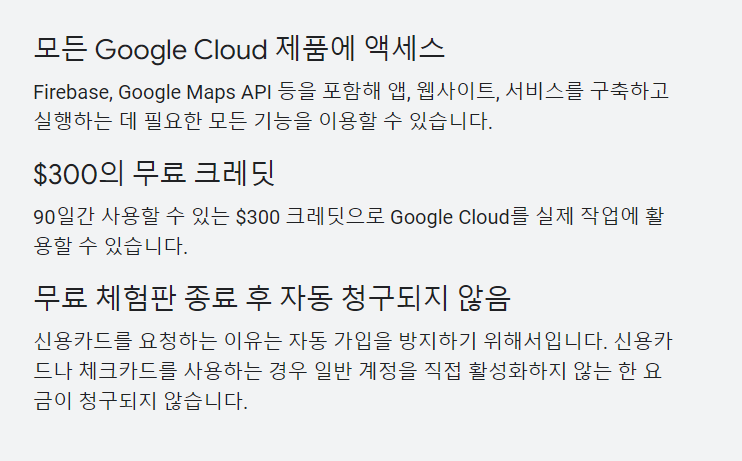
Google Cloud의 단점
- 다른 클라우드 서비스보다 가격이 다소 높은 편입니다.
1. Google Cloud 로그인
Google Cloud 홈페이지에 접속하여 무료로 시작하기 버튼을 클릭합니다.

이용약관
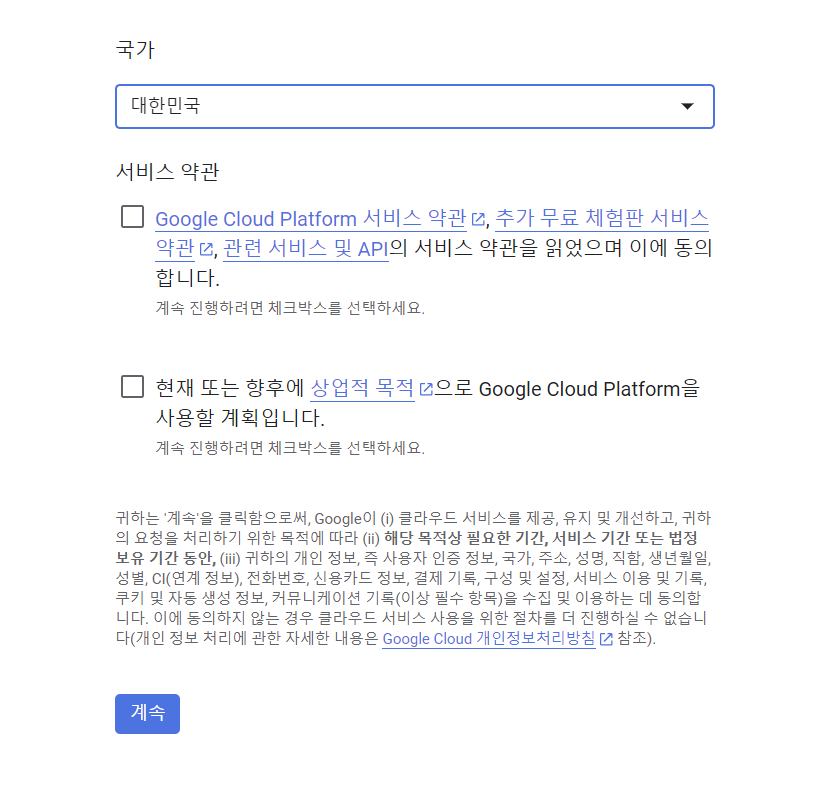
이용약관을 읽고 체크하여 넘어갑니다.
결제 정보 확인
결제 정보 입력 단계에서 계좌 유형, 세금 정보, 이름 및 주소, 고객 정보를 입력합니다.
본인 확인 후 결제 수단을 등록하면 계정이 활성화됩니다.
2. Google Cloud 프로젝트 생성하기
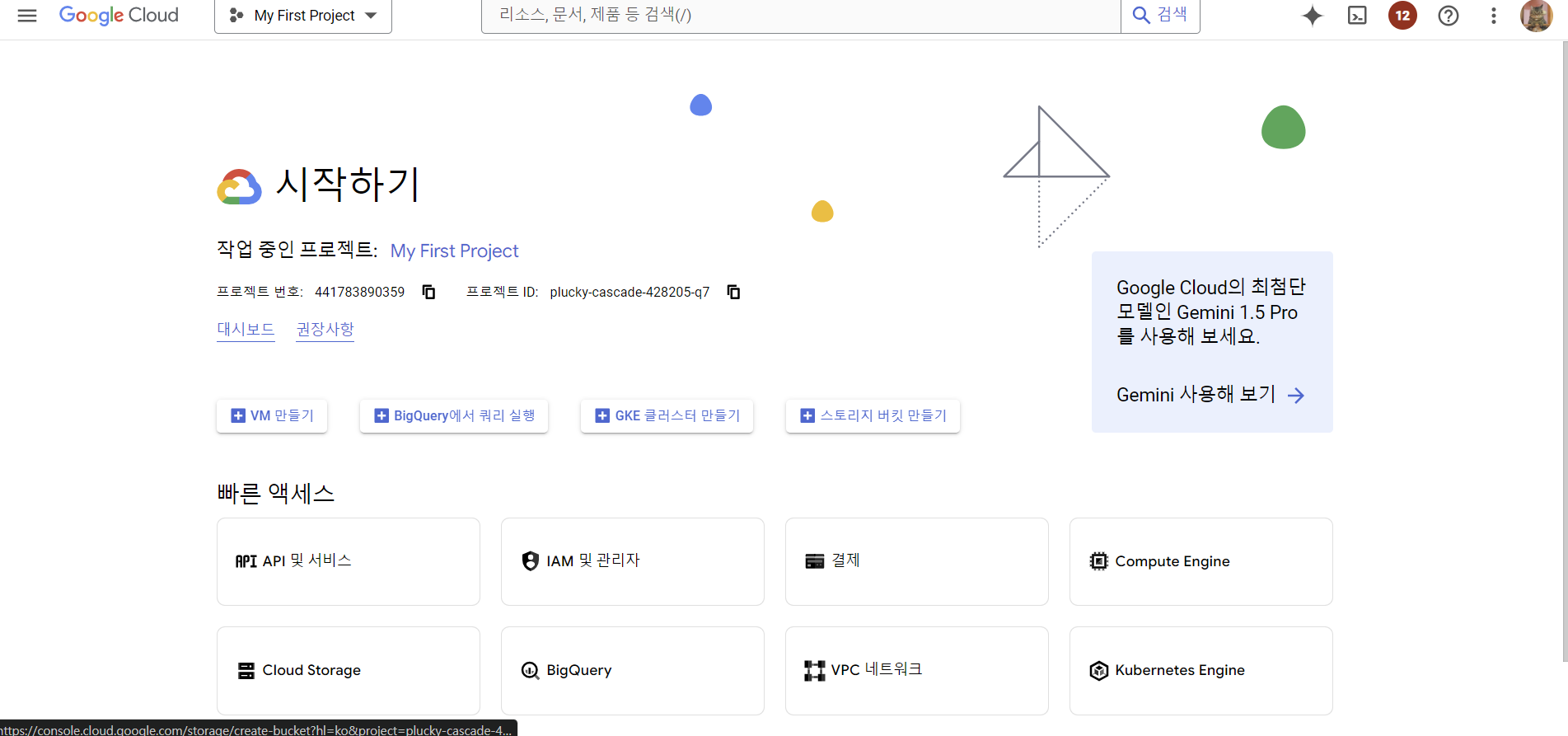
1. 메인 페이지 접속
Google Cloud Console의 메인 페이지에서 왼쪽 위에 있는 점 세 개로 이루어진 토글 버튼을 클릭합니다.
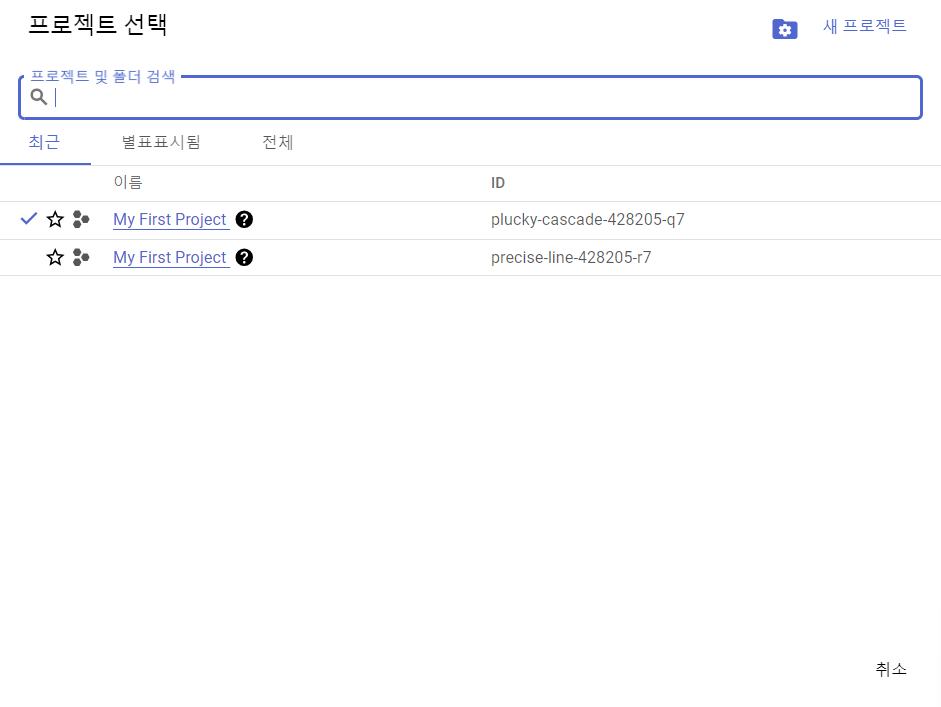
2. 프로젝트 생성
오른쪽 위에 있는 새 프로젝트 버튼을 클릭합니다.
3. 프로젝트명 설정
원하는 프로젝트명을 입력하여 생성합니다.
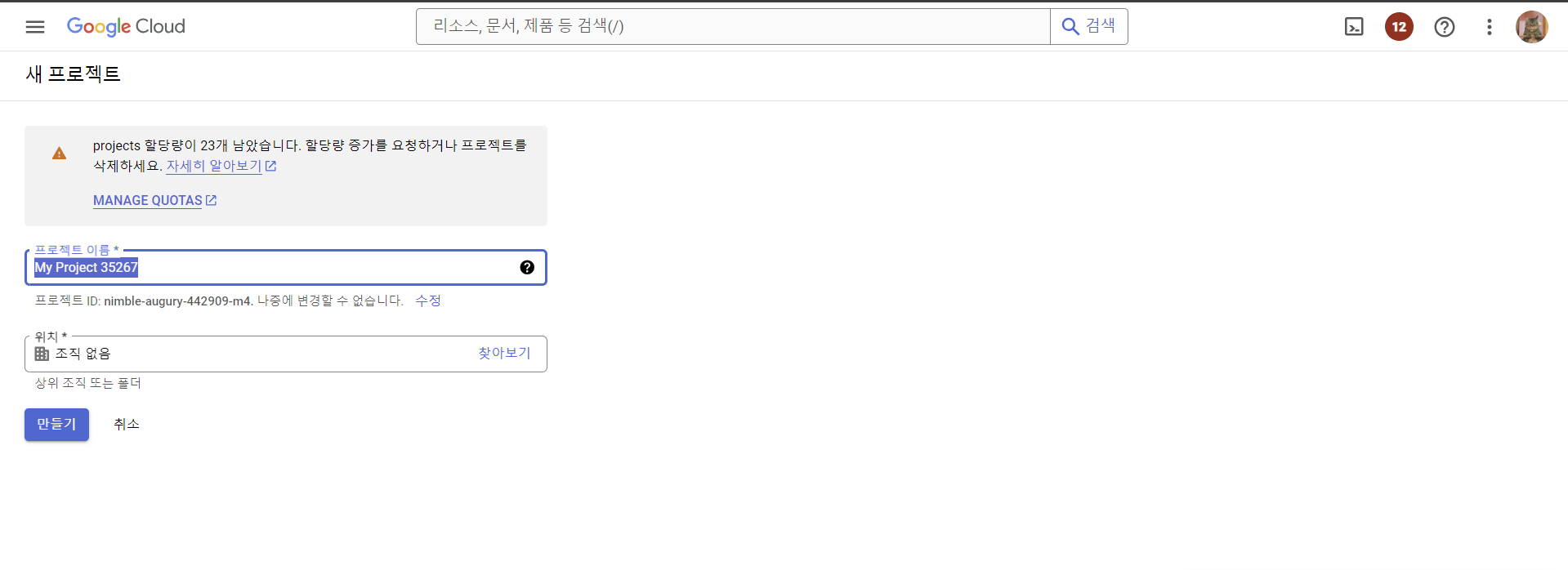
3. VM 인스턴스 생성
1. VM 만들기 클릭
Google Cloud Console에서 VM 만들기를 클릭합니다.
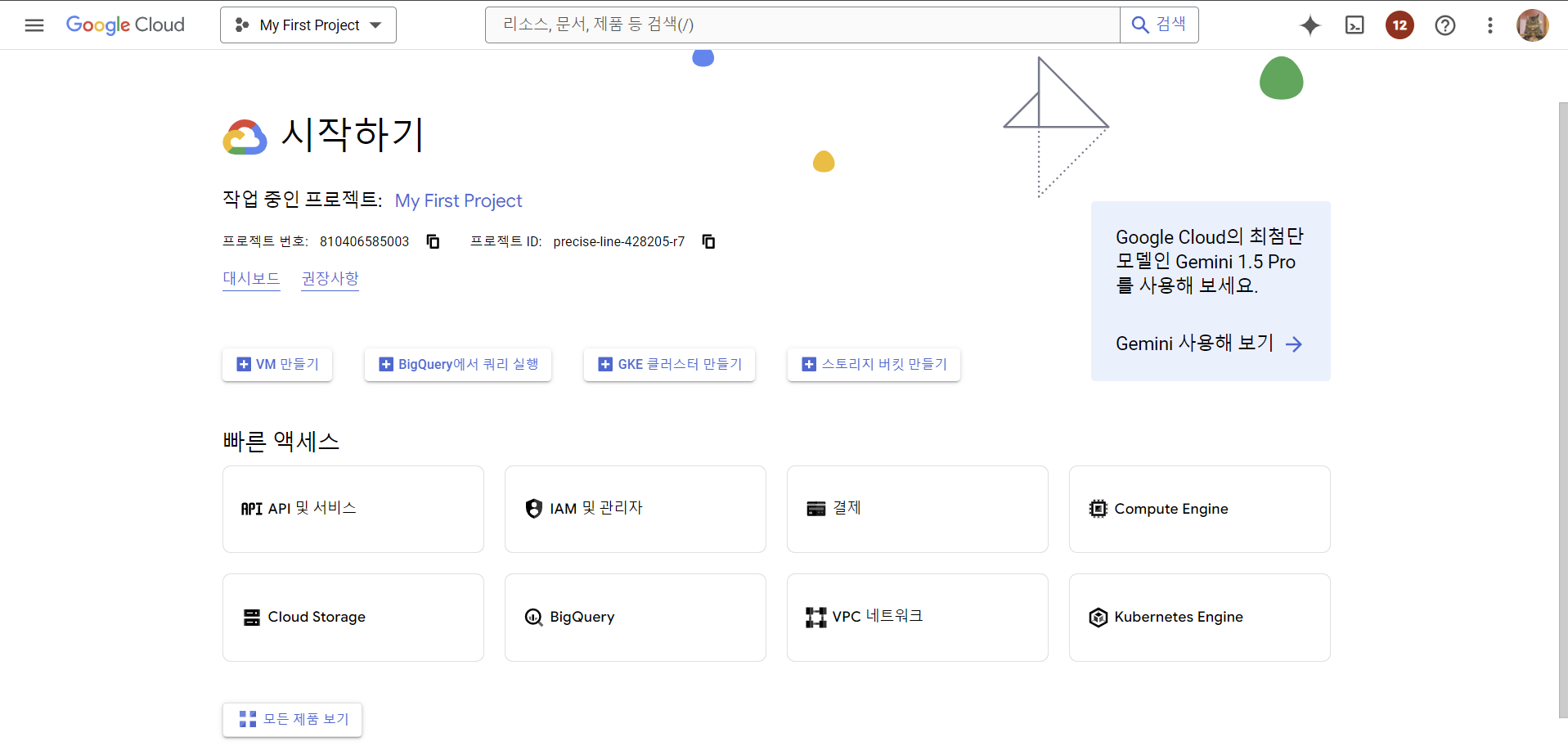
이후 인스턴스 설정 페이지로 이동합니다.
2. 머신 구성
간단한 웹페이지를 호스팅하기 위해 최저 사양으로 설정합니다.
-
머신 구성: E2로 설정
-
머신 유형:
e2-micro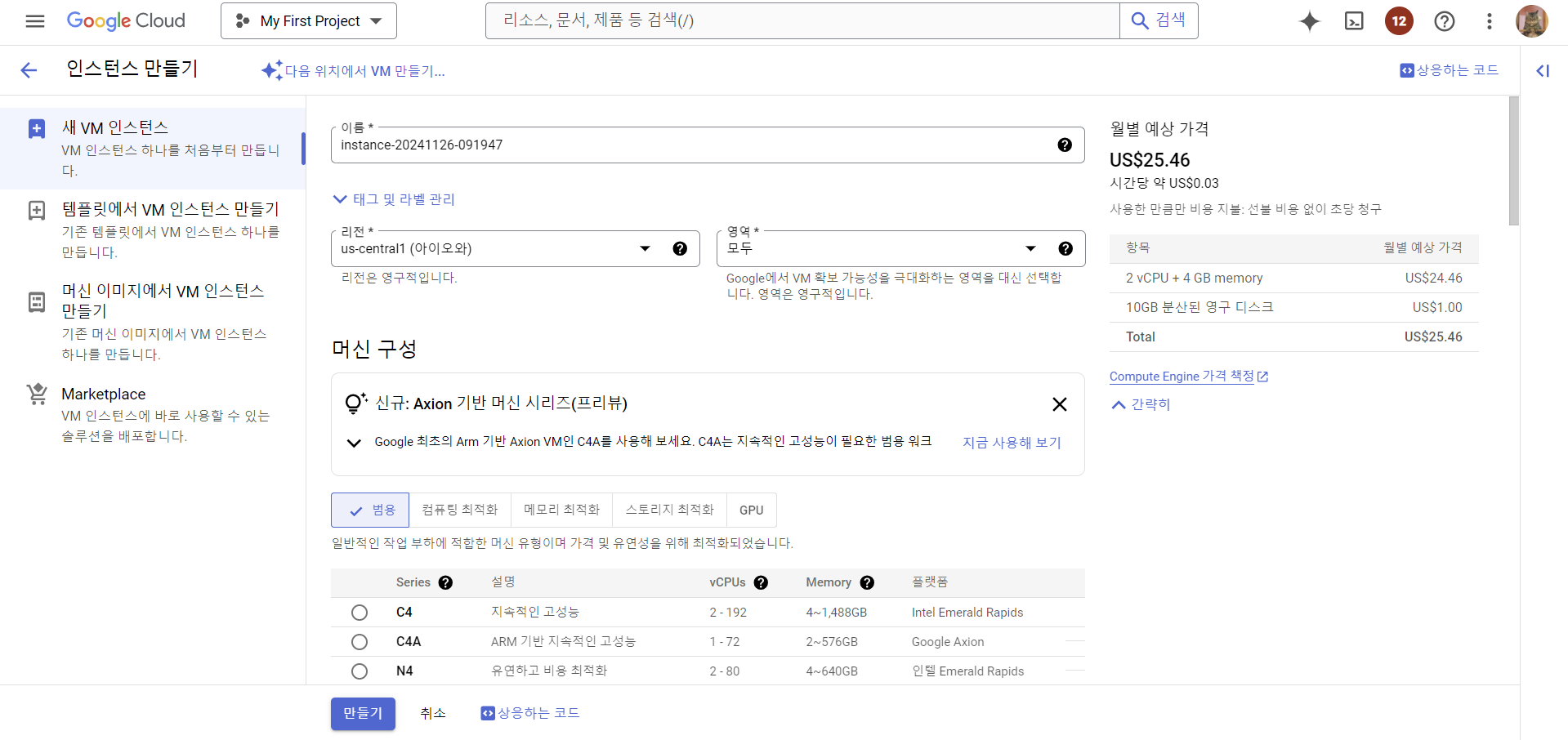
3. 부팅 디스크 설정
아래 이미지와 같이 부팅 디스크를 설정합니다.
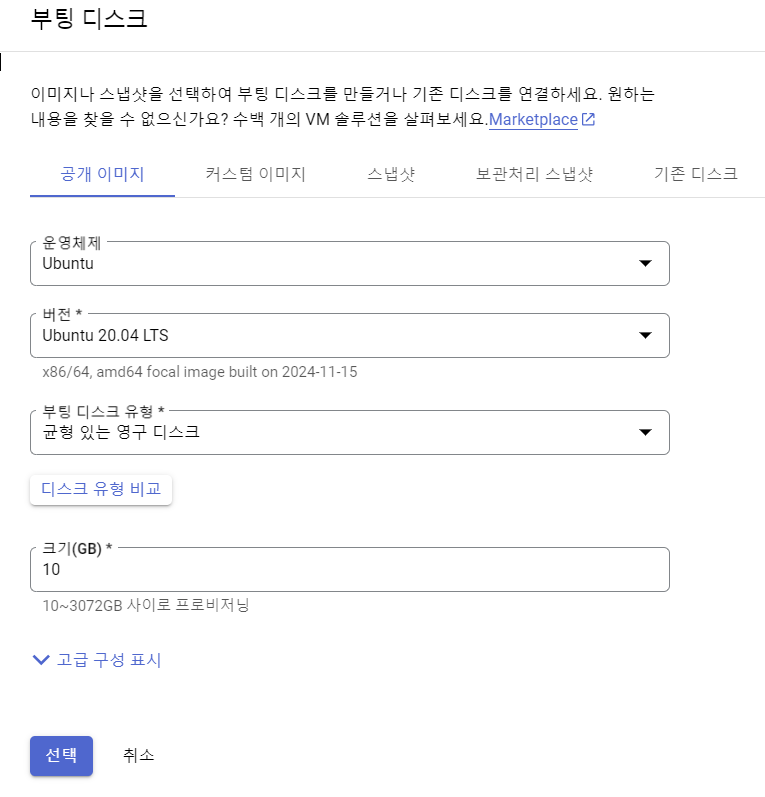
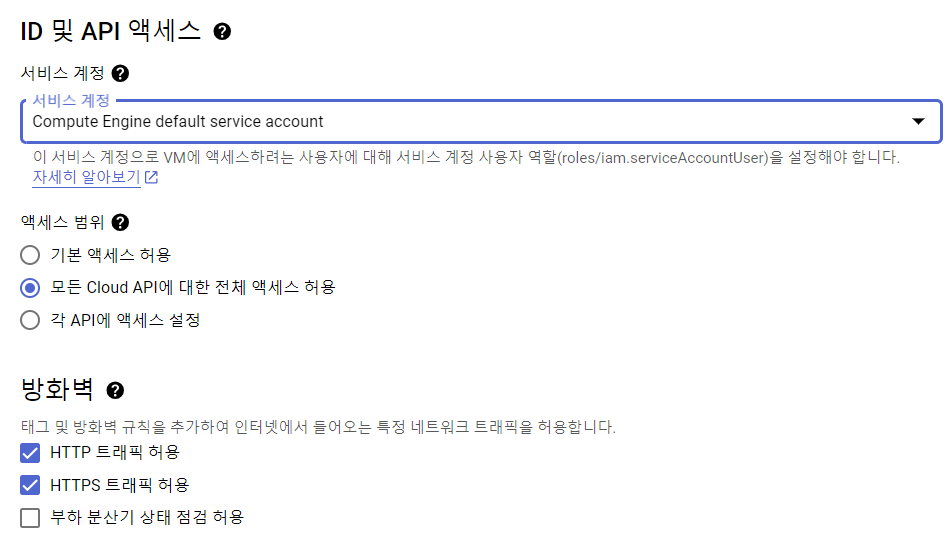
4. 방화벽 설정
간단한 웹 호스팅을 위해 아래와 같이 액세스 범위와 방화벽을 설정합니다.
5. VM 생성
만들기 버튼을 클릭하면 인스턴스가 생성됩니다.

4. SSH로 호스팅 환경 조성하기
1. Apache 설치
SSH를 통해 서버에 접속한 후 Apache를 설치합니다:
sudo apt update
sudo apt install apache2 -y
Apache 설치 후 다음 명령어로 서버를 시작합니다:
sudo systemctl start apache22. Apache 상태 확인
Apache가 정상적으로 실행 중인지 확인합니다:
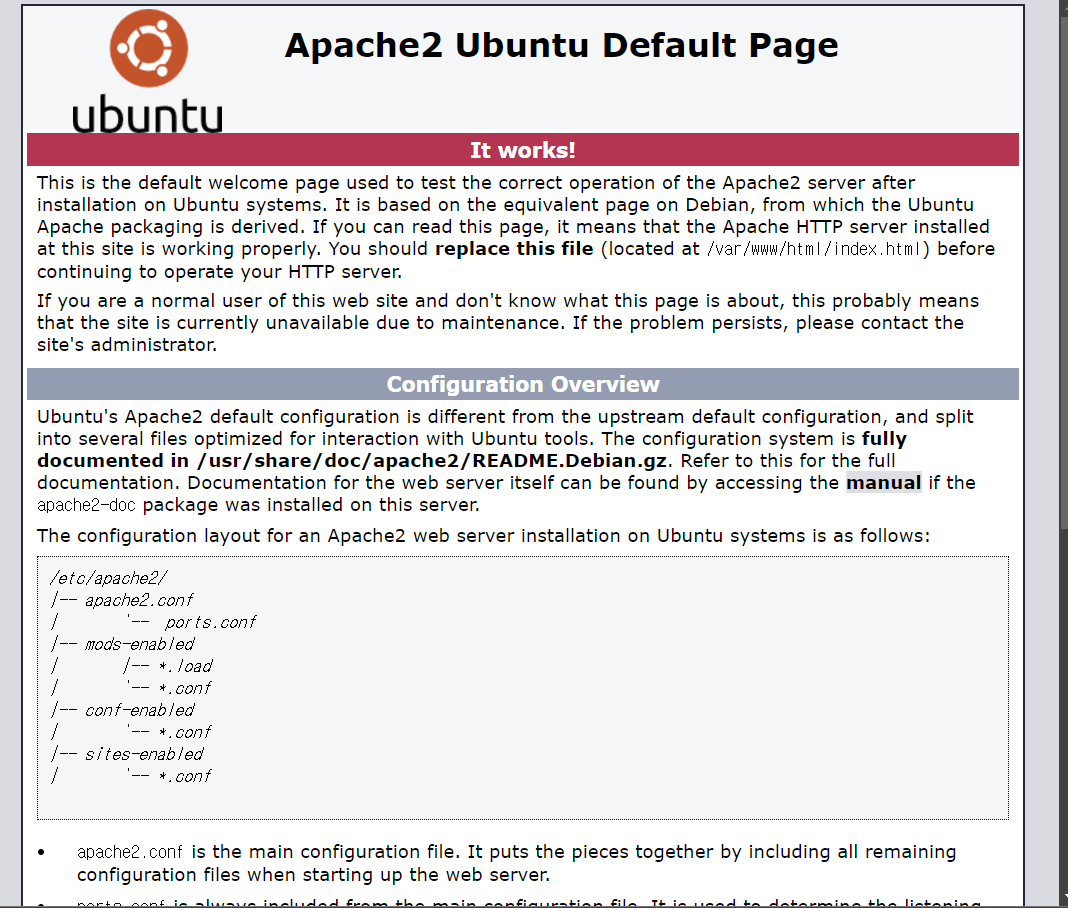
sudo systemctl status apache23. 브라우저에서 확인
브라우저에서 http://<외부 IP 주소>를 입력하여 기본 Apache 페이지를 확인합니다.
5. 사용할 HTML 파일 업로드하기
-
파일을 업로드한 뒤, 아래 명령어로 파일을 올바른 위치에 이동합니다:
cd /var/www/html sudo rm /var/www/html/index.html sudo mv ~/업로드된파일명 /var/www/html/ -
추가적인 폴더 구조가 필요하다면 새 폴더를 생성합니다:
sudo mkdir /var/www/html/<폴더명> -
브라우저에서
http://<외부 IP 주소>를 입력해 성공적으로 호스팅된 웹페이지를 확인합니다.
이것으로 Google Cloud를 활용한 웹페이지 호스팅 방법에 대한 설명을 마칩니다.
