데이터 연결
데이터 연결 과정
-> 연결했을때 데이터 깨져서 보인다면 '데이터 해석기'(단, 3000row , 150column 사용불가) 클릭
-> 가로에 측정값이 많은 긴 데이터 우클릭해서 '피벗'기능 활용해서 바꿔주면 이상적
-> 컬럼 서울시 동작구 일때 분할 누르면 서울시 / 동작구 처럼 분할해서 칼럼 나눌수있음 (계산된 필드 기능 이용해 합치는것도 가능)
-> 변수 형태 , 이름 변경도 가능하다
-> 보고싶지 않은거 숨김 처리 가능 , 숨긴거 다시 보고싶으면 우측 상단 톱니바퀴 모양 -> 숨김처리 표시
데이터 연결후
-> 데이터를 처음 연결하면 데이터보기로 데이터 행,열 먼저 확인하는게 중요
-> 각 변수는 우클릭 -> 설명누르면 고유값 몇개인지도 확인 가능
-> 차원,측정값 각각 잘 나누는것 중요
-> 기본 속성 형식 변경
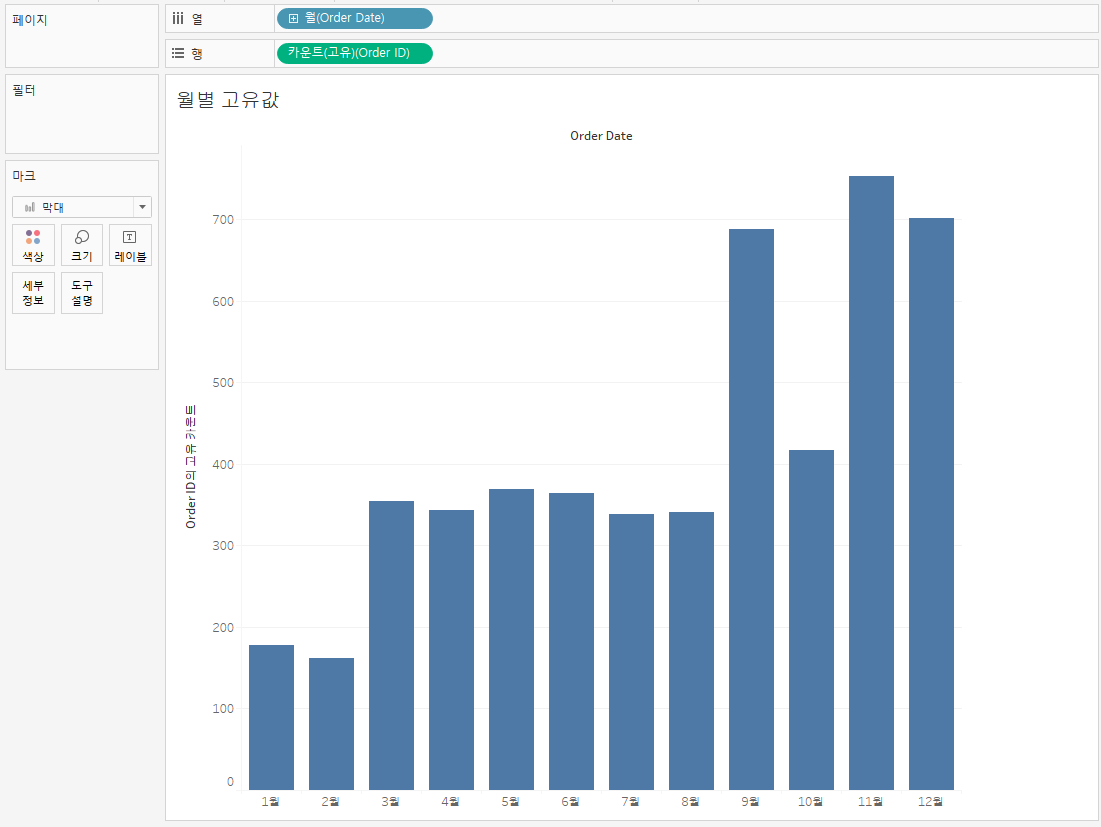
-> order id(카운트) 같은 값 넣어서 order id가 각각 몇개까지 있는지 확인
(너무 안쪼개졌다면 다른 범주 하나 더 행에 넣어서 쪼개줌)
테블로 데이터 변형
-> 변수 옆 아이콘 누르고 형태 변경 가능
-> 시도명같이 특정시안에 구를 인식 제대로 못하면 겹처서 계층을 만들어서 하면 인식 잘함
데이터 관계와 유니온(하나의 테이블이 되지는 않음,집계값이 중복 x)
-> 관계를 설정하고 어떤 컬럼 기준으로 관계 설정할지 지정해주면 두테이블 사용가능
-> 기준 컬럼으로 인한 오류 발생시 문자열끼리 더했는지 잘 확인(컬럼 이름 형식 맞춰야함)
-> 조인은 공간조인을 사용할떄만 사용(예->호텔근처1km 맛집)
데이터 유니온
-> 새유니온 드레그하고 하려는 유니온 테이블 드레