GitHub와 Visual Studio연동
GitHub에 대하여
GitHub에 대해 알아보기 전에 먼저 git에 대해 알 필요가 있습니다.

git이란?
git이란 컴퓨터 파일의 변경사항을 추적하고 여러 명의 사용자들 간에 해당 파일들의 작업을 조율하기 위한 분산 버전 관리 시스템을 또는 이러한 명령어를 가르킵니다. 그렇다면 이러한 버전 관리 시스템이 필요한 이유와 GitHub를 이용한 git의 관리방법에 대해 알아 보겠습니다.
버전관리(Version Control System)
버전관리의 기본적인 의미는 Git 버전관리란? 해당 링크 따르면
파일 변화를 시간에 따라 기록했다가 나중에 특정 시점의 버전을 다시 꺼내올 수 있는 시스템
을 의미합니다. 이는 포토샵에서 레이어를 덧씌우면서 작업하는 것과 같이 잘못된 점이 있어 수정할때 그 과정을 매우 쉽게 해주는 역할을 합니다. git을 통한 개발은 다음과 같은 장점이 있습니다.
- 각 파일또는 프로젝트를 통째로 이전 상태로 되돌릴 수 있습니다.
- 시간에 따라 수정 내용을 비교해 볼 수 있습니다.
- 누가 문제를 일으켰는지도, 누가 언제 만들어낸 이슈인지도 추적할 수 있습니다.
- 파일을 잃어버리거나 잘못 고쳤을 때도 쉽게 복구할 수 있고 무엇보다 이런 모든 장점을 큰 노력 없이 이용할 수 있다는 점입니다.
Visual Studio를 통한 GitHub 연동과 사용법
제가 사용하고 있는 버전인 Community 2017 버전 15.9.37을 기준으로 설명드리겠습니다.
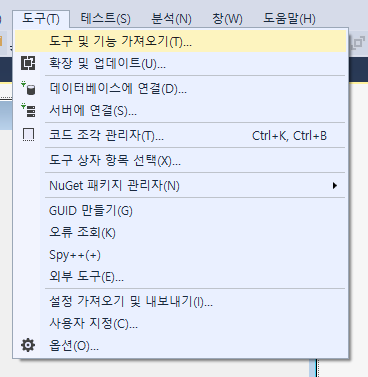
먼저 GitHub와 연동하기 위해 GitHub 도구를 설치해줍니다.
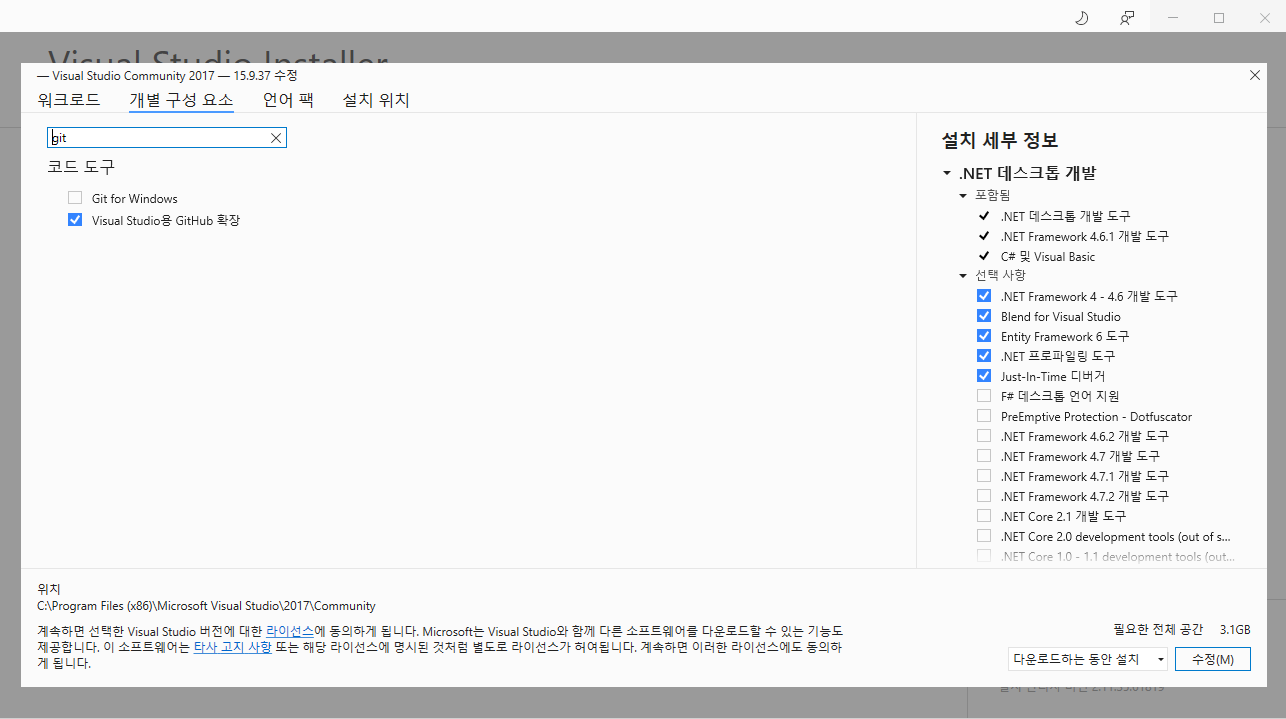
상단의 탭에서 개별 구성 요소를 선택하여 주시고 Visual Studio용 GitHub확장을 선택하셔서 수정버튼을 눌러주시면 됩니다.
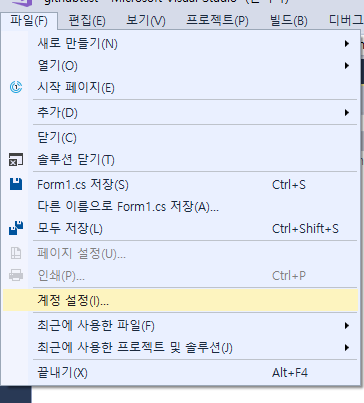
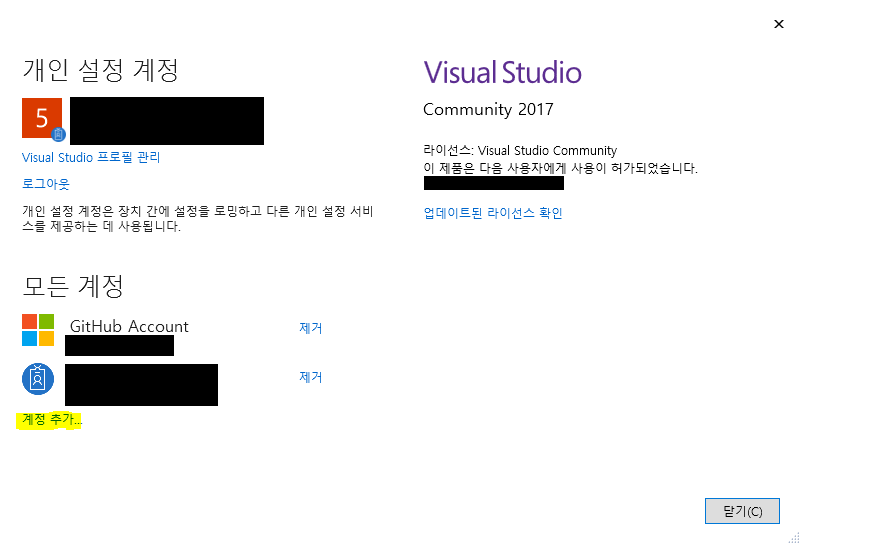
이후 상단탭의 파일을 눌러서 계정설정을 누른후 계정 추가... 버튼을 통해 GitHub과 계정을 연동시켜 줍니다.
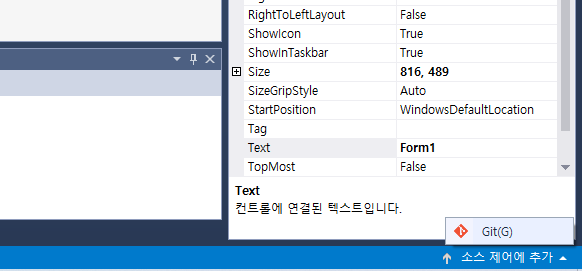
해당 과정까지 진행되었다면 Visual Studio 우측 하단의 소스 제어에 추가 버튼을 눌러 Git을 연동시켜 줍니다.

그후 하단탭이 다음과 같은 방식으로 나오게 되면 자신의 로컬git파일을 선택하여 줍니다.
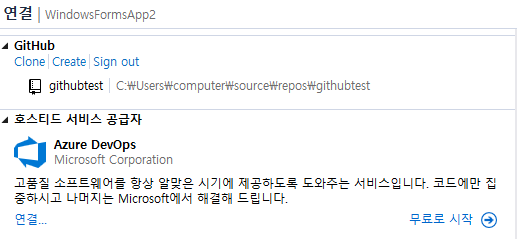
그러면 우측상단의 팀탐색기 탭이 다음과 같은 방식으로 변하게 되는데 GitHub에서 Create를 눌러줍니다.
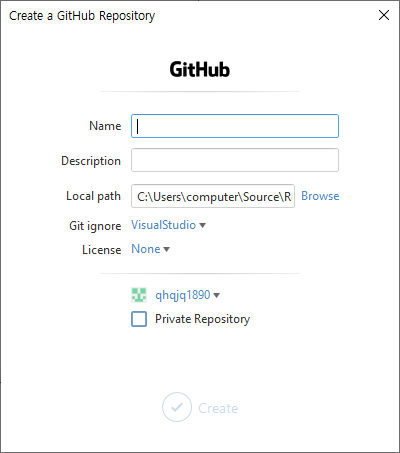
그후 레포지토리의 이름과 설명을 적어주시면 깃허브와 Visual Studio 프로젝트의 연동이 완료됩니다.
GitHub를 통한 Commit과 Push과정
GitHub의 버전 관리는 Commit, Push ,Pull등의 과정에 의해서 이루어집니다.
이때 Commit이란 로컬 repository에 저장되는것을 의미하며 Push는 로컬에 저장된 repository에 저장된 git을 원격 repository에 밀어넣는 과정을 의미합니다.
-
commit 과정
C#에서 윈폼 버튼을 추가하는 과정을 통하여 예시를 들겠습니다.
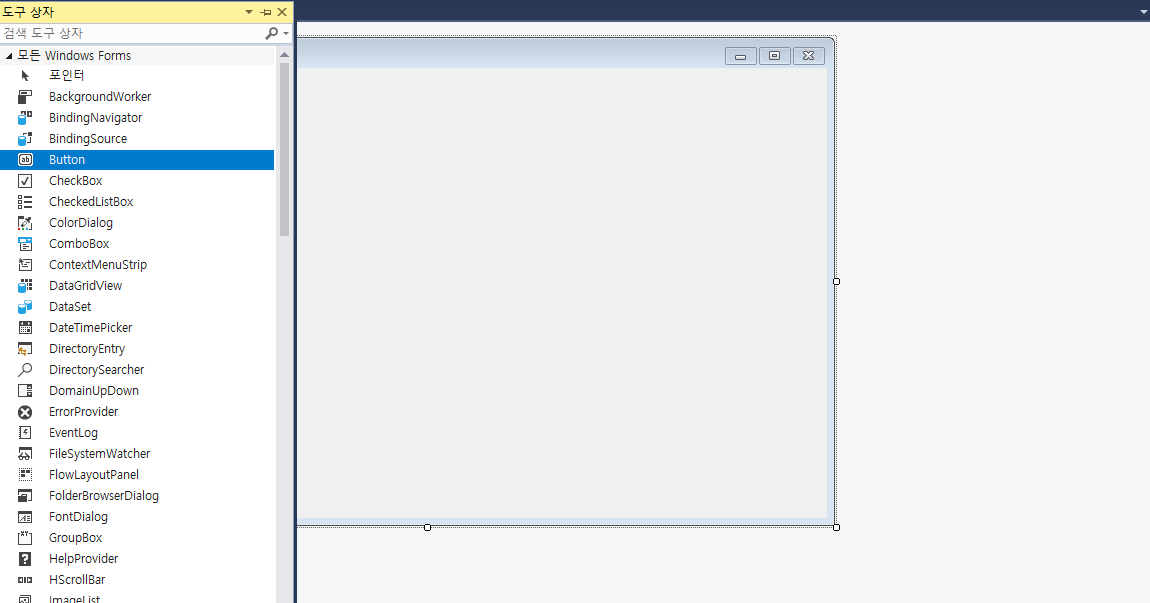
위와같이 버튼을 추가후
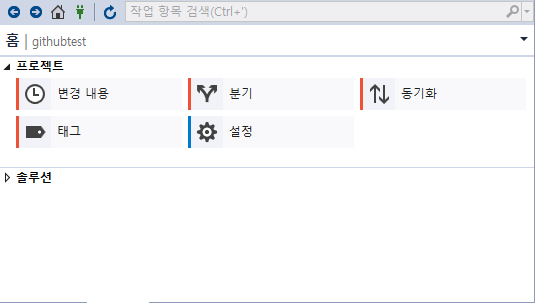
팀 탐색기 탭의 변경내용을 클릭해줍니다.
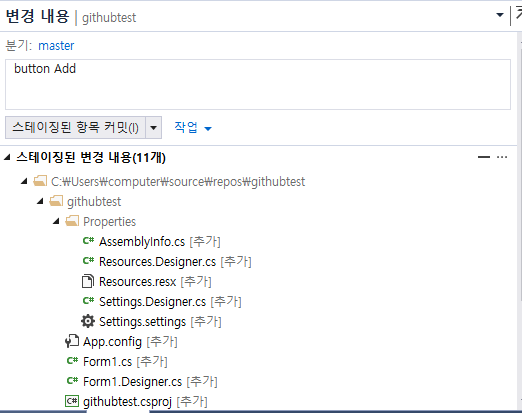
그후 위와같이 커밋메세지를 작성하고 스테이징된 항목 커밋버튼을 누르면 로컬에서 commit과정이 완료됩니다. -
push 과정
이번에는 동기화 탭을 선택해줍니다.
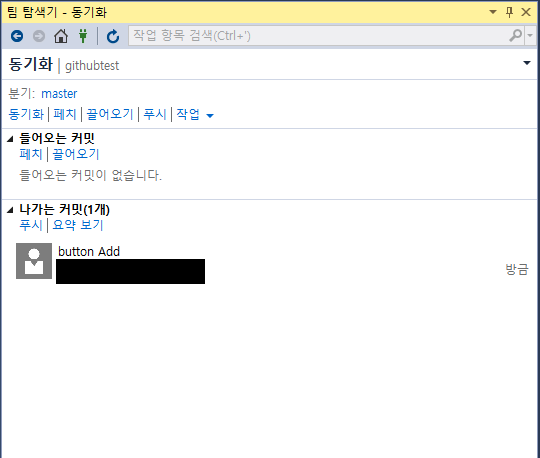
그후 나가는 커밋탭에서 푸시를 클릭하여 주시면 푸시 작업이 완료됩니다.
완료한 커밋문장들은
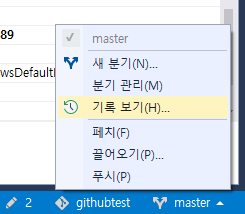
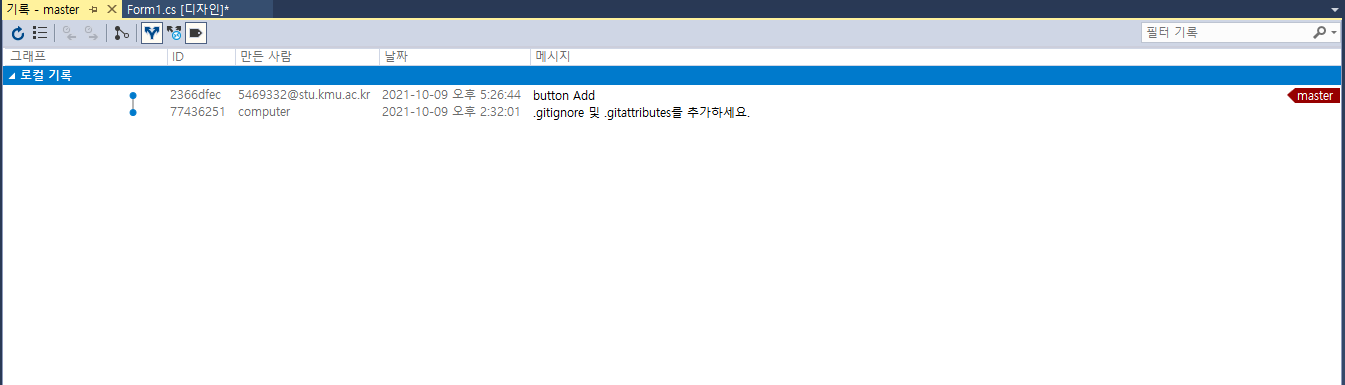
우측하단 branch탭을 눌러주시면 기록보기 탭을 통해 commit된 문장을 확인할 수 있습니다.