1. 자바 설치 여부 확인
1) window키 + R키를 눌러 실행창을 킨다.
2) 실행창에 cmd를 치고 도스창을 킨다.
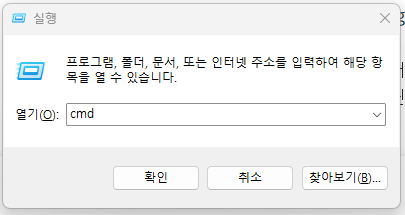
3) java -version, javac를 치고 자바가 설치가 되있고, 버젼이 몇인지 확인한다.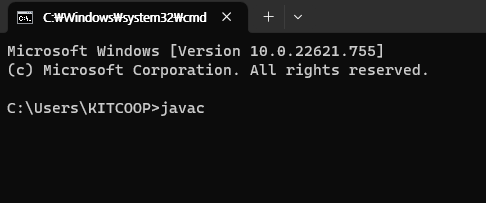
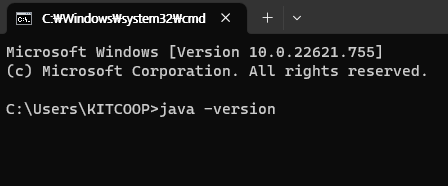
4) exit를 치고 cmd창을 닫는다.
2. 자바 설치
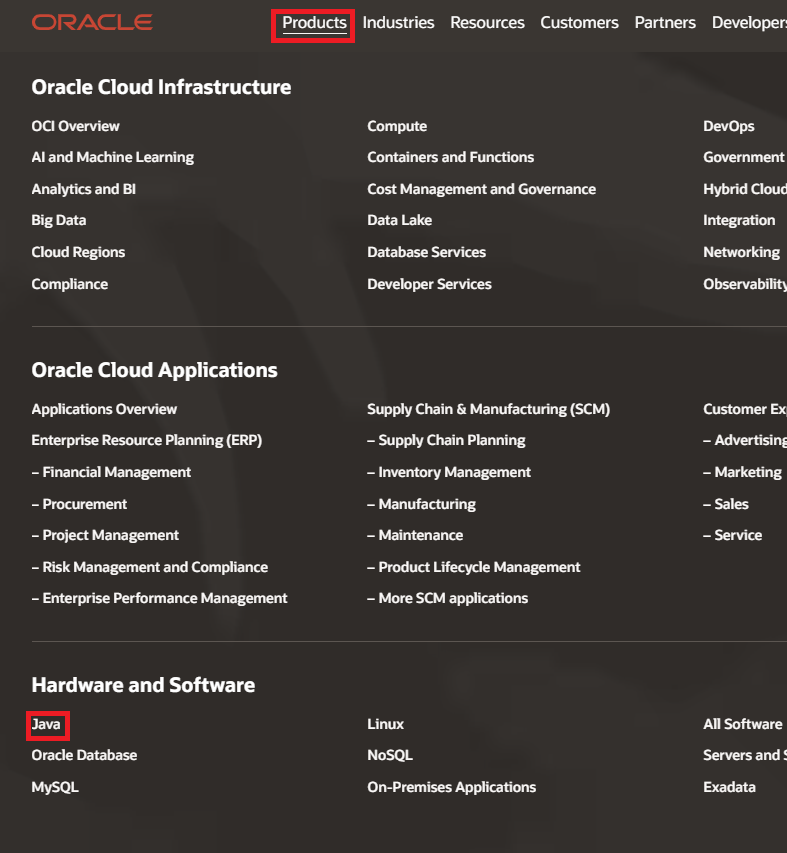
1) oracle을 검색하고 홈페이지에 들어가 회원가입을 한다.
2) 제품에 JAVA에 들어간 뒤 원하는 버젼을 설치한다.
3. JAVA path 설정
1) 내PC -> 속성 -> 고급시스템설정 -> 환경변수에 들어간다.
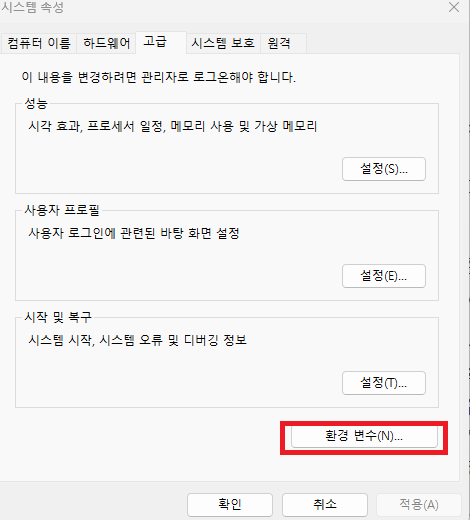
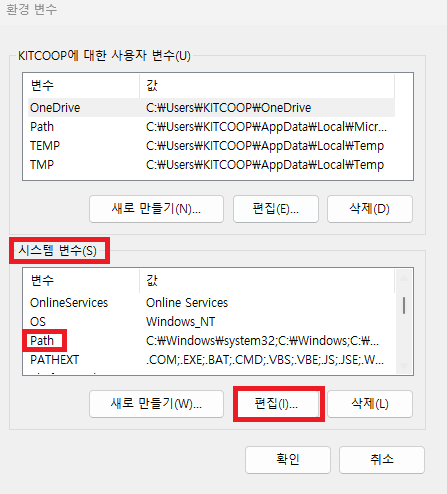
2) 시스템변수에 있는 path 선택 후 편집을 누른다.
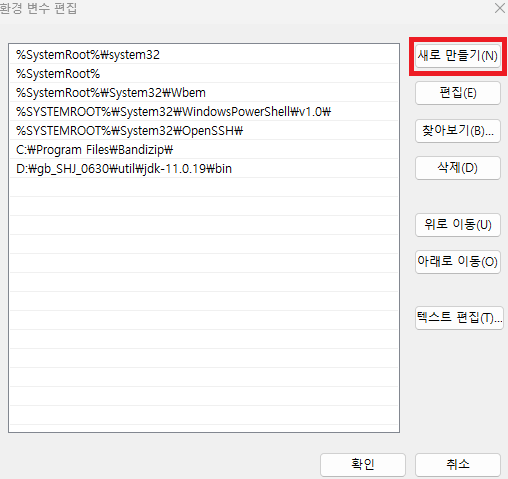
3) 새로만들기 후 java bin 설치 경로를 복사, 붙여넣기를 한다.
4) 다시 cmd창을 열어 위에 설치 여부 확인 과정을 다시 한다.
4. Eclipse 환경 구성하기
1) Eclipse를 검색한 후 홈페이지의 다운로드로 들어간다.
2) Eclipse IDE 밑에 Download Packages에 들어간다.
3) Web Developers를 다운받는다.
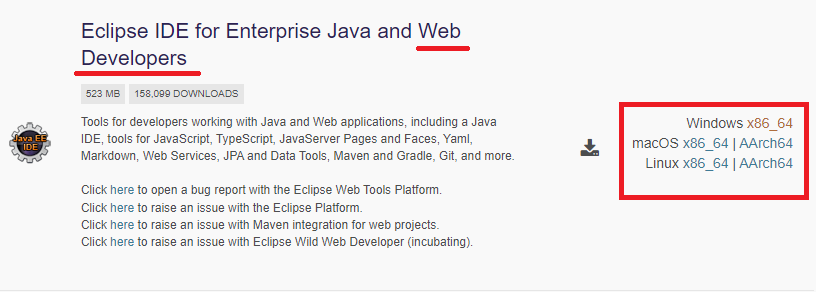
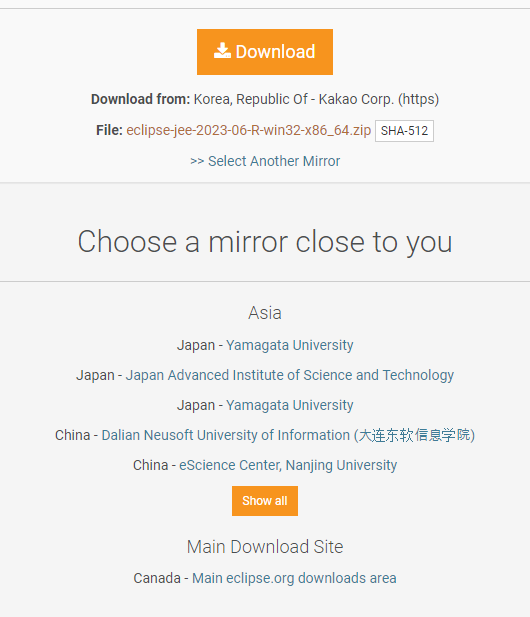
4) select another mirror를 눌러 서버를 선택해준다.
(그냥 다운로드 받으면 한국 카카오가 아닌 다른 서버에서 다운을 받아 속도가 많이 느리다.)
5. Eclipse 한글 세팅
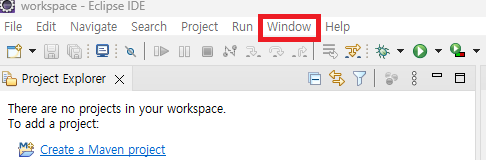
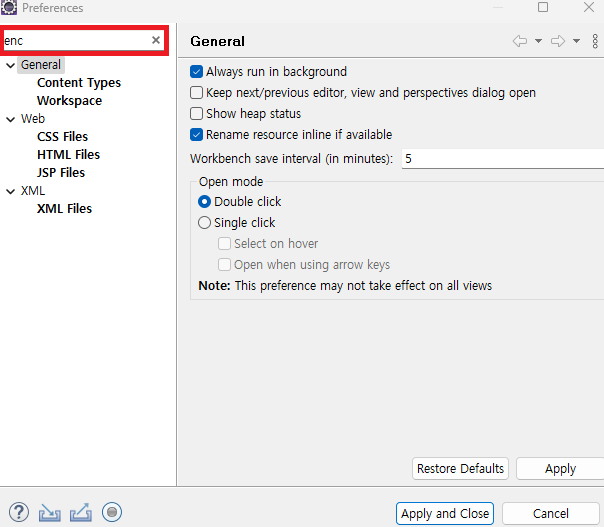
1) window 클릭 -> Preferences 클릭 -> 검색창에 enc 검색
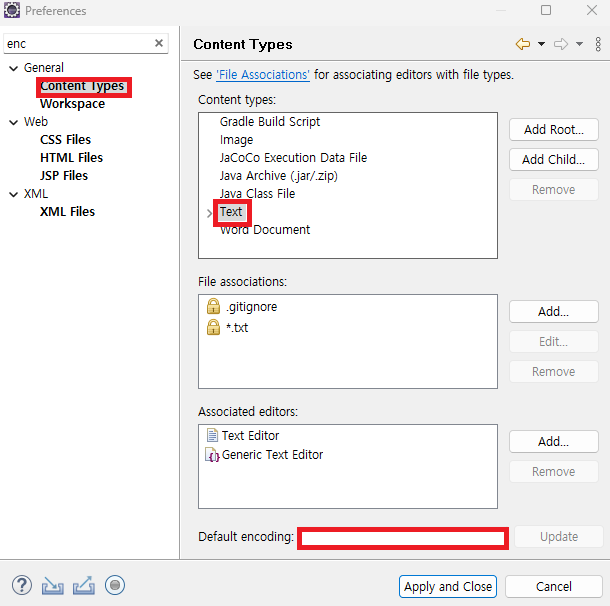
2) content types에서 text선택
3) 아래 인코딩부분에 UTF-8치고 업데이트 클릭
4) workspace에서 인코딩 확인(UTF-8)
5) css, html UTF-8로 변경
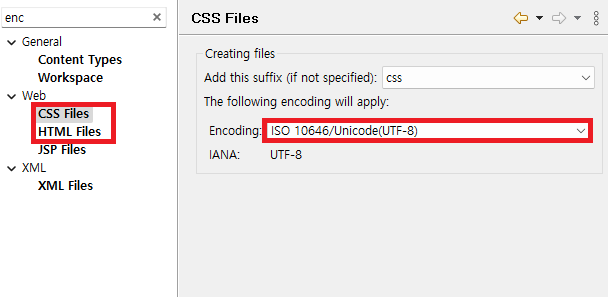
6) jsp, xml 확인 후 UTF-8로 변경
7) 최종 적용(중간중간에 적용 누르기)
6. Eclipse 단축키
- System.out.println();
Ctrl + space : 소스코드 자동완성 - Ctrl + d : 한 줄 제거
- Ctrl + z : 이전 작업 복구
- Ctrl + y : 이후 작업 되돌리기
- Ctrl + m : 커서 위치 창 확대
- Ctrl + Shift +f : 소스코드 줄 맞춤과 들여쓰기를 자동 처리