
알고리즘 문제 풀기
🪞 Palindrome Number
* 문제
정수 x가 주어질 때, x가 팰린드롬이면 true를, 아니면 false를 반환하라.

* 예시 1
입력: x = 121
출력: true
설명: 121은 왼쪽→오른쪽, 오른쪽→왼쪽 모두 동일하게 읽힌다.

* 예시 2
입력: x = -121
출력: false
설명: 왼쪽에서 읽으면 -121, 오른쪽에서 읽으면 121- 이므로 팰린드롬이 아니다.

* 예시 3
입력: x = 10
출력: false
설명: 오른쪽에서 읽으면 01이 되므로 팰린드롬이 아니다.

* 제약 사항
-  −2³¹ <= x <= 2³¹ - 1
처음에는 문자열로 리스트에 담은 다음에 정방향 리스트와 역방향 리스트를 비교하면 되겠다! 해서 비교를 했다
class Solution {
  bool isPalindrome(int x) {
    List<String> xList = [];
    List<String> reverseList = [];
    xList.addAll(x.toString().split(''));
    reverseList.addAll(xList.sublist(0, xList.length).reversed);
    if (xList == reverseList) {
      return true;
    } else {
      return false;
    }
  }
}
그런데 같은 값이라도 false가 나와서 무슨 일인가 찾아봤더니 저 상태에서는 리스트 그 자체를 비교하는 거라 false가 나오는 게 맞다. 그래서 그 리스트 안에 있는 걸 비교하려면 join()을 해줘서 합쳐줘야 한다.
class Solution {
  bool isPalindrome(int x) {
    List<String> xList = [];
    List<String> reverseList = [];
    xList.addAll(x.toString().split(''));
    reverseList.addAll(xList.sublist(0, xList.length).reversed);
    if (xList.join() == reverseList.join()) {
      return true;
    } else {
      return false;
    }
  }
}
join()을 붙여서 제출했더니 성공~
추가 문제로 문자열로 바꾸지 않고 푸는 문제도 있었다
class Solution {
  bool isPalindrome(int x) {
    if (x < 0) return false;
    List<int> ii = [];
    while (x > 0) {
      int temp = x % 10;
      ii.add(temp);
      x = x ~/ 10;
    }
    if (ii.join() == ii.reversed.join()) {
      return true;
    } else {
      return false;
    }
  }
}
튜터님과 같이 풀어보았다. 먼저 정수 x가 음수인지 양수인지 검사하고 음수면 바로 false를 반환하고 아니라면 아래 코드가 진행된다.
x % 10
→ 가장 마지막 자릿수 추출
ii.add(temp)
→ 그 자릿수를 리스트에 저장
x = x ~/ 10
→ 마지막 자릿수 제거
예: x = 121
1회: 1 → [1]
2회: 2 → [1, 2]
3회: 1 → [1, 2, 1]
마지막 수를 추출하고 제거하는 형식으로 리스트에 저장한 후에 그 리스트와 reversed된 리스트를 비교하여 문제를 풀었다.
🏛️ 로마에서 정수로
* 문제
로마 숫자는 7개의 서로 다른 기호로 표현된다: I, V, X, L, C, D, M.
기호 | 값
I | 1
V | 5
X | 10
L | 50
C | 100
D | 500
M | 1000
예를 들어, 2는 로마 숫자로 II라고 쓴다. 이는 1이 두 번 더해진 것이다.
12는 XII로 쓰며, X + II이다.
27은 XXVII로 쓰며, XX + V + II이다.
로마 숫자는 보통 왼쪽에서 오른쪽으로 큰 값에서 작은 값 순서로 작성된다.
하지만 4는 IIII가 아니다. 대신 IV로 쓴다.
이는 1이 5 앞에 오면 빼는 방식이 적용되어 4가 되기 때문이다.
같은 원리가 9에도 적용되며, 9는 IX로 쓴다.
뺄셈이 사용되는 경우는 총 여섯 가지이다:
I는 V(5)와 X(10) 앞에 올 수 있으며, 각각 4와 9를 만든다.
X는 L(50)과 C(100) 앞에 올 수 있으며, 각각 40과 90을 만든다.
C는 D(500)와 M(1000) 앞에 올 수 있으며, 각각 400과 900을 만든다.
주어진 로마 숫자를 정수로 변환하라.

* 예제 1:
입력: s = "III"
출력: 3
설명: III = 3

* 예제 2:
입력: s = "LVIII"
출력: 58
설명: L = 50, V = 5, III = 3

* 예제 3:
입력: s = "MCMXCIV"
출력: 1994
설명: M = 1000, CM = 900, XC = 90, IV = 4

* 제약 조건:
1 ≤ s.length ≤ 15
s는 문자 ('I', 'V', 'X', 'L', 'C', 'D', 'M')만 포함한다.
s는 [1, 3999] 범위의 유효한 로마 숫자임이 보장된다.
처음에는 어떻게할지 고민이 많았는데 일단 로마 숫자를 Map으로 만들어서 문자와 숫자를 저장하기로 했다. 중간에 조건이 하나가 있어서 numList를 검사하면서 현재 문자가 다음 문자보다 큰 수라면 더하고 현재 문자가 다음 문자보다 작다면 총합에서 빼는 식으로 만들었다. 그리고 numList[i]가 맨 마지막 자리면 그냥 더해주는 방식으로 문제를 풀었다.
class Solution {
  int romanToInt(String s) {
    Map<String, int> romanNumMap = {
      "I": 1,
      "V": 5,
      "X": 10,
      "L": 50,
      "C": 100,
      "D": 500,
      "M": 1000,
    };

    List<String> numList = [];

    numList.addAll(s.split(''));

    int total = 0;
    for (var i = 0; i < numList.length; i++) {
      if (i != numList.length - 1) {
        if (romanNumMap[numList[i]]! >= romanNumMap[numList[i + 1]]!) {
          total = total + romanNumMap[numList[i]]!;
        } else {
          total = total - romanNumMap[numList[i]]!;
        }
      } else {
        total = total + romanNumMap[numList[numList.length - 1]]!;
      }
    }

    return total;
  }
}
뭔가 복잡해 보이지만.. 제출은 되어서 마무리 했다.
📍 튜터님과 Widget 공부
ClipRRect / ClipOval / ClipPath
Clip 계열 위젯
Clip이란
자식 위젯(child)을 특정 영역으로 잘라내는 위젯
단순히 둥글게 보이게 하는 게 아니라
실제 렌더링 영역을 제한
왜 필요할까
이미지, 동영상, 애니메이션은
Container decoration만으로는 잘리지 않음
Clip 계열은 child 자체를 자름
ClipRRect
개념
Rounded Rectangle(둥근 사각형) 으로 child를 클리핑
가장 많이 쓰이는 Clip 위젯
ClipRRect(
  borderRadius: BorderRadius.circular(12),
  child: ...
)
특징
borderRadius (필수 개념)
borderRadius: BorderRadius.circular(16)가능한 형태:
- BorderRadius.circular
- BorderRadius.only
- BorderRadius.horizontal
- BorderRadius.vertical
BorderRadius.only(
  topLeft: Radius.circular(12),
  bottomRight: Radius.circular(12),
)
사용 예시
ClipRRect(
  borderRadius: BorderRadius.circular(12),
  child: Image.network(
    'https://picsum.photos/300',
    fit: BoxFit.cover,
  ),
)
ClipOval
개념
타원(Oval) 으로 child를 클리핑
정사각형 → 원(circle)
ClipOval(
  child: ...
)
특징
borderRadius 없음
모양 선택 불가
단순하고 빠름
사용 예시
ClipOval(
  child: Image.network(
    'https://picsum.photos/300',
    width: 120,
    height: 120,
    fit: BoxFit.cover,
  ),
)
width == height → 원
다르면 → 타원
ClipPath
개념
Path를 직접 정의해서 클리핑
자유도 높음
ClipPath(
  clipper: MyClipper(),
  child: ...
)
CustomClipper 구조
class MyClipper extends CustomClipper<Path> {
Path getClip(Size size) {
final path = Path();
return path;
}
bool shouldReclip(CustomClipper<Path> oldClipper) {
return false;
}
}Path 기본 개념
moveTo : 시작점
lineTo : 직선
quadraticBezierTo : 곡선
close : 닫기
shouldReclip 설명
다시 클리핑해야 하면 true
모양 고정 → false
값에 따라 변하면 → 비교 후 true
Flutter 기초
✏️ AppBar 위젯
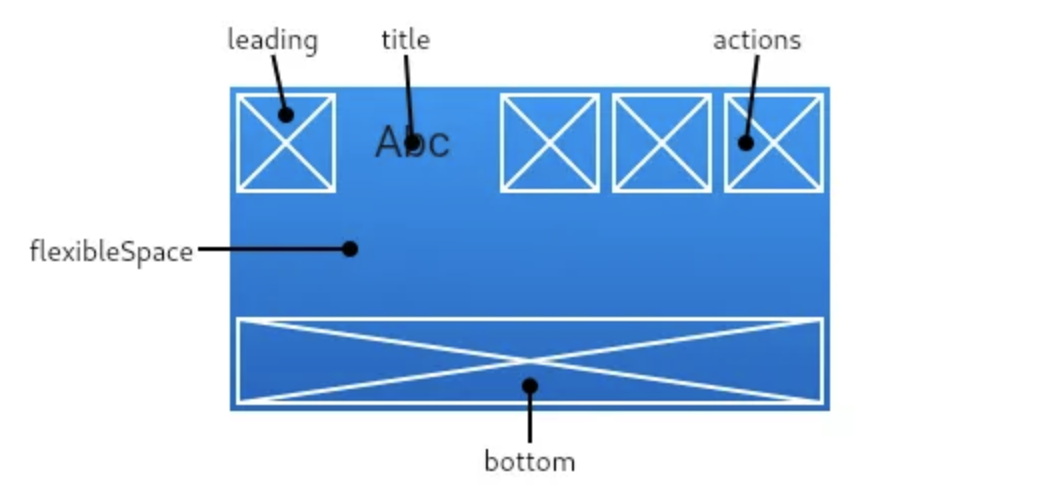
AppBar란?
Scaffold 에서 최상단에 배치되는 위젯
leading, title, actions, flexibleSpace, bottom 의 영역으로 나뉘며 AppBar의 속성에서 사용
✏️ CupertinoDialog
iOS 스타일 확인 다이얼로그(CupertinoAlertDialog)
화면 위에 모달 다이얼로그를 띄워 사용자에게 예약 여부를 확인
iOS 디자인을 따르는 Cupertino 계열 위젯 사용
showCupertinoDialog
showCupertinoDialog(
  context: context,
  builder: (context) { ... },
);
역할
Cupertino 스타일의 다이얼로그를 화면에 표시
showDialog의 iOS 버전
특징
바깥 영역 터치해도 닫히지 않음 (강제 선택 유도)
Android에서도 사용 가능하지만 iOS UI임
builder
builder: (context) {
  return CupertinoAlertDialog(...);
}
역할
실제로 띄울 다이얼로그 위젯을 반환
새로운 BuildContext를 받음 (다이얼로그 전용 context)
CupertinoAlertDialog
CupertinoAlertDialog(
  title: Text("예약 확인"),
  content: Text("예약 하시겠습니까?"),
  actions: [...],
);
구성 요소
| 속성 | 설명 |
|---|---|
title | 다이얼로그 제목 |
content | 본문 설명 |
actions | 하단 버튼 영역 |
actions
actions: [
  CupertinoDialogAction(...),
  CupertinoDialogAction(...),
],
iOS 스타일 버튼
보통 취소 / 확인 같은 선택지 구성
CupertinoDialogAction
- 취소 버튼
CupertinoDialogAction(
  isDefaultAction: true,
  onPressed: () {
    Navigator.of(context).pop();
  },
  child: Text("취소"),
),
Navigator.pop()
→ 현재 다이얼로그를 닫음
isDefaultAction: true
→ iOS에서 강조 스타일 적용
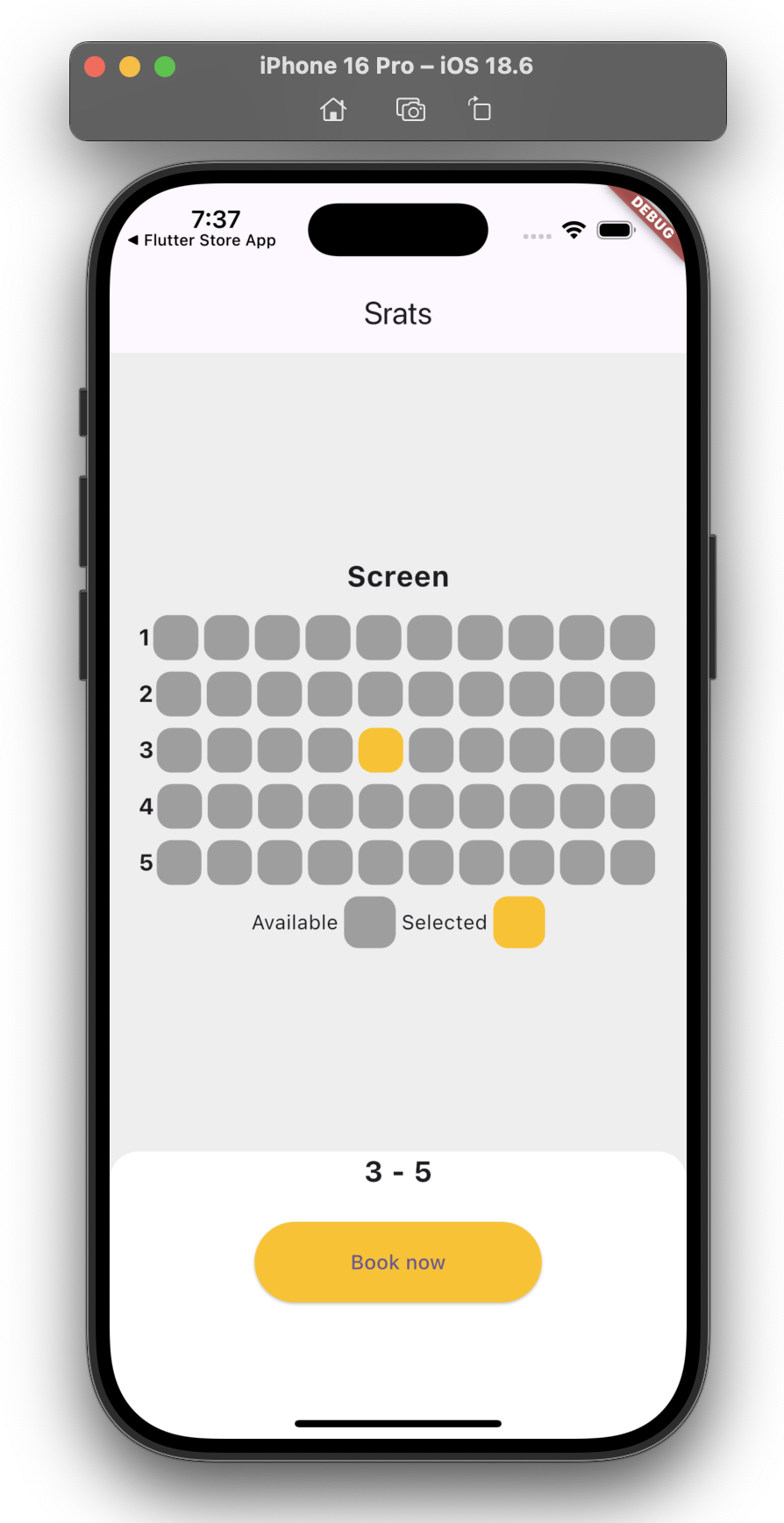
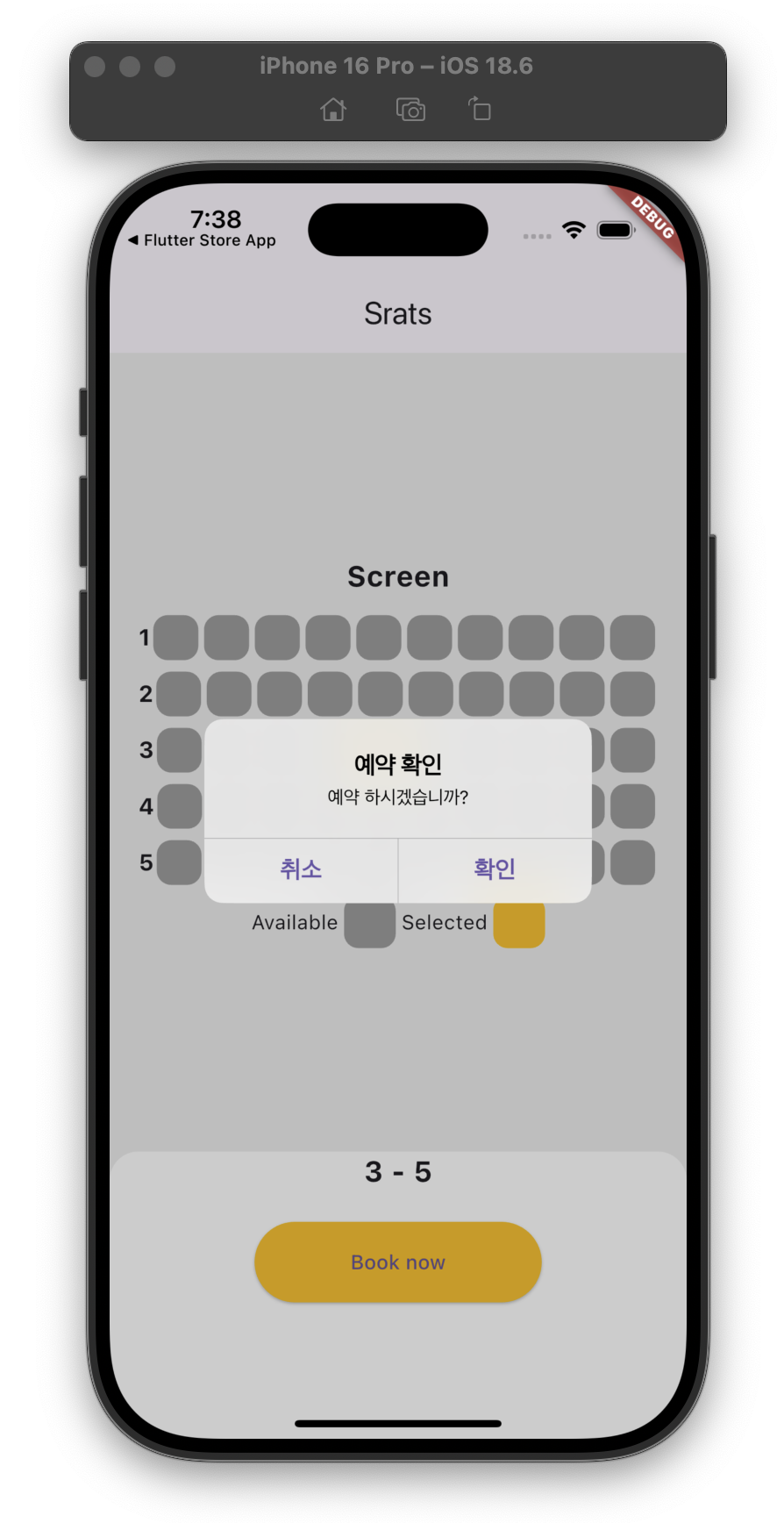
영화관 좌석 선택하는 것처럼 좌석 선택 -> 예약 버튼 누르면 CupertinoDialog 띄우기까지 구현
공부 소감
오늘부터 Flutter 기초 과정을 다시 처음부터 시작한다. 예전에 한 번 훑었던 내용이지만 다시 기초부터 하나씩 제대로 이해하면서 튼튼하게 쌓아가려고 한다. 우선 목표는 강의를 최대한 빠르게, 하지만 흐름을 놓치지 않으면서 완강하는 것이다. 그 다음에는 바로 과제에 들어가서 실제로 코드로 부딪혀 보면서 익힌 내용을 내 것으로 만들고 싶다.