
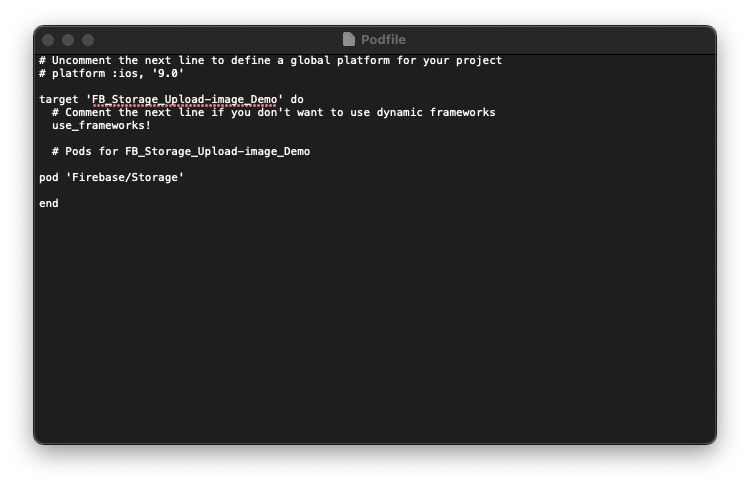
1. 프로젝트 생성후 아래의 cocoaPod을 설치해준다.
pod 'Firebase/Storage'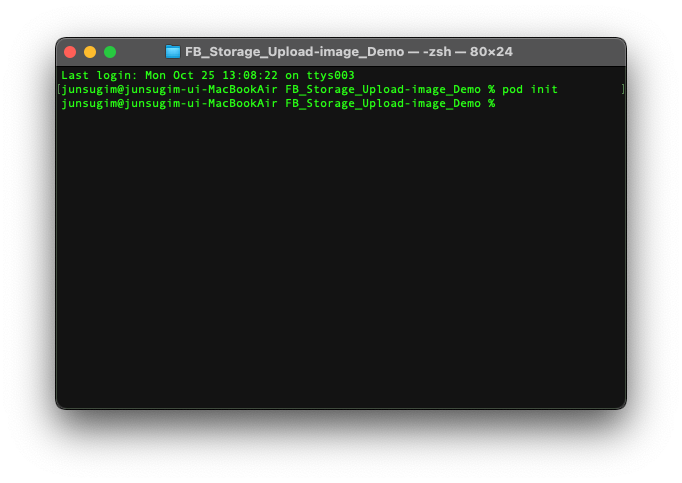
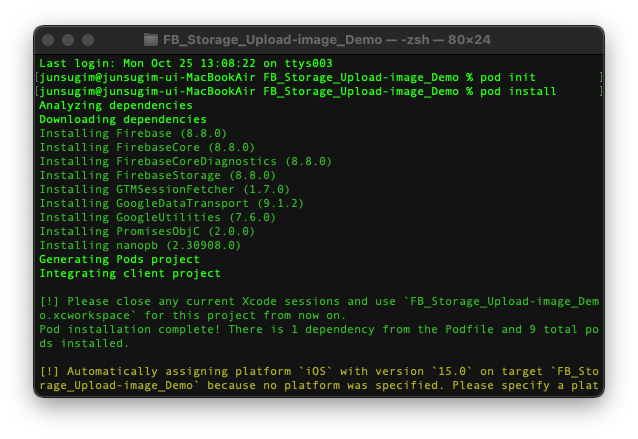
2. 프로젝트를 xcworkspace파일로 열어 준다.
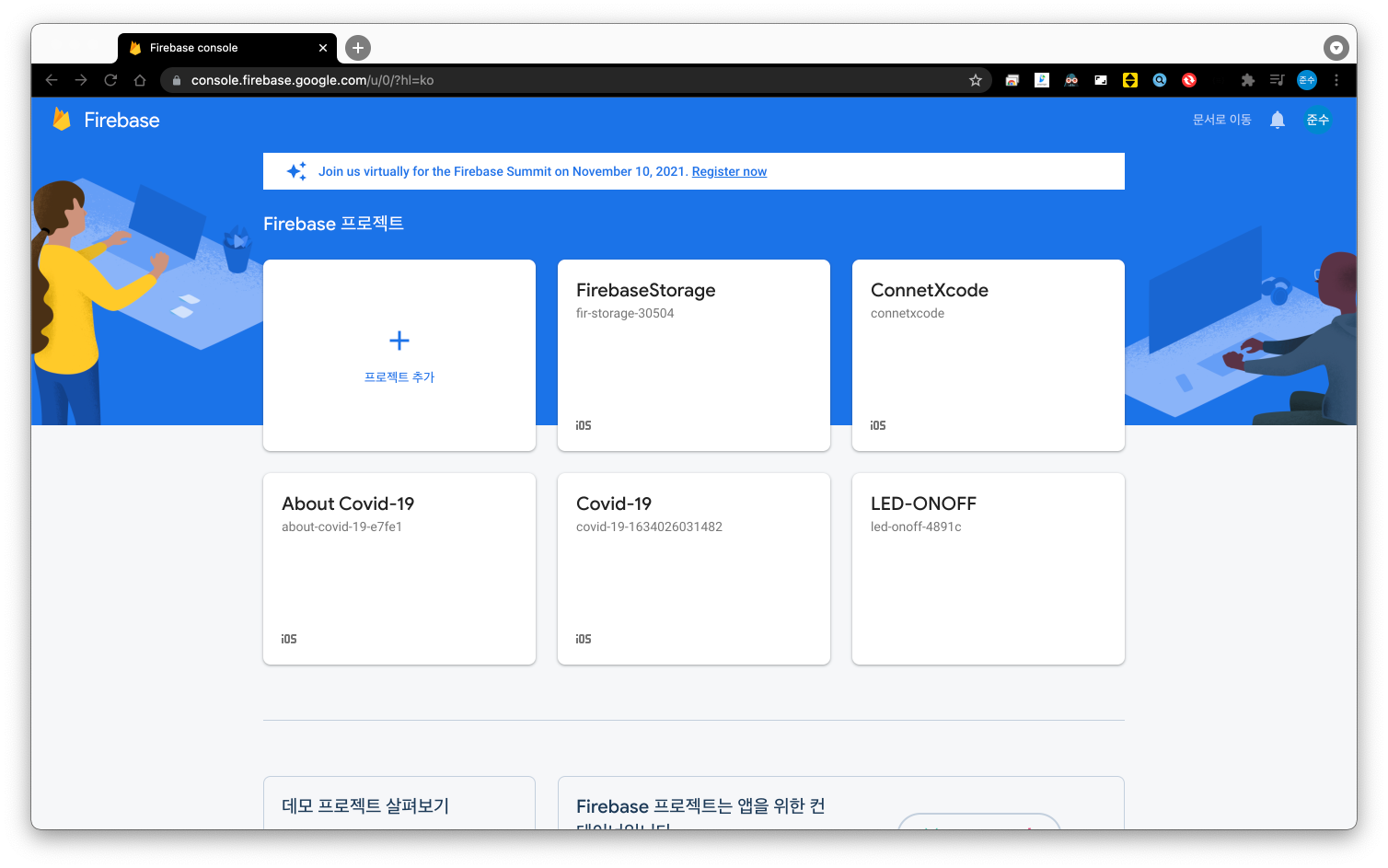
3. 파이어베스 프로젝트를 만들어준다.
-
시작하기

-
프로젝트 추가
-
프로젝트 만들기 (파이어베이스 홈페이지 순서를 따라서 하면된다.)
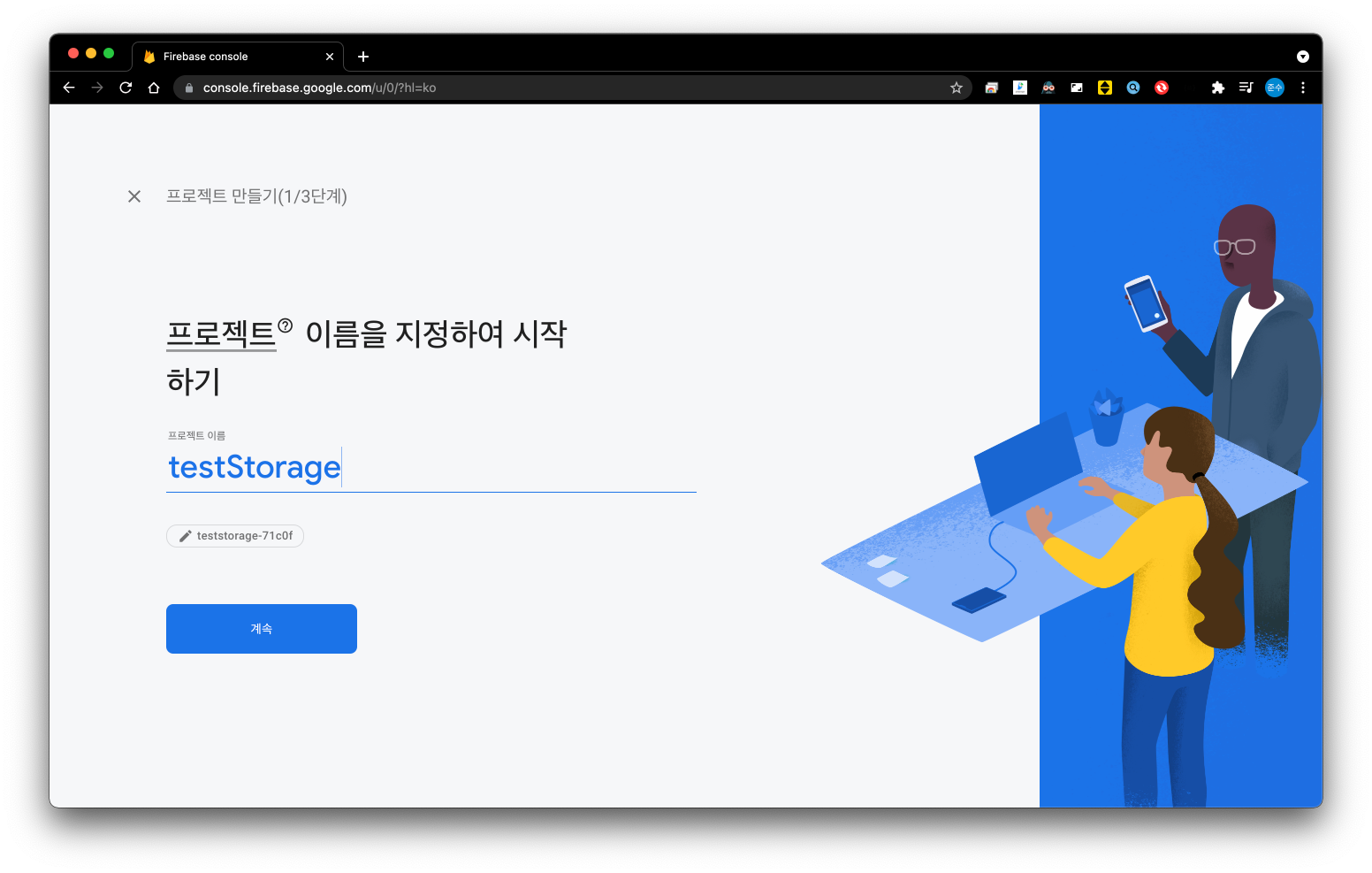
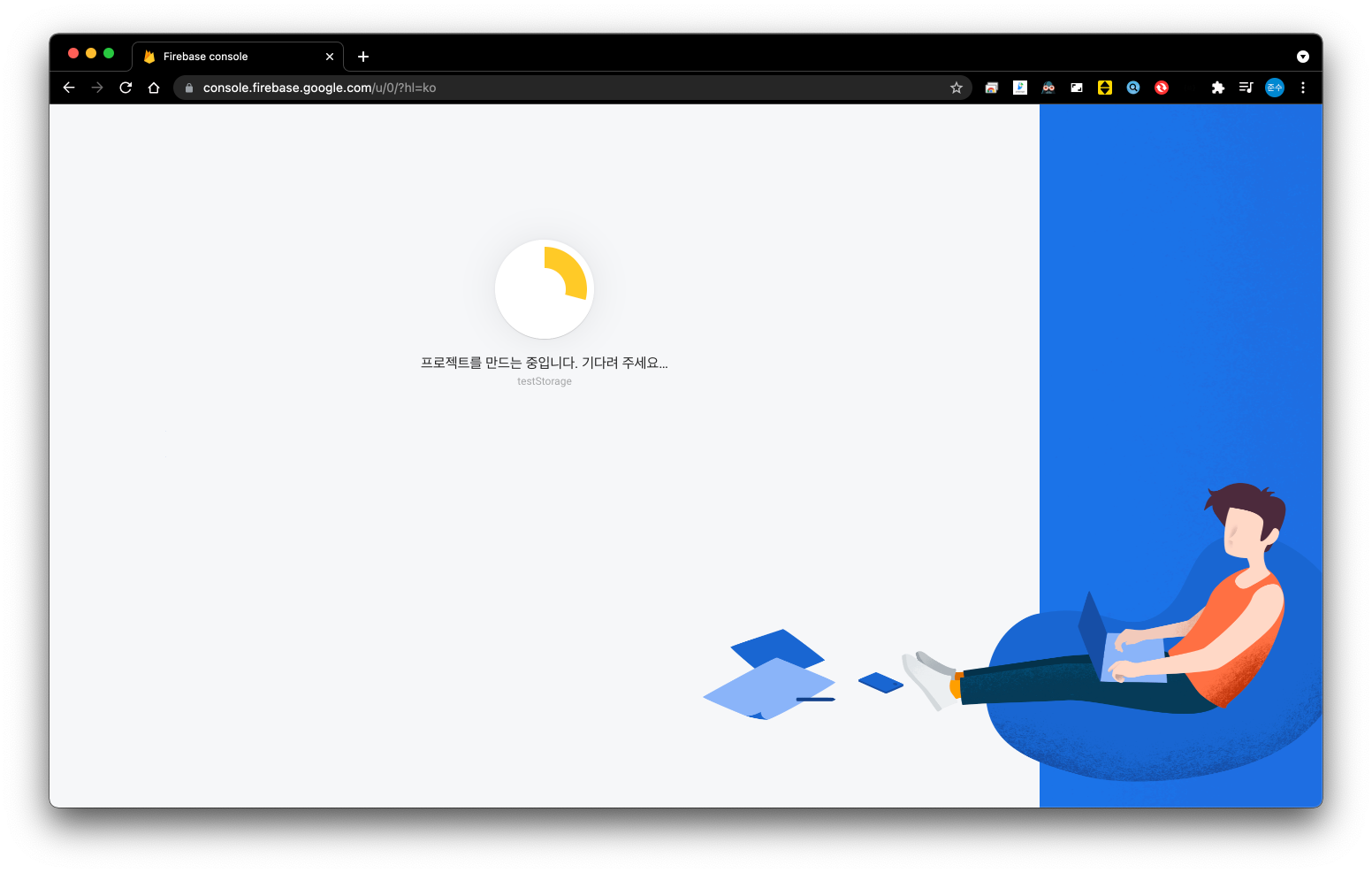
-
상단의 iOS 버튼 클릭

-
앱등록 (iOS번들ID는 프로젝트의 번들아이디를 입력해준다.
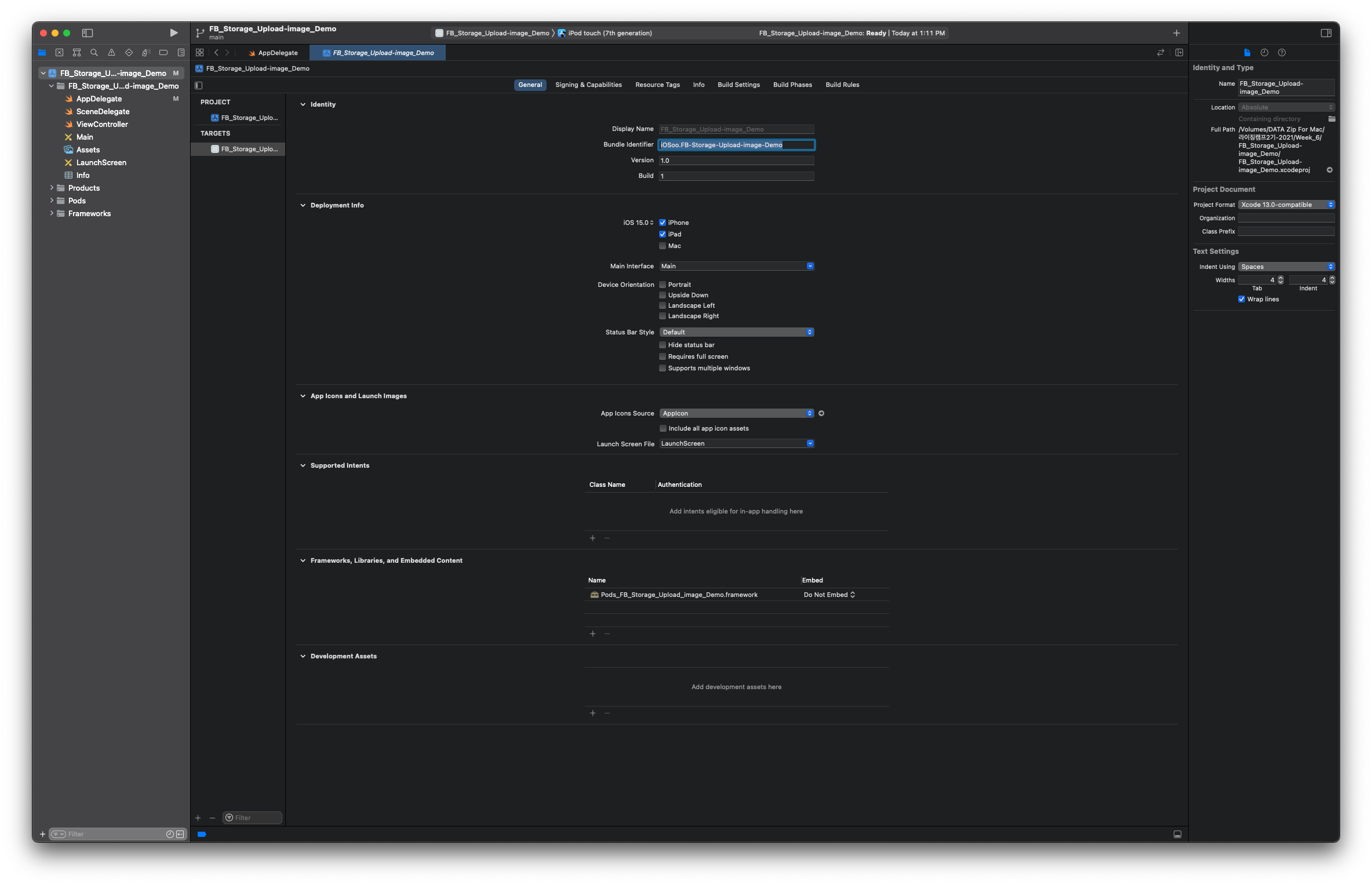
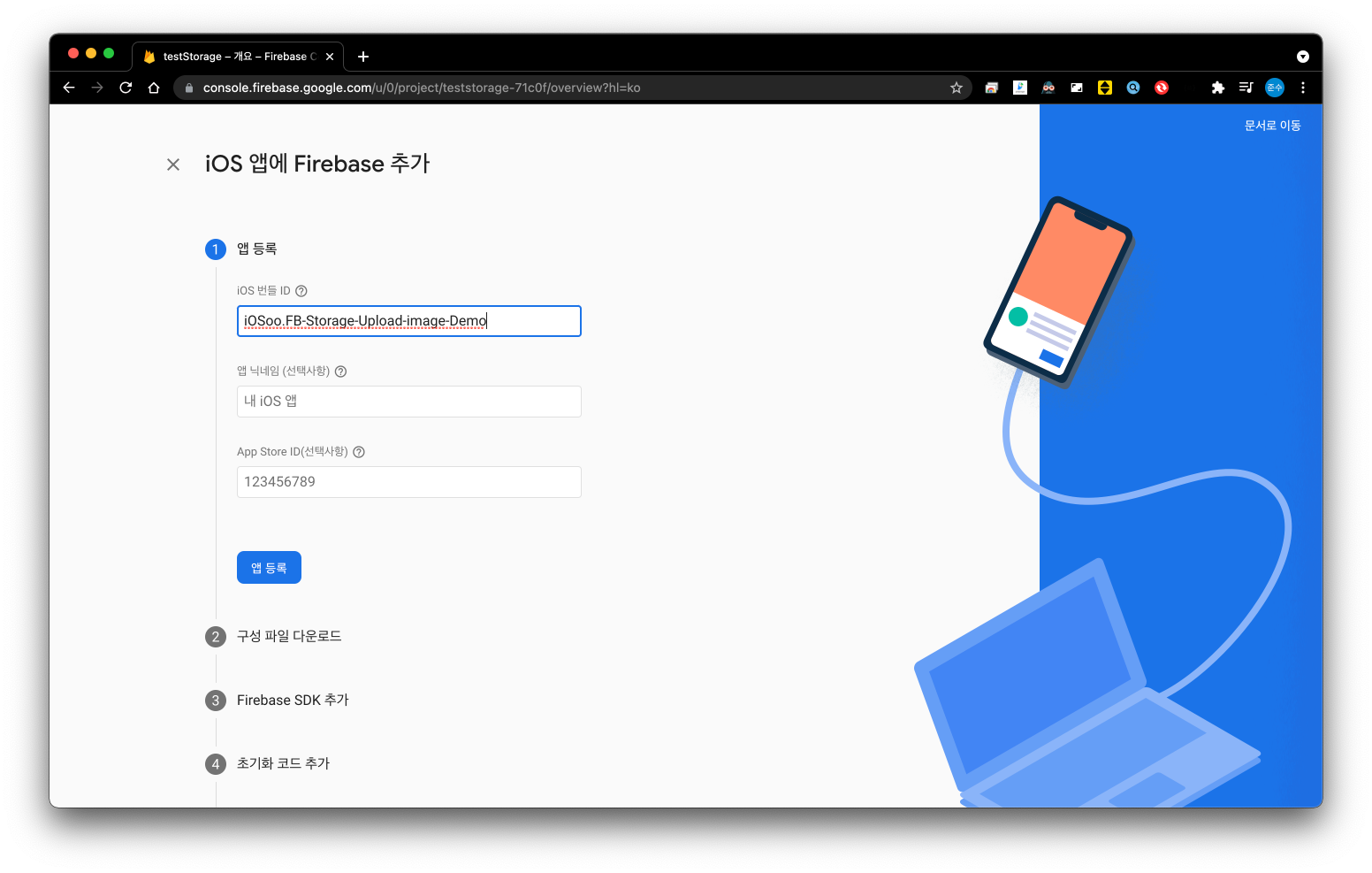
-
info파일 다운받고 추가하기
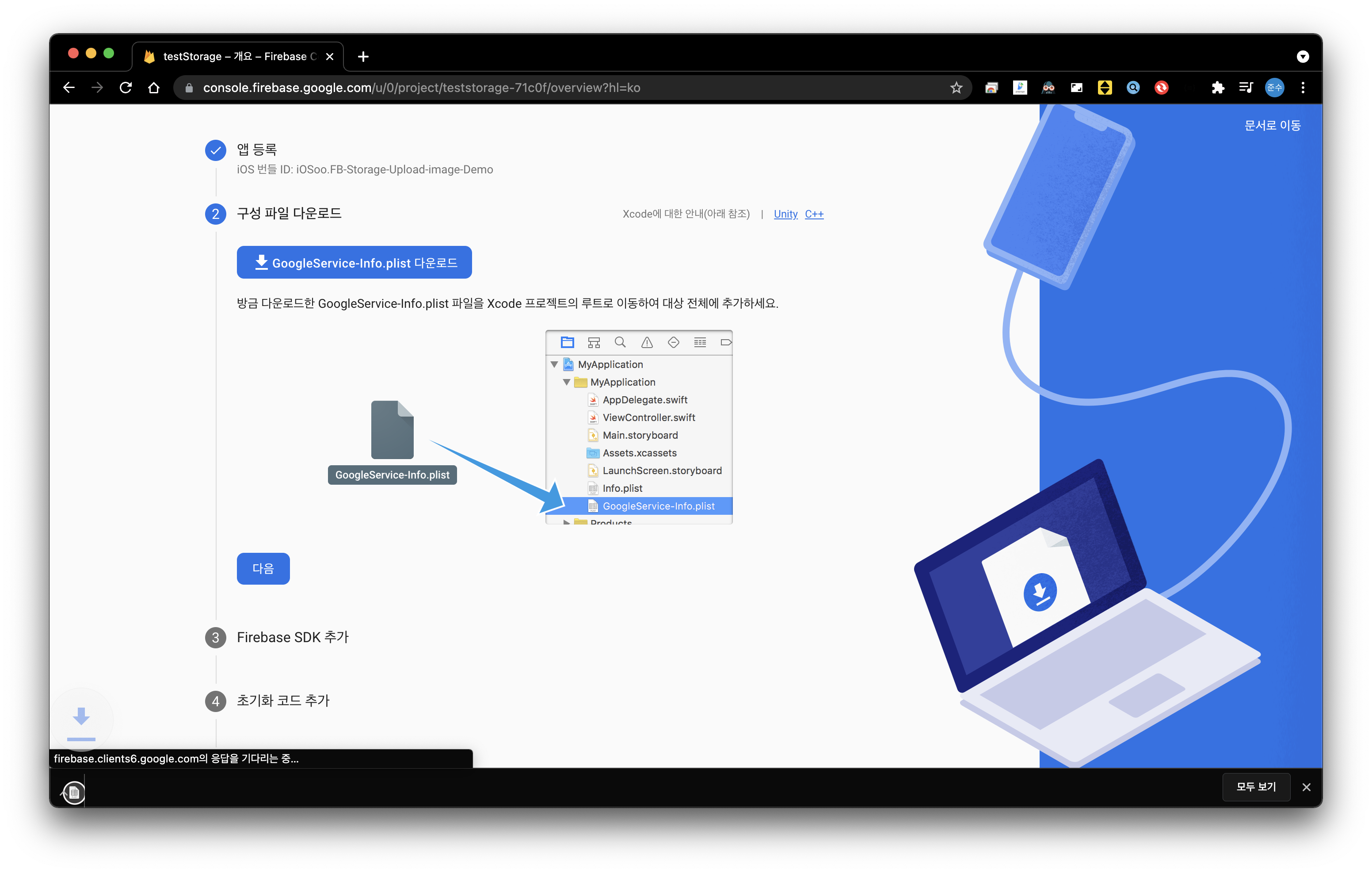
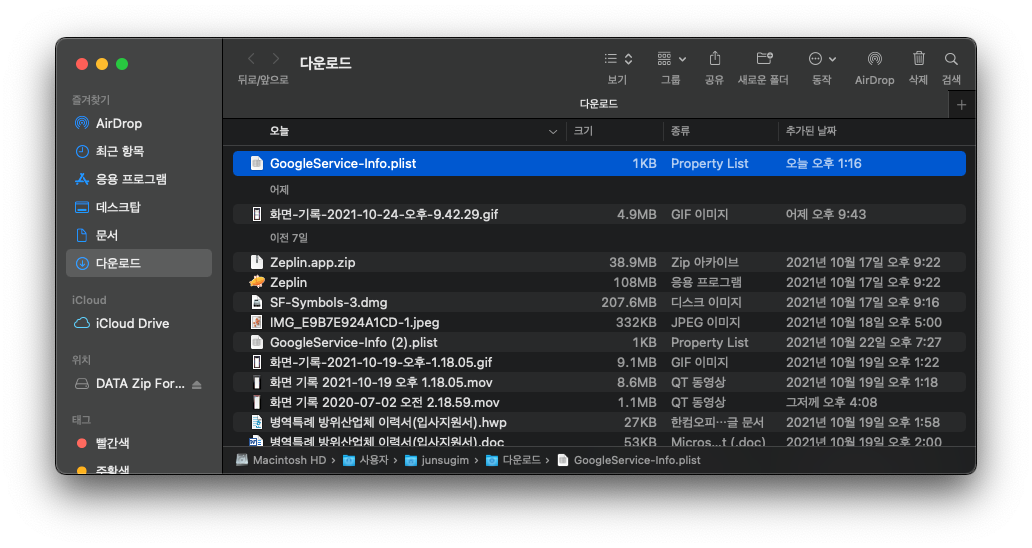
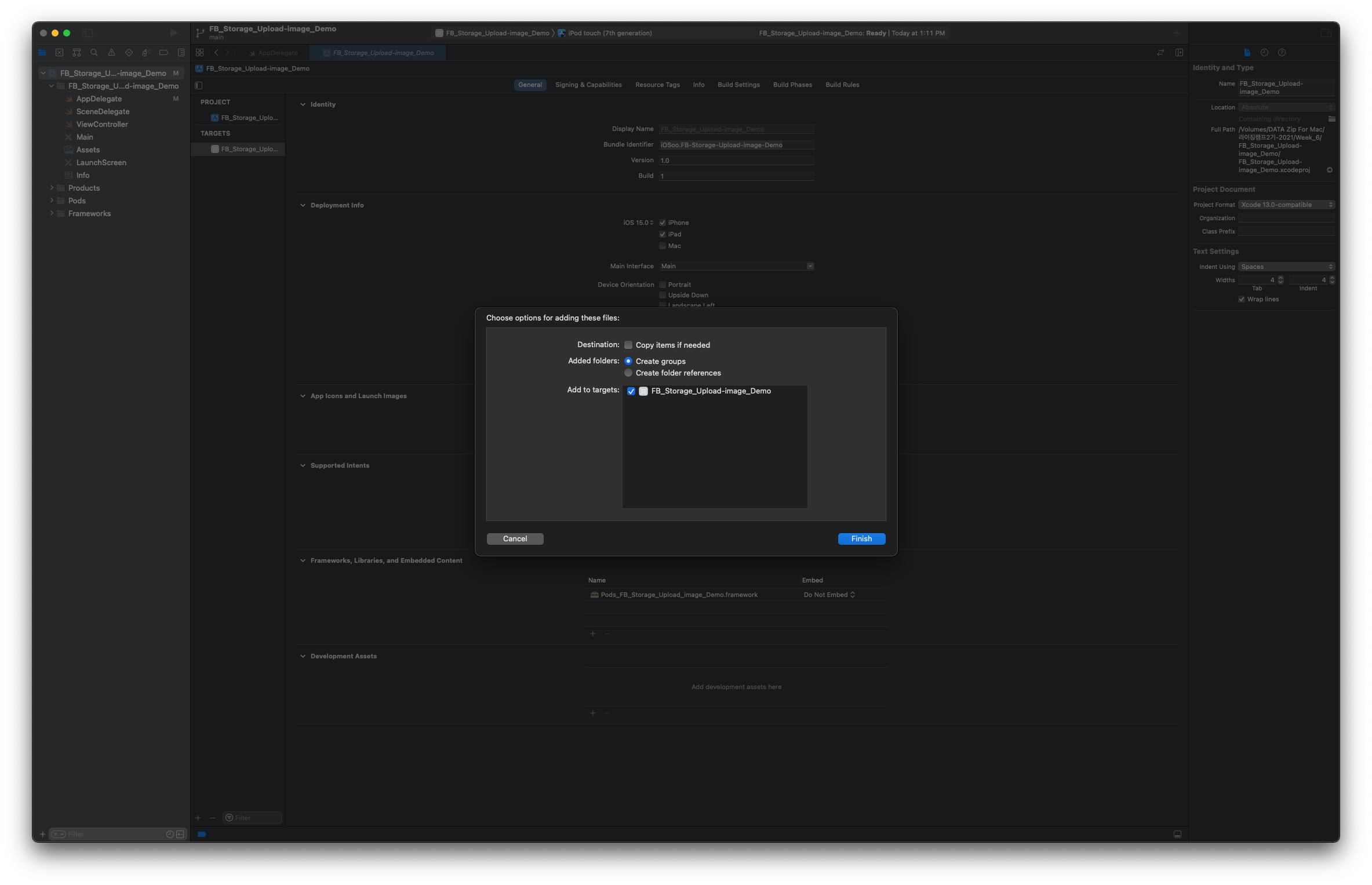
Finish 클릭 -
pod file 추가는 이미 1번에서 진행함
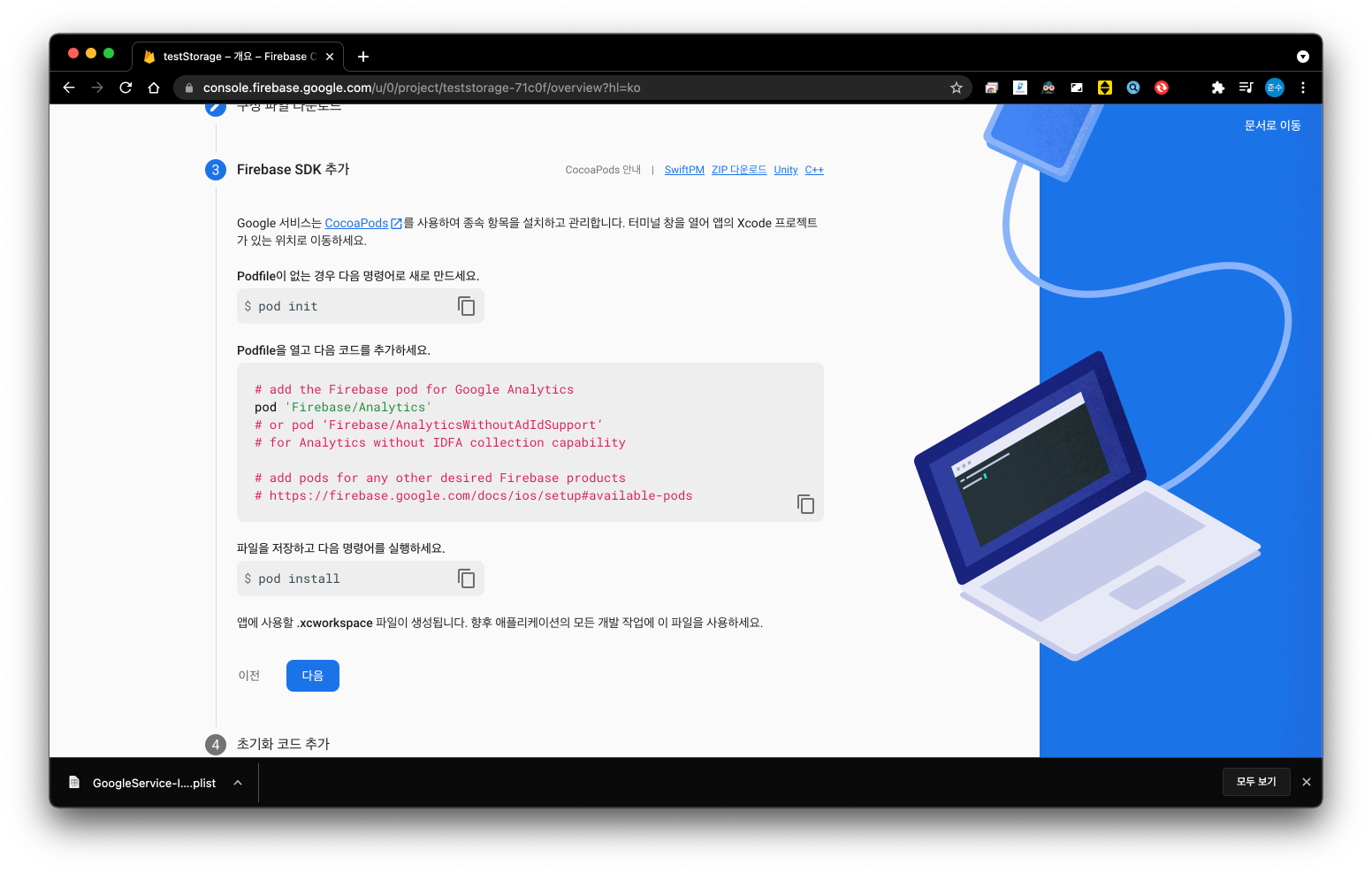
-
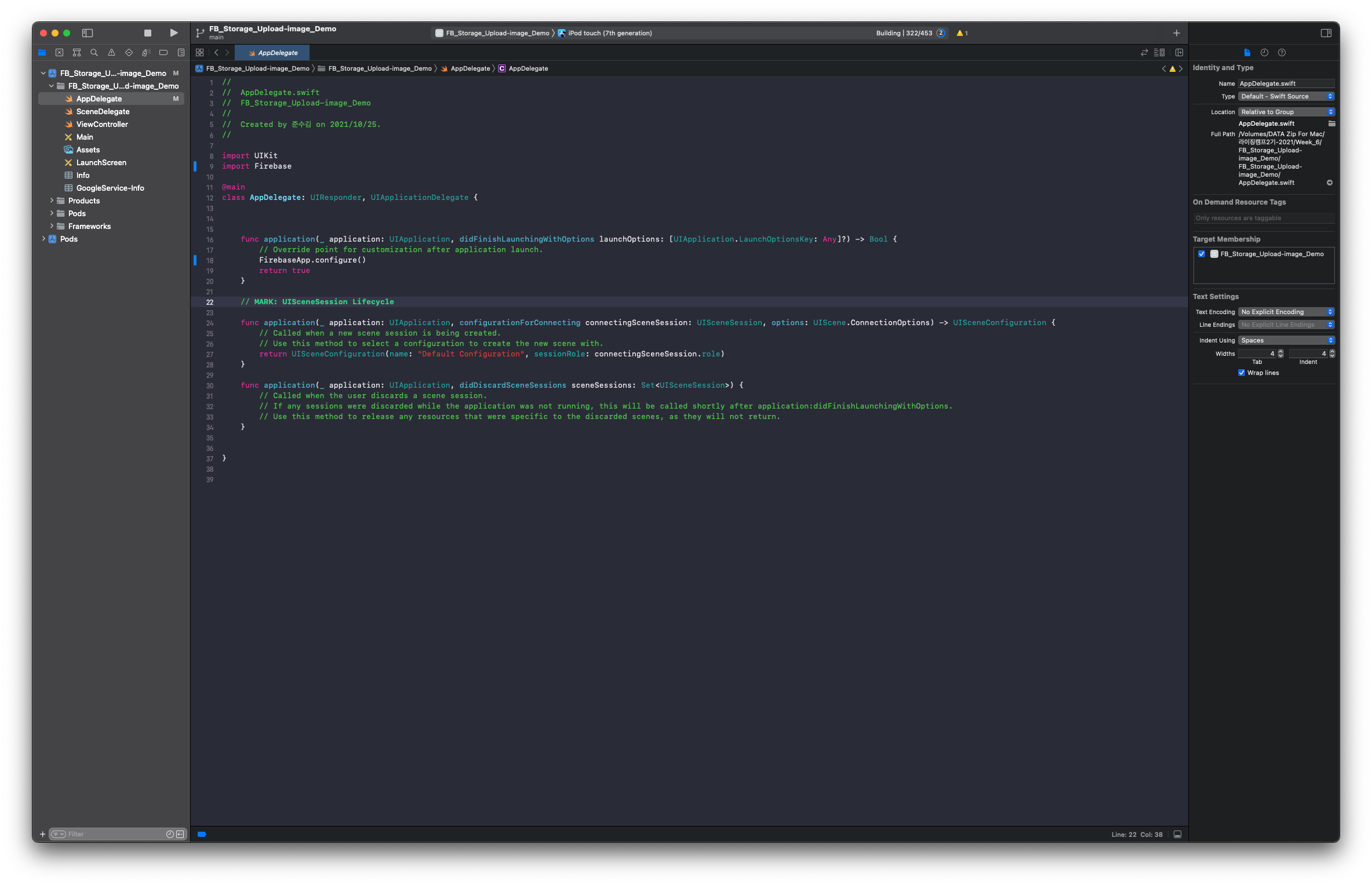
초기화 코드추가 - AppDelegate에 가서 코드를 작성해준다.
4. ViewController로 이동해서 이미지 업로드 코드 작성하기
-
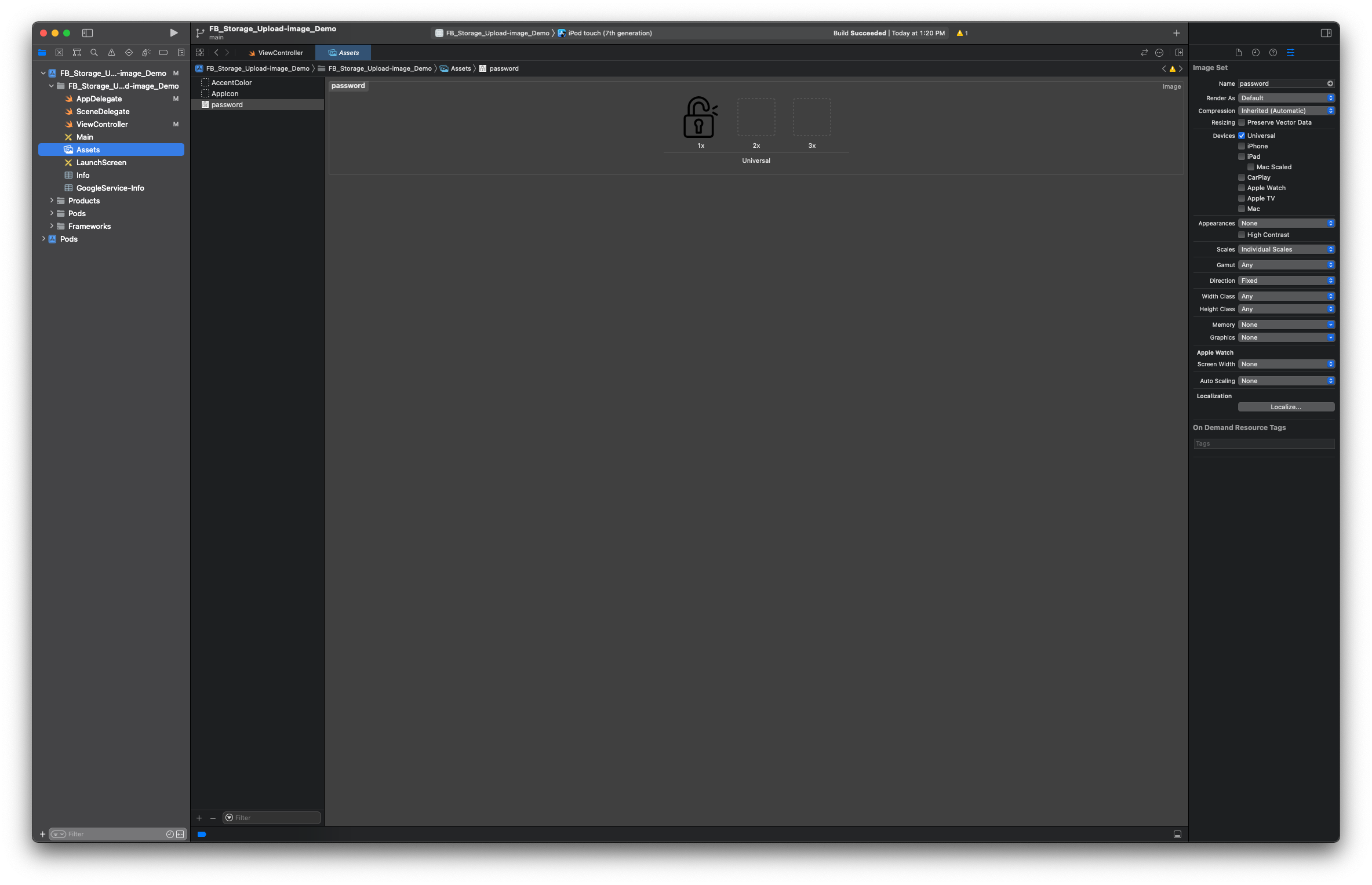
이미지 추가하기 - 사진을 Assets에 저장하고 이름을 커스텀해준다. 커스텀된 이름은 사용될 예정
-
아래의 코드 추가하기
import UIKit
import FirebaseStorage //import하기

class ViewController: UIViewController {

    let storage = Storage.storage() //인스턴스 생성

    override func viewDidLoad() {
        super.viewDidLoad()
        let image = UIImage(named: "password")
        upLoadImage(img: image!) //원하는 이미 업로드
    }


    func upLoadImage(img: UIImage){
        var data = Data()
        data = img.jpegData(compressionQuality: 0.8)! //지정한 이미지를 포함하는 데이터 개체를 JPEG 형식으로 반환, 0.8은 데이터의 품질을 나타낸것 1에 가까울수록 품질이 높은 것
        let filePath = "password"
        let metaData = StorageMetadata() //Firebase 저장소에 있는 개체의 메타데이터를 나타내는 클래스, URL, 콘텐츠 유형 및 문제의 개체에 대한 FIRStorage 참조를 검색하는 데 사용
        metaData.contentType = "image/png" //데이터 타입을 image or png 팡이
        storage.reference().child(filePath).putData(data, metadata: metaData){
            (metaData,error) in if let error = error { //실패
                print(error)
                return
            }else{ //성공
                print("성공")
            }
        }
    }

}
5. Storage 열기
-
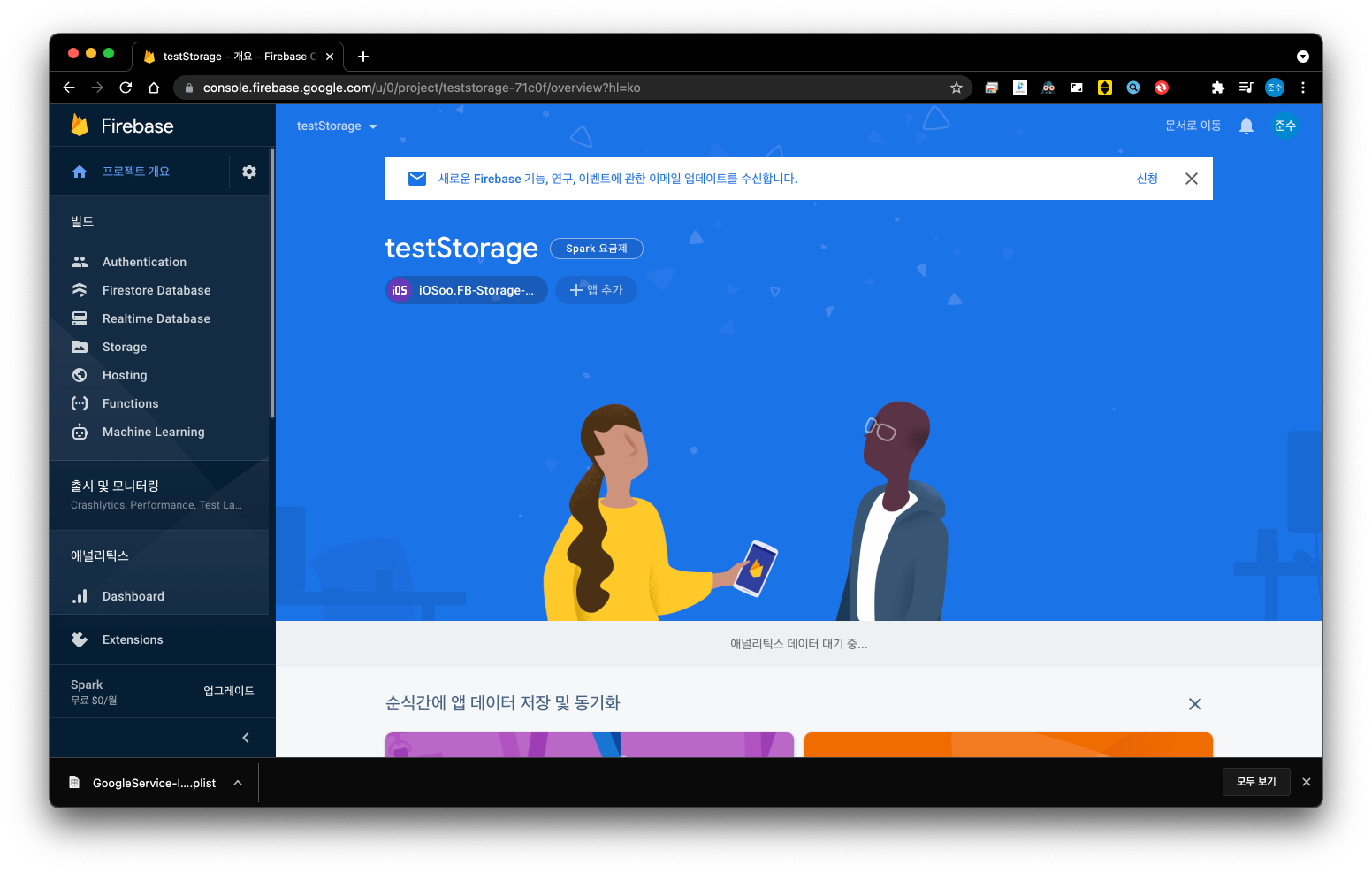
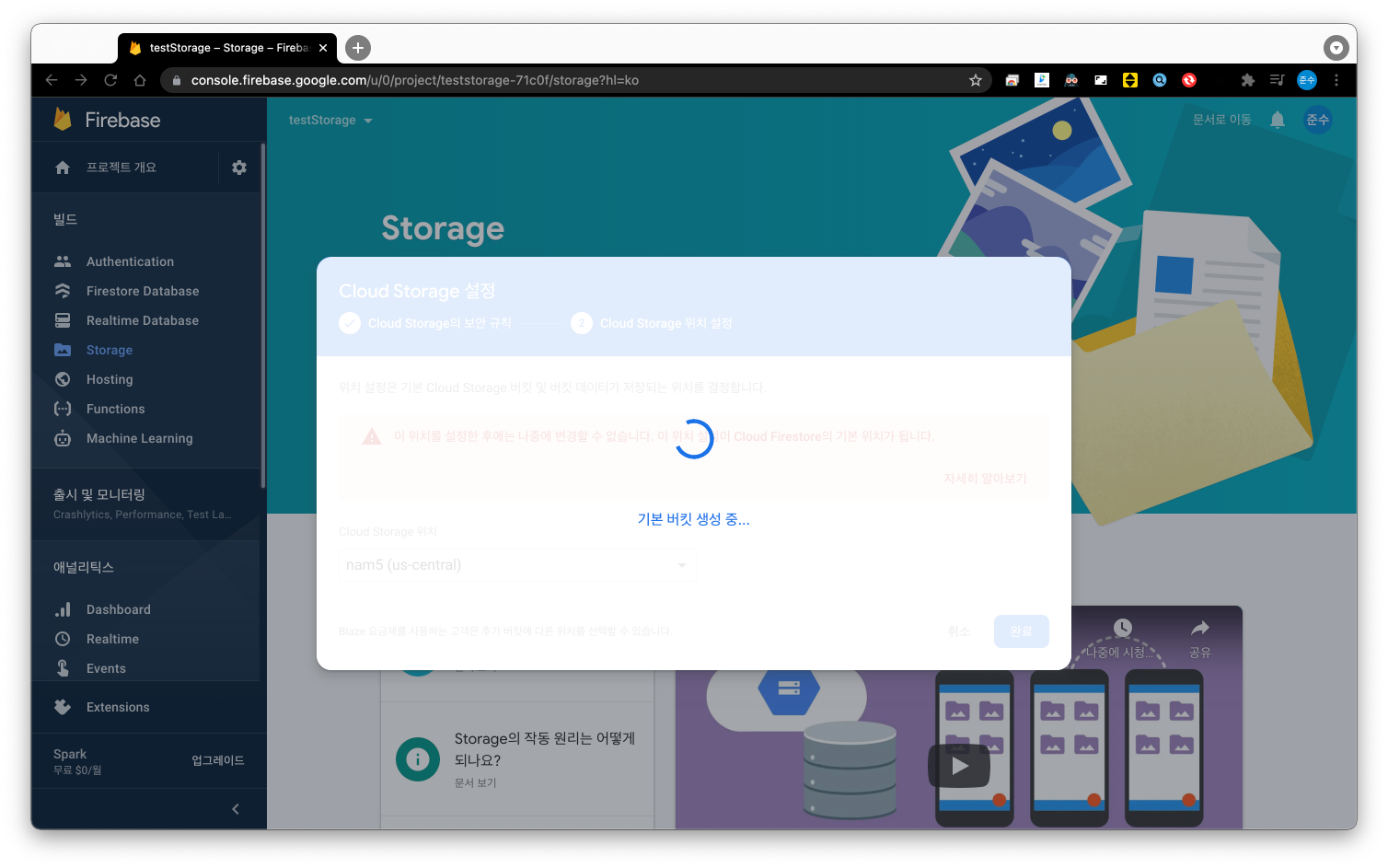
아래의 화면에서 왼쪽에 있는 Storage 열기
-
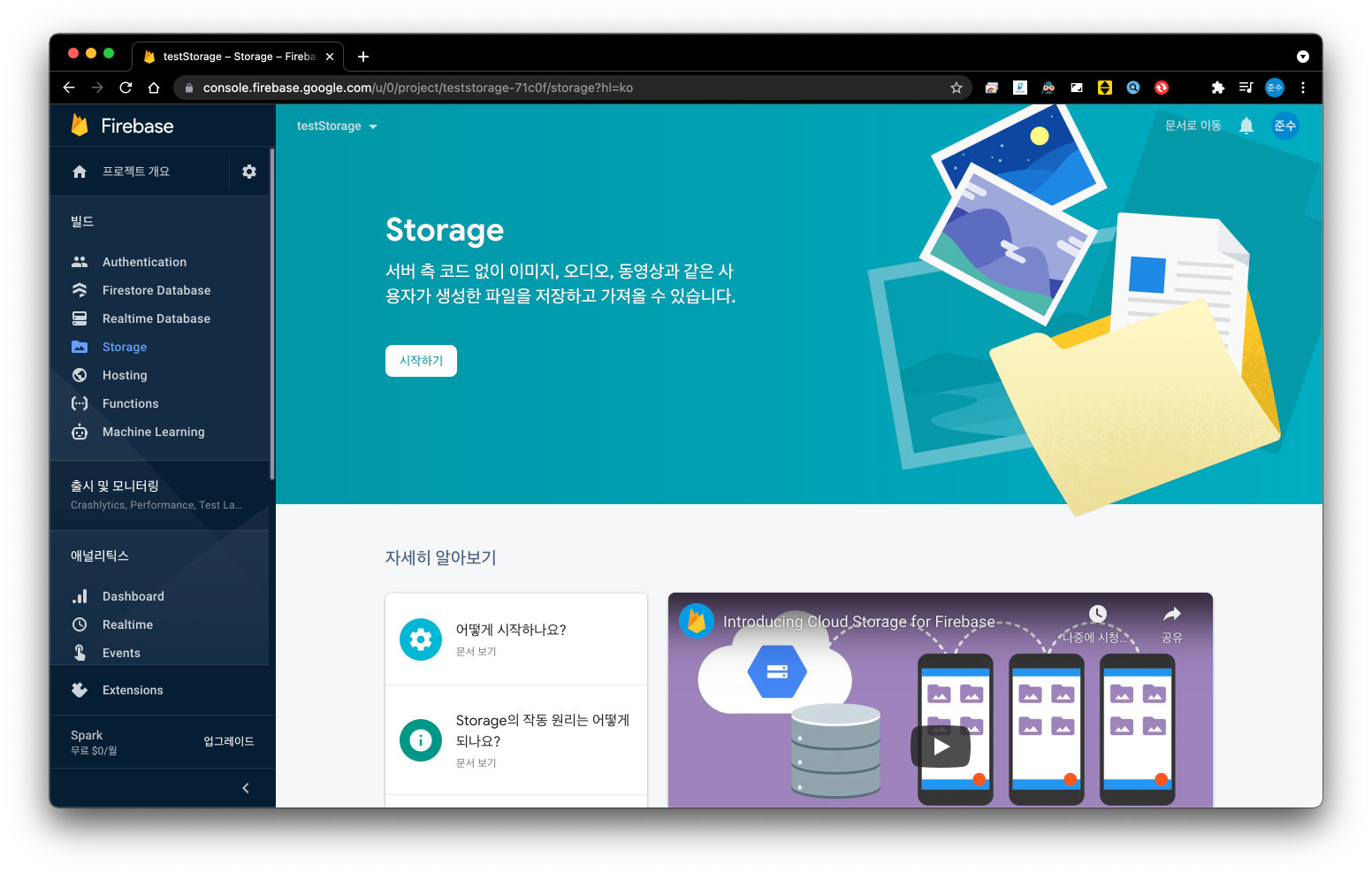
시작하기 - 설정완료하기
-
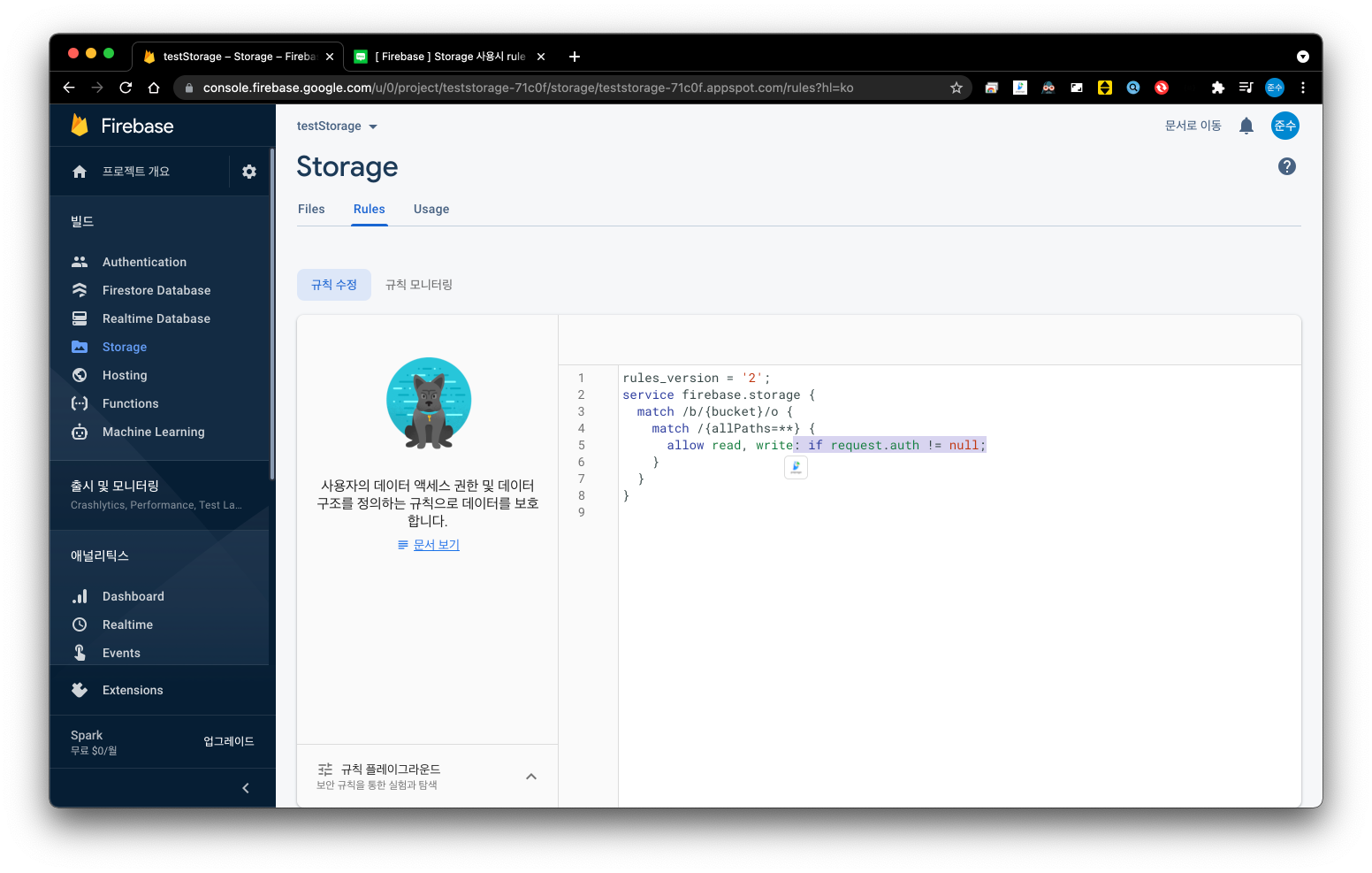
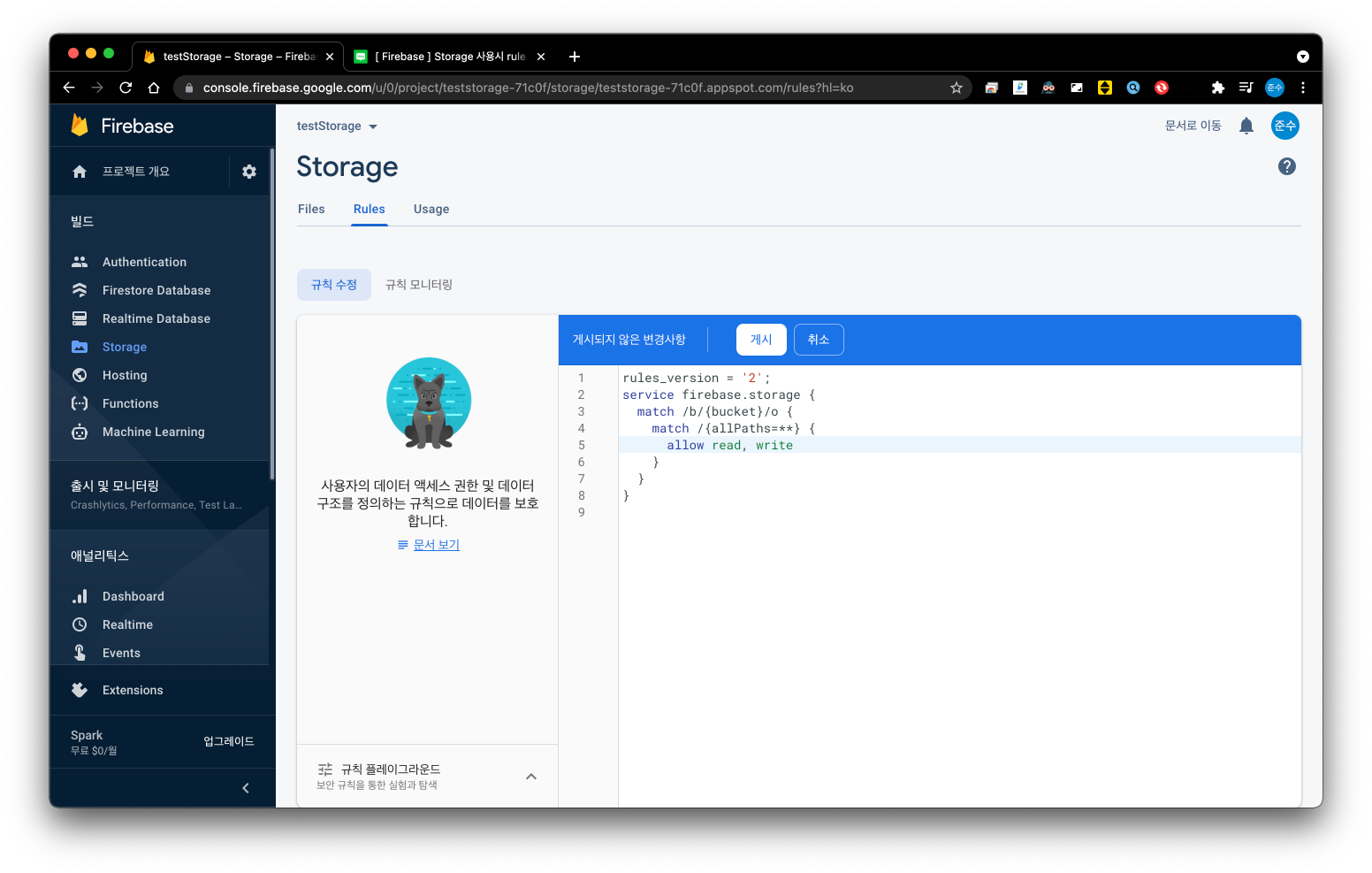
rule 설정하기 - 해당 부분 삭제 (자세한 설명참고:https://m.blog.naver.com/PostView.naver?isHttpsRedirect=true&blogId=lys1900&logNo=221013967856)
6. 실행결과
-
"성공" 출력
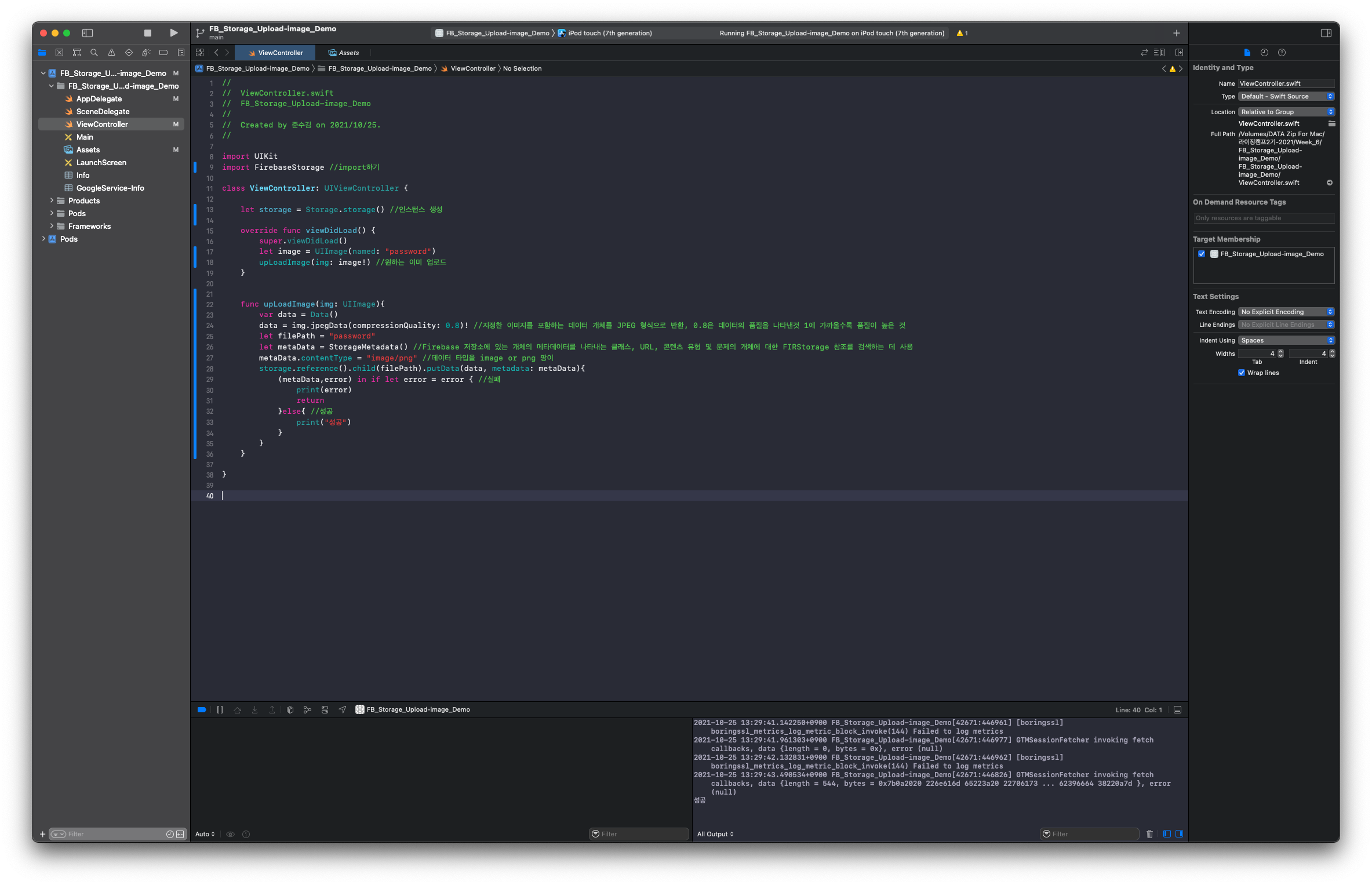
-
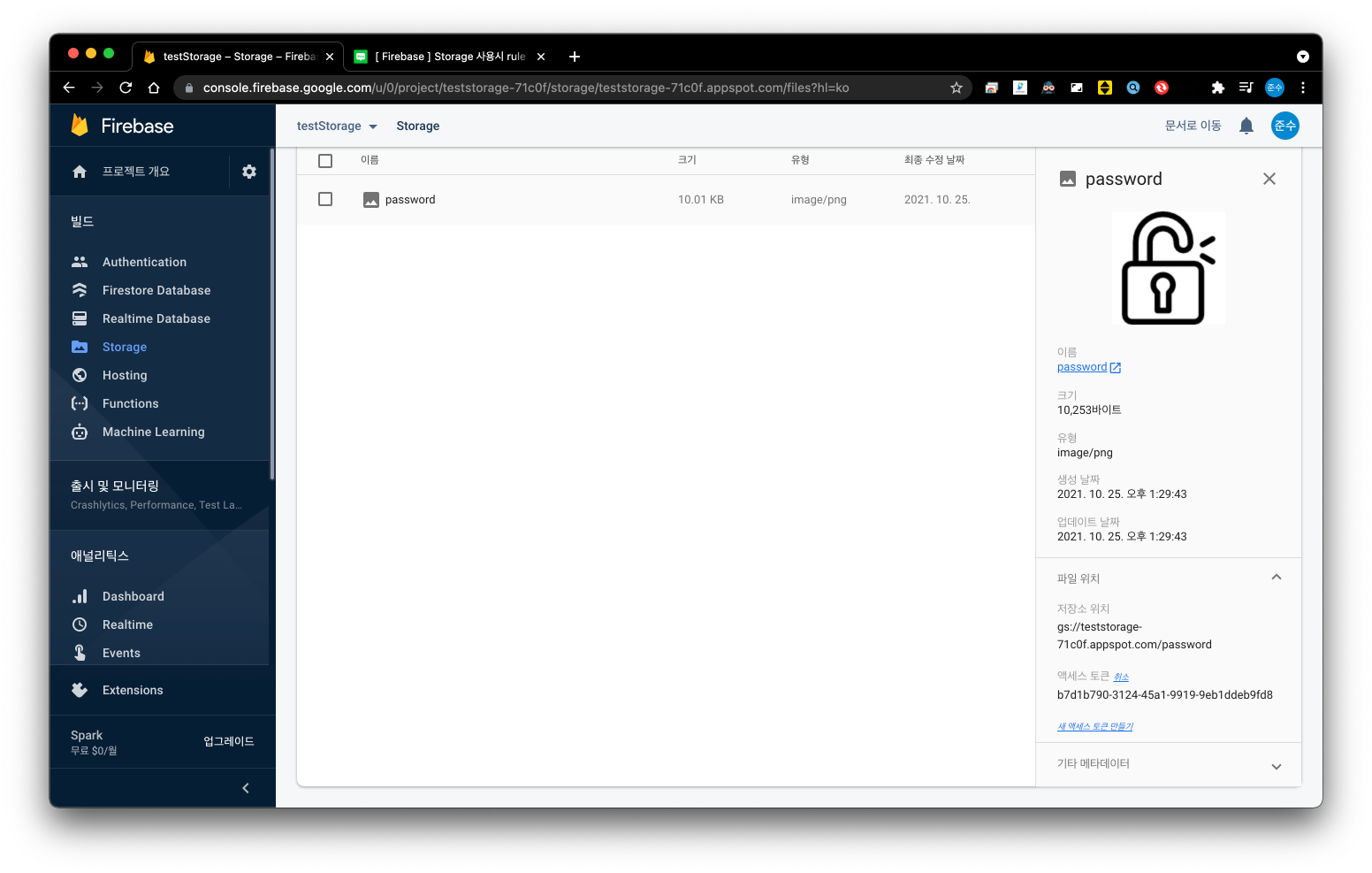
파이어베이스에 업로드 완료
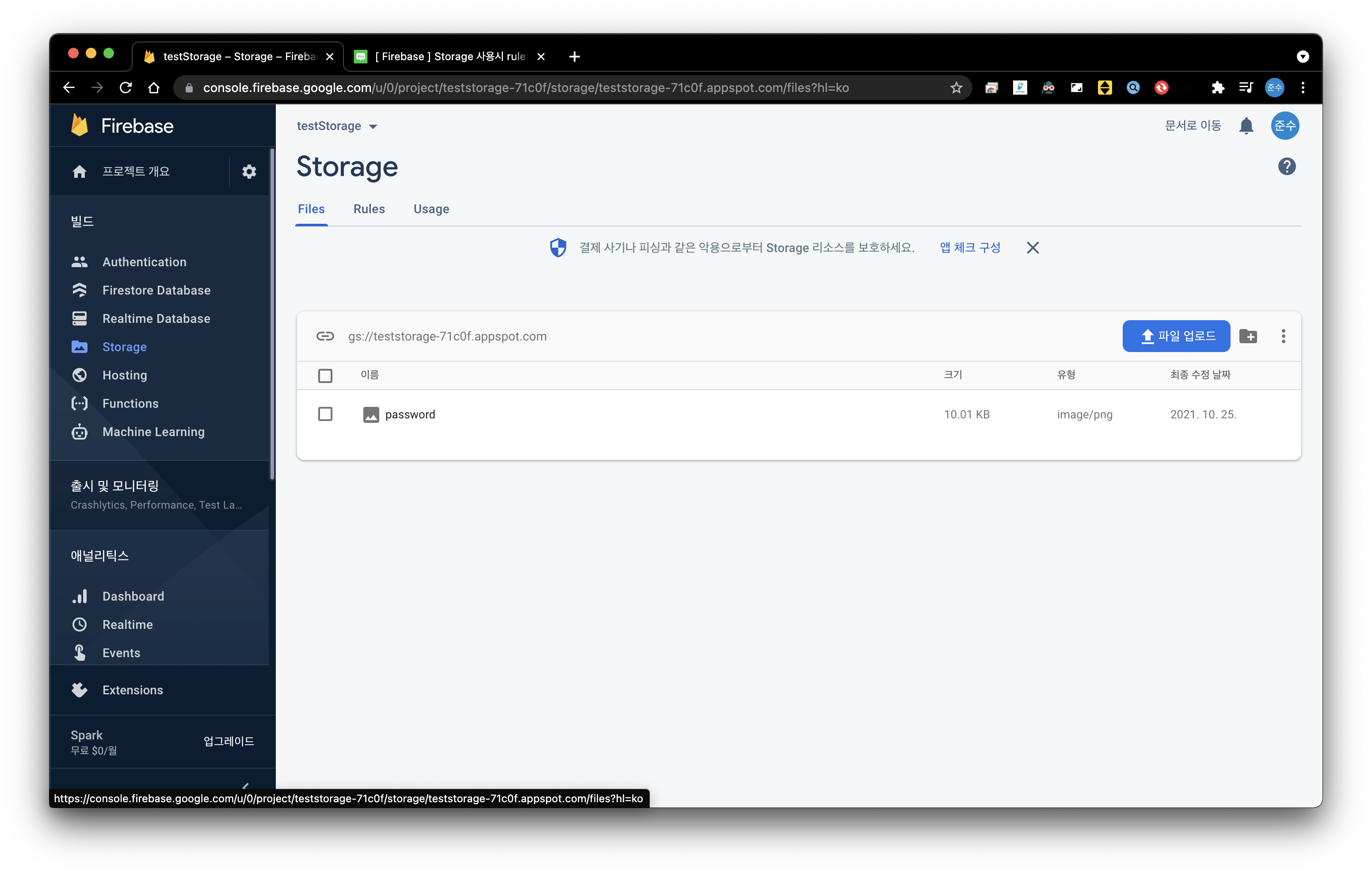
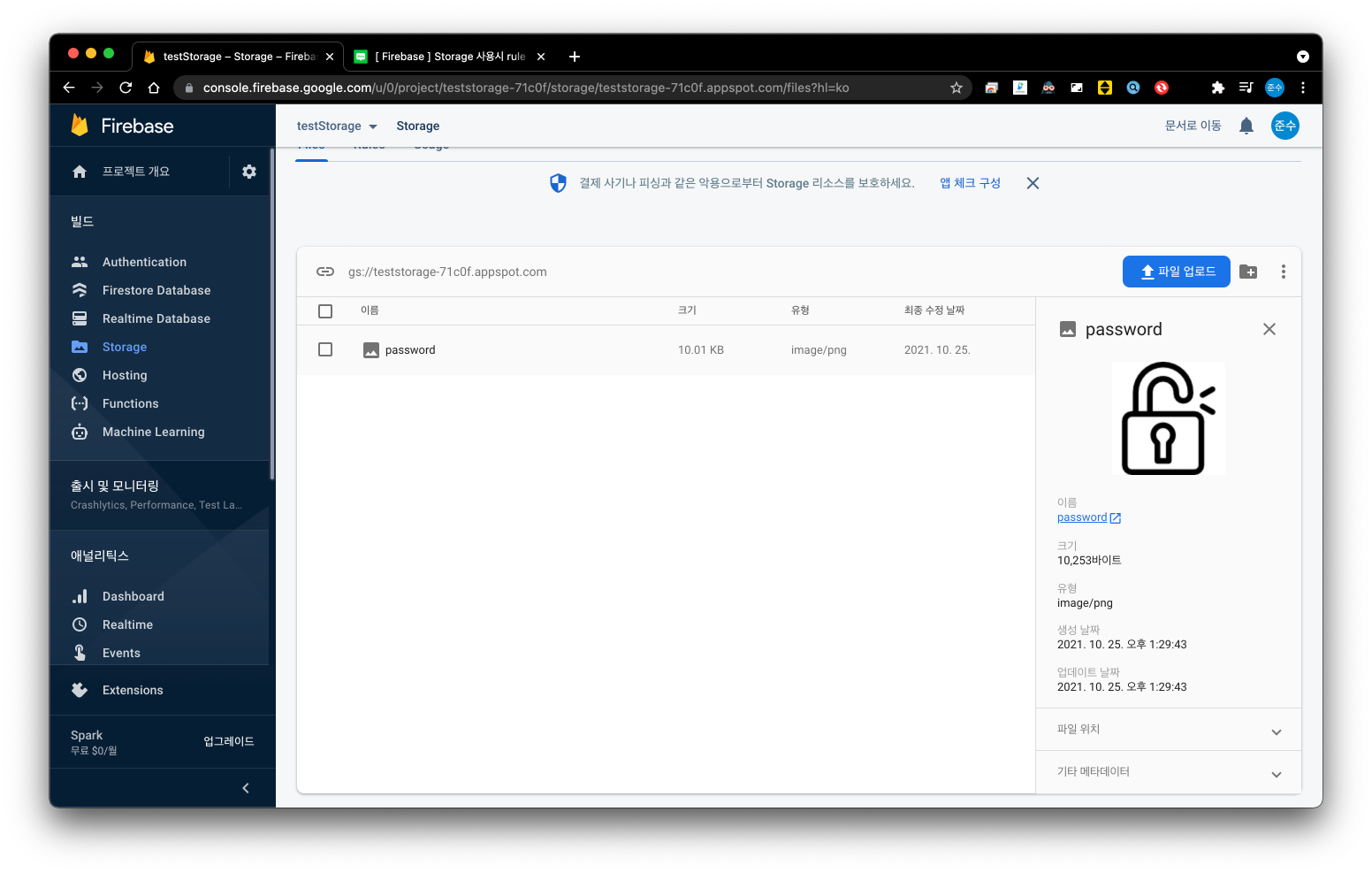
7. 업로드한 파일 다운 받기
-
ImageView와 Button으로 메인스토리 구성후 연결하기
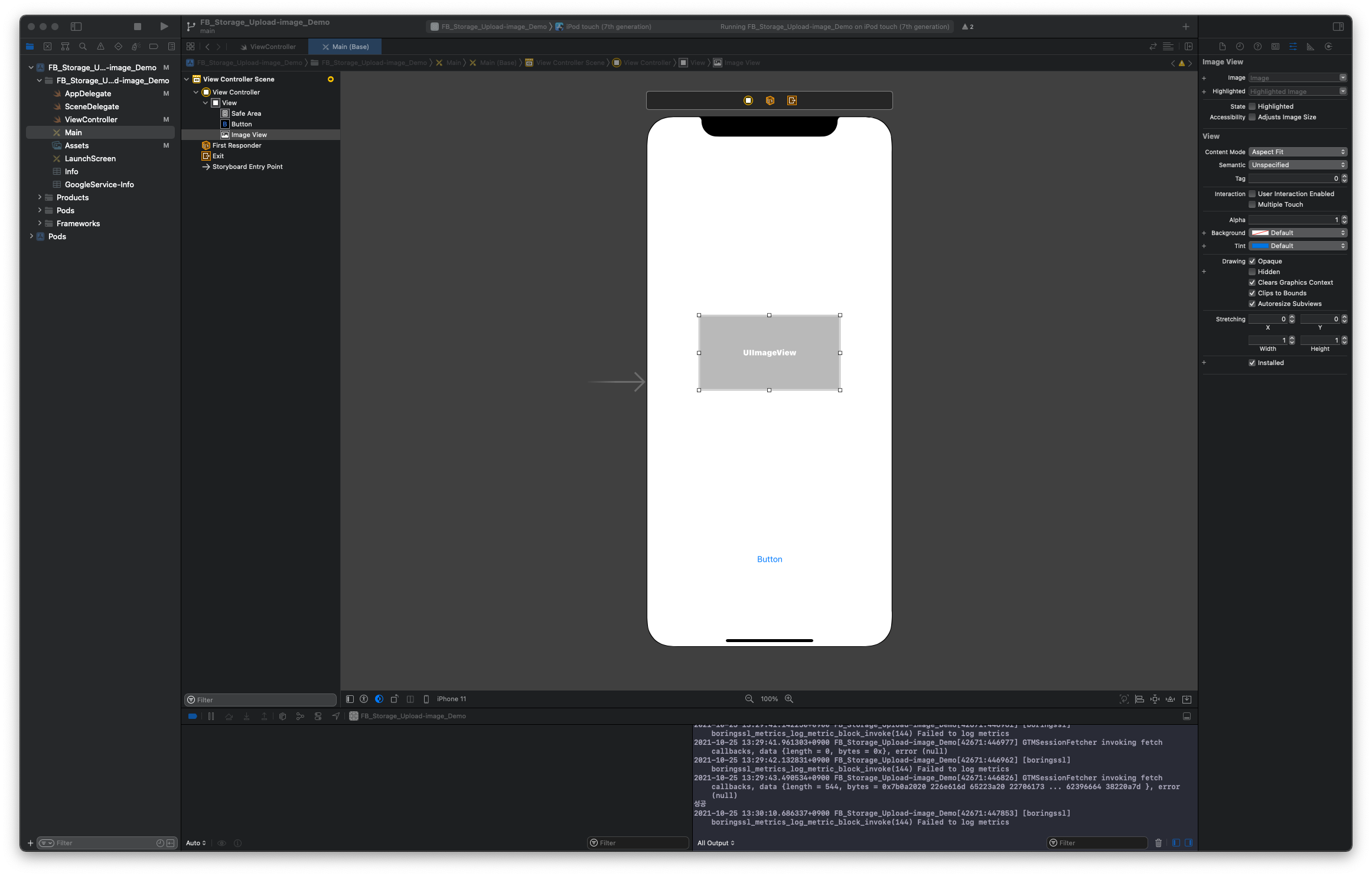
-
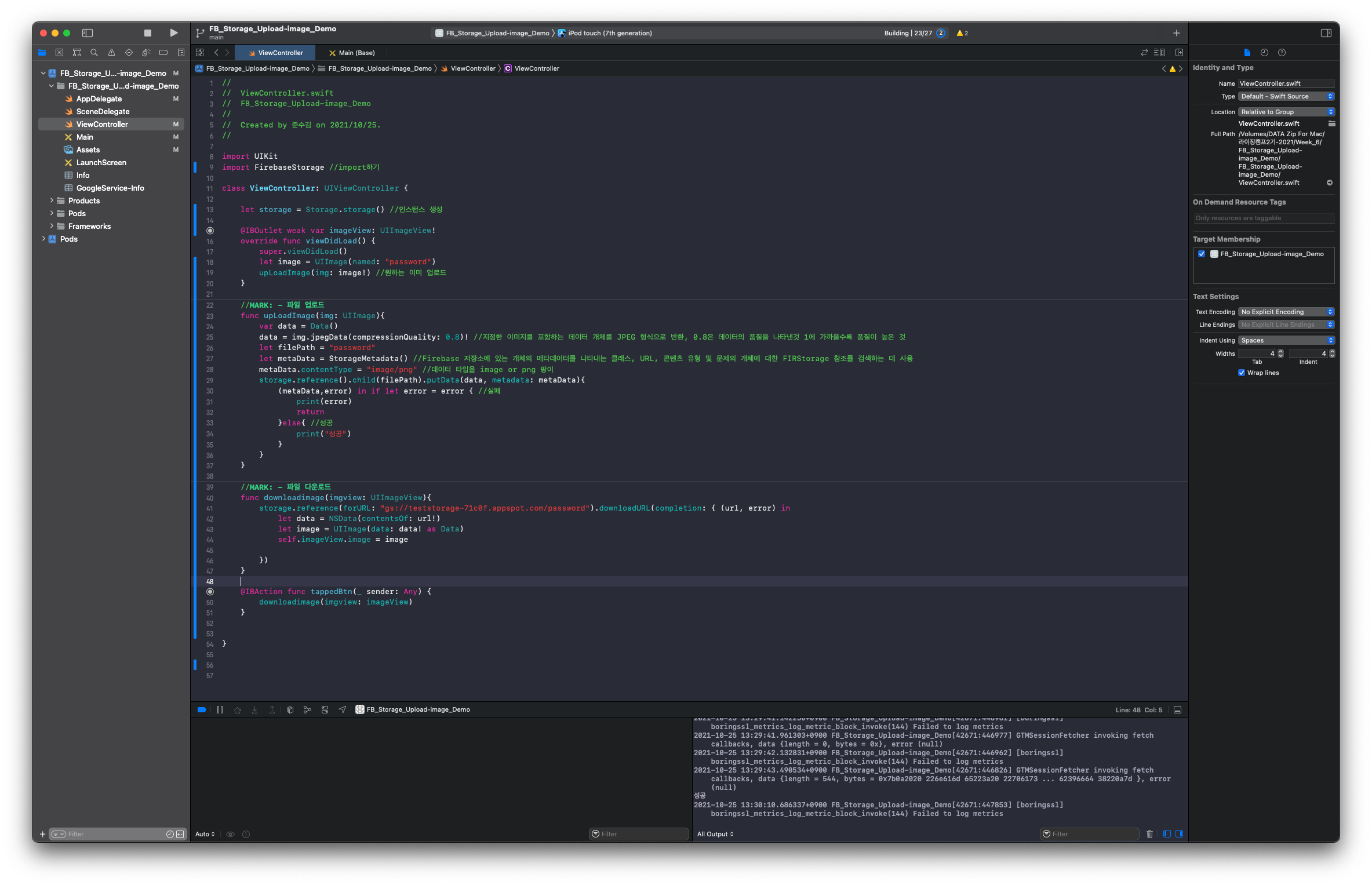
코드 작성하기
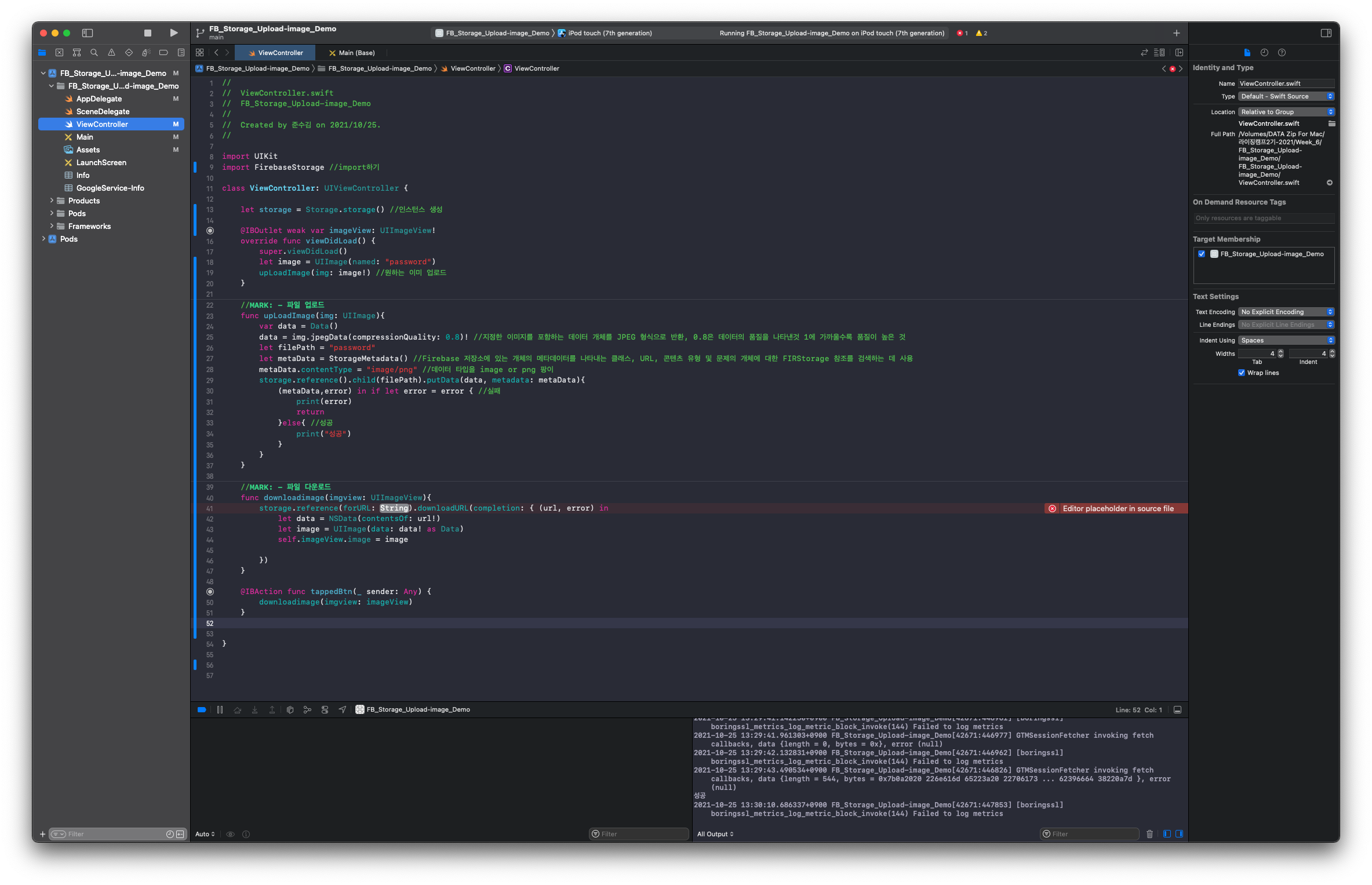
-
URL 가져오기 - 업로드한 파일의 저장소 위치를 복사해준다.
-
작성하기 못한 URL에 붙여준다.
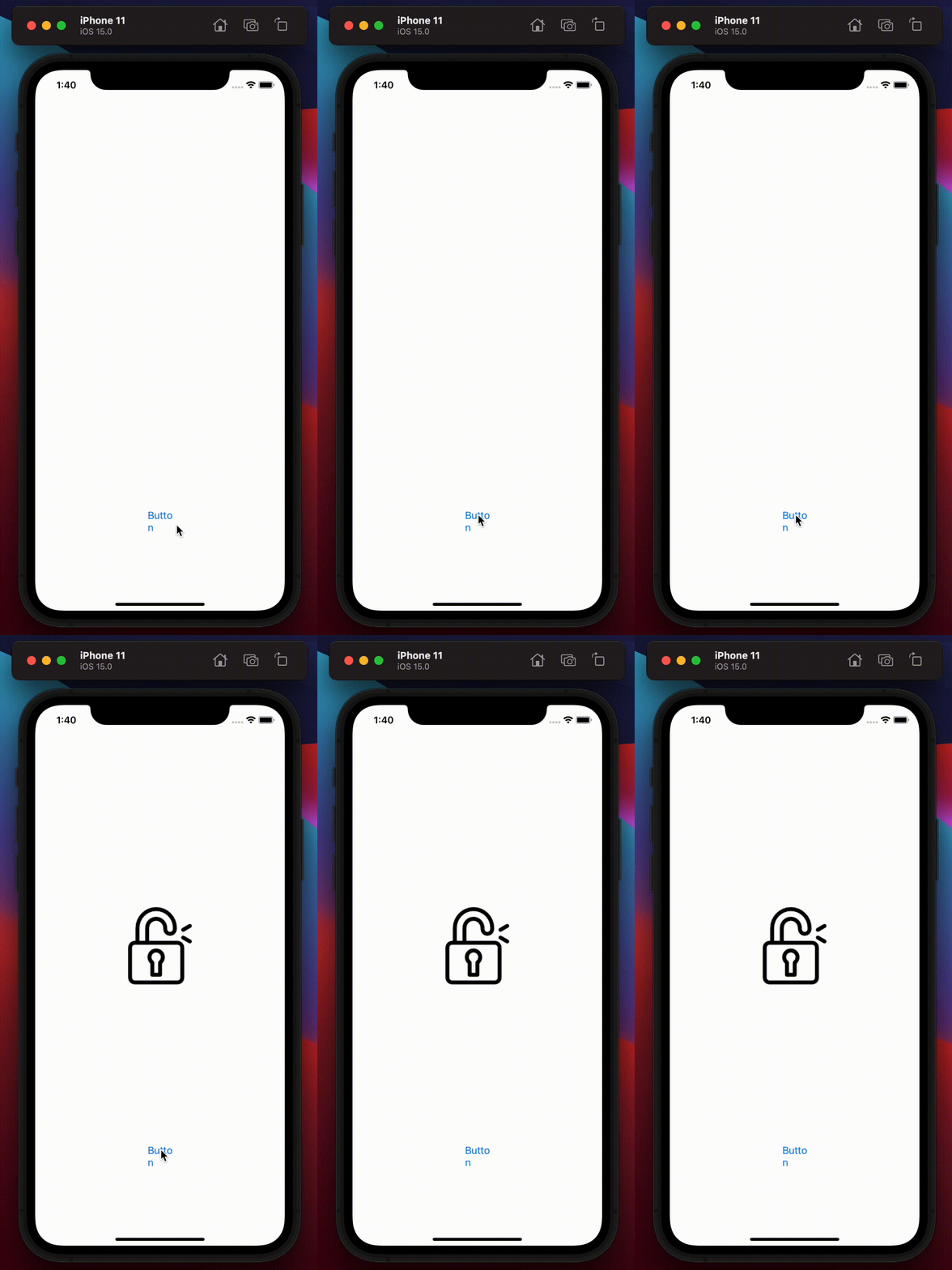
8. 실행결과
참고

애플을 좋아하는 비전공생