
1. 네비게이션 컨드롤러를 이용한 화면전환
-
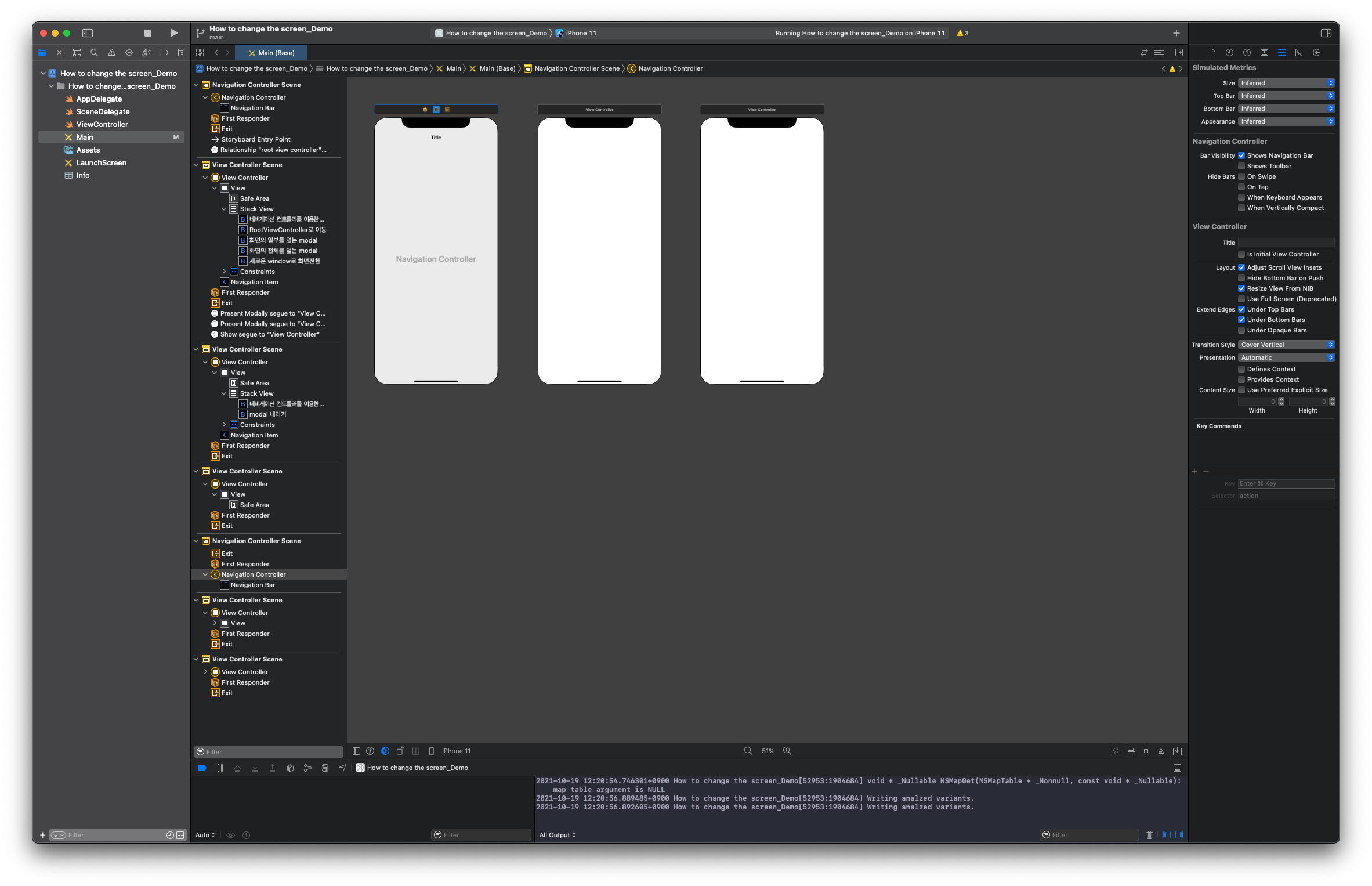
우선 Navigation Controller - ViewController - ViewController 형식으로 만들어준다.
-
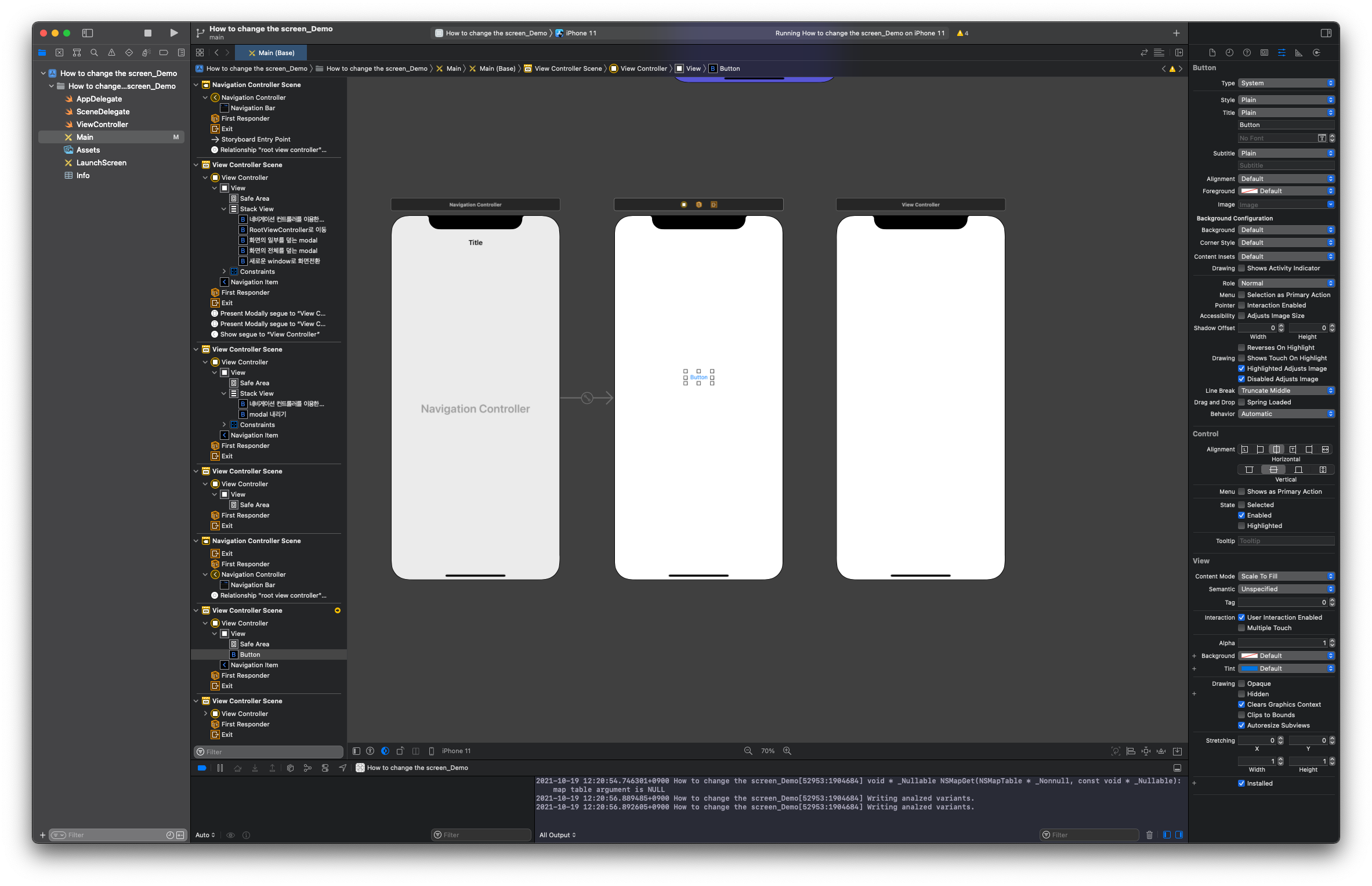
Navigation Controller - ViewController를 segue로 "root view controller" 연결하고 첫번째 ViewController에 버튼을 놓아준다.
-
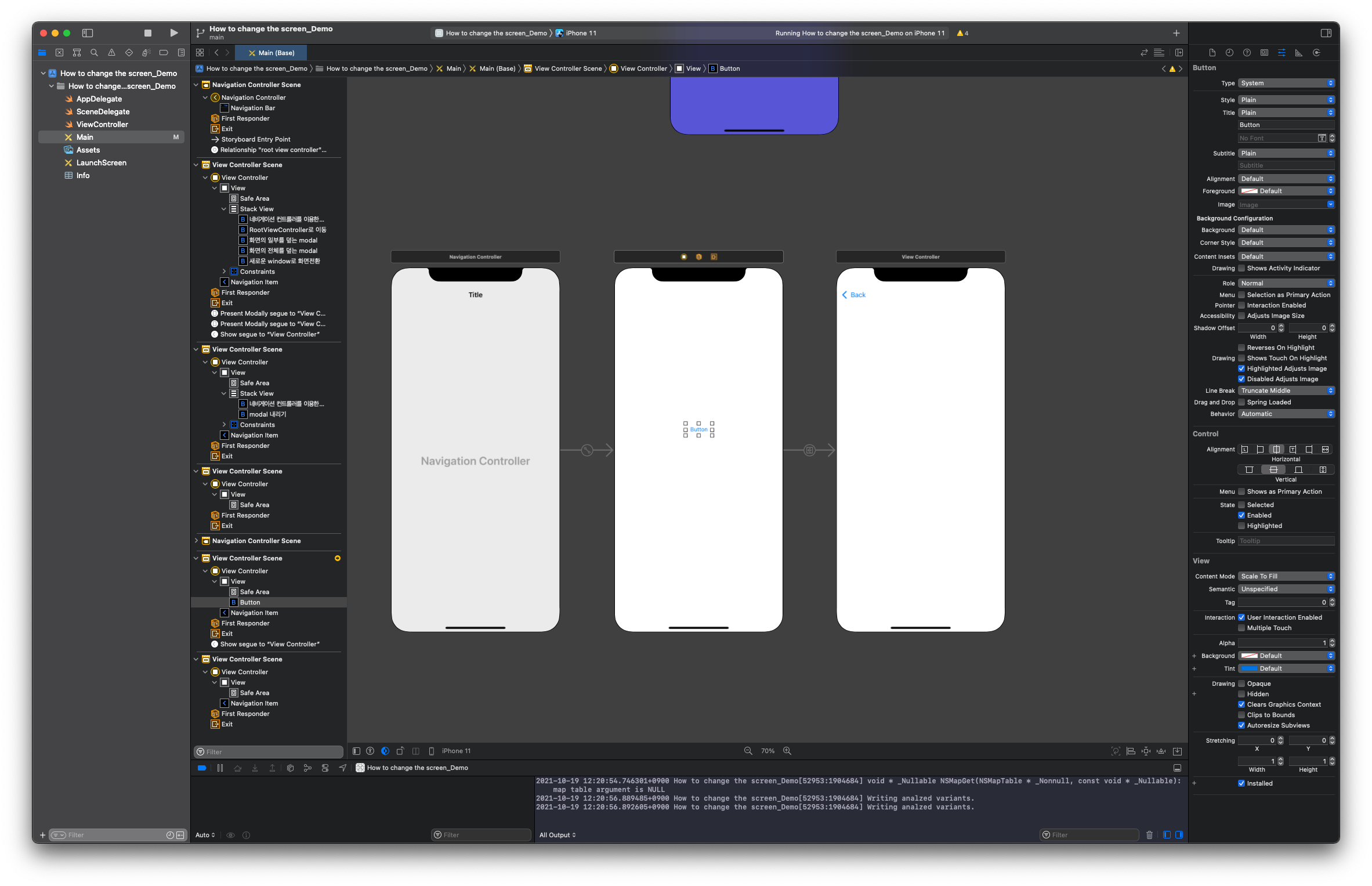
첫번째 ViewController의 버튼과 두번째 ViewController를 segue로 "show" 연결한다.
2. 화면 일부 / 전부를 덮는 modal
-
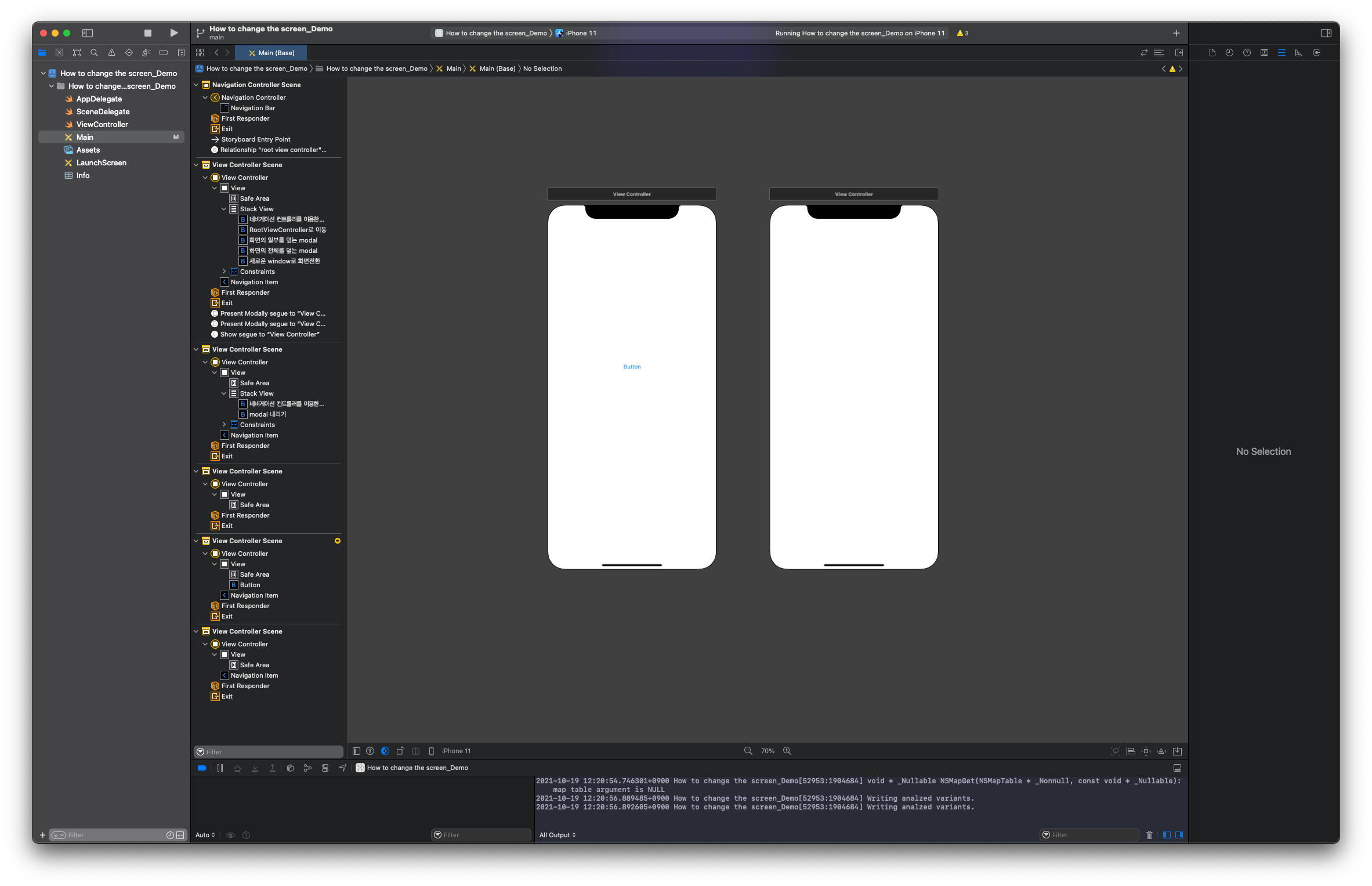
아래와 같이 버튼과 ViewController 두개를 구성해준다.
-
일부만 덮는) 버튼을 두번째 ViewController와 segue로 "Present Modally" 연결해준다.
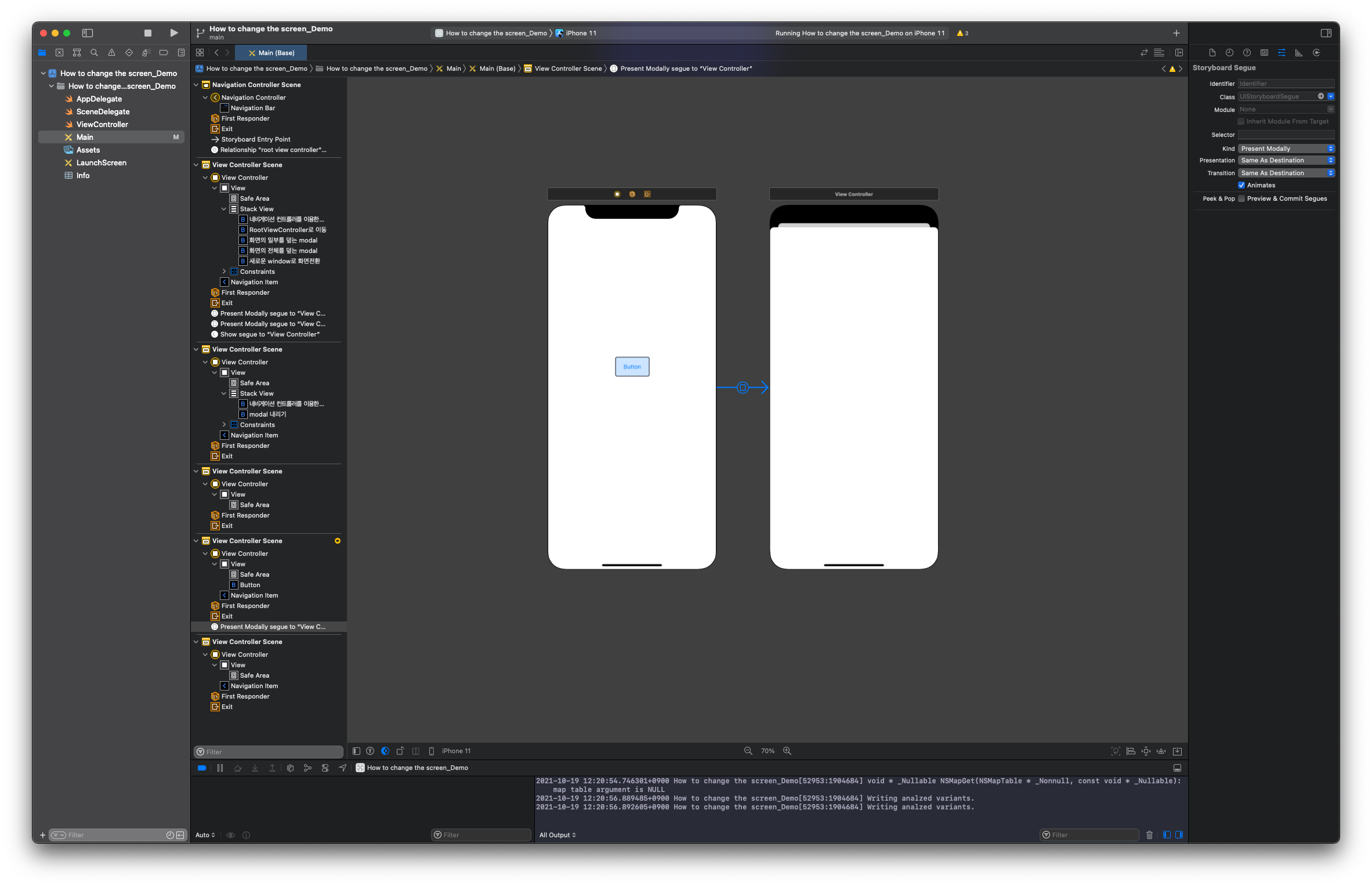
-
전체를 덮는) 버튼을 두번째 ViewController와 segue로 "Present Modally" 연결해주고 화살표를 눌러 Presentation - FullScreen으로 바꾸어준다.
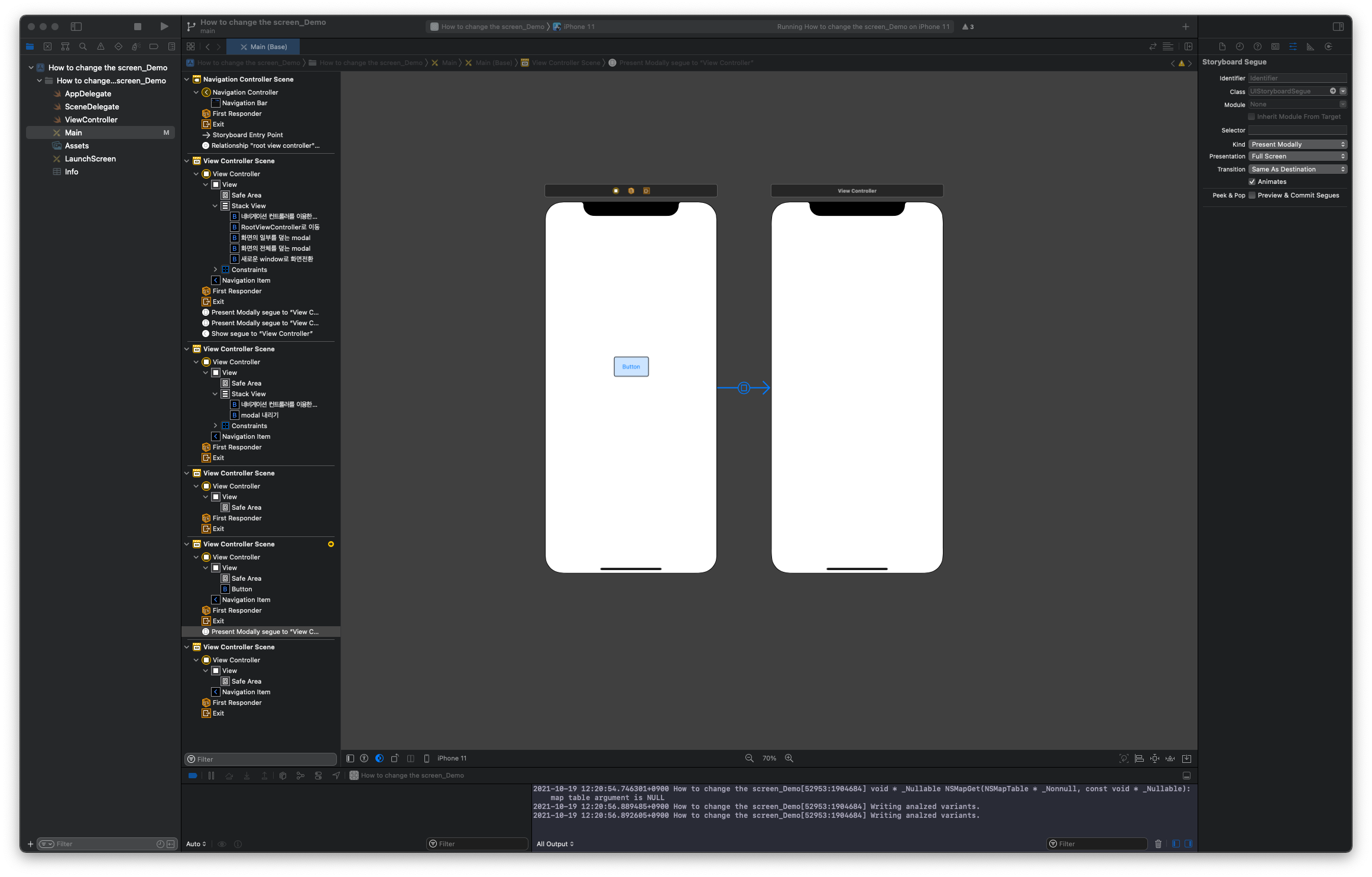
3. RootViewController로 이동
-
아래와 같이 화면을 Navigation Controller - ViewController - ViewController로 구성해주고 "RootViewController로 이동" 버튼을 @IBAction으로 연결해준다.
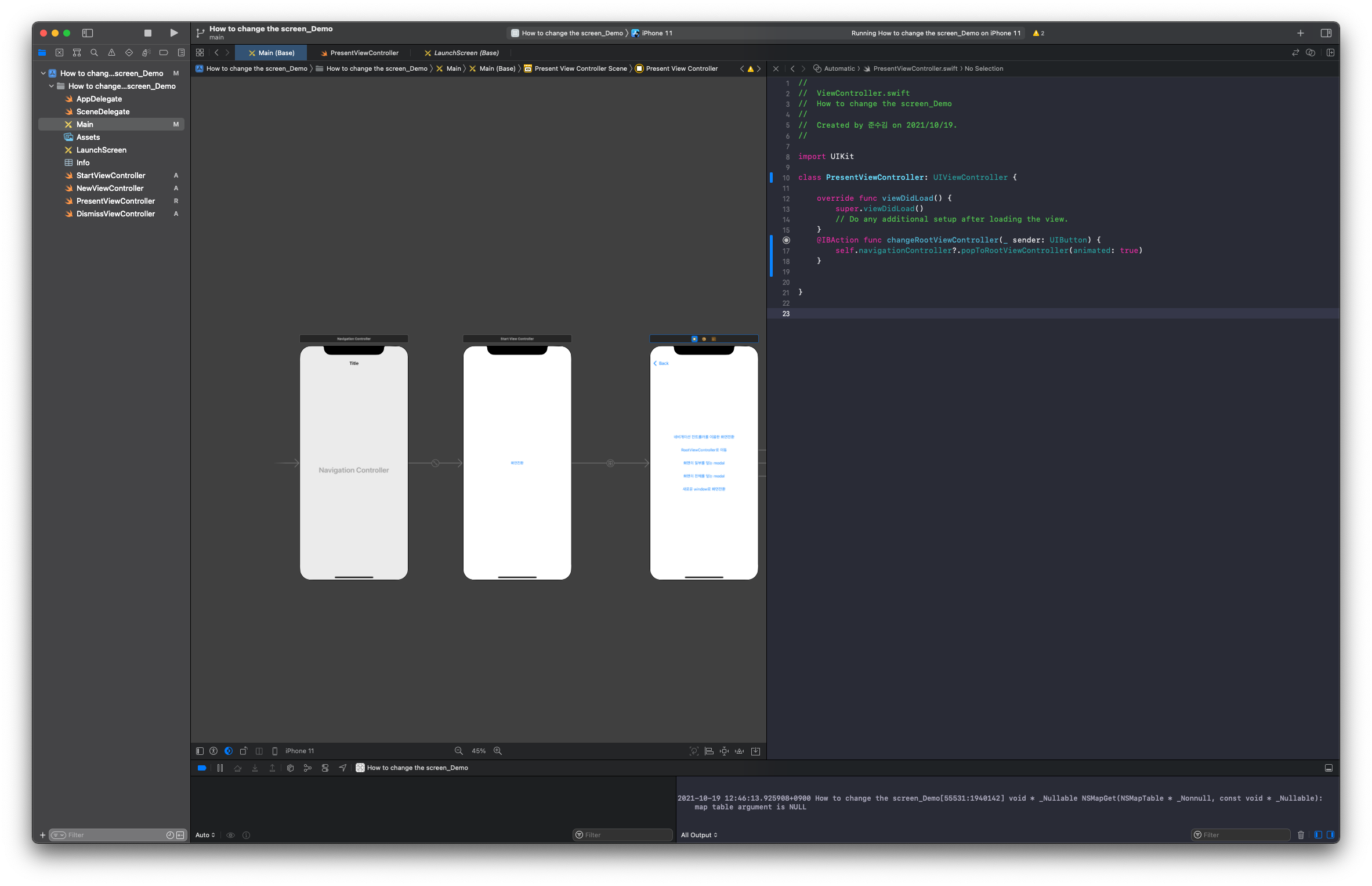
-
소스코드
import UIKit

class PresentViewController: UIViewController {

    override func viewDidLoad() {
        super.viewDidLoad()
        // Do any additional setup after loading the view.
    }
    @IBAction func changeRootViewController(_ sender: UIButton) {
        self.navigationController?.popToRootViewController(animated: true)
    }

}
4. 새로운 Window 전환
-
"새로운 Window 전환" 버튼을 @IBAction으로 연결해준다.
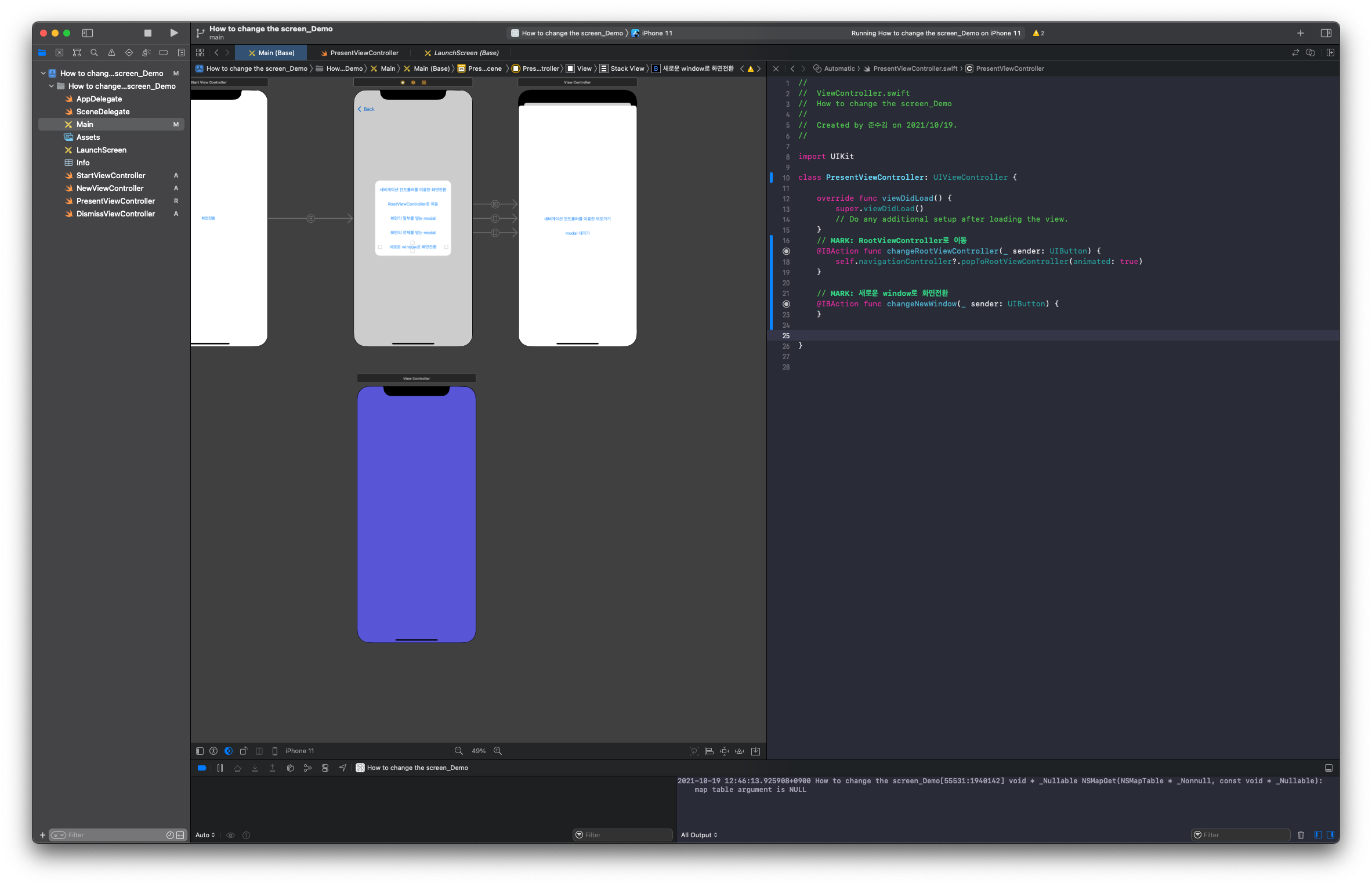
-
전환 할 Window의 Storyboard를 작성하고 아래의 소스코드를 작성한다.
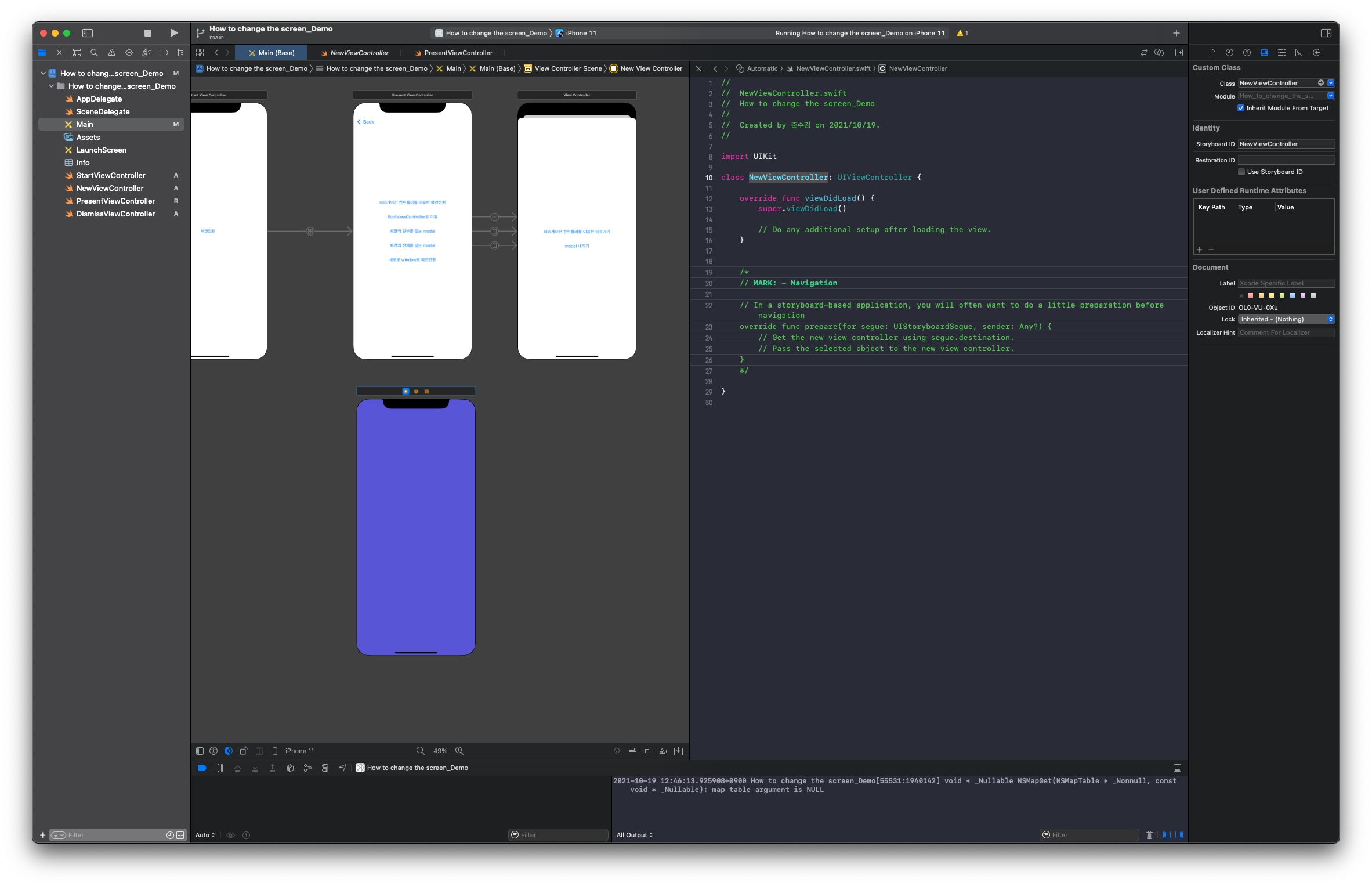
-
소스코드
if let vc = storyboard?.instantiateViewController(withIdentifier: "NewViewController") as? NewViewController {
            //스토리보드가 있으면 스토리보드에 SecondVC라는 이름을 가진 ViewViewController 인스턴스를 만드는데 그거의 타입은 SecondViewController이다.

            vc.modalPresentationStyle = .fullScreen
            //modalPresentationStyle: 어떤식으로 화면을 전환하고 싶나?

            self.present(vc, animated: true)
            //vc라는 화면의 애니메이션을 True로 한다,.
5. 원래 화면으로 돌아오기 - Dismiss
@IBAction으로 버튼을 연결하고 아래의 소스코드를 작성한다.
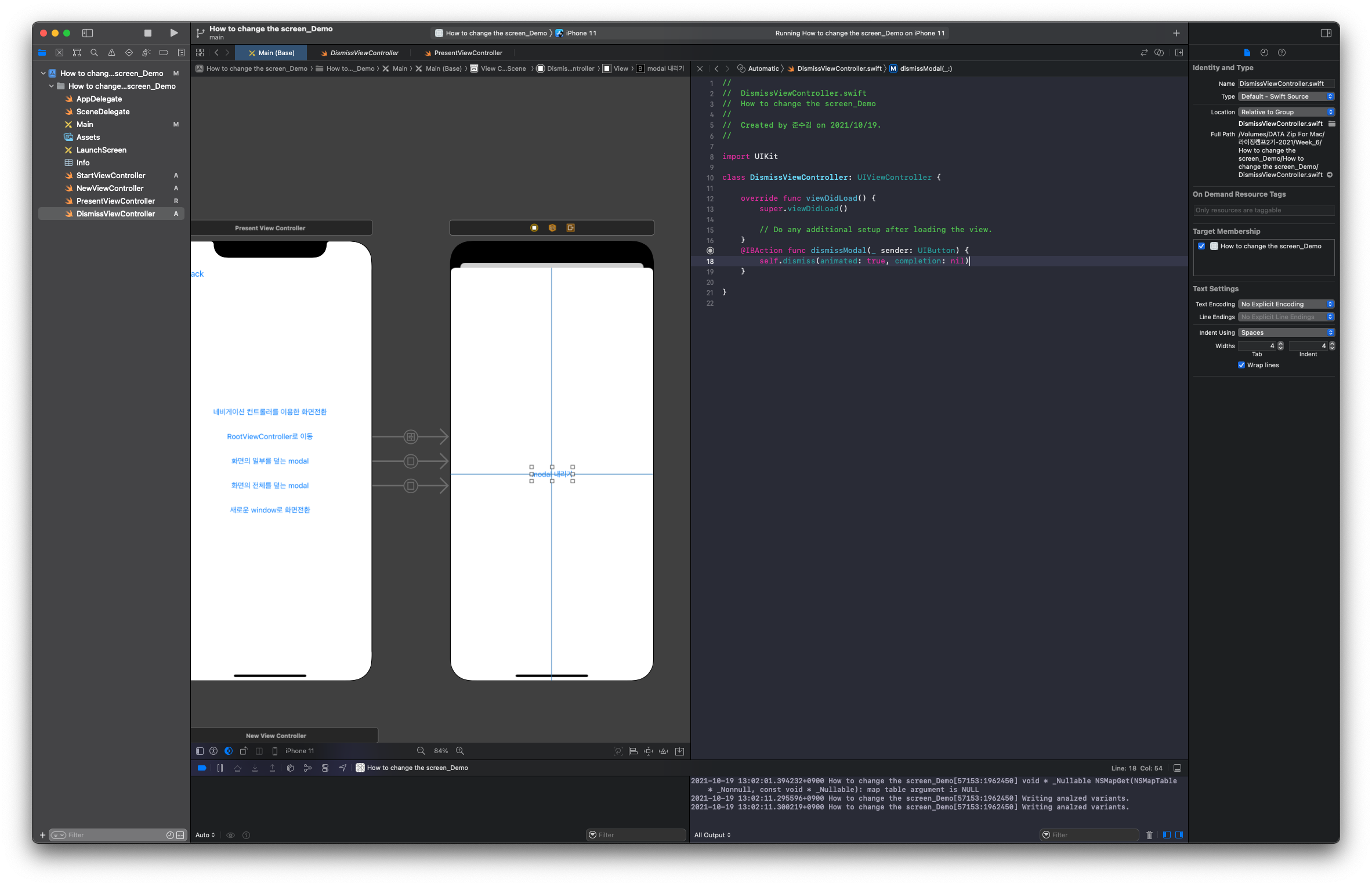
- 소스코드
self.dismiss(animated: true, completion: nil)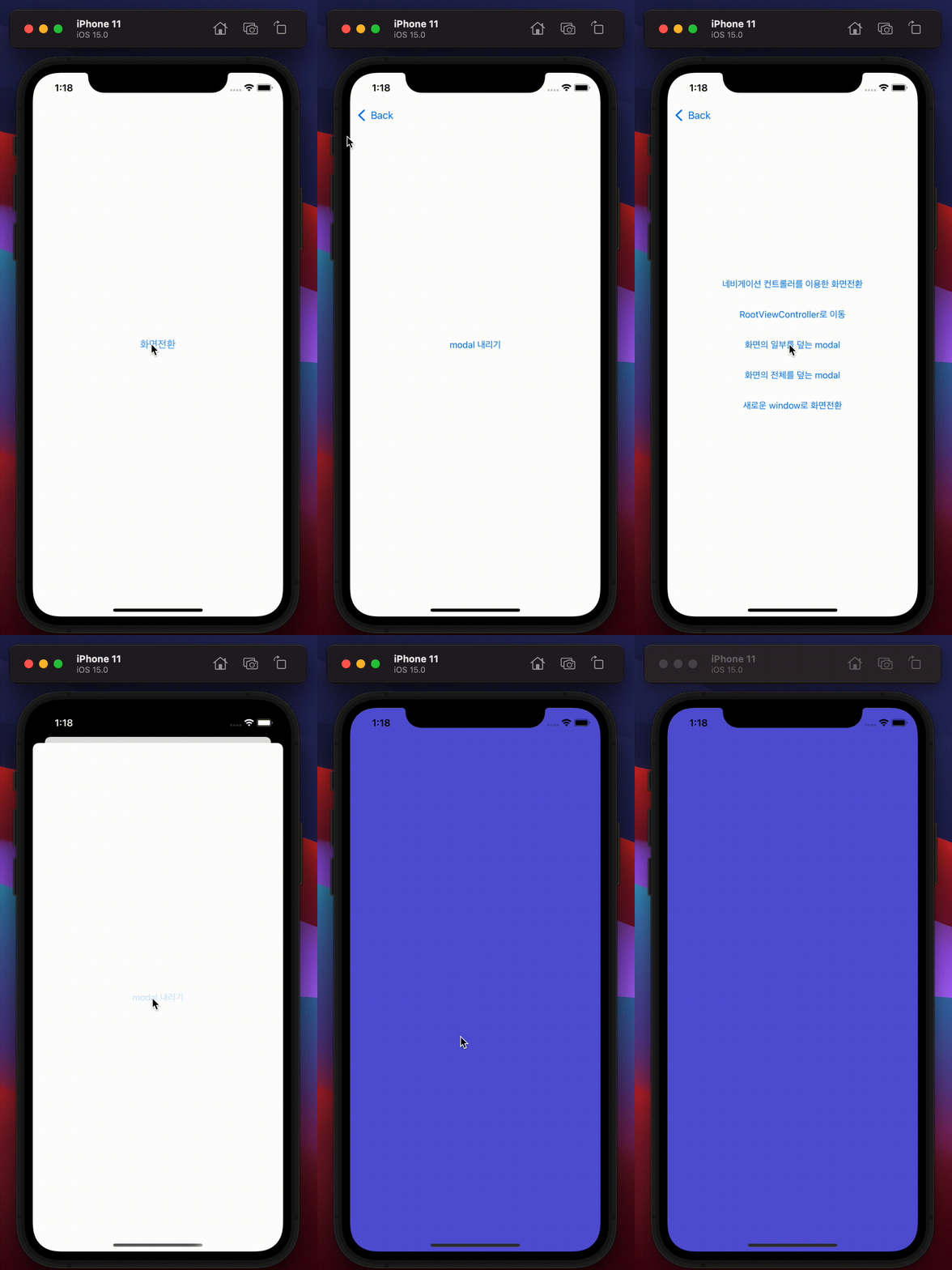

애플을 좋아하는 비전공생