다른 서버에서 접속하여 파일을 주고받고자 할 때,
제 1 서버를 Docker 접속 우분투, 제 2 서버를 ssh를 통한 우분투 접속이라 하자.
이미 컨테이너를 만들었다면
vi /etc/ssh/sshd_config vi를 통해 두가지 설정을 변경해주어야 한다.
i를 눌러 -INSERT-가 가능한 상태로 만들고
(1) PermitRootLogin yes (Row:33)
(2) PubkeyAuthentication yes (Row:38)
esc 후 :wq 입력하여 저장하고 나온다.
제 1 서버 접속
하이퍼바이저 위에서 돌아가는 경우 powershell 터미널을 통해 작업한다. 다음 명령어를 순차적으로 입력해준다.
# 새 우분투 리눅스 컨테이너 띄우기
docker run -d --name (ubuntu) -p 23:22 -it --privileged ubuntu
                                 # --privileged 특정 권한들에 접속
docker exec -it ubuntu /bin/bash


# 서버1에서 update install 진행
apt-get update
apt-get install net-tools vim openssh-server ssh

# vi /etc/ssh/sshd_config 입력 후 PermitRootLogin(Row:33)이라는
# 옵션을 찾아 옆에 있는 값을 yes로 변경해주세요. --> root로 접속 허용되게끔

passwd root
		# 비밀번호를 지정해주지 않았기때문에 외부 접속용으로 이번 기회에 만들어줍니다
service ssh start
제 2 서버 접속
-
mobaxterm 실행
-
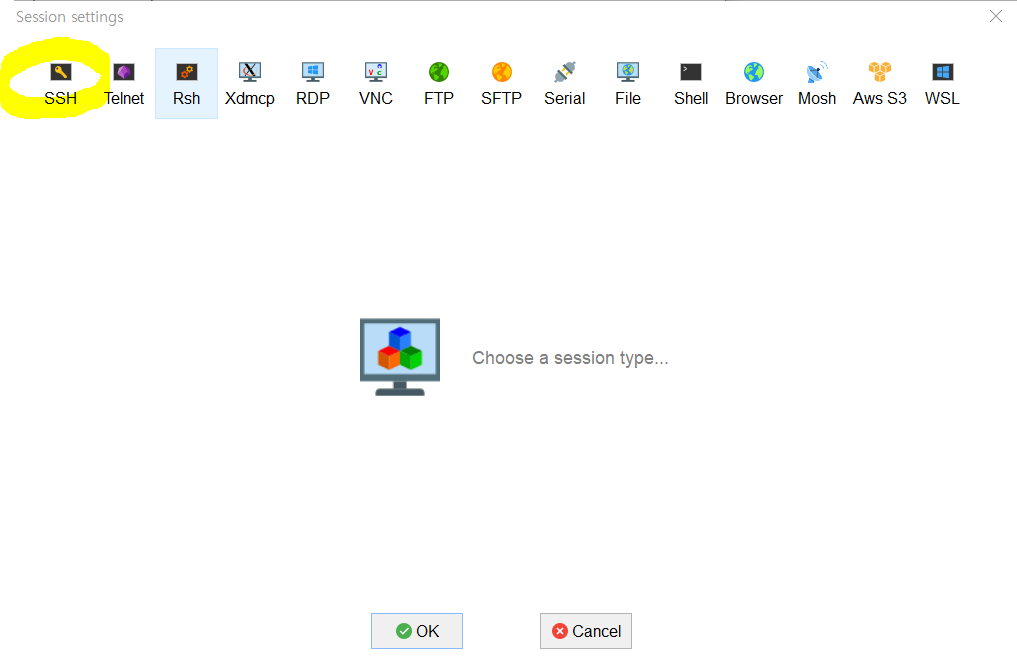
session->ssh를 클릭
-
host와 username을 제 1서버에서 사용하는 정보와 맞게 적어준다.
(127.0.0.1 은 localhost 또는 루프백(loopback) 주소)
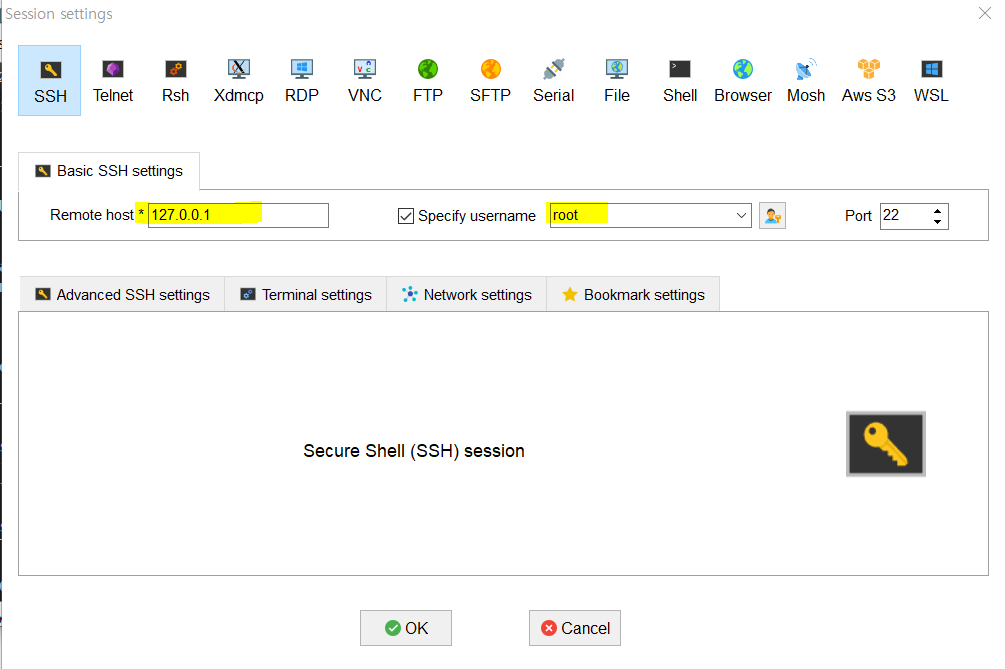
터미널에서 형광펜 칠해진 부분을 username으로 적으면 됨.

-
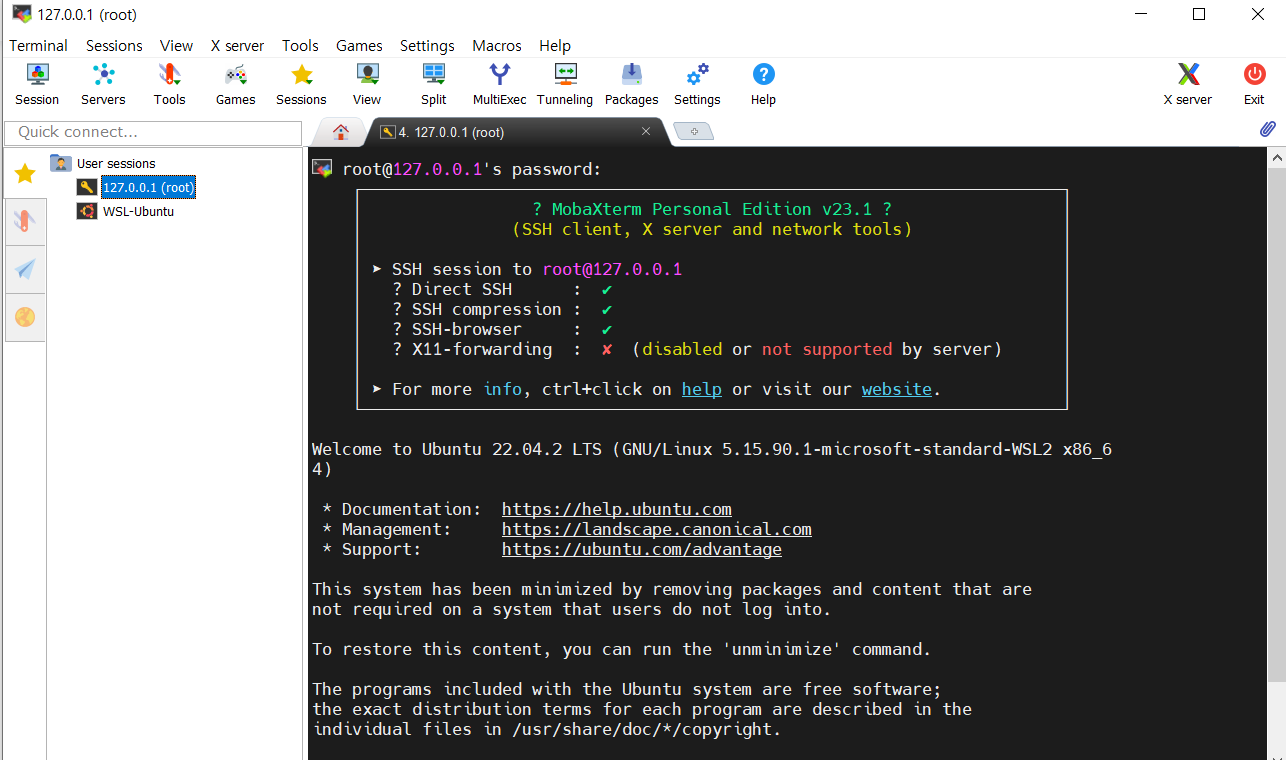
비밀번호를 입력하라는 문장이 뜰 것이고 비밀번호 입력이 성공했다면 다음과 같은 화면이 나타날 것이다.
오류 원인
패스워드 오류가 나는 이유는 작업 초기단계에 두 가지의 허용을 스킵해서일 확률이 크다. 늦게라도 설정했다면 service ssh stop을 먼저 해서 한번 멈춘 후 다시 service ssh start 실행시키자.

韜光養晦