1. Git hub란?(+repository)
로컬에서 작업할때는 .git 같은 폴더에 git 파일들이 저장되지만
(컴퓨터 날라가면 같이 날라가겠..죠??)
git hub에 repository를 "원격"으로 "저장"할 수 있게 제공해주는 "hub"
즉 로컬에서의 repository 는 .git이고
git hub에선 repository를 생성하여 "원격저장소"로 활용 할 수 있다.

2. Repository 생성,연결

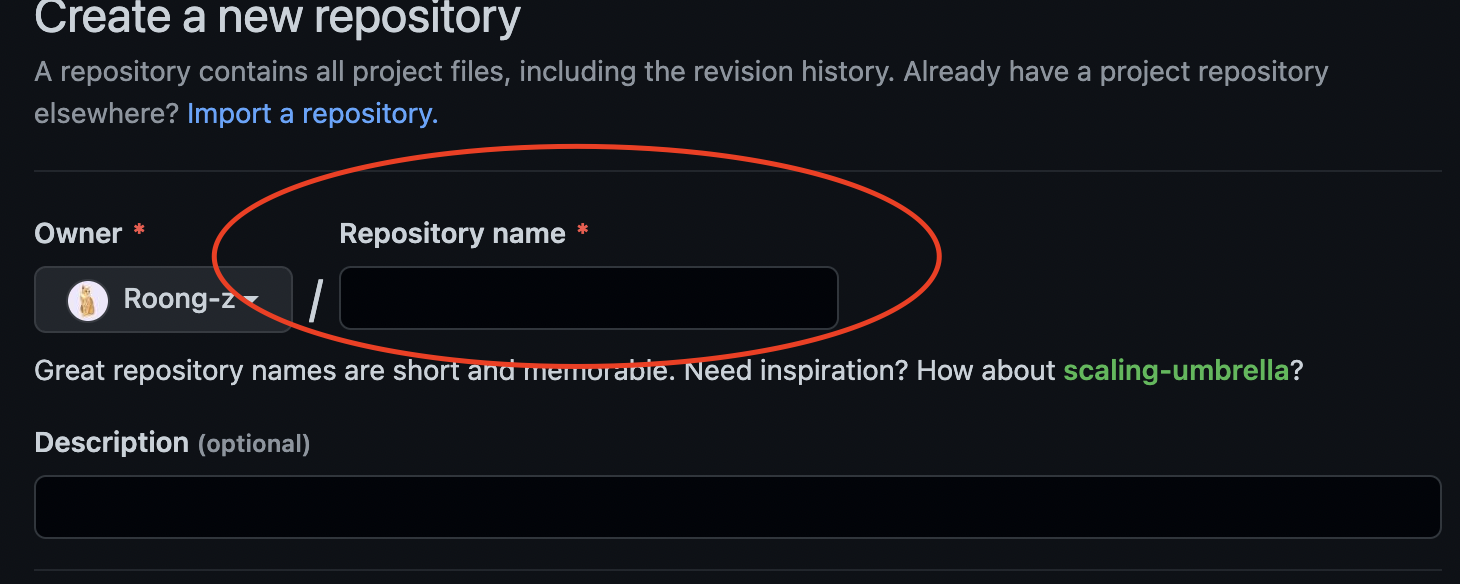
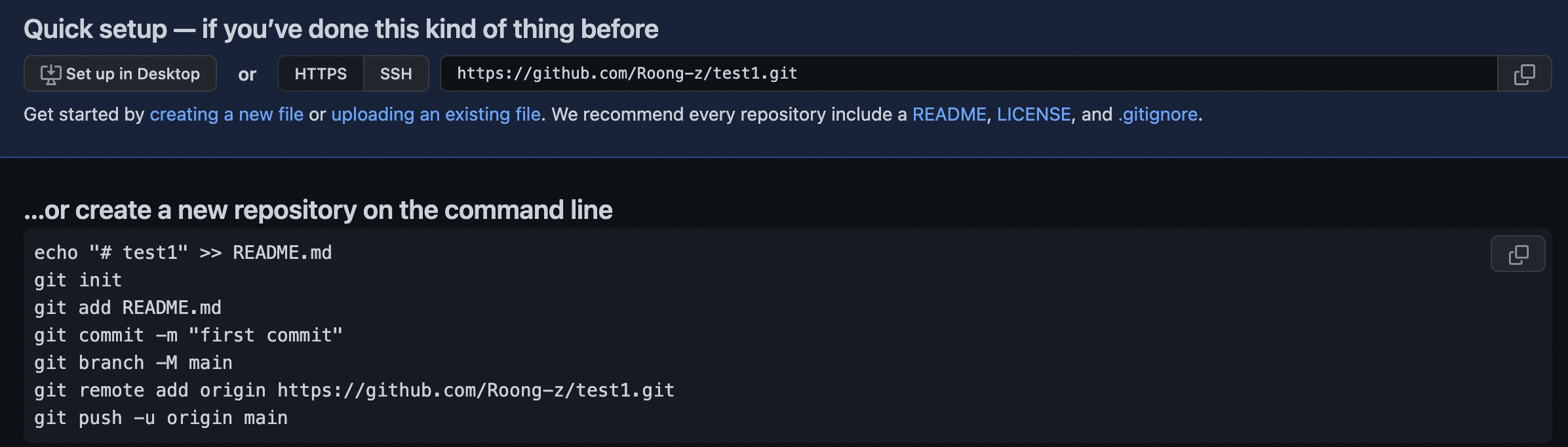
생성 후 작업폴더로 이동
깃헙에 만든 원격저장소(repository)연결하기
<!--처음 실행-->
git init
<!--commit-->
git commit -m 커밋메세지
<!--메인 브랜치 생성(main or master)-->
git branch master
<!--git hub에서 만든 repository 연결-->
git remote add origin https://~~~
<!--메인 브랜치 push로 최신화-->
git push -u origin master
git에서 변수생성가능(길고 복잡한것=주소 를 변수에 저장해서 사용하자)
git remote add 변수명 (변수에 담을것=주소)git push "-u" 를 사용하면 주소를 기억하라는 뜻이기에 한번 사용하면
그냥 git push로 사용해도 바로 push 가능
3-1. 협업하기(git clone,pull)
단순히 깃헙에서 .zip파일로 받아오는 방법도 있지만,git clone을 사용하면 좀더 간편하다.
추가로 세팅에서 공동협업자(collaborators)로 등록을 해줘야 push가능
<!--복사할 폴더주소에서 터미널로-->
git clone 복사할저장소의 주소
팀원이 push를 한 상태라면, 본인이 또 push를 바로 할 수 없다.
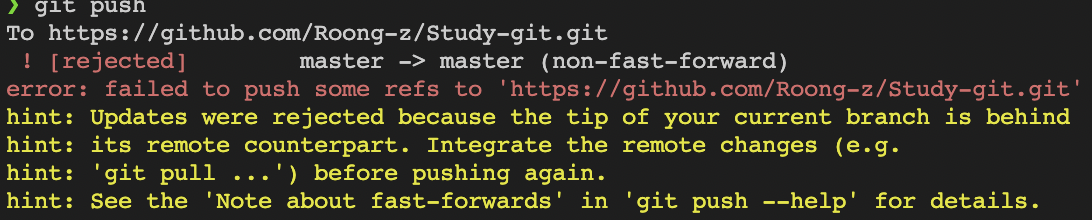
해당 상황이라면 git pull로 팀원이 올려둔 상황을 먼저 맞춰서 받아줘야한다.
원격 저장소 최신 내용이 로컬 저장소에 있을때만 git push가능
git pull (origin=주소/-u해놨으면 생략가능) 특정 브랜치명(특정 브랜치만 가져올 수 있음)

<!--원격저장소 신규 commit 가져오기-->
git fetch

git pull = git fetch+ git merge동시에 해주는 명령어
3-2. 브랜치로 협업하기(pull request)
깃헙 온라인에서도 브랜치 생성 가능
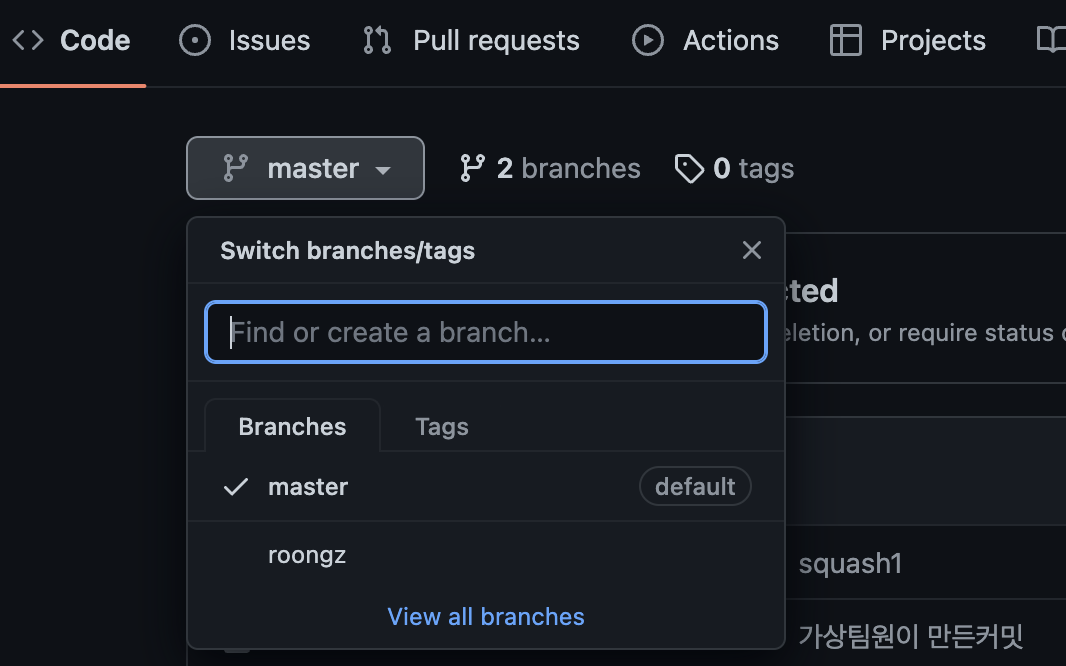
	<!--로컬에서 브랜치 생성-->
    git branch 브랜치명

    <!--브랜치 이동-->
    git switch 브랜치명

    <!--브랜치에서 작업한내용들 커밋하고 푸쉬할때-->
    git push origin 올릴브랜치명
git hub에서 브랜치가 push한거 볼 수 있음
(브랜치 이름 안겹치게 주의!)
브랜치를 merge하기전에 의견을 충분히 나누고 합쳐야하기때문에,
git hub온라인에서 다같이 의견조율 후 merge를 한다.

pull request = merge 하는곳
어떤 브랜치를 어디로 합칠것인지 선택가능
의견(코멘트)를 남길 수 있고, 어떤 브랜치방식으로 합칠지 정할 수 있다.


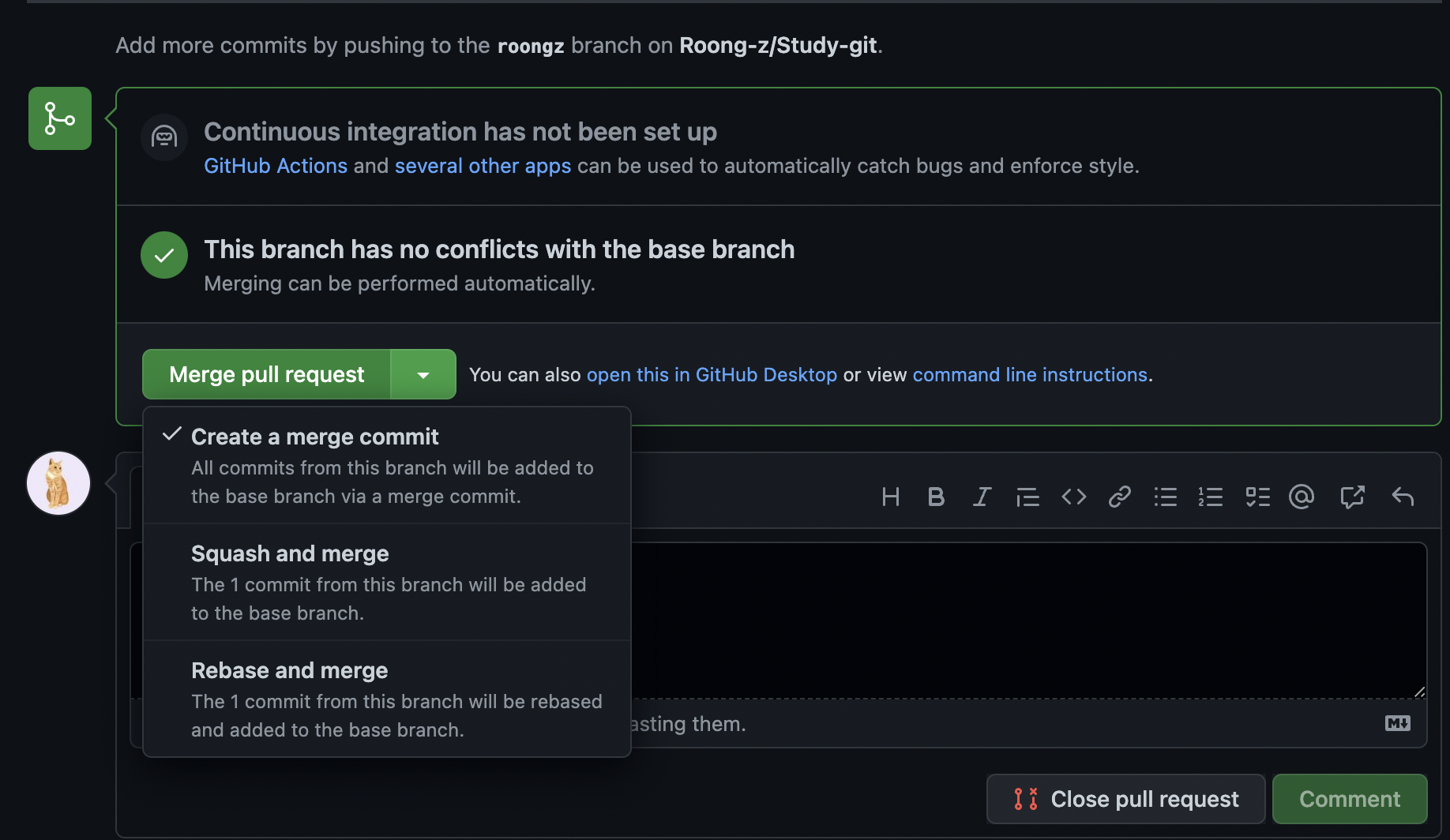
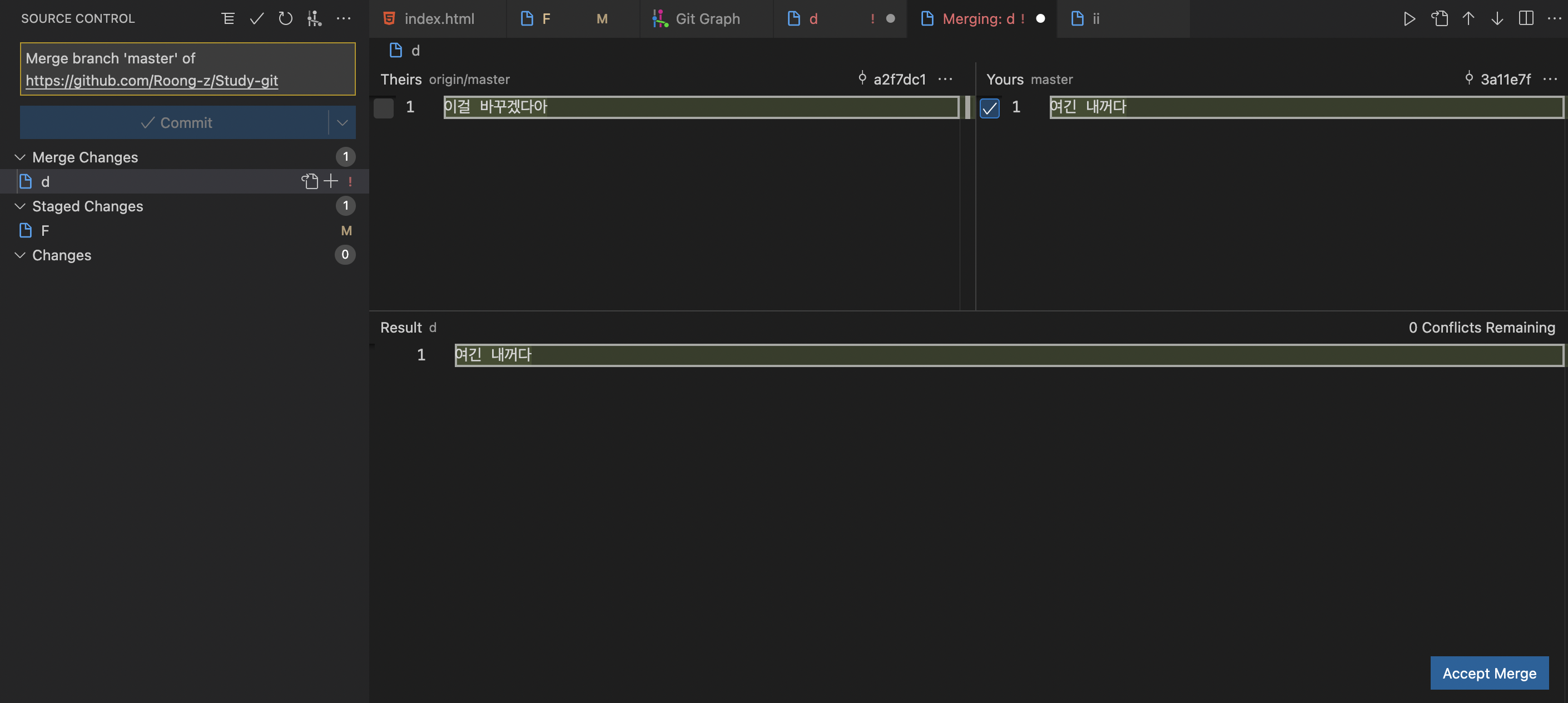
추가*conflict(충돌) 날때 vscode내에서 보면 좀 더 수정하기 편한듯요