스프링부트 핵심가이드 책을 참고하여 정리해보는 시간을 가져보려고 합니다!
스프링 부트란?
스프링 프레임워크(Spring)은 자바 언어를 이용해 엔터프라이즈급 개발을 편리하게 만들어주는 "오픈소스 경량급 애플리케이션 프레임워크"라고 불리며, 자바로 애플리케이션을 개발할 때 필요한 기능을 제공하고 쉽게 사용할 수 있도록 해주는 도구입니다.
스프링 부트(Spring Boot)는 스프링 프레임워크(Spring)에 다양한 기능들이 있는데 이 기능들을 사용하기 위해 복잡하게 설정해야하는 문제점이 있어 더 쉽고 빠르게 스프링 애플리케이션을 개발하도록 도와주기 위해 개발되었습니다.
개발 환경 구성
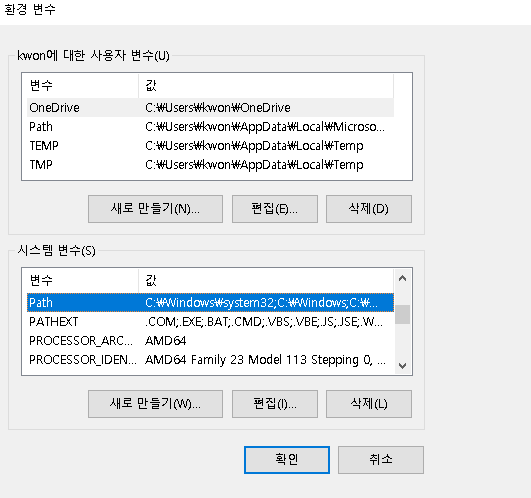
- 개발환경을 구성하기 위해서는 인텔리제이와 자바 자바 JDK 설치가 필요합니다.
JDK를 설치한 후 컴퓨터 - 속성 - 고급시스템 설정 - 고급 - 환경변수 - 시스템 변수 path - 편집 - 새로 만들기를 하여 bin 경로를 입력합니다.
(ex: C:\Program Files\Zulu\zulu-21\bin)
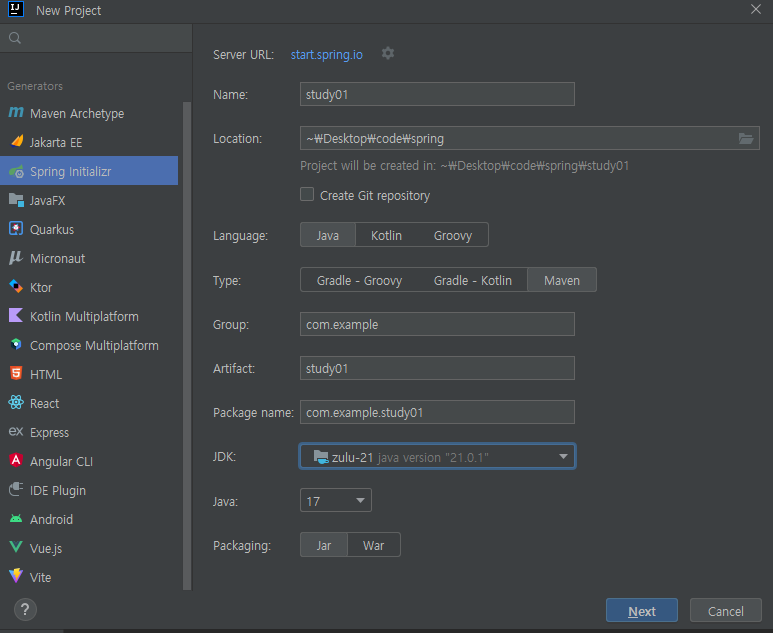
- 인텔리제이를 실행한 후 spring initializr를 클릭한 후 아래 정보를 다음과 같이 설정해줍니다.
- name - 프로젝트 이름
- location - 프로젝트 생성 위치
- language - jvm 상에서 동작하는 언어를 선택
- type - 빌드 툴 선택
- group - 이 프로젝트를 정의하는 고유한 식별자 정보 그룹을 설정
- artifact - 세부 프로젝트를 식별하는 정보 기입
- package name - group과 artifact를 설정하면 자동으로 기입됨
- project sdk - 다운받은 jdk 버전 설정
- java - 자바 버전 설정
- packaging - 애플리케이션을 동작하게 할 파일의 패키징 옵션
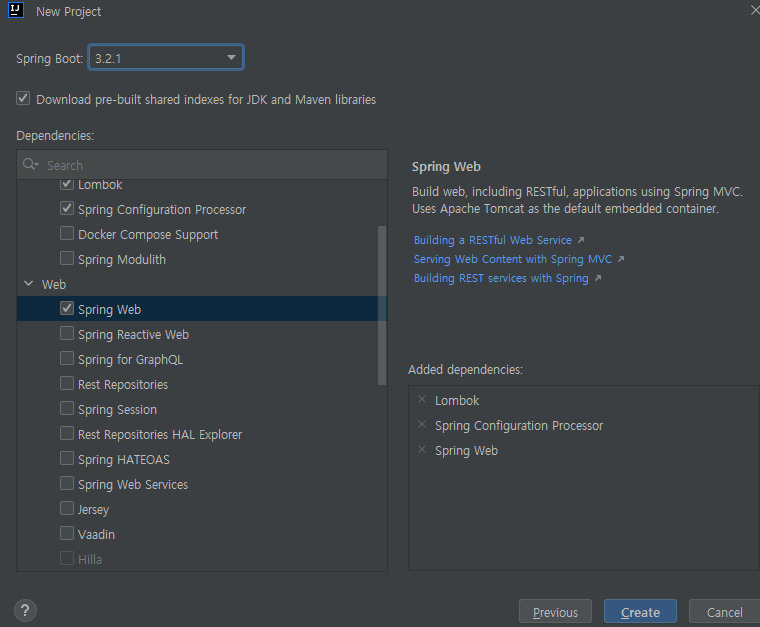
- 프로젝트에서 사용할 의존성 설정
developer tools에 Lombok과 spring configuration processor,
web에 spring web을 추가합니다.
- Lombok : Lombok이란 어노테이션 기반으로 코드를 자동완성 해주는 라이브러리이다.
- spring configuration processor : Configuration 메타데이터를 처리하는데 도움을 주기 위한 라이브러리이다.
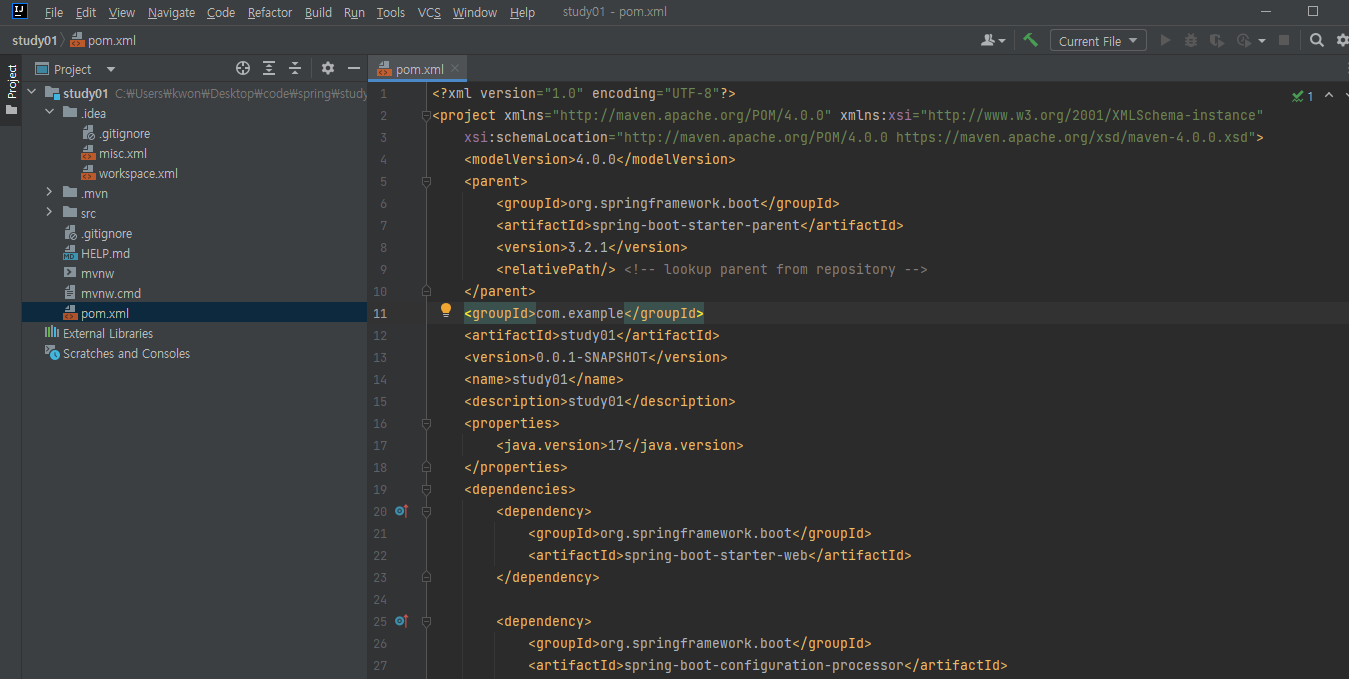
해당 의존성들을 추가해주면 아래와 같이 프로젝트가 생성된것을 확인할 수 있습니다.
컨트롤러 작성하기
스프링 부트에서는 기본적으로 톰캣을 사용하는 스프링 MVC 구조를 기반으로 동작합니다.
MVC 구조란?
MVC는 Model(애플리케이션 Data), View(UI), Controller(모델과 뷰를 연결해주는 역할)의 약자이며, 어플리케이션을 구성하는 요소를 역할에 따라 세 가지 모듈로 나누어 구분한 패턴이다.
컨트롤러에 포함된 로직에서는 애플리케이션의 사용자가 입력한 값에 대한 응답을 수행하며, 일반적으로 특별한 경우를 제외한 모든 요청은 컨트롤러를 통해 진행이 된다고 합니다.
이제 컨트롤러를 만들어보겠습니다.
1. src - main - java - com.example.study01에 controller package를 생성하고 testController class를 생성합니다.
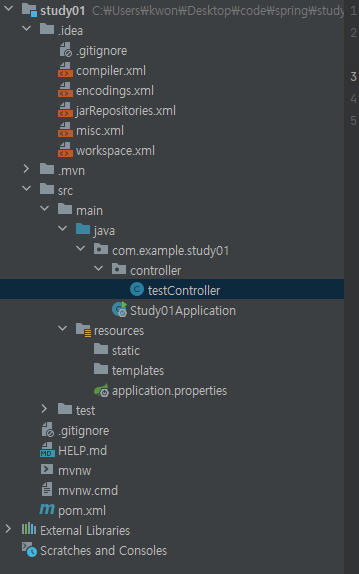
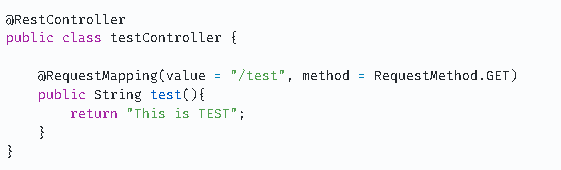
- testController class에서 다음과 같이 소스코드를 작성합니다.
- @RestController는 컨트롤러 하위 메소드에 문자열과 JSON등을 전송할 수 있게 해주는 어노테이션입니다.
- @Requestmapping에는 URL(주소), method(GET, POST, PUT, DELETE)를 설정하는 어노테이션입니다.
@RestController
public class testController {

    @RequestMapping(value = "/test", method = RequestMethod.GET)
    public String test(){
        return "This is TEST";
    }
}- 우측 상단부에 위치한 실행버튼을 눌러 애플리케이션을 실행하여 결과를 확인합니다.
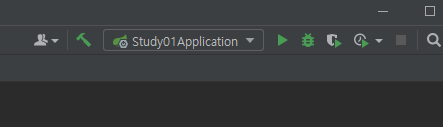
기본적인 설정이라면 8080번 포트를 통해 웹서버가 열립니다.
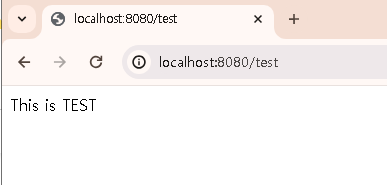
http://localhost:8080/test 로 이동하여
"This is TEST"가 출력되는 것을 확인할 수 있습니다.

성장을 좋아하는 주니어 개발자의 블로그