
프리코스 미션 요구 사항
10월 15일부터 프리코스 미션이 시작되었다!
나는 미션에서 제시된 요구 사항을 충족하는 것을 중요하게 생각한다. 그래서 첫 미션을 시작하기 전에 우테코에서 제공한 요구 사항을 꼼꼼히 확인해보았다. 그 중 자바 코드 컨벤션을 준수하며 프로그래밍하기라는 항목이 있었는데, 이 요구 사항을 지키면서 코딩하는 것이 생각보다 많은 시간과 노력이 필요하다는 것을 알게 되었다.
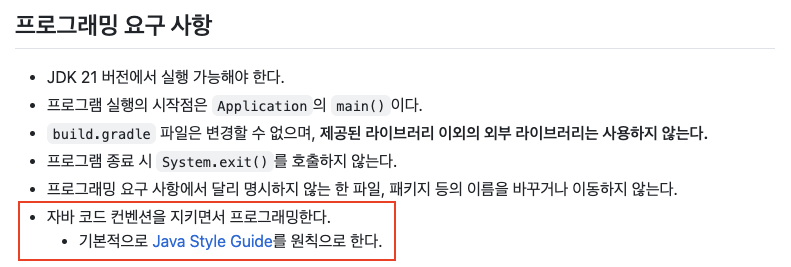
다행히 IntelliJ와 같은 IDE에서 제공하는 코드 포매터를 사용하면 이 작업에 걸리는 시간을 크게 줄일 수 있다. 하지만, 코딩 경험이 많지 않은 사람들은 이런 도구가 있다는 것조차 모를 수 있다.
나의 작은 노력이 다른 사람들의 시간을 절약하는 데 도움이 되기를 바란다.
IntelliJ 코드 포매터 설정 방법
먼저 위의 사진의 Java Style Guide를 클릭하면 다음 깃허브로 이동한다.
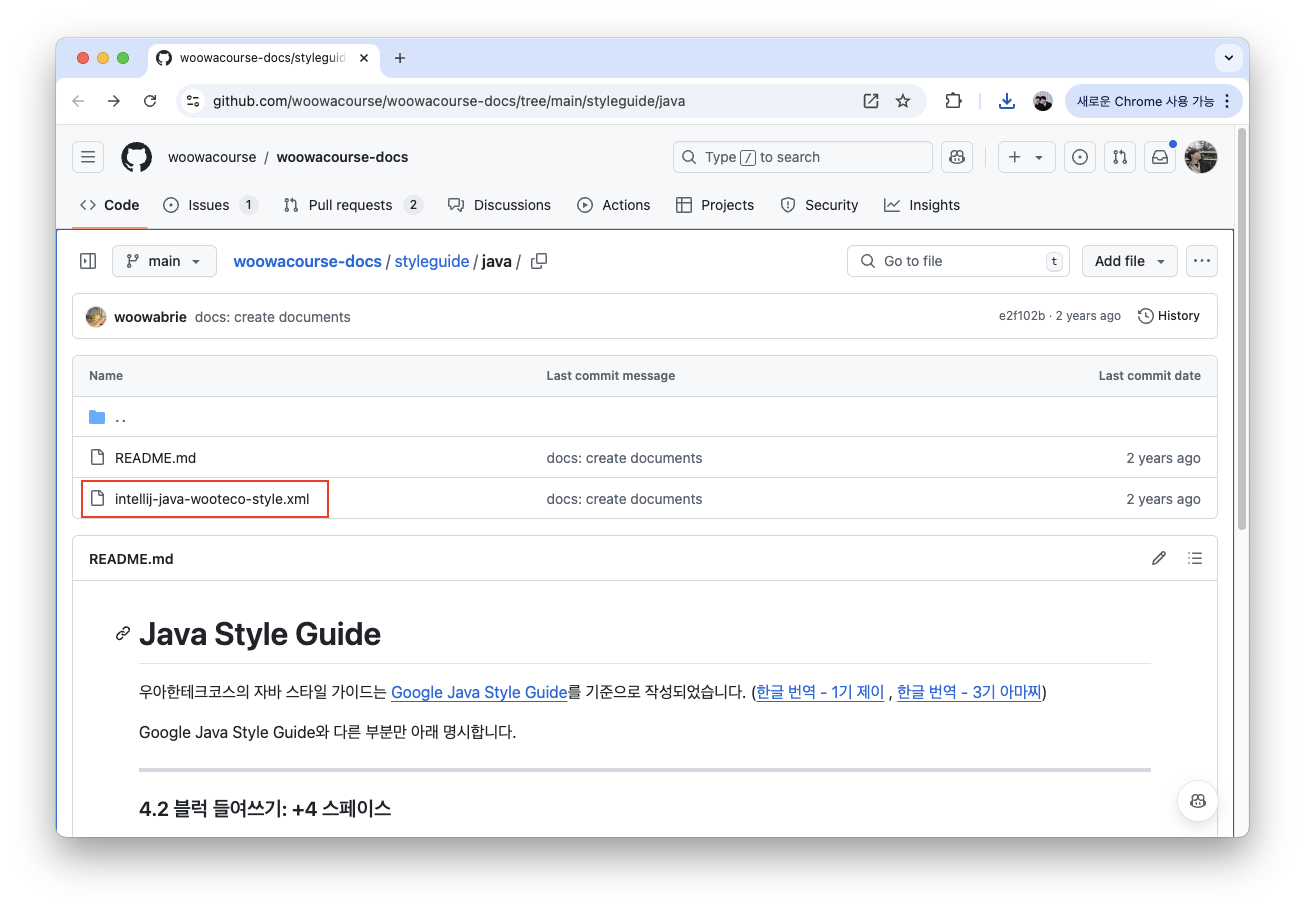
- 해당 깃허브의
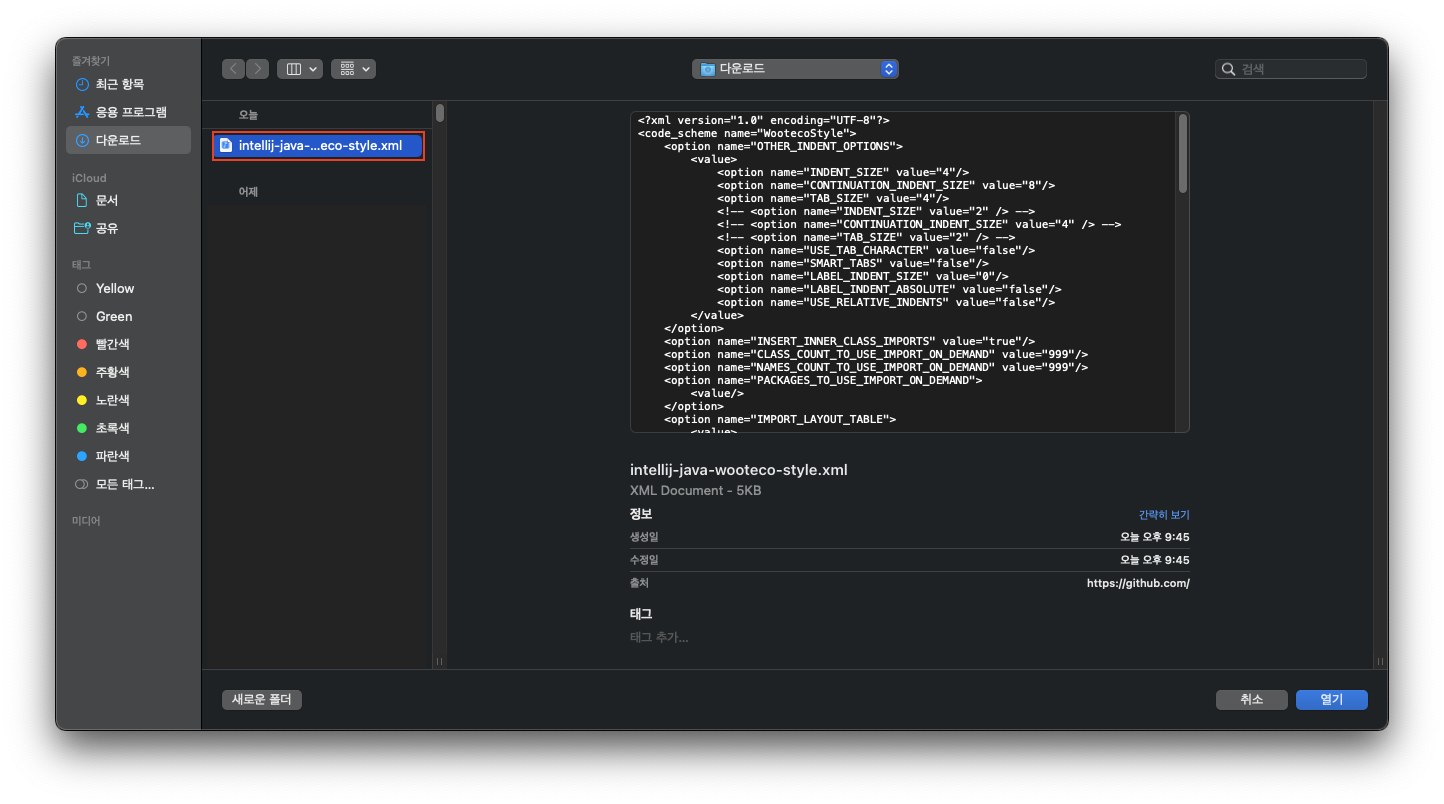
intellij-java-wooteco-style.xml을 다운로드 받아 적당한 곳에 저장한다.
- IntelliJ에서
Settings(설정)-Editer(에디터)-Code Style(코드 스타일)-Java창 열기
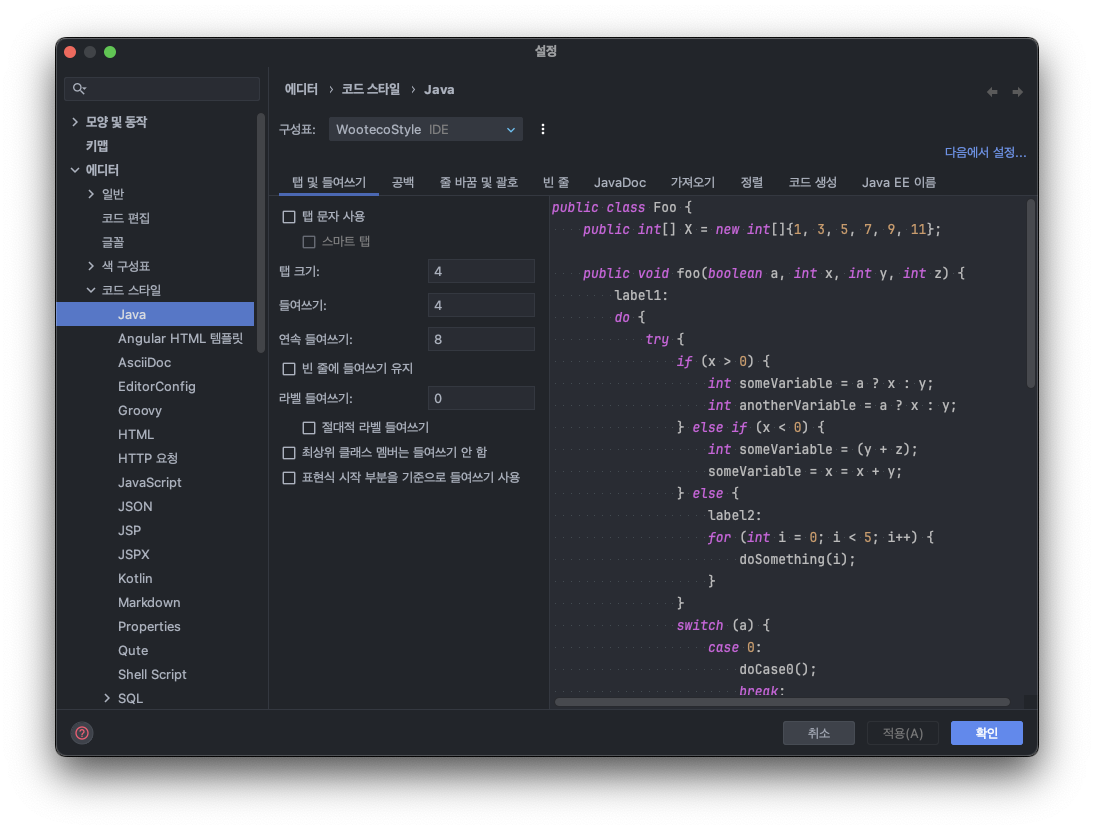
-
구성표 우측
메뉴(점 세개)선택 후Import Scheme(구성표 가져오기)-IntelliJ IDEA code style XML클릭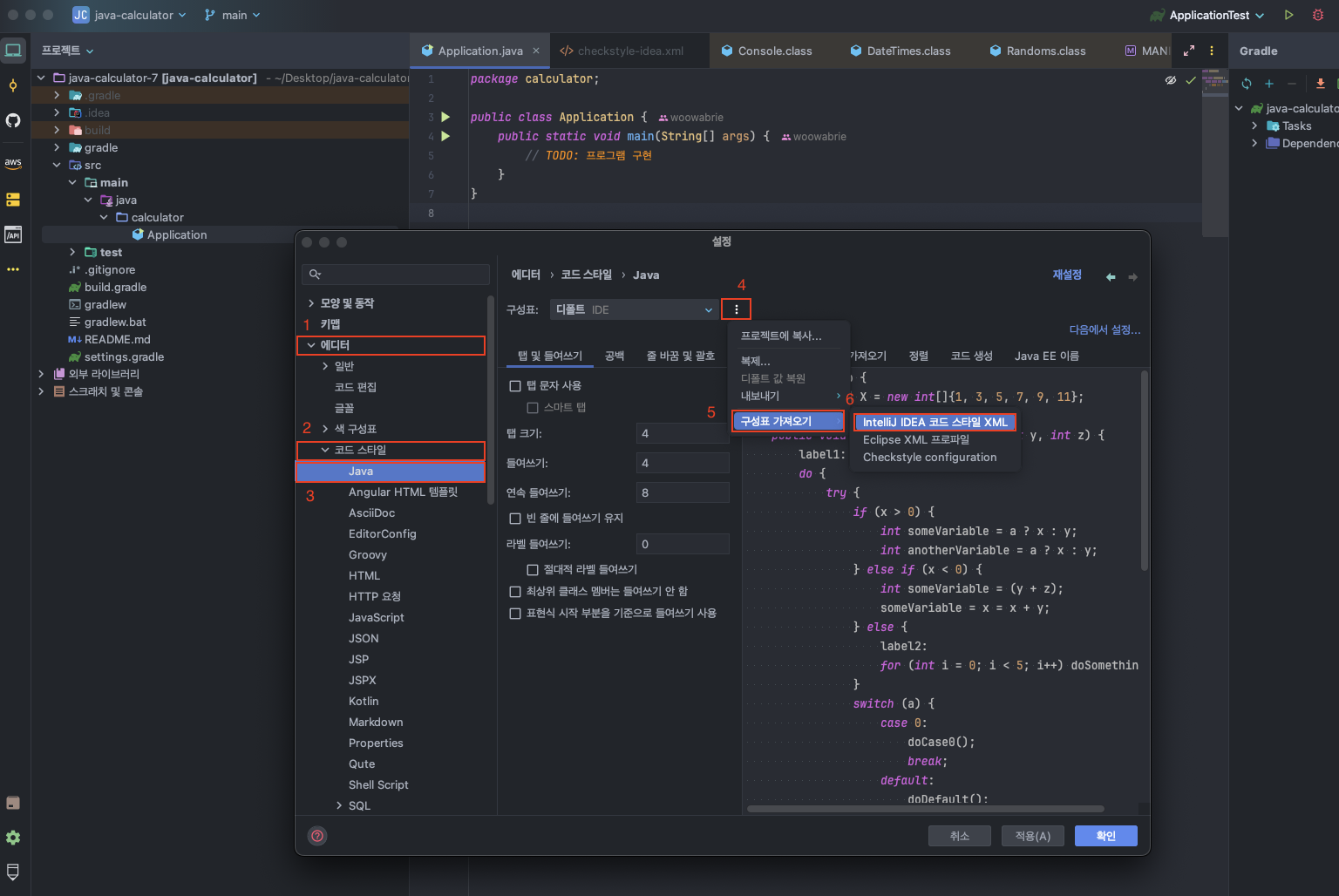
-
다운 받았던
intellij-java-wooteco-style.xml을 열고 적용
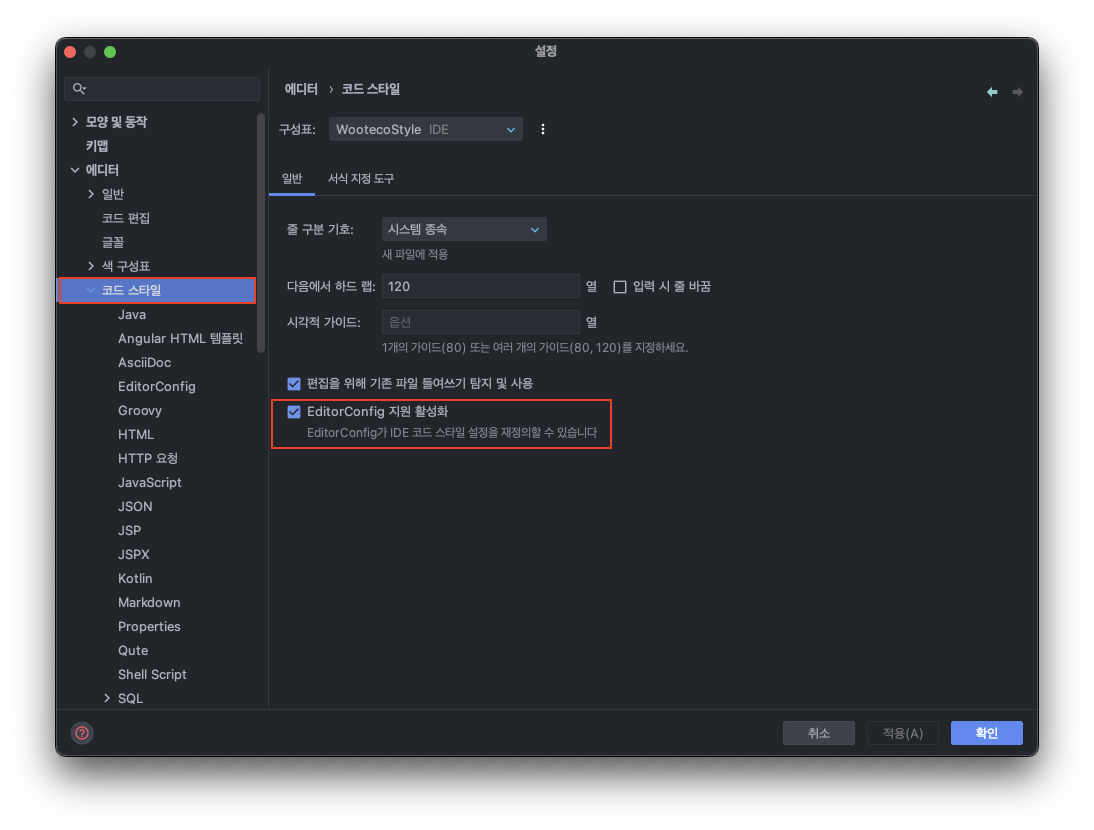
Code Style(코드 스타일)의Enable EditorConfig support(EditorConfig 지원 활성화)설정 체크 후 적용
Tools(도구)-Action on Save(저장시 액션)의Reformat code(코드 서식 다시 지정)과Optimize imports(import 문 최적화)를 체크하고 적용

위의 과정을 모두 완료 하셨으면
윈도우: Ctrl+S맥: Command+S등으로 저장 시마다 다음 작업들을 자동으로 해결할 수 있습니다!
- 자동으로 미사용 Import 문을 제거
- 우테코 스타일에 맞게 코드 변경 (블럭 들여쓰기: +4 스페이스, 열 제한: 120 ... 등)
우테코 7기 화이팅 입니다🔥

안녕하세요!


디코에서 링크보고 왔습니다.
이런 기능있는지 몰랐네요
감사합니당~