
vmware 설치
➡️ Oracle VM VirtualBox로 결정
- 다운로드 사이트에 접속하기 https://www.virtualbox.org/wiki/Downloads
- 운영체제에 맞는 (Windows) 설치 파일 다운로드
- 설치 프로그램 실행하기
- Next 누르기
- 경로 설정하고 Next 누르기
- 옵션 모두 선택 후 Next 누르기
- Yes 누르기
- Install 누르기
- 설치 완료
➡️ 무한 부팅 오류로 인해.. vmware로 변경해서 설치
- 다운로드 사이트에 접속하기 https://www.vmware.com/kr/products/workstation-player/workstation-player-evaluation.html
- exe 파일 실행하여 설치하기
virtualbox 에 ubuntu 18.04 설치
- Ubuntu 18.04 iso 이미지 다운로드
- https://releases.ubuntu.com/18.04/ 링크에 접속
- Desktop image로 다운
- Desktop 버전과 Live-server 버전 차이 : GUI 환경 지원 유무 (Desktop이 GUI 지원)
- VirtualBox에 설정
- VirtualBox 실행하여 ‘새로 만들기’ 선택
- 가상 서버 이름, 설치 위치, 종류(Linux), 버전(Ubuntu 64-bit)으로 지정
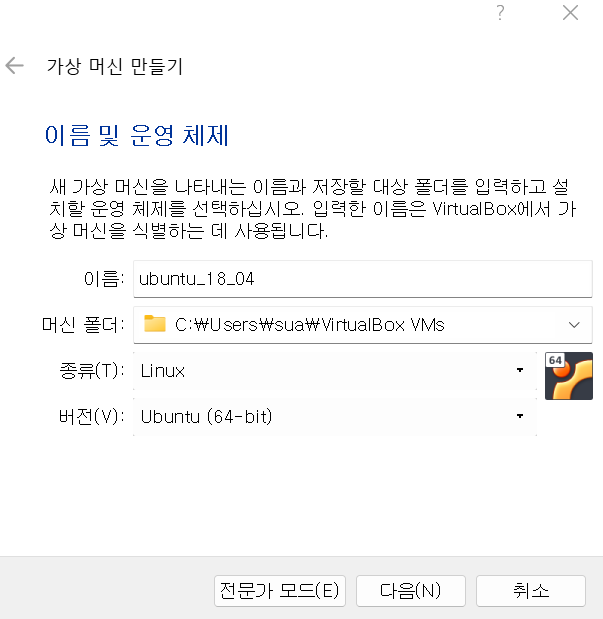
- 메모리 크기 지정 (1024MB)
- 지금 새 가상 하드 디스크 만들기 선택 후 만들기 누르기
- VDI로 선택 후 다음 누르기
- 동적 할당 선택 후 다음 누르기
- 생성된 가상 머신 선택 후 설정 선택
- 저장소 → 컨트롤러:IDE에서 첫번째 + 아이콘 선택
- 추가 버튼을 눌러스 다운로드한 iso 이미지 추가
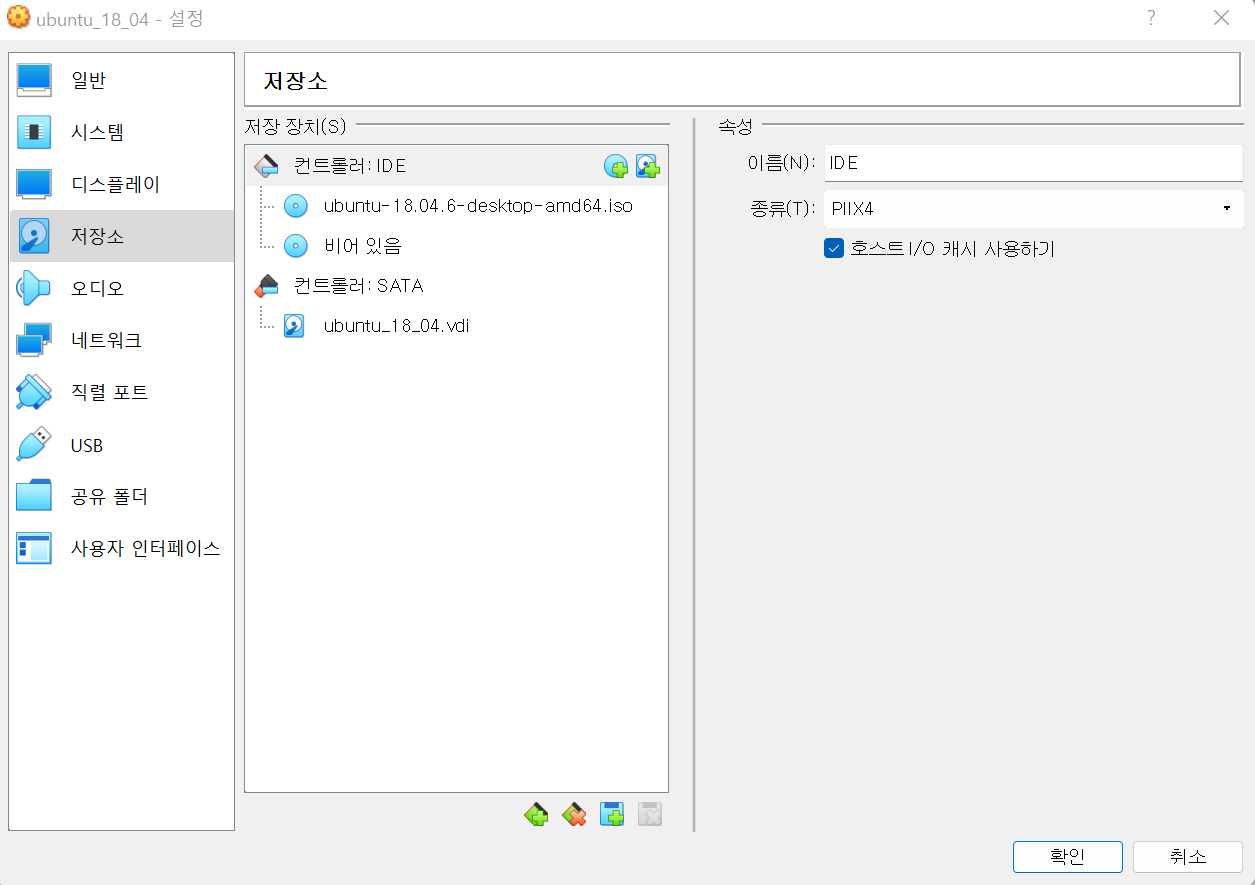
- 추가된 것을 보고나서, 확인 버튼 누르기
- Ubuntu 설치
- 시작 눌러서 가상 서버 켜기 🚨 virtualbox not syncing attempted to kill the idle task 라며 가상머신 실행 안되는 오류 발생 ➡️ 설정 → 시스템 → 프로세서에서 1개에서 2개로 변경 해주었더니 성공적으로 실행됨
- 언어 선택해주고 Install Ubuntu 선택
- 일반 설치 선택해주고 계속하기 선택
- 지금 설치 선택
- Seoul 확인 후 계속하기
- 계정 생성 후 계속하기 (1234)
- 설치 완료
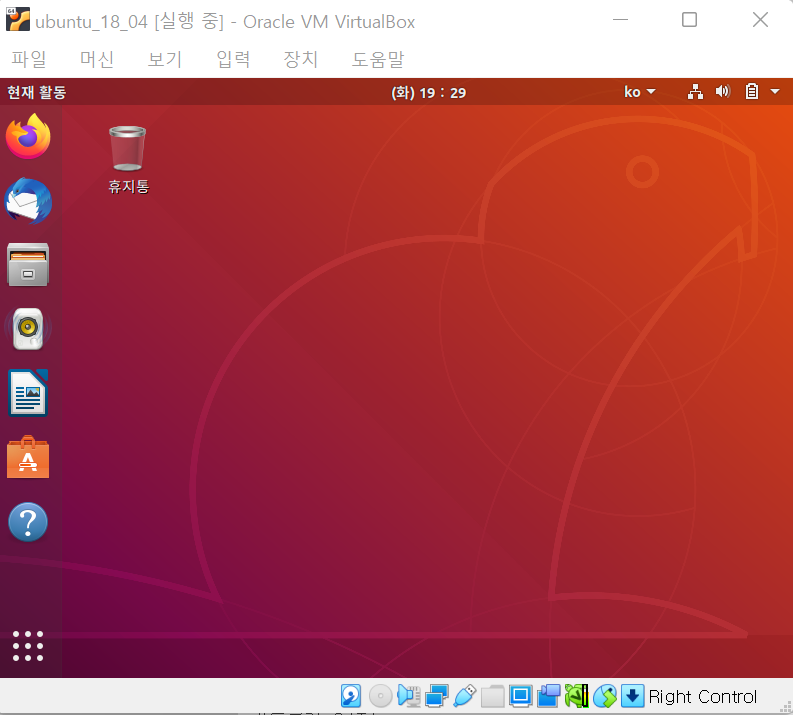
- 시작 눌러서 가상 서버 켜기 🚨 virtualbox not syncing attempted to kill the idle task 라며 가상머신 실행 안되는 오류 발생 ➡️ 설정 → 시스템 → 프로세서에서 1개에서 2개로 변경 해주었더니 성공적으로 실행됨
vmware에 ubuntu 설치
➡️virtualbox 무한 부팅 오류 때문에 마찬가지로 vmware에 다시 설치..
- create a New Virtual Machine 누르기
- 다운 받은 iso 파일 선택해주기
- 계정 설정 해주기
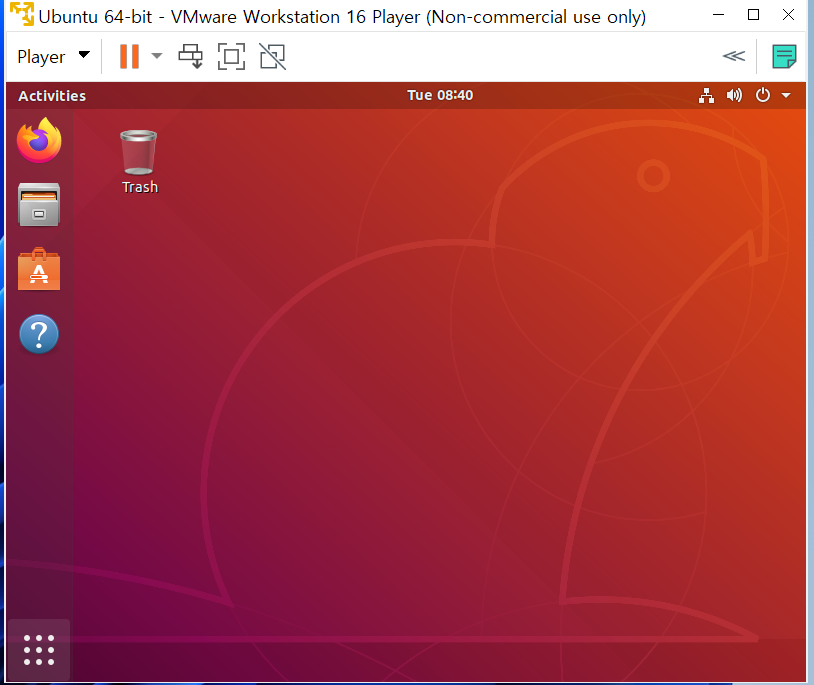
- 설정을 마치고 생성된 가상 머신 실행하기
- ubuntu 설치 진행
apache 설치 전 필요 패키지 설치
➡️ 일반 사용자 계정이기 때문에 모든 명령어에 대하여 sudo 추가 해야 함!
- 필수 패키지 설치
sudo apt-get update sudo apt install make sudo apt install gcc sudo apt install g++ sudo apt install libexpat1-dev sudo apt install net-tools sudo apt install curl - apr 설치
-
wget : web get의 약어. 인터넷 상에서 파일을 다운로드 받을 때 사용하는 명령어이다.
-
configure : 소스 파일에 대한 환경설정을 해주는 명령어 (밑의 명령어의 뜻은 파일을 /usr/local/apr 이라는 곳에 설치하겠다는 뜻)
-
make : 소스를 컴파일 하는 것
-
make install : make를 통해 만들어진 설치 파일을 설치하는 것
⇒ 로컬에 설치되어있는 소프트웨어들은 일반적으로 /usr/local 디렉토리에 존재해야 한다고 하여 cd~make install 과정을 추가함
cd /usr/local
mkdir apache
wget http://mirror.navercorp.com/apache//apr/apr-1.7.0.tar.gz
tar xvfz apr-1.7.0.tar.gz
cd apr-1.7.0
./configure --prefix=/usr/local/apr
make
make install
-
- apr-util 설치
cd .. wget http://mirror.navercorp.com/apache//apr/apr-util-1.6.1.tar.gz tar xvfz apr-util-1.6.1.tar.gz cd apr-util-1.6.1 ./configure --prefix=/usr/local/apr-util --with-apr=/usr/local/apr make make install - pcre 설치
cd ..
wget https://sourceforge.net/projects/pcre/files/pcre/8.45/pcre-8.45.tar.gz
tar xvfz pcre-8.45.tar.gz
cd pcre-8.45
./configure --prefix=/usr/local/pcre
make
make install
apache 설치
- apache2 설치
cd .. wget https://dlcdn.apache.org/httpd/httpd-2.4.54.tar.gz tar xvfz httpd-2.4.54.tar.gz cd httpd-2.4.54 ./configure --prefix=/usr/local/apache-2.4 \ --enable-module=so --enbale-rewrite --enable-so \ --with-apr=/usr/local/apr \ --with-apr-util=/usr/local/apr-util \ --with-pcre=/usr/local/pcre/bin/pcre-config \ --enable-mods-shared=all make make install - apache 실행
cd ..
apache-2.4/bin/httpd -k start
ps -ef | grep httpd | grep -v grep
netstat -anp | grep httpd
curl http://127.0.0.1
- firefox 실행 화면
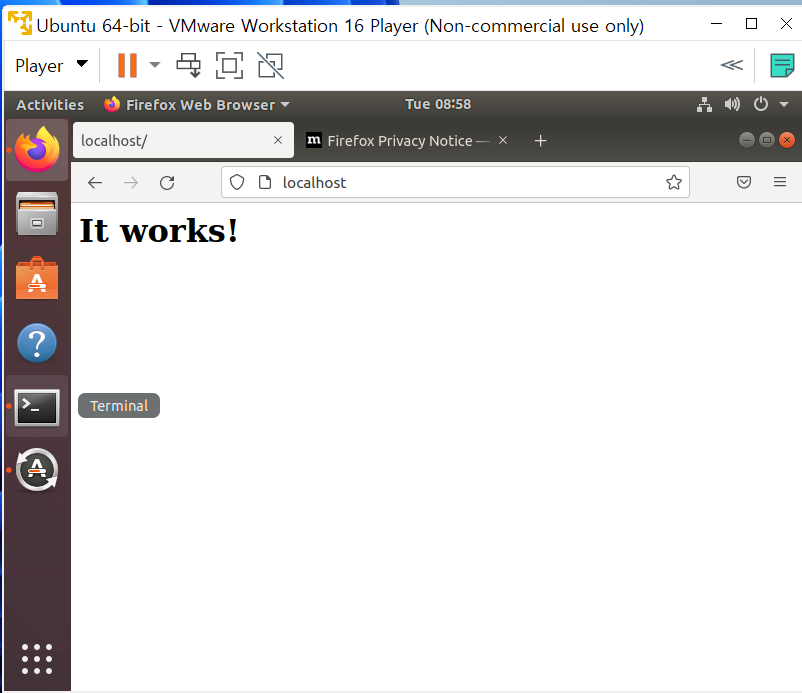
MySQL 설치
- 필수 패키지 설치
sudo su
apt-get update
apt-get install cmake
apt-get install libssl-dev
apt-get install libboost-all-dev
apt-get install libncurses5-dev libncursesw5-dev
apt-get install perl
cd /usr/local
🚨 패키지 설치마다 해당 오류 발생

➡️apt-get 패키지 다운로드 서버를 변경
- sudo vi /etc/apt/sources.list
- : 입력
- %s/kr.archive.ubuntu.com/ftp.daumkakao.com 입력하고 엔터
- :wq 입력 (이거 안될 때… 가상머신 껐다가 키면 됨..)
- sudo apt-get update; sudo apt-get upgrade -y 실행
- MySQL 설치 (8.0.19)
wget https://dev.mysql.com/get/Downloads/MySQL-8.0/mysql-8.0.19.tar.gz
tar xvfz mysql-8.0.19.tar.gz
wget https://boostorg.jfrog.io/artifactory/main/release/1.70.0/source/boost_1_70_0.tar.gz
tar xvfz boost_1_70_0.tar.gz
cd /usr/local/mysql-8.0.19
mkdir dir_mysql
cd dir_mysql

cmake \
.. \
-DCMAKE_INSTALL_PREFIX=/usr/local/mysql \
-DMYSQL_DATADIR=/usr/local/mysql/data \
-DMYSQL_UNIX_ADDR=/usr/local/mysql/mysql.sock \
-DMYSQL_TCP_PORT=3306 \
-DDEFAULT_CHARSET=utf8 \
-DDEFAULT_COLLATION=utf8_general_ci \
-DSYSCONFDIR=/etc \
-DWITH_EXTRA_CHARSETS=all \
-DWITH_INNOBASE_STORAGE_ENGINE=1 \
-DWITH_ARCHIVE_STORAGE_ENGINE=1 \
-DWITH_BLACKHOLE_STORAGE_ENGINE=1 \
-DDOWNLOAD_BOOST=1 \
-DWITH_BOOST=/usr/local/boost_1_70_0

make
make test
make install
MySQL DB 초기화
- mysql 그룹 & 유저 생성
cd /usr/local/mysql-8.0.19/dir_mysql groupadd mysql useradd -r -g mysql -s /bin/false mysql - 디렉터리 생성
cd /usr/local/mysql mkdir mysql-files - 권한 주기
chown -R mysql:mysql /usr/local/mysql chown mysql:mysql mysql-files chmod 750 mysql-files - 기본 DB 만들기
bin/mysqld --initialize --user=mysql \
--basedir=/usr/local/mysql \
--datadir=/usr/local/mysql/data
MySQL 서버 실행 & 비밀번호 다시 설정
- MySQL 서버 실행
bin/mysqld_safe --user=mysql & - MySQL에 접속
bin/mysql -u root -p 비밀번호 입력 - 서버 실행 확인하기 (다른 터미널 창에서)
ps -ef | grep mysqld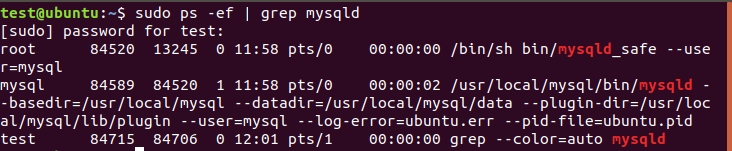
- 비밀번호 재설정
mysql> ALTER USER 'root'@'localhost' IDENTIFIED BY '원하는 비밀번호';
mysql>exit

- 서버 종료 시키기
bin/mysqladmin -u root -p shutdown

MySQL 쿼리문 사용하기
- database 만들기
create database example character set utf8 collate utf8_general_ci;
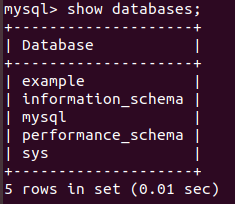
- database 사용하기
use example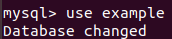
- create문
mysql> create table user(id int(3), name varchar(50));
- insert문
mysql> insert into user values(001, 'sua');
- select문
mysql> select * from user;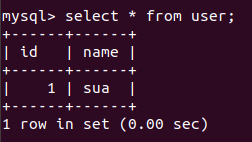
- delete문
mysql> delete from user where id=1;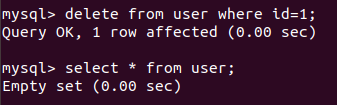
PHP 설치하기
- 필수 패키지 설치
cd /usr/local
apt-get install libxml2-dev
apt-get install libjpeg-dev
apt-get install libpng-dev
apt-get install libsqlite3-dev- PHP 소스 설치
wget https://www.php.net/distributions/php-8.1.6.tar.gz
tar xvfz php-8.1.6.tar.gz
cd php-8.1.6
./configure --with-apxs2=/usr/local/apache-2.4/bin/apxs --enable-mysqlnd --with-mysql-sock=mysqlnd --with-mysqli=mysqlnd --with-pdo-mysql=mysqlnd --with-imap-ssl --with-iconv --enable-gd --with-jpeg --with-libxml --with-openssl
make
make test
make install
Apache, PHP 연동
- 모듈 설치 확인 (libphp.so)
cd /usr/local/apache-2.4/modules
ls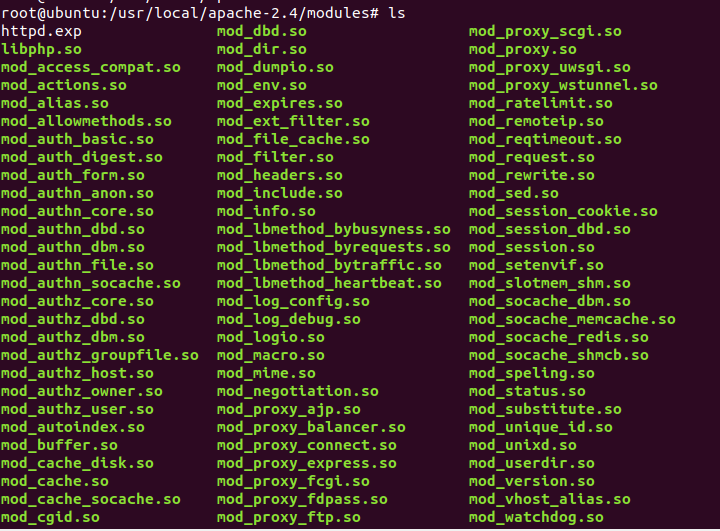
- mime_module에 다음 내용 작성 🚨이 부분 중요함, 안하면 연결 안됩니다
cd /usr/local/apache-2.4/conf
gedit httpd.conf # 여기서 mime_module 찾아서

AddType application/x-httpd-php .php .html 추가- php.ini 파일 설정
cd /usr/local/php-8.1.6
cp php.ini-production /usr/local/lib/php.ini- 테스트용 php 파일 작성
cd /usr/local/apache-2.4/htdocs
vi pipinfo.php<?php
phpinfo();
?>- 연결 확인
cd /usr/local
apache-2.4/bin/httpd -k start
curl http://127.0.0.1- 연결 성공 (127.0.0.1/phpinfo.php 확인)
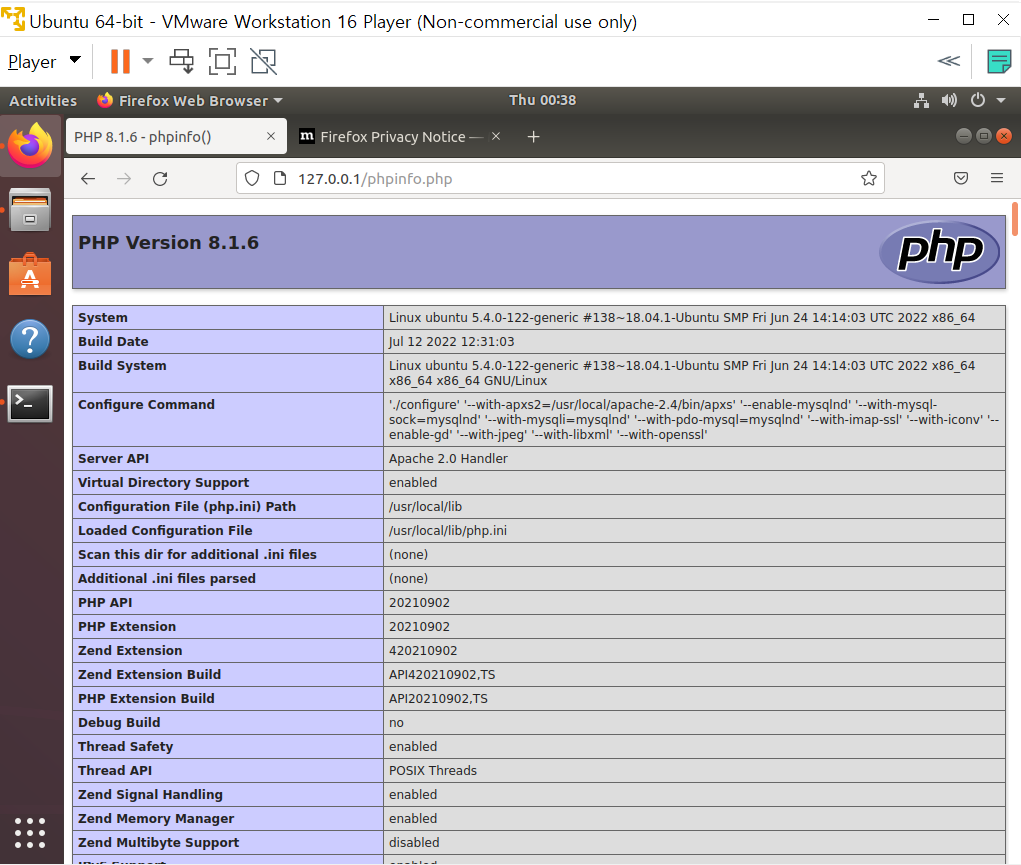

가보자고