프론트 개발자로 개발 방향을 정하고 무수히 많이 썻던 grid와 flex이다. 그때 그때 마다 필요한 기능에 맞게 부분적으로 이해하며 넘어갔었다. 그러나 항상 '아 이거 딱 마스터 해야겠다'라는 생각을 항상하고 잇었다. 그러나 여행앱을 만들면서 정리를 해야될 필요성을 느꼈다. 왜냐하면 flex-shrink나 flex-basis같은 세세한 특성들을 모르면 왜 디자인이 적용이 의도대로 되지 않는지 오랜시간 고민하게 되는 경험을 하였다.
어느정도 ChatGPT에게 그 해당 이유를 물어보지만, 아예 내가 모르는 부분이 있다면 GPT에게 이상한 질문을 할 수 밖에 없다.
따라서 Flex와 Grid에 대하여 내가 언제라도 활용할 수 있도록 가이드라인을 블로그 글을 통해 만드려고 한다.
Flex
Flex는 일차원 레이아웃 배치 전용기능으로 만들어졌다. 사실 18년도에 내가 CSS에 입문을 할 때엔 float기능에 대해 강좌에서 많이 알려줬던 것이 기억난다. 그러나 float은 중간에 float을 풀어주고 등 상당히 예측불가능한 동작을 했었다.
지원되는 브라우저
목록에 보면 IE빼고는 다 지원된다고 생각하면 될듯 하다. 따라서 서비스 범위가 IE를 포함하지 않는다면 적극적으로 사용하면 된다.
아래의 기본 구조를 통해 flex에 대해서 알아보자!
<div class="container">
	<div class="item">1</div>
	<div class="item">2</div>
	<div class="item">3</div>
</div>
먼저 div.container는 "Flex Container", div.item은 "Flex Item"이라고 구분한다.
즉 Flex Container안에 Flex Item들이 배치되는 것이다.
따라서 Flex에 적용되는 속성은 두 가지로 분류할 수 있다.
- 컨테이너에 적용되는 속성:
flex-direction,flex-wrap,flex-flow,justify-content,align-items - 아이탬에 적용되는 속성:
flex-basis,flex-grow,flex-shrink,flex,align-self,order,z-index
display 속성
우선 div.container를 flex컨테이너로 만들기 위해 가장 먼저 해야할 일은 display속성을 flex나 inline-flex로 지정한다. 이것을 해주지 않으면 아래의 속성 값을 적용해줘도 작동하지 않는다.
flex & inline-flex
flex로 적용해주는 순간 div.item들이 원래 div라면 부모 요소의 넓이를 모두 차지해야 하지만, 자기의 width값만 차지하게 된다.
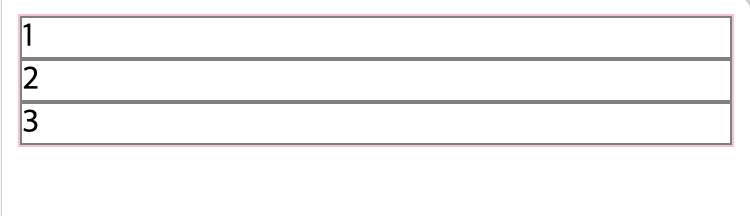
flex를 주지않을 땐 전부를 차지한다.
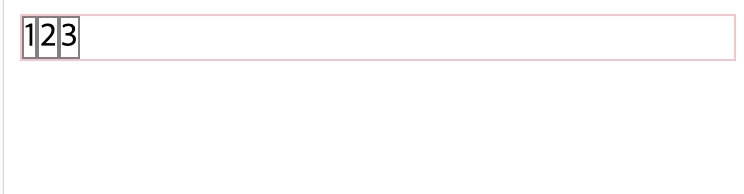
flex를 준다면 자기의 내용물 만큼 width값이 자동으로 정해진다.
또한 height가 부모의 요소 값으로 맞춰진다! - 이것은 정렬의 속성을 통해 어떻게 처리할지 정해줄 수 있다!
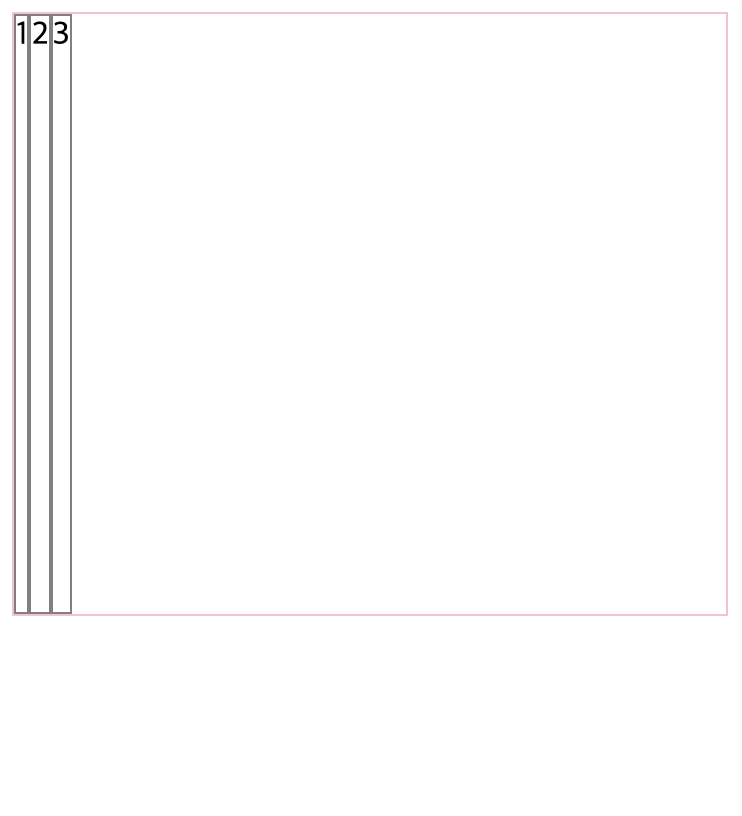
height 300을 부모 요소에게 줬을 때 화면
flex와 inline-flex의 차이는 컨테이너가 box로 행동할지 inline-box로 행동할지 결정이 된다.
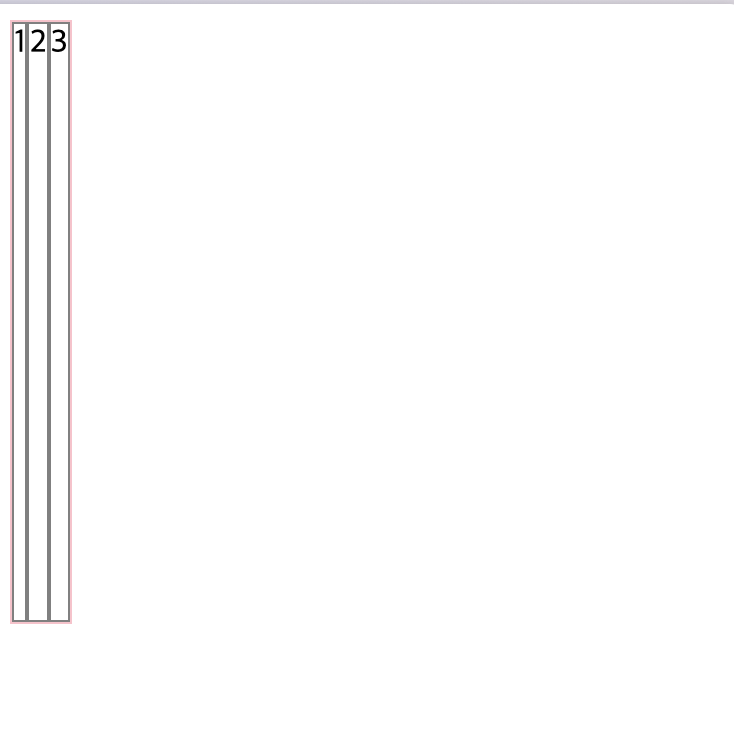
inline-flex는 container의 width도 자식 크기에 딱 맞게 조정됨
Flex-Container에 적용되는 속성들
먼저 아이탬과 컨테이너에 적용된 기본 css는 아래와 같다.
.container {
  display: flex;
  border: 1px solid pink;
}
.item {
  width: 30px;
  border: 1px solid grey;
}
flex-direction
flex 아이탬들이 배치되는 축의 방향을 결정한다. 아래의 코드와 같이 4가지 값이 있다.
.container {
	flex-direction: row;
	flex-direction: column;
	flex-direction: row-reverse;
	flex-direction: column-reverse;
}
각 속성들을 한번 비교해보자.
-
row: 기본값입니다. Item들을 가로로 배치.
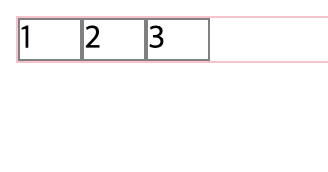
row -
column: Item들을 세로로 배치. block으로 배치한것과 비슷한 효과.

column배치 : item에 width를 주지 않았을 때
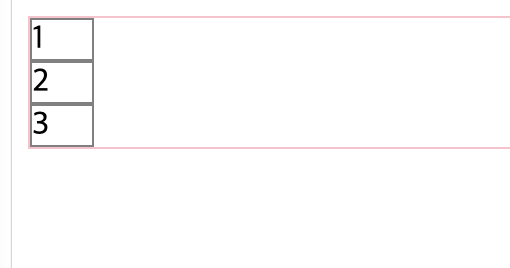
column -
*-reverse: 요소들을 역순으로 배치합니다.
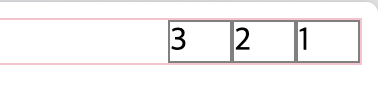
row-reverse
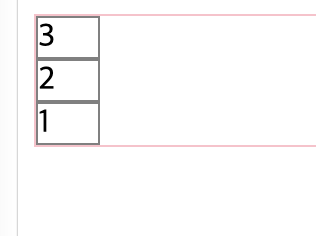
column-reverse
flex-wrap
컨테이너가 요소들을 한줄에 담지 못할 때, 줄넘김 처리를 어떻게 할지 정해주는 속성 아래와 같이 3개의 값이 있다.
.container {
	flex-wrpa: nowrap;
	flex-wrpa: wrap;
	flex-wrpa: wrap-reverse;
}-
nowrap: 기본값. 줄넘김 처리가 되지 않고 container바깥으로 넘어간다.

-
wrap: container크기를 넘어가면 넘어가는 Item이 줄넘김이 된다.
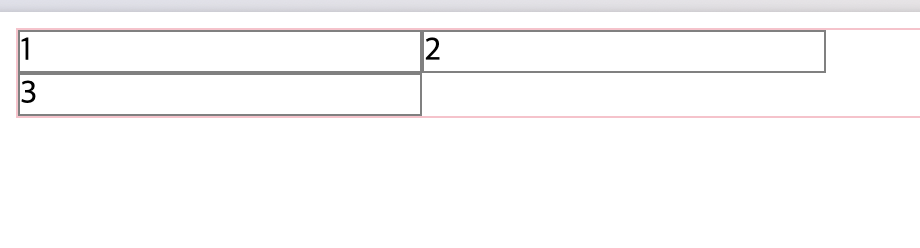
-
wrap-reverse: container크기를 넘어가면 넘어가지만, 넘어가는 요소가 해당 줄에 있고 나머지가 넘어간다.
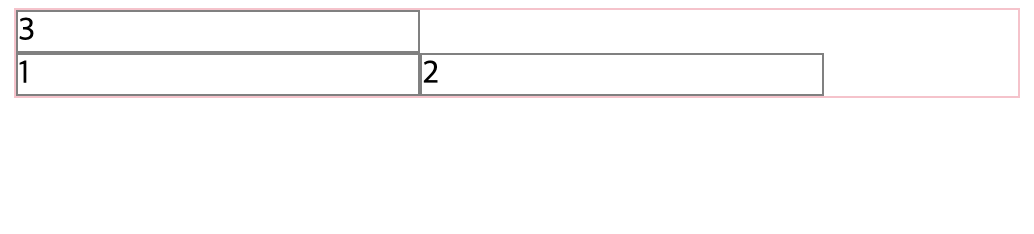
justify-content
지정된 축 방향으로 정렬하는 방식을 지정해주는 속성. flex-direction에 따라 가로냐 세로냐가 정해지기 때문에 축 방향으로 표현한 것이다.
.container{
  justify-content:flex-start;
  justify-content:flex-end;
  justify-content:center;
  justify-content:space-around;
  justify-content:space-between;
}- flex-start: 시작 부분에 항목을 축 방향으로 정렬. 기본 값이다.
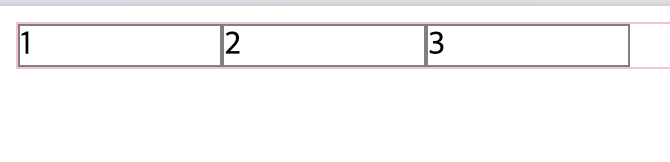
- flex-end: 끝 부분 부터 항목을 가로로 정렬한다.

- center: 컨테이너 중앙에 정렬합니다.

- space-between:컨테이너의 시작과 끝 사이에 항목을 일정 간격으로 배치
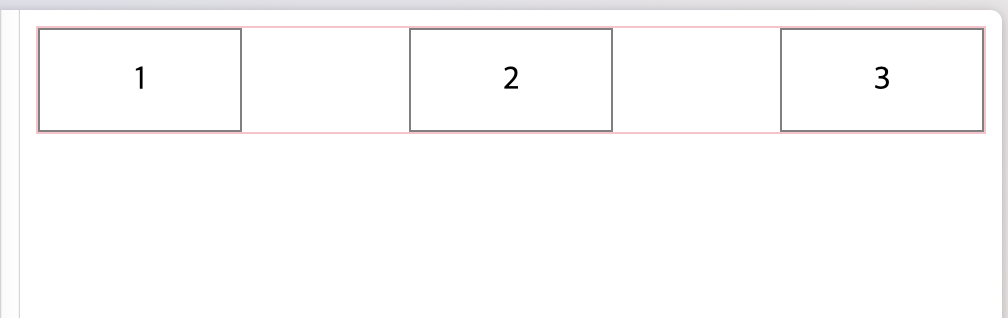
- space-around: 일정한 간격이 있게 아이템배치. 시작과 끝에도 공간도 일정한 간격을 둠.
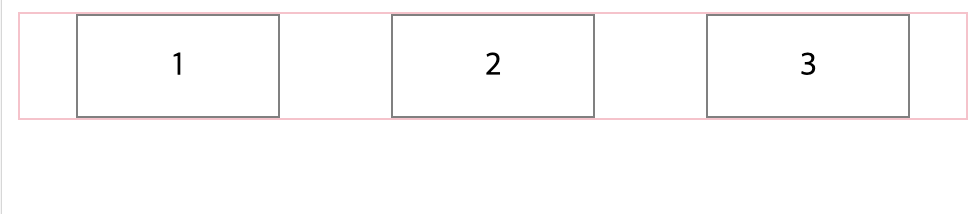
1,2,3사이에는 일정한 간격이 1,2사이에 2번 적용되기에 양끝에 공간의 두배 간격이 적용된것
align-items
지정된 축의 수직축 방향으로 아이템을들 정렬. justify-content와 수직 되는 방향의 정렬을 지정한다고 생각하면 됨.
.container{
  align-items:stretch;
  align-items:flex-start;
  align-items:flex-end;
  align-items:center;
  align-items:baseline;
}- stretch: 수직방향으로 아이탬들이 쭉 늘어남(기본값).
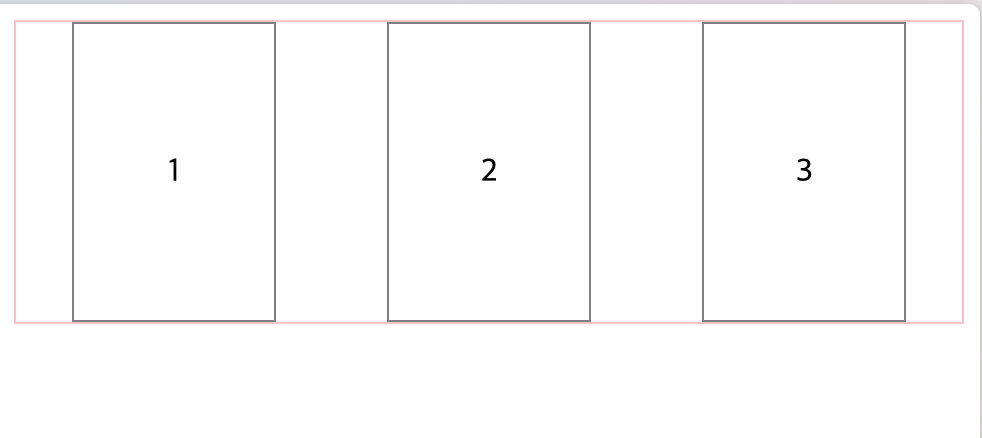
- flex-start: 수직축 시작 부분에 항목을 정렬.
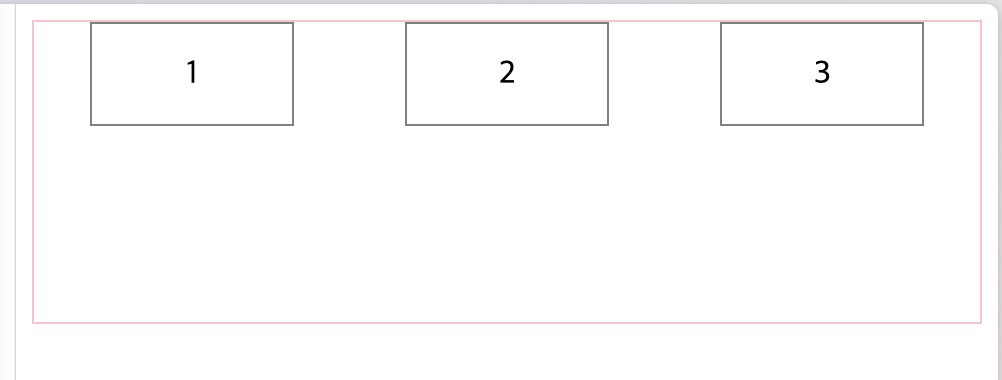
- flex-end: 수직축 끝 부분에 항목을 정렬.
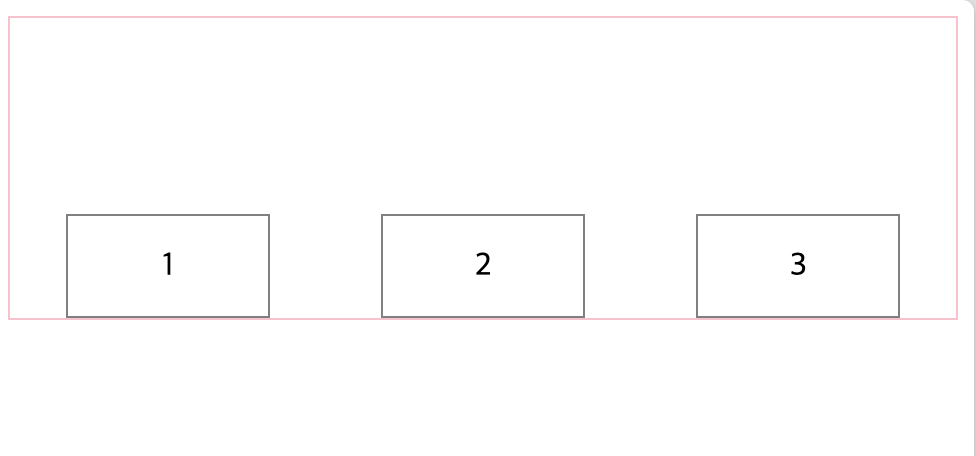
- center: 수직축 중앙에 정렬.
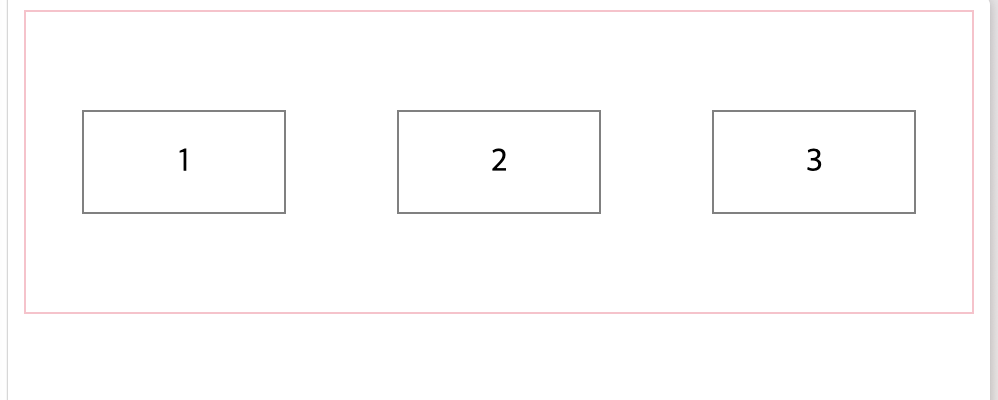
- baseline: 텍스트의 기준점 아래에 배치시킵니다. flex-start에서 맨 위에서 기준점을 시작하는 것과 다른개념.
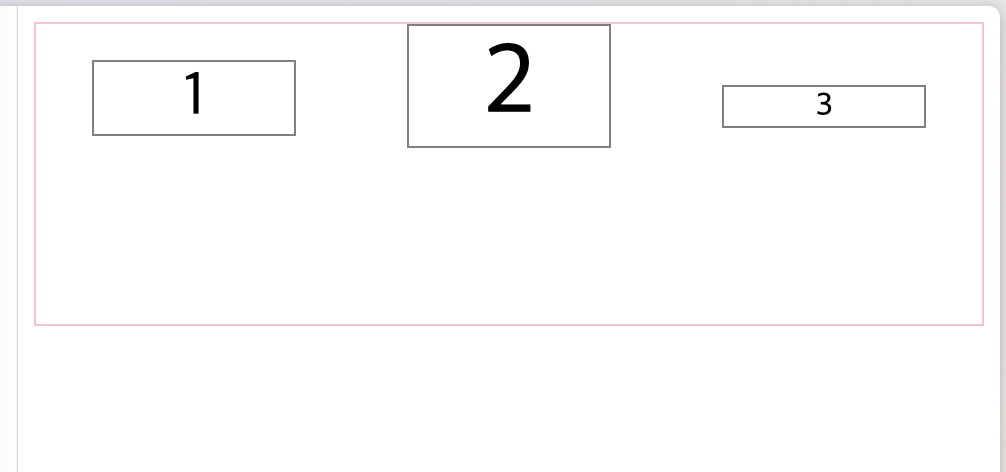
align-item:center & justify-content:center를 해주면 어떤 Item이든 container안에 한 가운데에 놓을 수 있다!
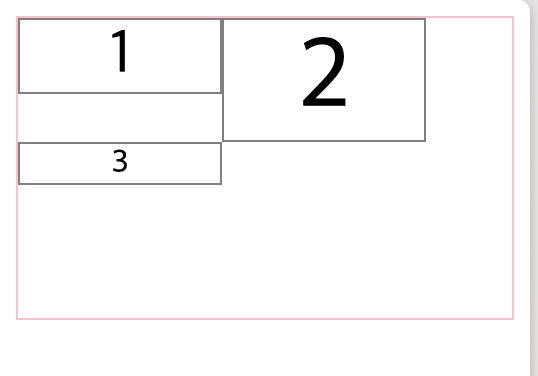
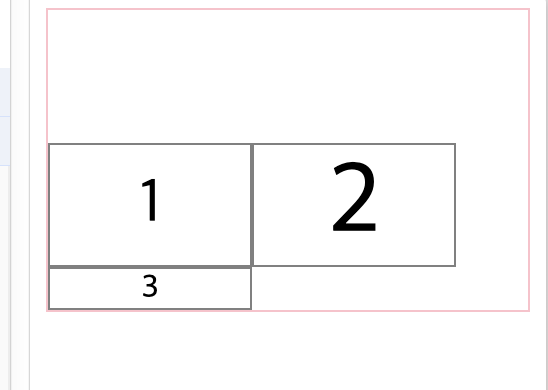
flex-content
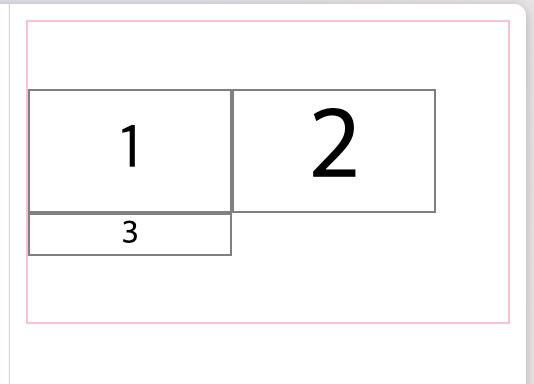
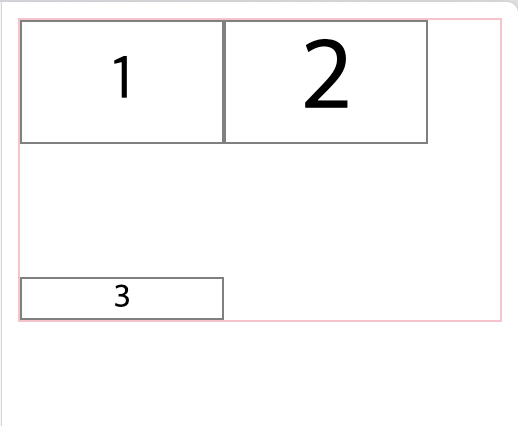
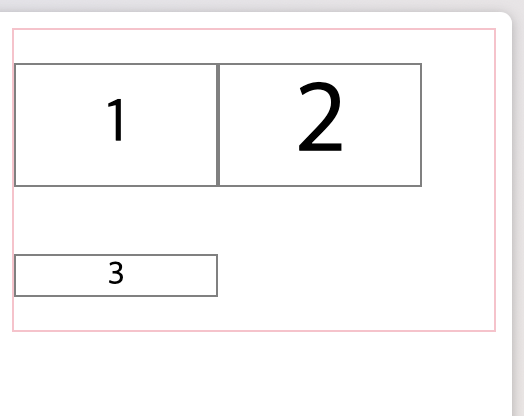
flex-wrap에서 wrap의 속성 값을 가질 때 요소가 다음줄에 넘어가 2줄 이상이 되었을 때 세로 방향의 배치 방법을 정해준다.
.container {
	 align-content: flex-start;
	 align-content: flex-end;
	 align-content: center;
	 align-content: space-between;
	 align-content: space-around;
	 align-content: space-evenly;
}- flex-start:
- flex-end:
- center:
- space-between:
- space-around:
Flex Item요소에게 적용되는 속성들
사실 Item요소들에게 flex가 어떻게 적용되는지 해당 속성들을 이해하면 flex를 지정했을 때 어떻게 동작할지 알 수 있게된다. 생소한 속성들을 알아놔야 나의 css코드가 어떤 부분을 놓쳤는지 알게된다.(사실 이 글을 쓰는 원인이 된.. 핵심 속성들)
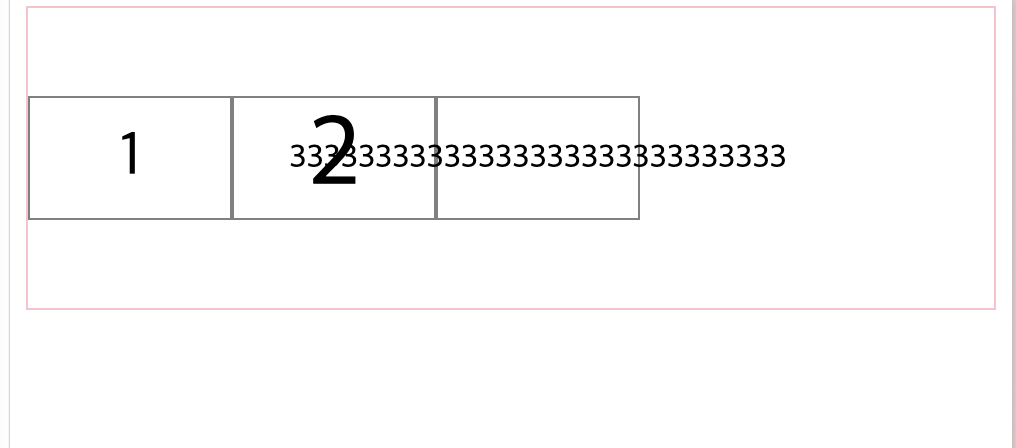
flex-basis
flex요소의 기본 크기를 정해준다. 쉽게 말하면 요소의 min-width를 정한다고 생각하면 된다.
아래는 기본요소 flex-basis값을 100px로 줫을 때이다.
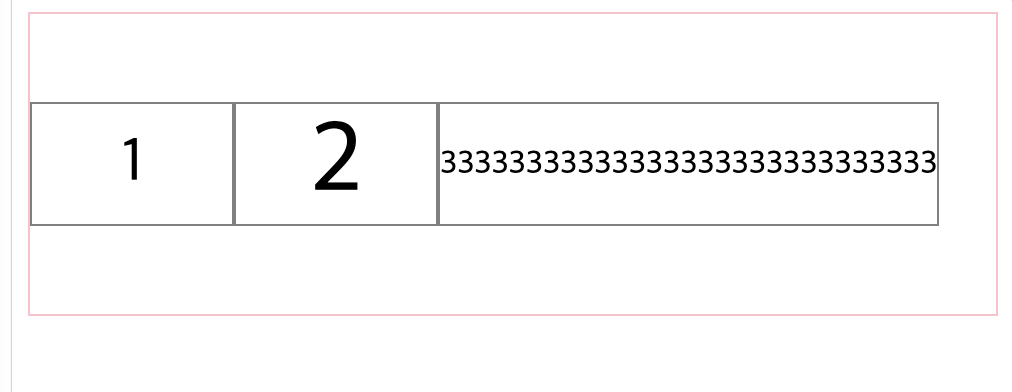
3을 가지는 요소는 이미 100px을 넘어가기 때문에 자신의 크기로 표현이 되고, 1,2요소는 100px에 못미치기 때문에 늘어난 경우이다.
이것을 width값을 100px을 준거랑 차이를 보면 바로 이해가 된다.
flex-grow
flex-grow는 유연하게 Item이 늘어날 수 있게 해주는 값이다. 0이면 아이템은 늘어나지 않고 1이상의 값을 넣어주면 값이 늘어난다. 이때 숫자의 의미는 전체에서 공백을 얼마나 줄지에 대한 비율이라고 생각하면 된다. 기본값은 0이다.
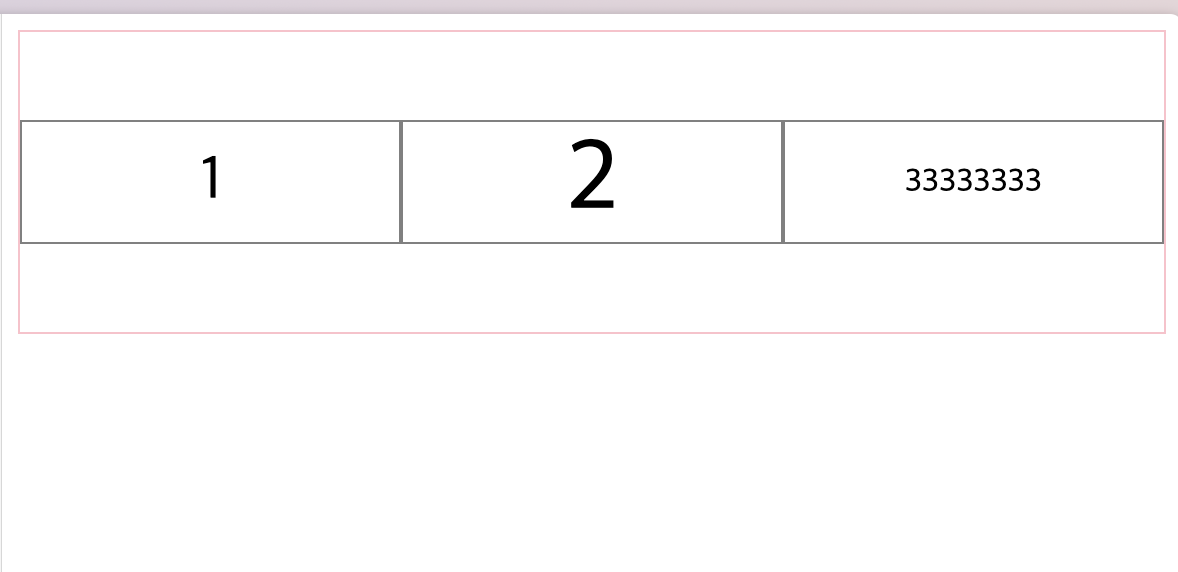
flex-grow를 모든 item에 1로 적용
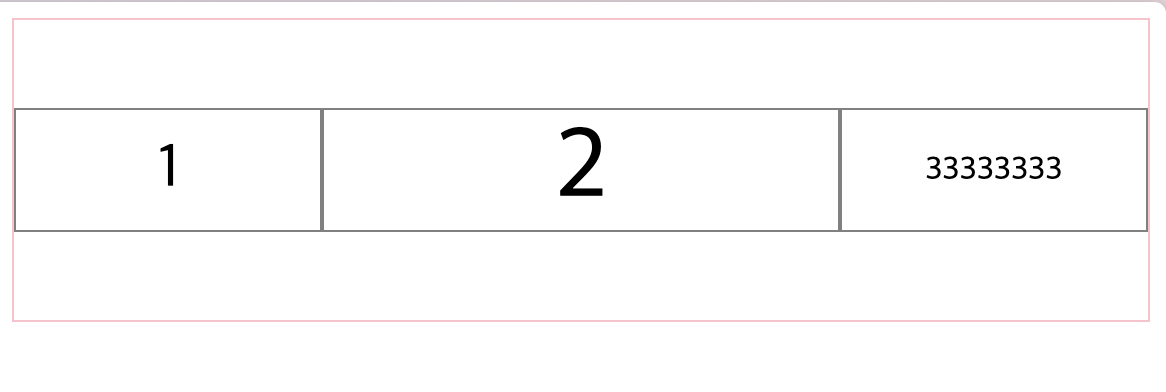
flex-grow를 2의 요소에 3을 주고 나머지 1로 줬을 때
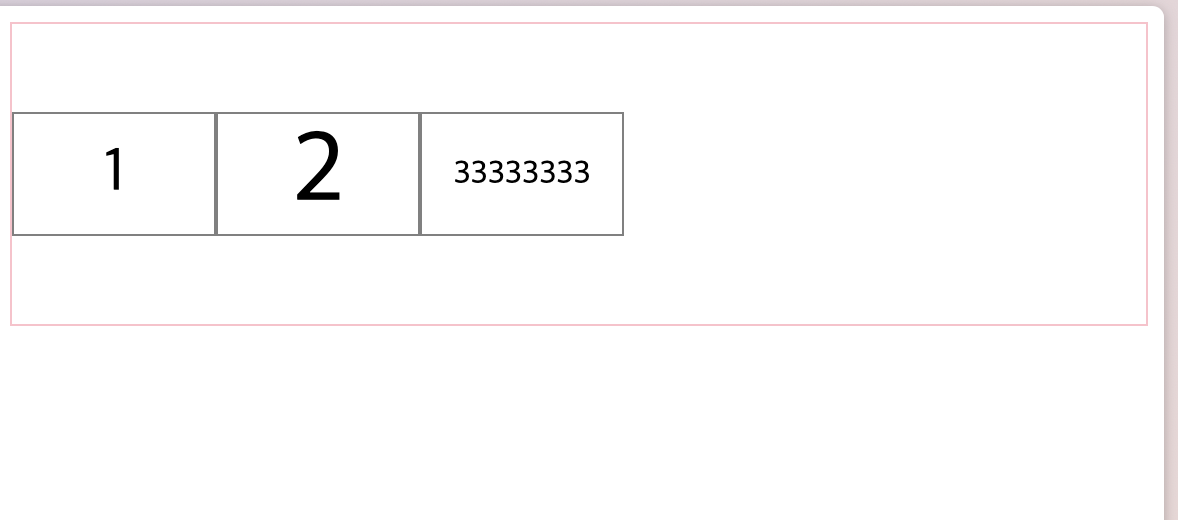
flex-grow를 모두 0으로 할때
flex-shrink
flex-shrink는 유연하게 아이탬이 줄어들 수 있게 지정해준다. 기본값은 1이다.
.item{
	flex-shrink: 1;
}
#second{
	flex-shrink: 0;
}
와 같이 두번째 요소는 유연하게 줄어들 수 없게 지정했을 때 살펴보자.
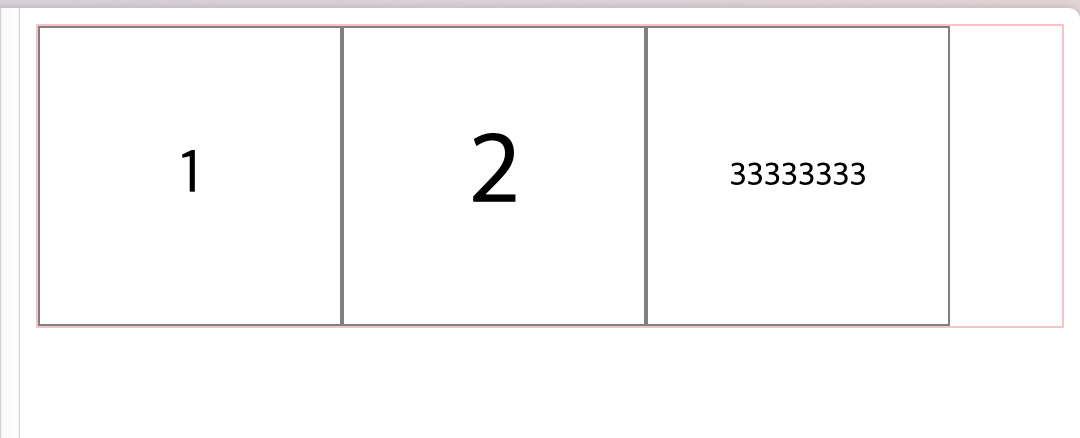
container가 자식요소보다 크면 아무런 효과도 못보지만
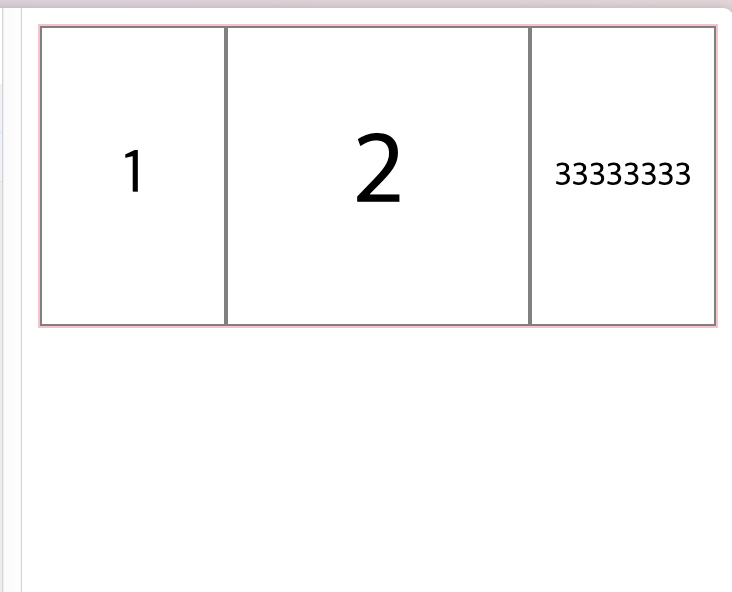
container가 자식요소보다 작아지면 1,3은 비율에 따라 줄어들지만 shrink를 0으로 지정해준 2의 요소는 그대로 유지하게 된다.
align-self
수직축으로 각 요소들을 정렬시키는 방법을 정해주는 속성이다. 기본적으론 auto로 지정되어 container의 align-items를 상속을 받는다. 아래처럼 개별적으로 값을 줄 수 있다.
기본적으로 align-items:flex-start로 되어있는 container에서 1번요소에 flex-end로 주어 따로 정렬되게 만들면 아래와 같이 된다.
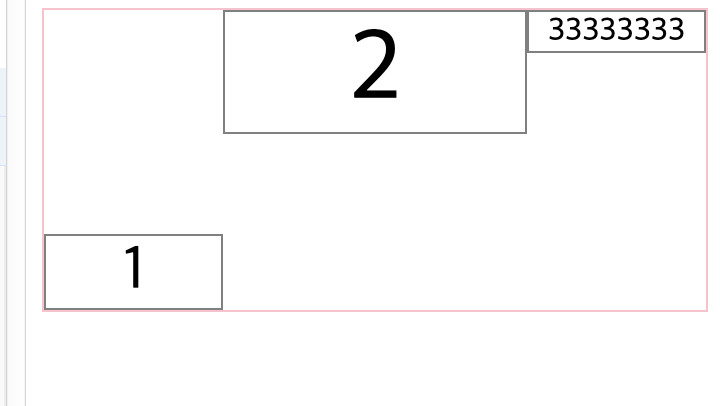
flex 복합 속성
flex-flow
flex-direction과 flex-wrap을 한꺼번에 정해주는 속성이다.
예시.
.container {
	flex-flow: row wrap;
}
flex
flex의 Item요소들에서 flex-grow, flex-shrink, flex-basis를 한 번에 쓸 수 있는 속성. 사용예시는 아래와 같음.
.item {
	flex: 1 1 20%;
}