CI/CD란?
Continuous Integration/Continuous Deployment(Delivery)의 약자로, 지속
적인 통합과 지속적인 제공을 의미
기본 개념
- 지속적인 통합(Continuous Integration)
- 지속적인 서비스 제공 (Continuous Delivery)
- 지속적인 배포(Continuous Deployment)
- 지속적인 통합(Continuous Integration) : 코드의 지속적인 통합
- 자동화된 빌드와 자동화된 테스트를 제공
- 안정적인 코드를 빠르게 제공할 수 있는 밑거름
- 지속적인 서비스 제공(Continuous Delivery)
- 지속적인 배포(Continuous Deployment)
- 배포를 자동화하여 배포 시간을 단축하고 코드 결과물을 빠르게 지속적으로 제
공
- 배포를 자동화하여 배포 시간을 단축하고 코드 결과물을 빠르게 지속적으로 제
단계
- 코드 작성: 개발자들은 소스 코드를 작성하고 저장소(repository)에 업로드
- 빌드: 저장소에서 최신 소스 코드를 가져와 빌드를 수행. 빌드는 소스 코드를 컴
파일하고, 라이브러리를 추가하고, 필요한 파일을 생성하는 과정. - 테스트: 빌드된 결과물을 대상으로 테스트를 수행. 테스트는 기능이 정상적으로
작동하는지 확인하고, 버그를 발견하고 수정하는 과정. - 배포: 테스트를 통과한 결과물을 배포. 배포는 서버에 업로드하거나, 사용자에
게 제공하는 과정
Docker란?
어플리케이션을 컨테이너로 격리하여 어디에서든 일관된 환경에서 실행할 수 있도록 해주는 PaaS 서비스이다.
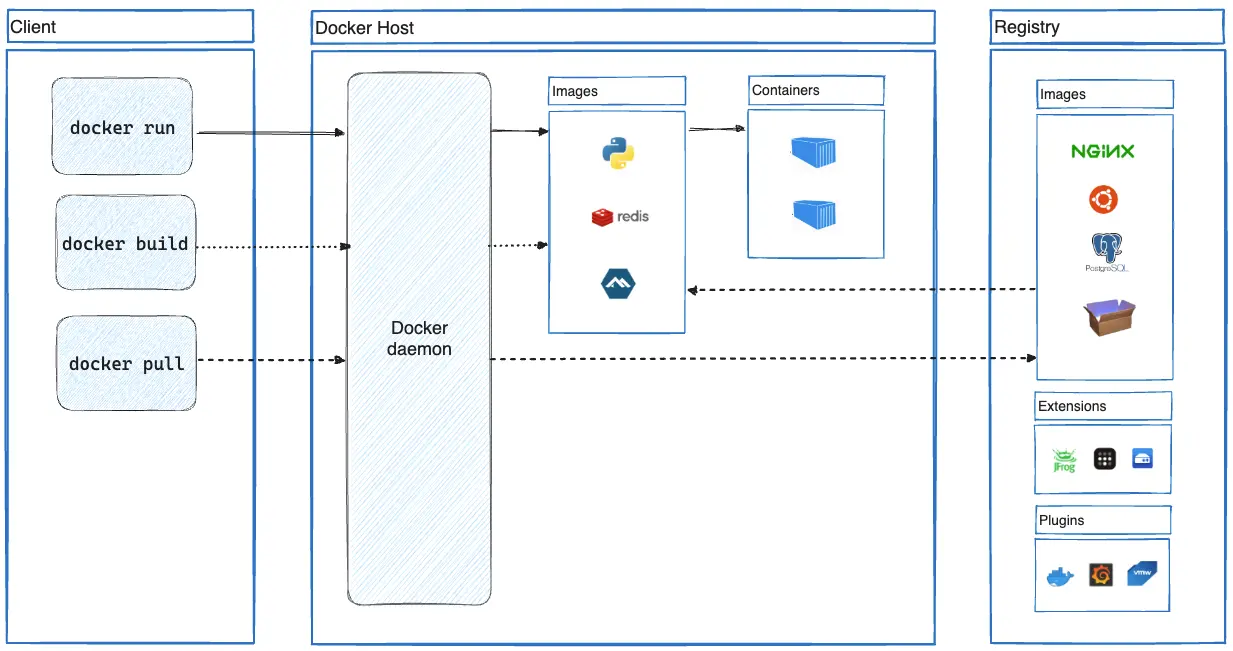
위 그림과 같이 도커는 클라이언트 - 서버 형식의 아키텍처로 구성되어 있다.
-
Client:
- Docker 명령어를 사용하여 컨테이너를 실행, 관리, 모니터링하고, 이미지를 빌드하거나 다운로드할 수 있다.
- Docker 명령어를 통해 Docker Host와 상호작용 하는 역할을 수행한다.
-
Docker Host:
- Docker 컨테이너를 실행하는 데 사용되는 가상머신을 의미한다.
- Docker 데몬을 실행하여 컨테이너를 생성, 시작, 중지 및 관리를 수행하는 역할을 수행
- Client의 요청을 받아들이고 컨테이너를 생성, 시작, 중지, 제거하는 등의 작업을 수행
- 호스트 운영 체제의 리소스를 사용하여 컨테이너를 실행하고 관리함
-
Docker Registry
- Docker 이미지를 저장하고 관리하는 중앙 집중식 저장소
- 공식적인 도커 레지스트리로, 도커 허브(Docker Hub)를 통해서 Docker 이미지를 공유하고 검색할 수 있다.
- 또한, 개인이나 기업은 독립적인 도커 레지스트리를 구축하여 이미지를 안전하게 저장하고 관리할 수 있다.
Docker Container란?
이미지를 기반으로 만들어진 실행 가능한 인스턴스이다.
컨테이너는 소프트웨어 서비스를 실행하는 데 필요한 특정 버전의 프로그래밍 언어 런타임 및 라이브러리와 같은 종속 항목과 애플리케이션 코드를 함께 포함하는 경량 패키지이다.
컨테이너를 활용하여 운영체제를 가상화하여 소프트웨어를 어떠한 환경에서도 실행할 수 있다.
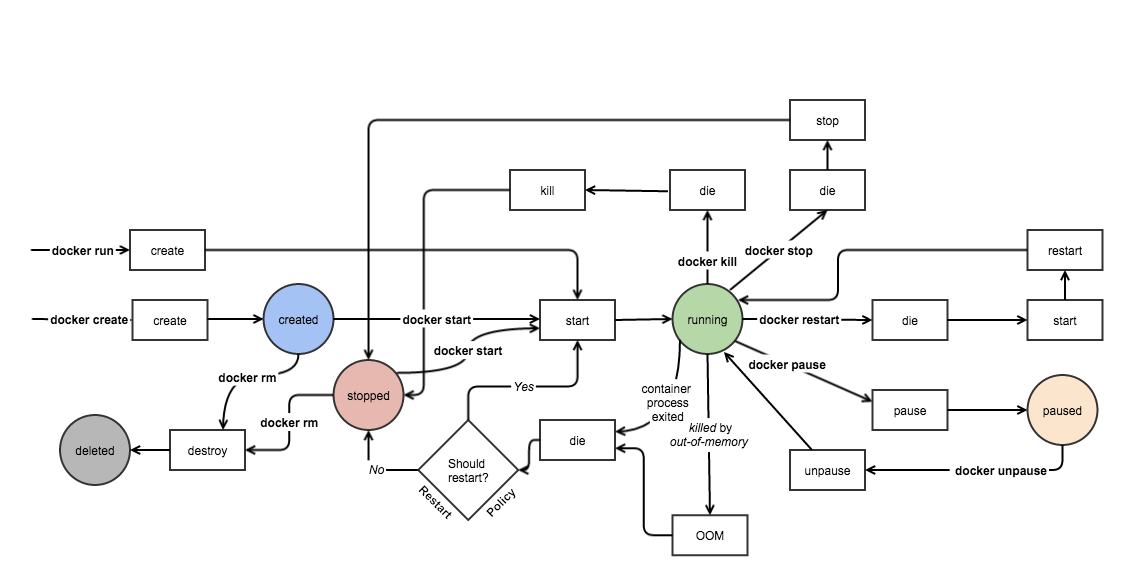
Container life cycle
Docker Image란?
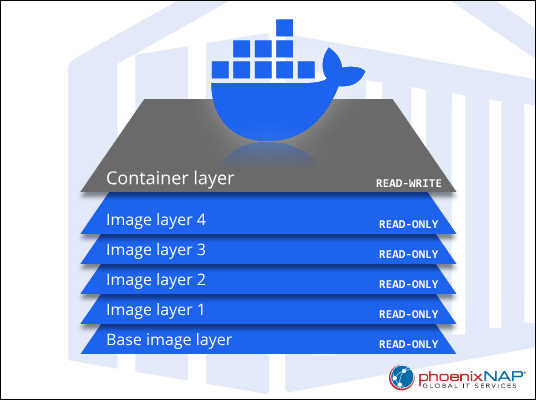
이미지는 소스 코드, 라이브러리, 종속성, 도구 및 응용 프로그램을 실행하는데 필요한 기타 파일을 포함하는 불변 파일이다.
즉, 어플리케이션 실행 환경을 만드는 것
이미지는 템플릿일 뿐이기 때문에 읽기 전용으로, 실행하거나 쓰기 작업이 불가하다.
이미지의 초기 상태를 변경하고 기존 상태를 저장할 때마다 추가 레이어가 있는 새 템플릿을 만드는 방식으로 하나의 베이스 이미지에서 이미지를 무제한으로 생성할 수 있다.
Image와 Container의 관계
- Image: 컨테이너에 대한 OS, Application, Library 등등의 정보를 담고 있음
- Container: Image를 실행한 상태. 1개의 Image로 부터 N개의 Container를 생성
할 수 있는 1:N의 관계.
Image는 내가 만들고 싶은 붕어빵의 정보를 갖고 있는 틀이라면, Container는 구워낸 붕어빵
왜 Docker인가
-
애플리케이션 개발과 배포가 편해진다.
- Docker Container 내부에서 여러 소프트웨어를 설치해도 호스트 OS에는 영
향이 없다. - CI/CD에서 지속적인 통합(Continuous Integration) 과정의 테스트에서
Docker를 활용한다. - 어떤 서버에 올리더라도 같은 환경으로 구성된 컨테이너로 동작하기 때문에 표
준화된 배포를 구성할 수 있다.
- Docker Container 내부에서 여러 소프트웨어를 설치해도 호스트 OS에는 영
-
여러 애플리케이션의 독립성과 확장성이 높아져요.
-
Docker가 가상화에서 사실상 표준의 위치이다.
정리
유튜버 코딩 애플의 말을 빌려서 사용하면 Image는 밀키트라고 생각하면 편하다.
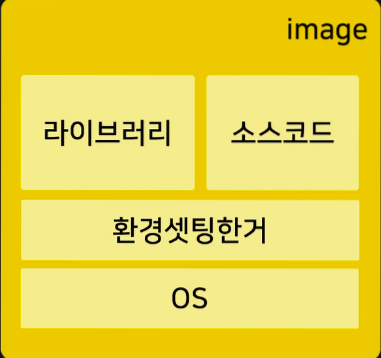
위 이미지와 같이 우리가 배포하려는 웹 서버의 환경, 소스코드, 라이브러리, DB, OS 등을 미리 image에 세팅해두고 AWS EC2같은 서버에 이미지만 보내면 된다.
또한 협업시에도 유용한게 이 이미지를 생성해두고 팀원들과 공유하게 되면 완전히 동일한 환경에서 개발을 할 수 있다.
컨테이너는 Image 밀키트로 조리한 요리.
즉 Image에 설정된 환경으로 실행되는 가상 컴퓨터라고 생각하면 편하다.
예를 들어서 아래와 같은 항목을 포함하는 Image를 빌드했다고 가정해보자.
- LinuxOS
- Python
- MySQL
이 Image를 실행시키면 LinuxOS에 Python과 MySQL이 설치된 Container가 실행되는 것이다.
Docker 자주 쓰는 명령어
Image
docker run {imageName}:{tag}
```shell
# docker [image] pull [options] name:[tag]

# 최초에는 docker.io가 default registry로 설정됨.
docker pull debian[:latest]
docker pull library/debian:10
docker pull docker.io/library/debian:10
docker pull index/docker.io/library/debian:10
docker pull nginx:latest
docker pull postgres:latest

# private registry 나 클라우드 저장소의 이미지를 받는 경우
docker pull 192.168.0.101:5000/debian:10 # 현재는 실제로 동작하지 않음
docker pull gcr.io/google-samples/hello-app:1.0
Container
docker pull ubuntu:22.04
docker images

# docker create 은 실제 실행하지 않고 컨테이너 생성만
docker create –ti --name ubuntu2204test ubuntu:22.04
docker ps –a
CONTAINER ID   IMAGE          COMMAND       CREATED         STATUS    PORTS     NAMES
2ccc1b2a1144   ubuntu:22.04   "/bin/bash"   4 seconds ago   Created             ubuntu2204test

docker start ubuntu2204test
Ubuntu2204test
docker attach ubuntu2204test

# docker run 은 create/start/attach 를 순차적으로 한 번에 실행하는 것과 같음
docker run -ti --name=ubuntu2204test2 ubuntu:22.04 /bin/bash
root@57a1a1c759b6:/#
docker run -ti --name=ubuntu2204test3 ubuntu:22.04 /bin/bash
root@1cd125b32870:/#
# 터미널을 한 개 더 열고
ps -ef | grep ubuntu2204test3
user 9710 7637 0 17:17 pts/4 00:00:00 docker run -ti --name=ubuntu2204test3 ubuntu:22.04 /bin/bash
user 9921 9377 0 17:17 pts/5 00:00:00 grep --color=auto ubuntu2204test3