📌설치 전 주의사항
이미 설치 된 경우 삭제 후 설치 해야함
- 제어판 > 프로그램 및 기능 > mysql 관련 프로그램 삭제
- 아래 폴더들도 제거하기(기존설정과 충돌 방지)
C:\Program Files -> mysql
C:\Program Files(x86) -> mysql
C:\ProgramData -> mysql - 폴더가 숨김으로 되어 있으므로 상단의 보기 탭
-> 숨긴 항목 체크 후 제거 한다. - 재부팅을 한 후 다시 설치한다. (재부팅 안하면 설치 실패)
📌MySQL 다운로드
구글에서 MySQL 다운로드 검색 > MySQL Community Downloads
다운로드 바로가기
- 창을 열면 왼쪽 제일 하단의 MySQL Installer for Windows 클릭
- Windows (x86, 32-bit), MSI Installer 두 개 중 용량이 큰 다운로드 선택
- No thanks, just start my download. 클릭하여 다운로드 시작하기
(시간 오래 걸림) - 다운로드 후 파일 클릭하여 설치 시작 ( 첫화면에서 custom으로 선택 후 next)
: 필요한 것들만 설치하기 위함. - MySQL server 8.0.35-X64 / MySQL Workbench 8.0.34-X64 필수 설치 (samples and Example 8.0.35-X86, shell은 필요시 설치)
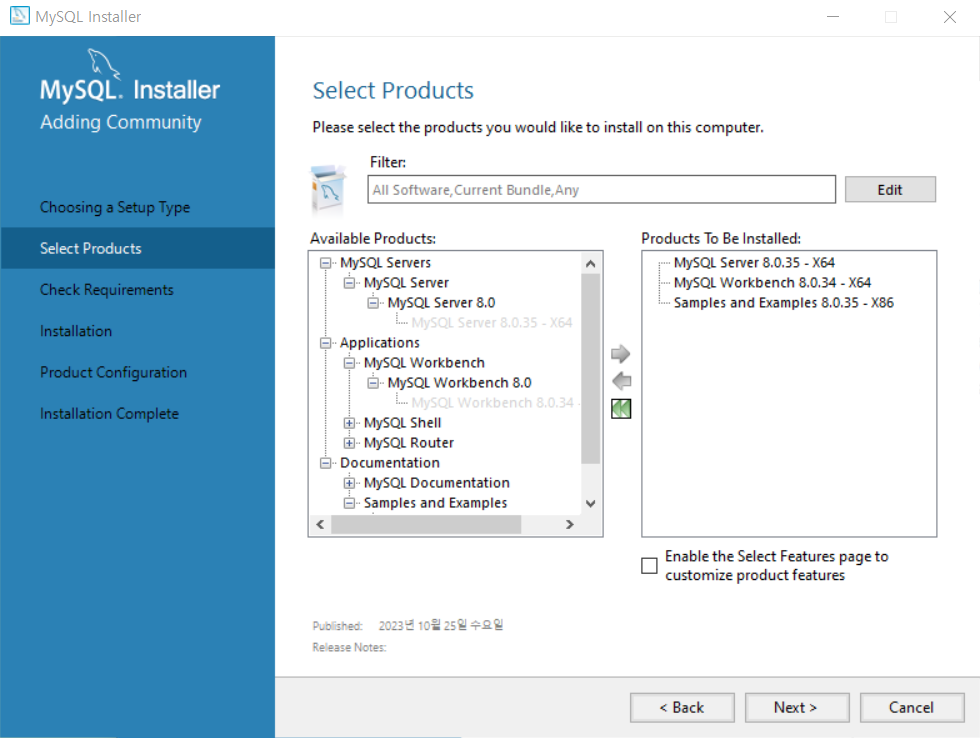
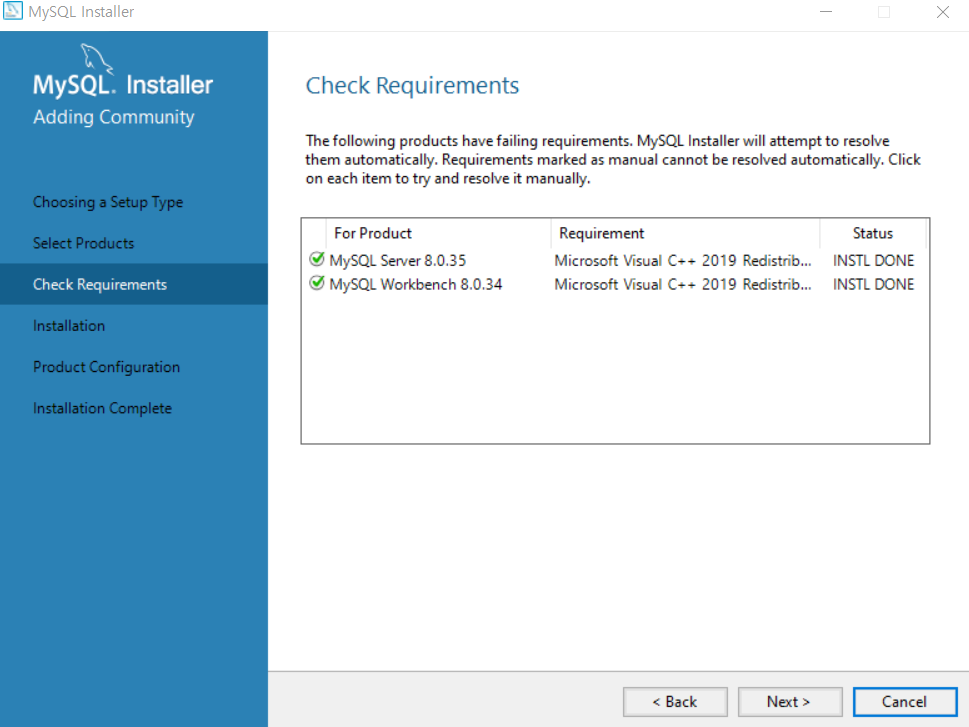
- check Requirements 창 나오면 excute -> 동의함 -> next
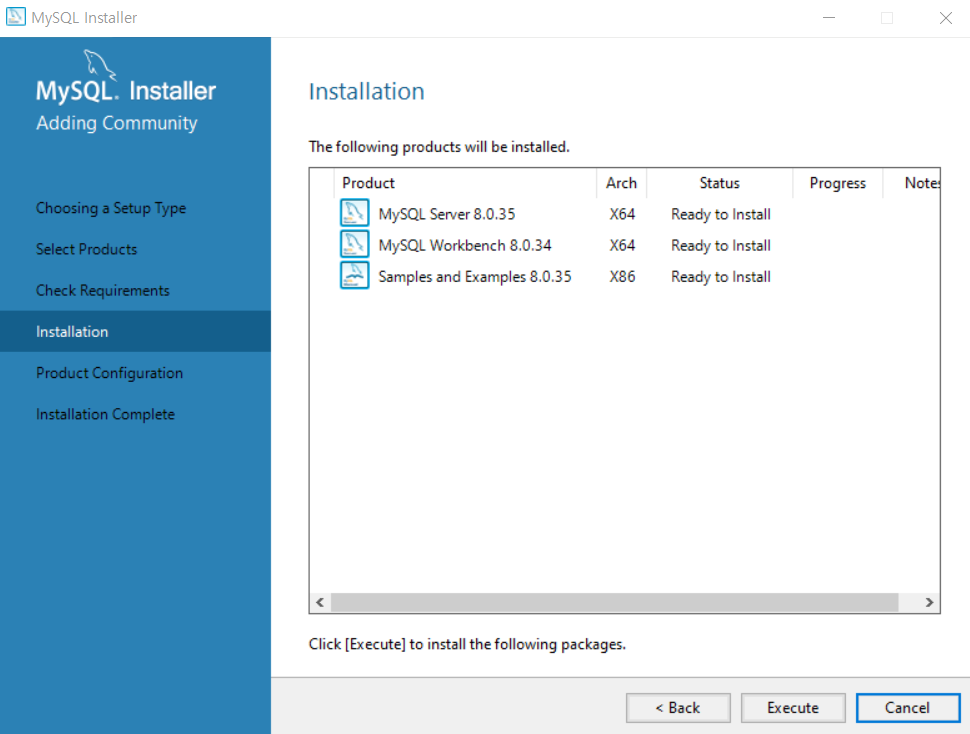
- Installation 창 나오면 excute 클릭 -> next
(만약, 이과정에서 빨간 에러나오면 제어판에서 관련 폴더 다 삭제 후 재부팅한다음 처음부터 다시 진행해야함 ㅜㅜ)
- Product Configuration 창 나오면 next 클릭
- (중요) port번호 3306 가능하면 그대로 하되 안되면 3307,3308...으로 지정하기 -> next -> 그 다음창도 변경 없이 next 클릭
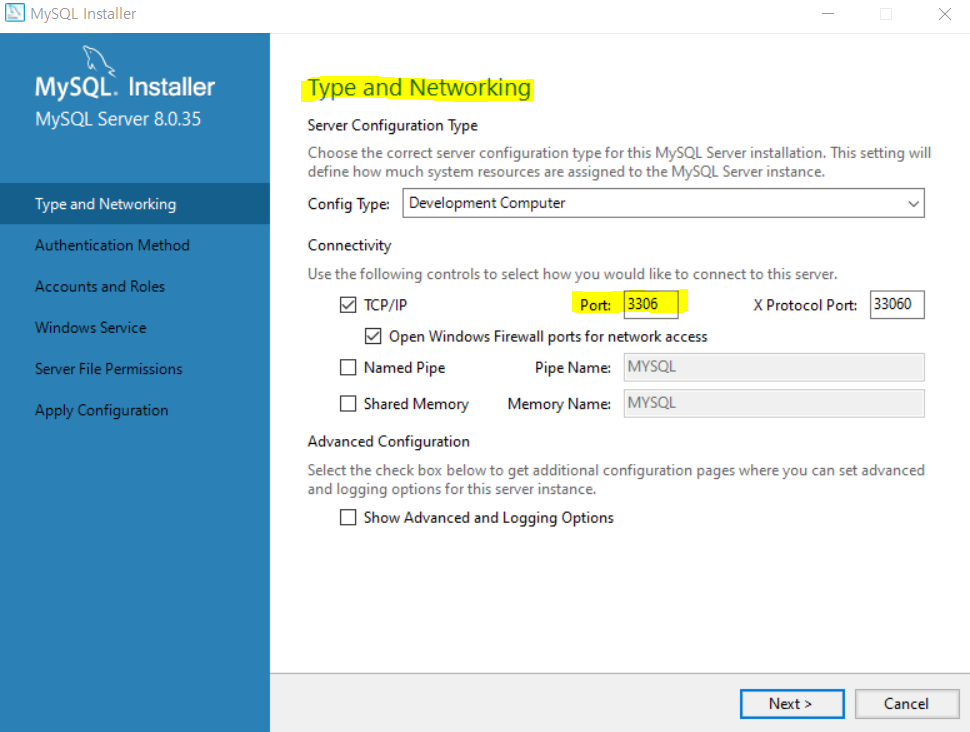

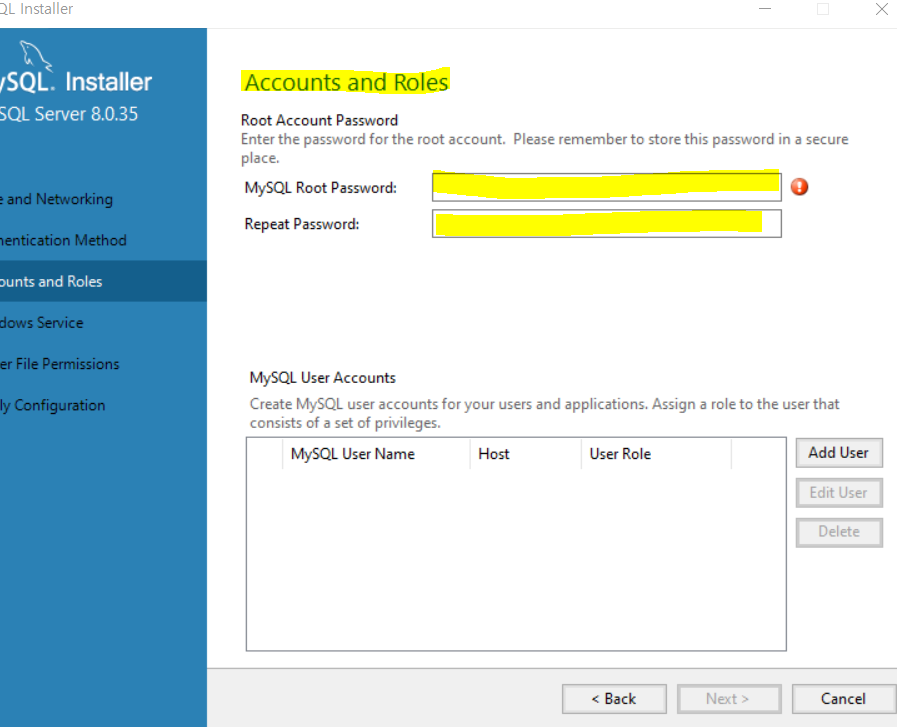
- Accounts and Roles 뜨면 비밀번호 설정해주기 (까먹으면 안됨) -> next (끝까지) -> Apply configuration 창에서 excute -> finish 클릭!
- Product Configuration창 뜨면 next
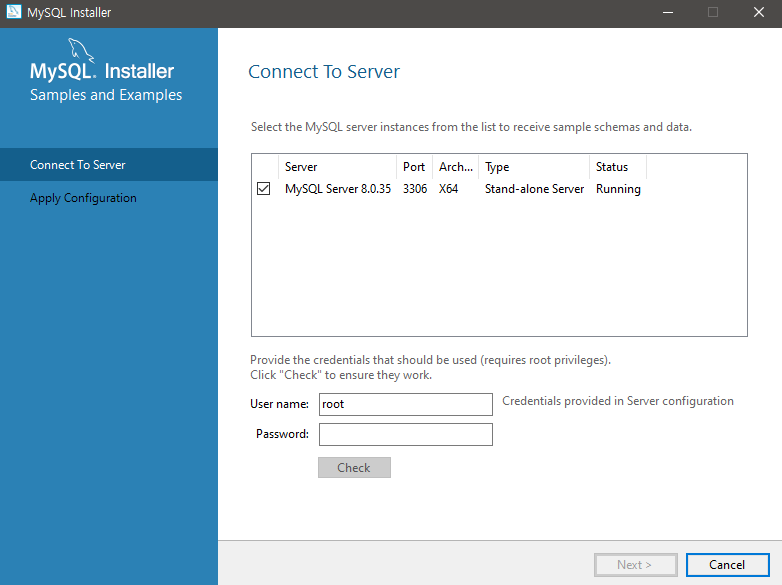
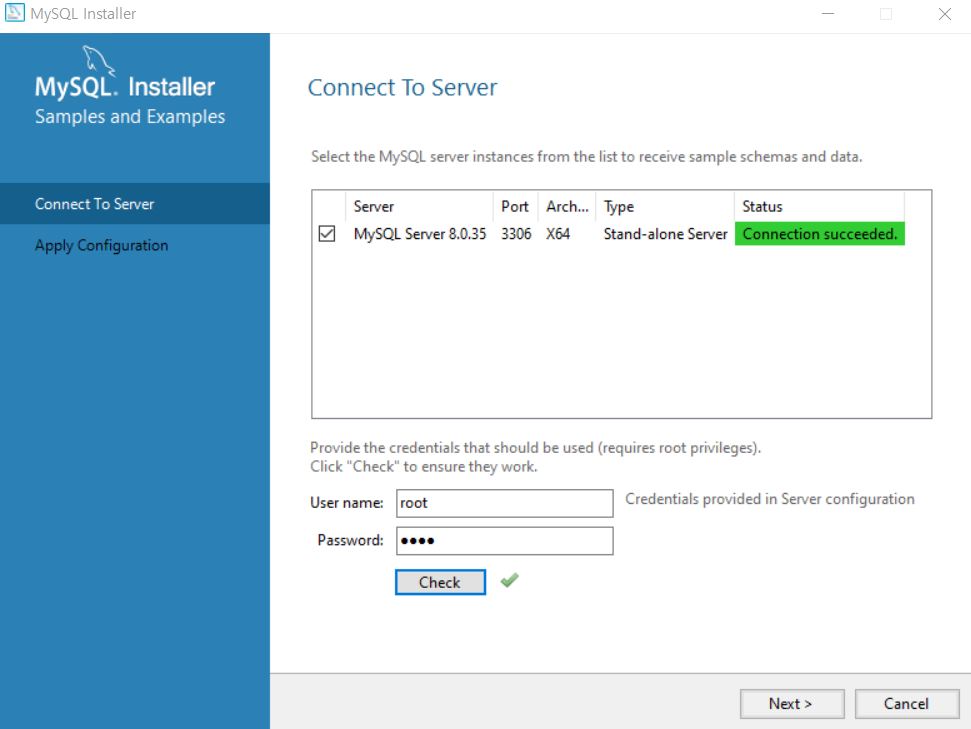
- Connet to Sever 창에서 비밀번호 확인 해주기 -> check -> next
- 다음 부턴 쭉 진행하면 됨 -> excute -> 쭉쭉 마지막 창나올때까지 진행
- Installation Complete 창 뜨면 설치완료!

Study Space

좋은 정보 감사합니다! 큰 도움이 됐어요ㅎㅎ