Align 복습
- Pivot Point : 바닥 표면의 중심 (Z 생각 안 함)
- Center : Z축의 중심까지 맞춤
Mirror (Array로 대신 사용 가능)
- Mirror Axis : XYZ축들을 말함
Group
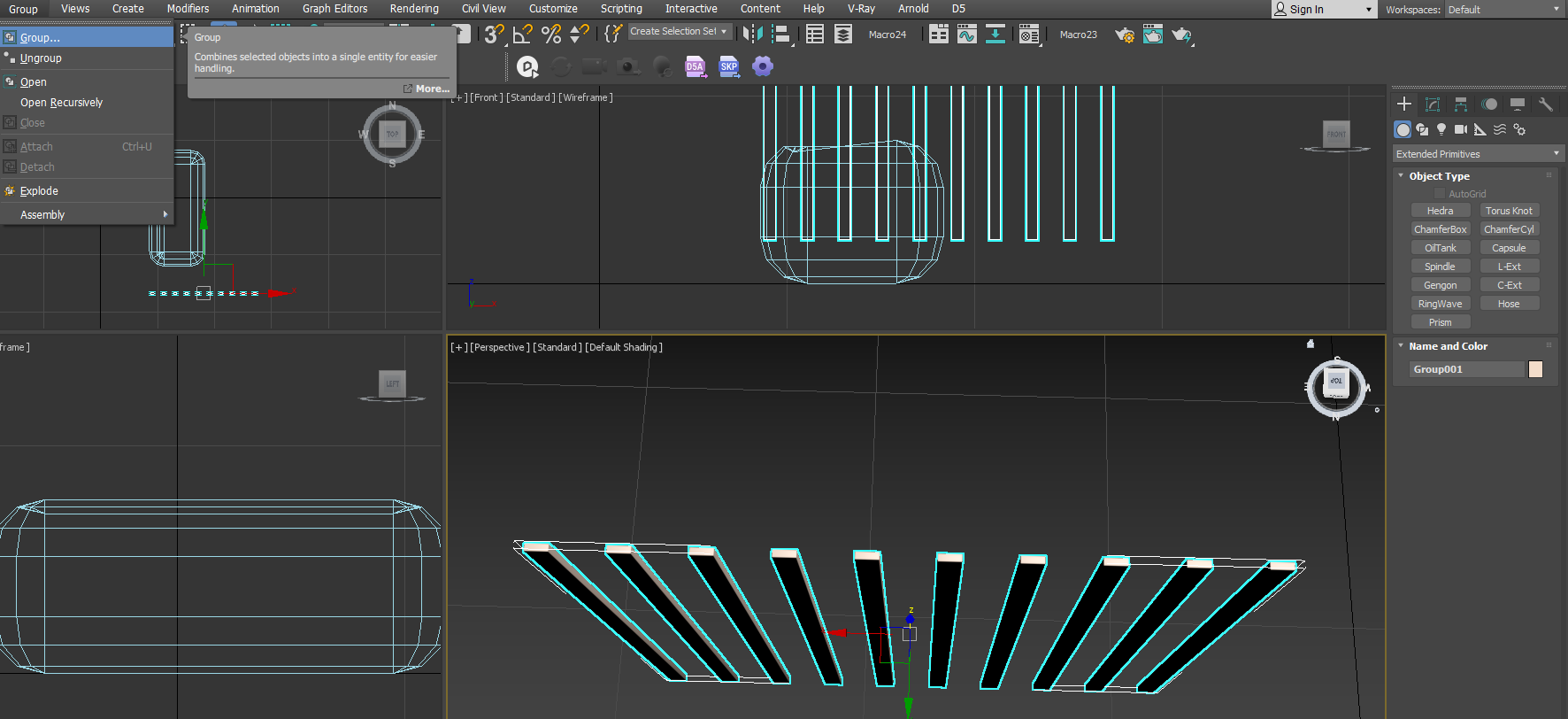
- Attatch : 새로운 오브젝트를 그룹에 종속 - 오브젝트 선택 > group 메뉴의 attach 선택 > 그룹 선택
- Open : 그룹의 개별 오브젝트 선택 - 그룹을 선택 > group 메뉴의 open 선택
- Detach : 그룹에서 오브젝트 제외 - 특정한 오브젝트를 선택 > group 메뉴의 detach를 선택 > 제외 후 group 메뉴의 close
Configure Modifier Sets - 버튼 수정
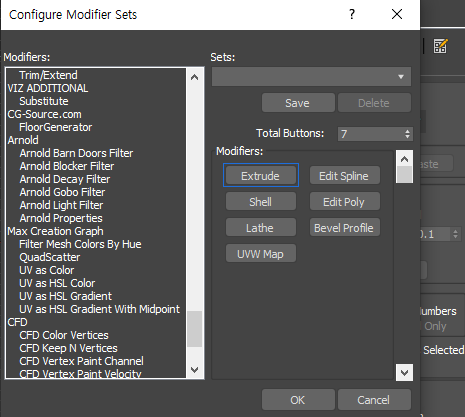
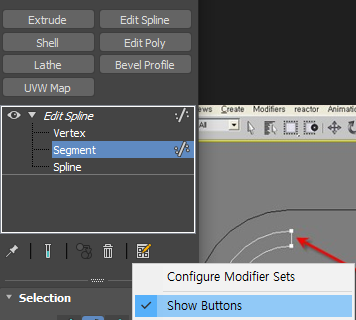
Edit Spline
- 2D 수정 명령어
- 객체 하나당 Edit Spline은 하나 (중복X)
- 드래그 하면 Edit Spline 못 씀
Vertex
- weld : 봉합 / 치수 필요
- connect : 점과 점 연결하는 선 발생 (자동 봉합)
- insert : 점이 추가 되면서 동시에 선도 생성
- fuse : weld과 비슷 / 한 곳에만 점을 모아줌 (각각의 점 모아서 wled하면 치수 걱정X)
Segment
- refine : 선분에 점 추가
Spline
- 객체들 동시에 하고 싶으면 하나를 먼저 ES 활성화 > Spline - Attach를 눌러 다른 객체 선택하여 존속 시키기 (사용 후 바로 꺼야 함)
- Attach 해서 한 덩어리로 만들어줘야 Trim / Extend 가능*
- 안 돼 있으면 연산(Boolean) 안 됨
- Trim
- Extend
라이터 만들기 예제 (WIP)
- Attach

자습
Text Plus | Extrude
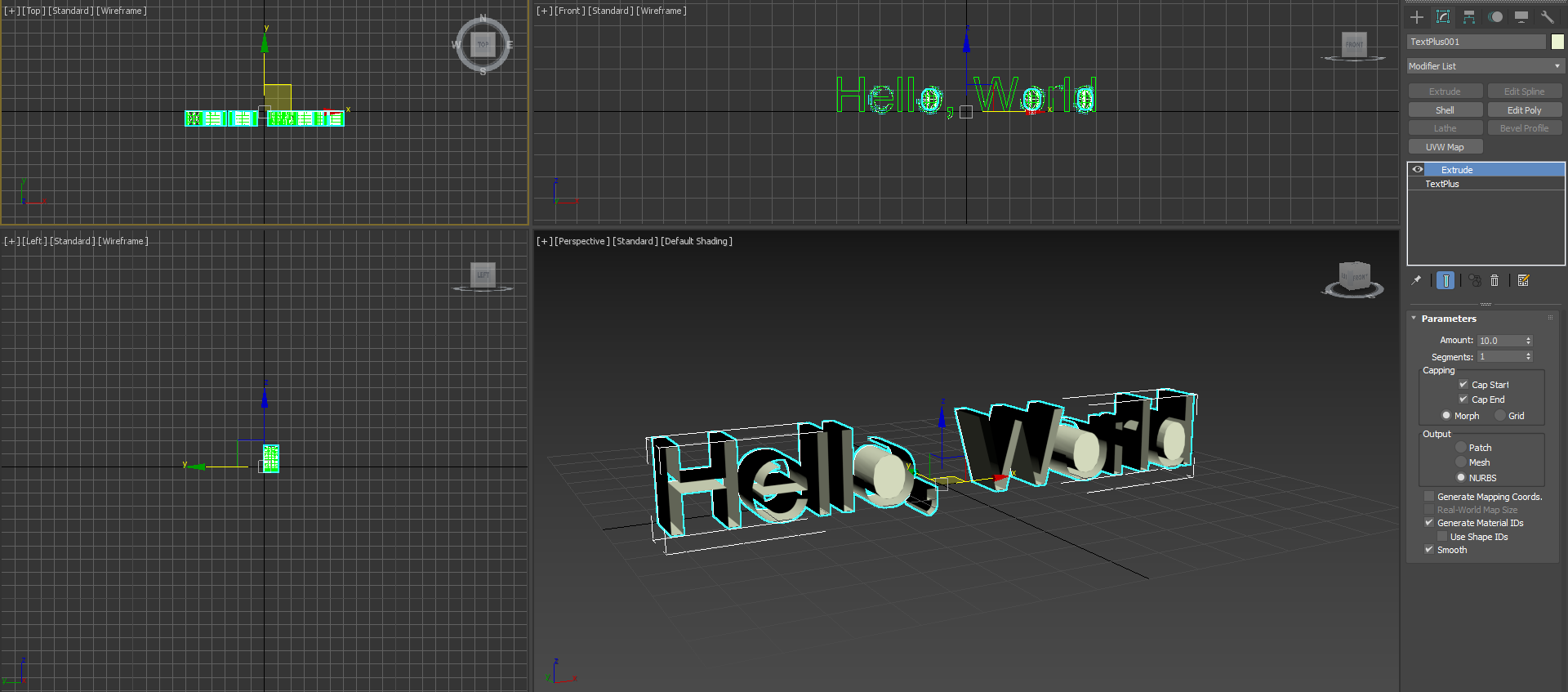
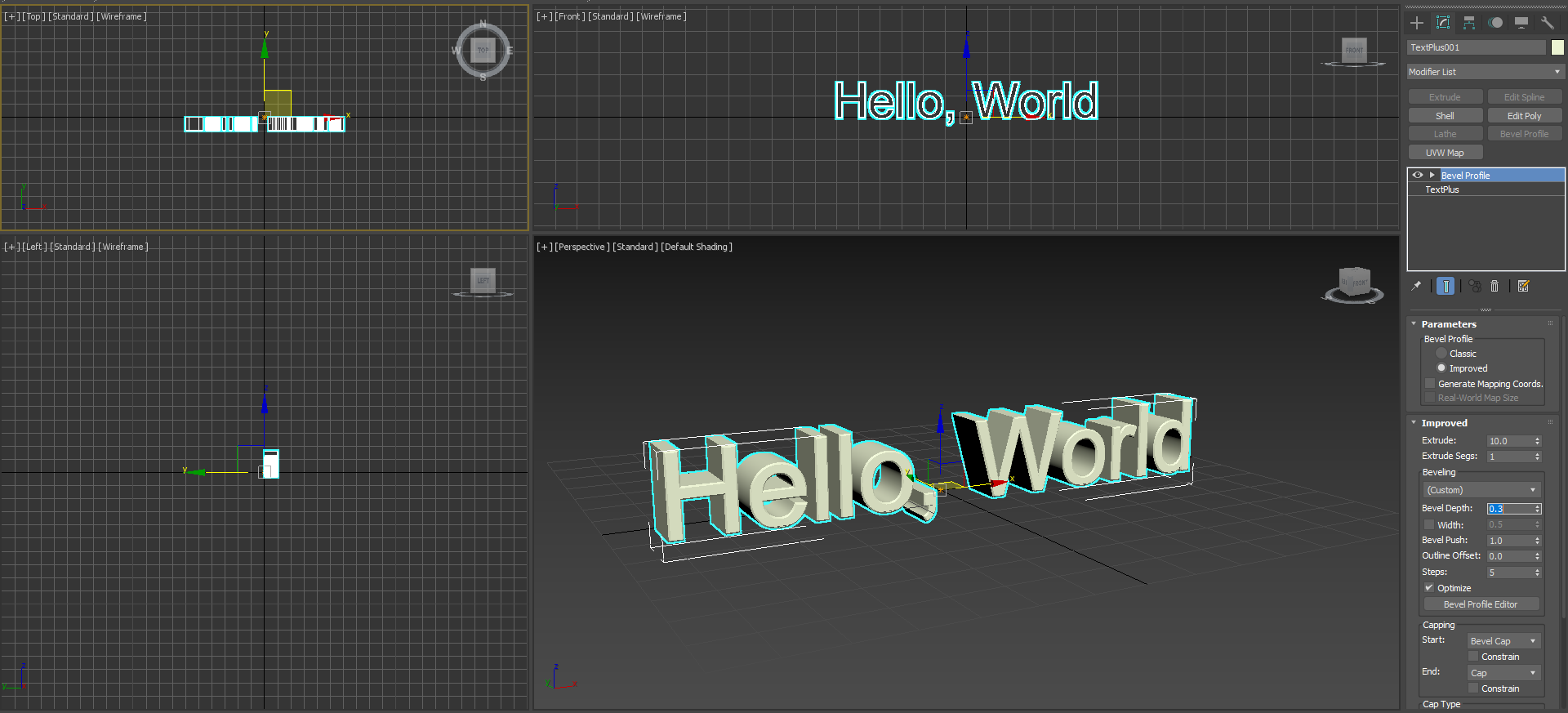
Bevel Profile
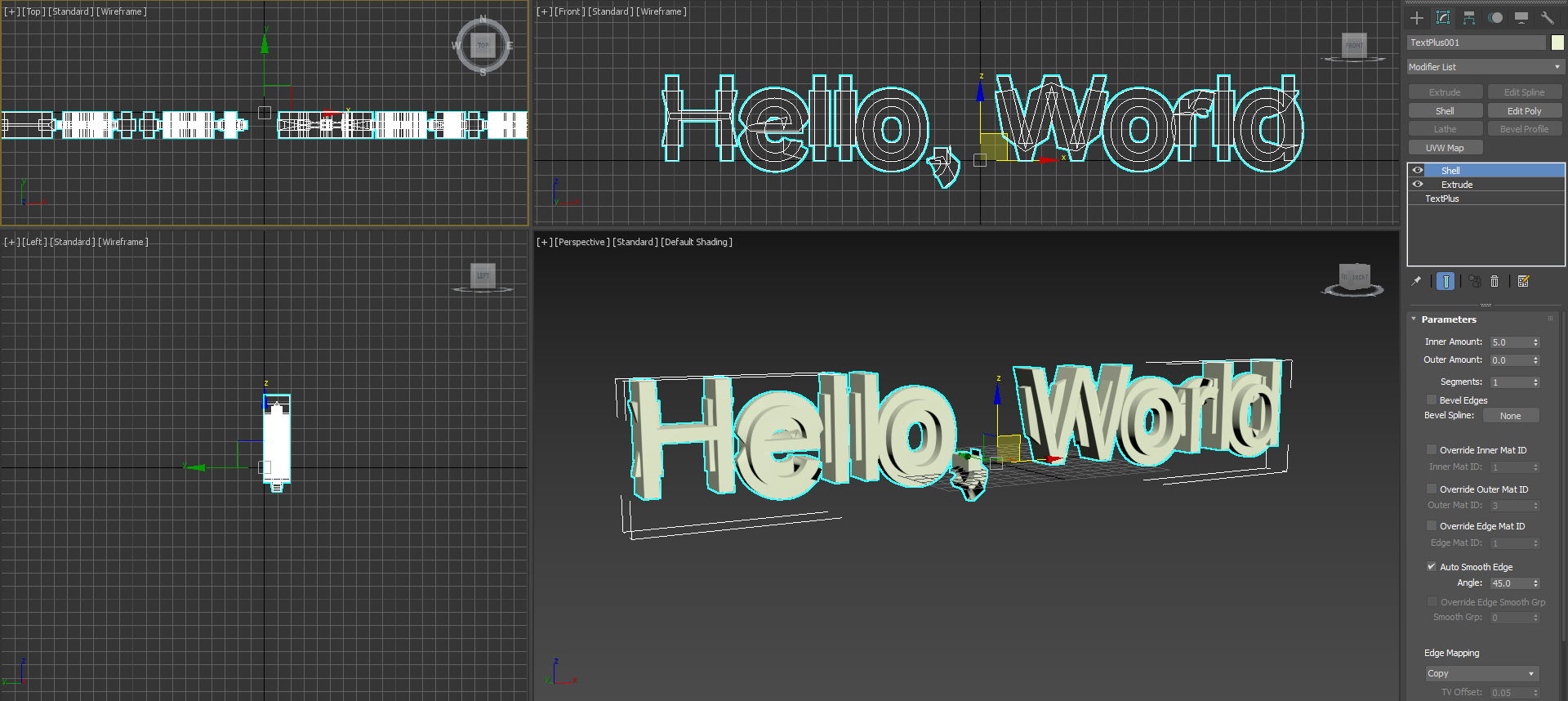
Shell
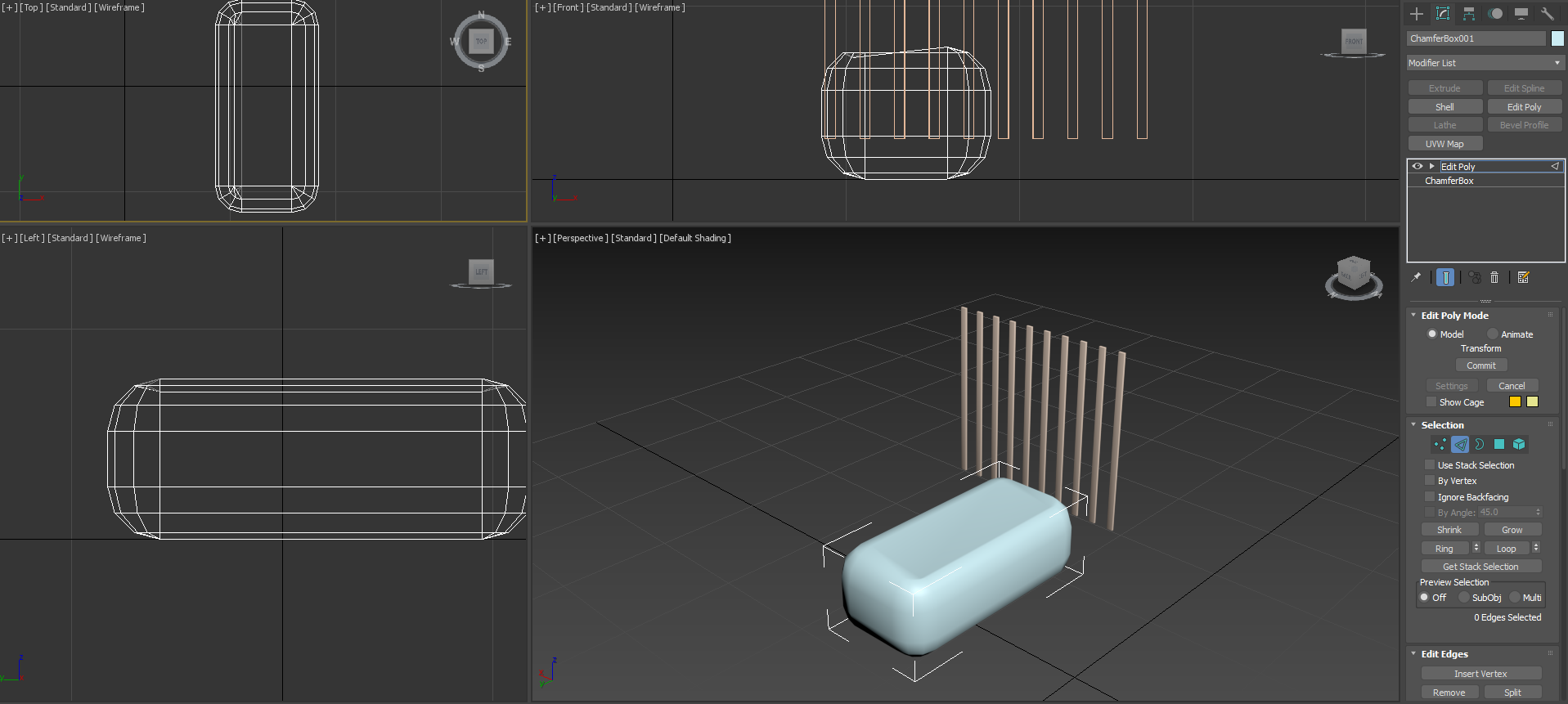
Chamfer Box
Vertex Link (by.Linked Xform)
- 씬에 plane 오브젝트를 생성
- create의 helpers에서 포인트(point)를 선택
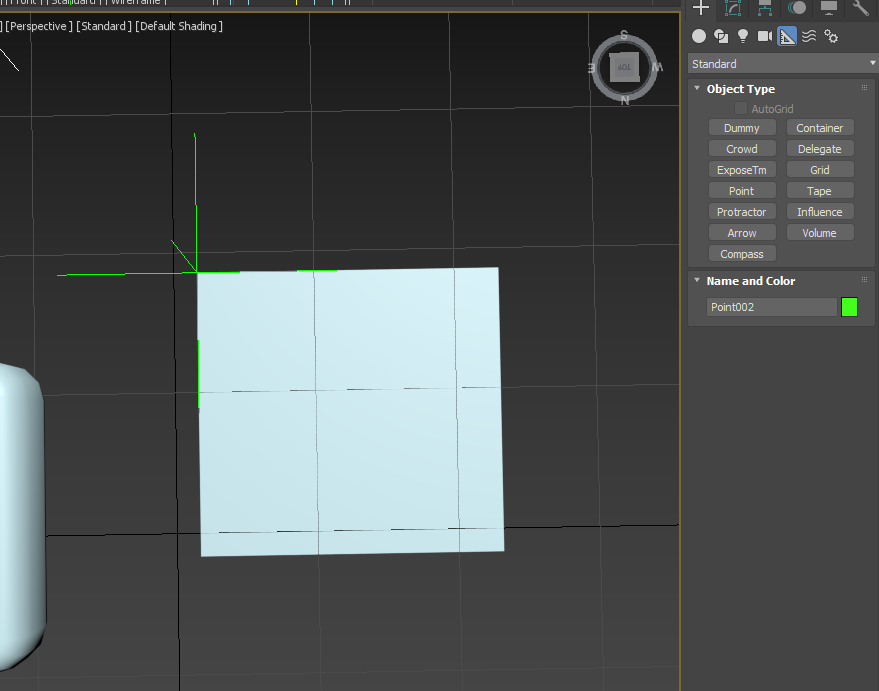
- 씬에 point 오브젝트를 생성하고 snap을 이용하여 plane 오브젝트의 버텍스 위에 위치
- plane 오브젝트를 선택하고 편집가능한 폴리곤 오브젝트로 변환합니다(convert to editable poly)
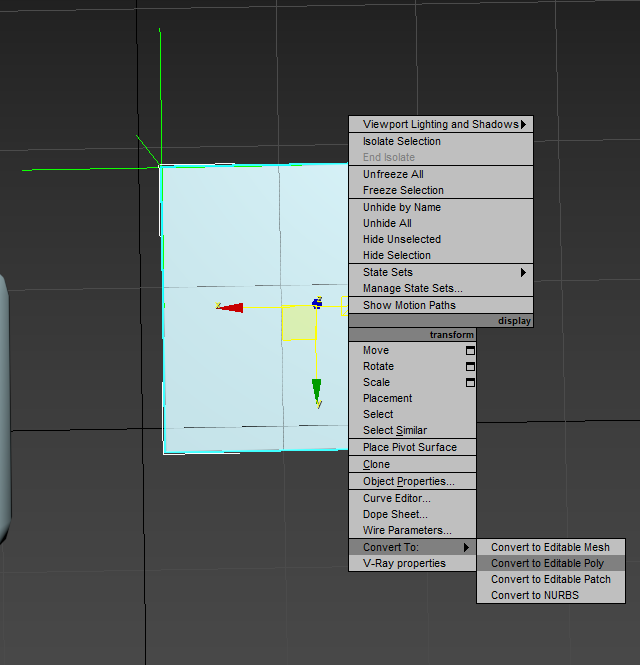
- 폴리곤 오브젝트의 use soft selection에 체크하고 폴오프(fall off )를 설정
- point 오브젝트와 동일한 위치의 버텍스를 선택
- 하위 버텍스를 활성화한 상태에서 linked xform 수정자를 추가
- linked xform 수정자의 pick control object를 클릭하고 씬에 있는 포인트(point) 오브젝트를 선택
- 포인트(point) 오브젝트가 추가된것을 확인
- 포인트(point) 오브젝트를 이동시키면 링크된 오브젝트의 버텍스들도 따라서 이동
명령어 단축기
- Alt + X : 선택 객체만 투명하게 보이게 함
내일 평가파일
- 오피스텔 레이아웃
- 도면 공간 계획
- 입면 / 평면도 / 조닝
- 실내씬 2~3개
- ISO
- 색체 컨셉, 마감재 설명,..
- 도면 공간 계획

실건해파리