Windows
윈도우는 마이크로소프트사가 개발한 운영체제로 애플이 개인용 컴퓨터에 처음으로 도입한 그래픽 사용자 인터페이스(GUI) 운영 체제인 MAC OS에 대항하여, 당시 널리 쓰이던 MS-DOS에서 멀티캐스팅과 GUI 환경을 제공하기 위한 응용 프로그램으로 처음 출시되었다.
현재 전 세계 90%의 개인용 컴퓨터에서 쓰고 있으며, 서버용 운영 체제로도 점차 영역을 넓혀 나가고 있다.
윈도우 운영 체제의 경우 큰 시장 점유율을 차지하고 있는 까닭에 일반 사용자들에게 매우 익숙할뿐 아니라 호환되는 유명한 응용 프로그램이 많다는 장점을 지니고 있지만, 그만큼 보안 문제에서는 취약한 부분이 많은 운영 체제로 인식되기도 한다.
하지만 사실 보안문제에선 취약한 부분이 다른 운영체제와 차이날 정도로 독보적으로 많은 것은 아니기에 오늘날에 PC에서 가장 많이 사용하는 운영체제로 자리매김하고 있다.
Windows의 특징
GUI(그래픽 사용자 인터페이스)
키보드로 명령어를 직접 입력하지 않고, 마우스로 아이콘이나 메뉴를 선택하여 모든 작업을 수행하는 방식
선점형 멀티캐스팅(Preeptive Multi-Tasking)
동시에 여러개의 프로그램을 실행하는 멀티태스킹(멀티 프로그래밍)을 하면서 운영 체제가 각 작업의 CPU 이용시간을 제어하여 응용 프로그램 실행 중 문제가 발생하면 해당 프로그램을 강제 종료시키고 모든 시스템 자원을 반환하는 방식
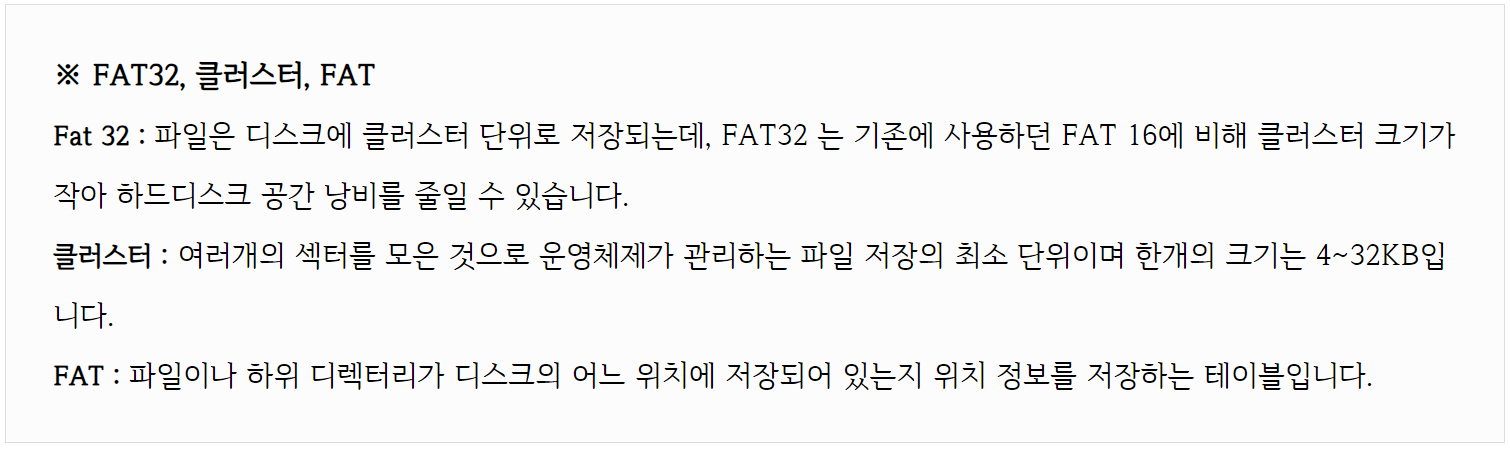
FAT32 파일 시스템 사용
32 Bit FAT(File Allocation Table)을 사용합니다.
PnP(Plug and Play, 자동감지 기능)사용
컴퓨터 시스템에 프린터나 사운드카드 등의 하드웨어를 설치했을 때, 해당 하드웨어를 사용하는 데 필요한 시스템 환경을 운영체제가 자동으로 구성해주는 기능입니다. 운영체제가 하드웨어의 규격을 자동으로 인식하여 동작하게 해주므로 PC주변장치를 연결할 때 사용자가 직접 환경을 설정하지 않아도 됩니다. 플러그 앤 플레이 기능을 활용하기 위해서는 하드웨어와 스프트웨어 모두 플러그앤 플레이를 지원해야 합니다.
OLE(Object Linking and Embedding)사용
다른 여러 응용 프로그램에서 작성된 문자나 그림 등의 개체(Object)를 현재 작성중인 문서에 자유롭게 연결(Linking)하거나 삽입(Embedding)하여 편집할 수 있게 하는 기능입니다. OLE로 연결된 이미지를 원본 프로그램에서 수정하거나 편집하면 그 내용이 그대로 해당 문서에 반영됩니다.
255자의 긴 파일명 사용
파일이름을 지정할 때 VFAT(Virtual File Allocation Table)을 이용하여 최대 255자까지 지정할 수 있습니다. 파일 이름에 공백을 넣을수도 있으며, 한글로는 127자까지 지정할 수 있습니다.
Single-User 시스템
컴퓨터 한대를 한사람만이 독점해서 사용합니다.
Windows 10 자주쓰는 단축키 모음
-
Ctrl + W = 현재 창 닫기
-
Ctrl + A = 전체 선택
-
Ctrl + T = 새로운 웹 페이지 열기
-
Ctrl + Shift + Esc = 작업 표시줄 열기
-
Windows Key + X = 간소화 메뉴 창 열기
-
Windows Key + W = 메모지, 스케치북, 화면스케치 선택 창 열기
-
Windows Key + E = 탐색기 열기
-
Windows Key + R = 실행 창 열기
-
Windows Key + D = 바탕화면으로 가기
-
Windows Key + P = 듀얼모니터 설정
-
Windows Key + A = 알림창 확인
-
Windows Key + L = PC 잠금
-
Windows Key + U = 접근성 설정 창 열기
-
Windows Key + I = 윈도우 설정 창 열기
-
Windows Key + Home = 현재 사용중인 창을 제외한 모든 창 최소화
-
Windows Key + PrtScr = 그림폴더로 현재화면 스크린샷 저장.
-
Windows Key + plus = 줌 인.
-
Windows Key + minus = 줌 아웃
-
Windows Key + Left = 활성화 창 왼쪽으로
-
Windows Key + Right = 활성화 창 오른쪽으로
-
Windows Key + UP = 활성화 창 위쪽으로
-
Windows Key + Down = 활성화 창 아래쪽으로
-
Alt + Up = 파일 탐색기에서 한 수준 올라가기.
-
Alt + Left = 파일 탐색기에서 이전 폴더로.
-
Alt + Right = 파일 탐색기에서 다음 폴더로.
-
Alt + Tab = 활성화 창 이동.
-
Alt + F4 = 현재 프로그램 종료
-
Shift +Delete = 휴지통을 거치지 않고 바로 삭제
-
Shift + Home = 커서 왼쪽 라인 전체선택
-
Shift + End = 커서 오른쪽 라인 전체선택
-
Shift + Left = 커서 왼쪽 선택
-
Shift + Right = 커서 오른쪽 선택
가상 데스크톱
-
Windows Key + Tab = 모든 가상 데스크톱 리스트와 동작하는 응용 프로그램 확인
-
Windows Key + Ctrl + D = 새 가상 데스크톱 만들기
-
Windows Key + Ctrl + Left = 왼쪽 가상 데스크톱으로 이동
-
Windows Key + Ctrl + Right = 오른쪽 가상 데스크톱으로 이동
-
Windows Key + Ctrl + F4 = 현재 가상 데스크톱 닫기