17일차 내용 정리
Git
GitHub access token 발급
-
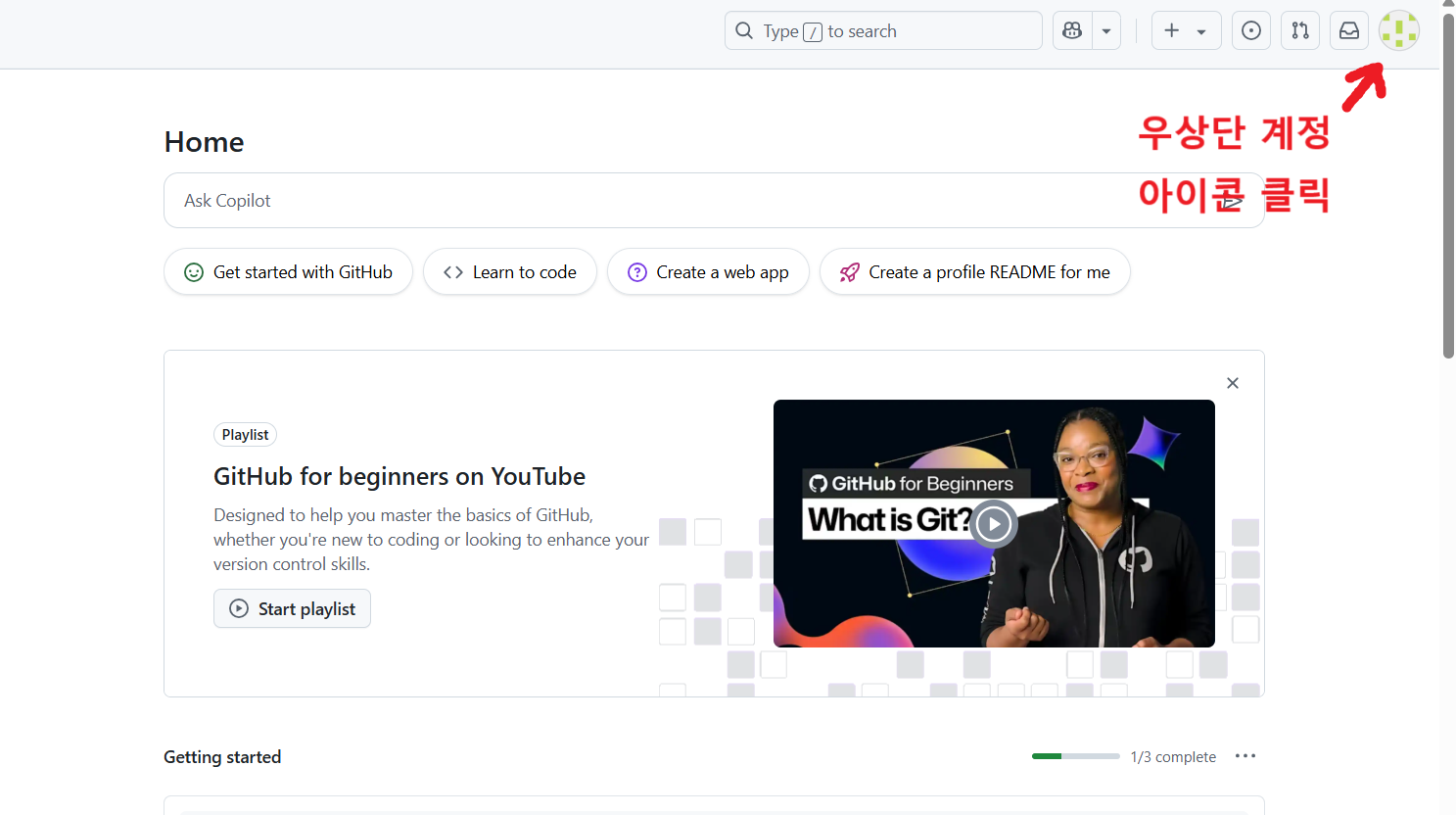
우상단 아이콘 click
-
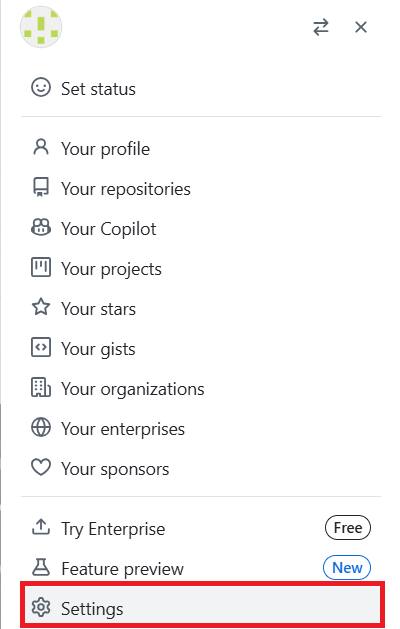
Settings click
-
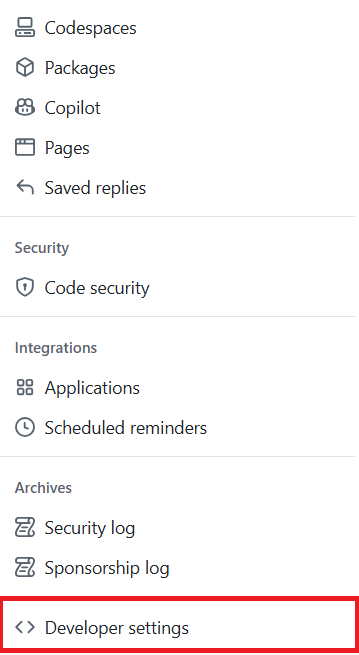
좌하단 Developer settings click
-
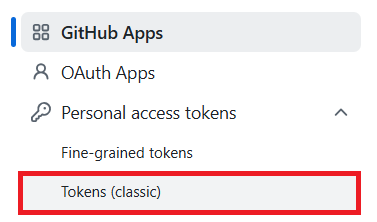
Tokens (classic) click
-
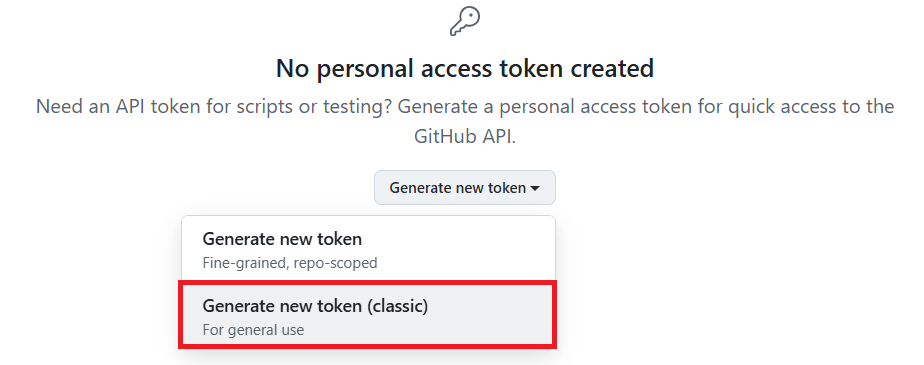
Generate new token (classic) click
-
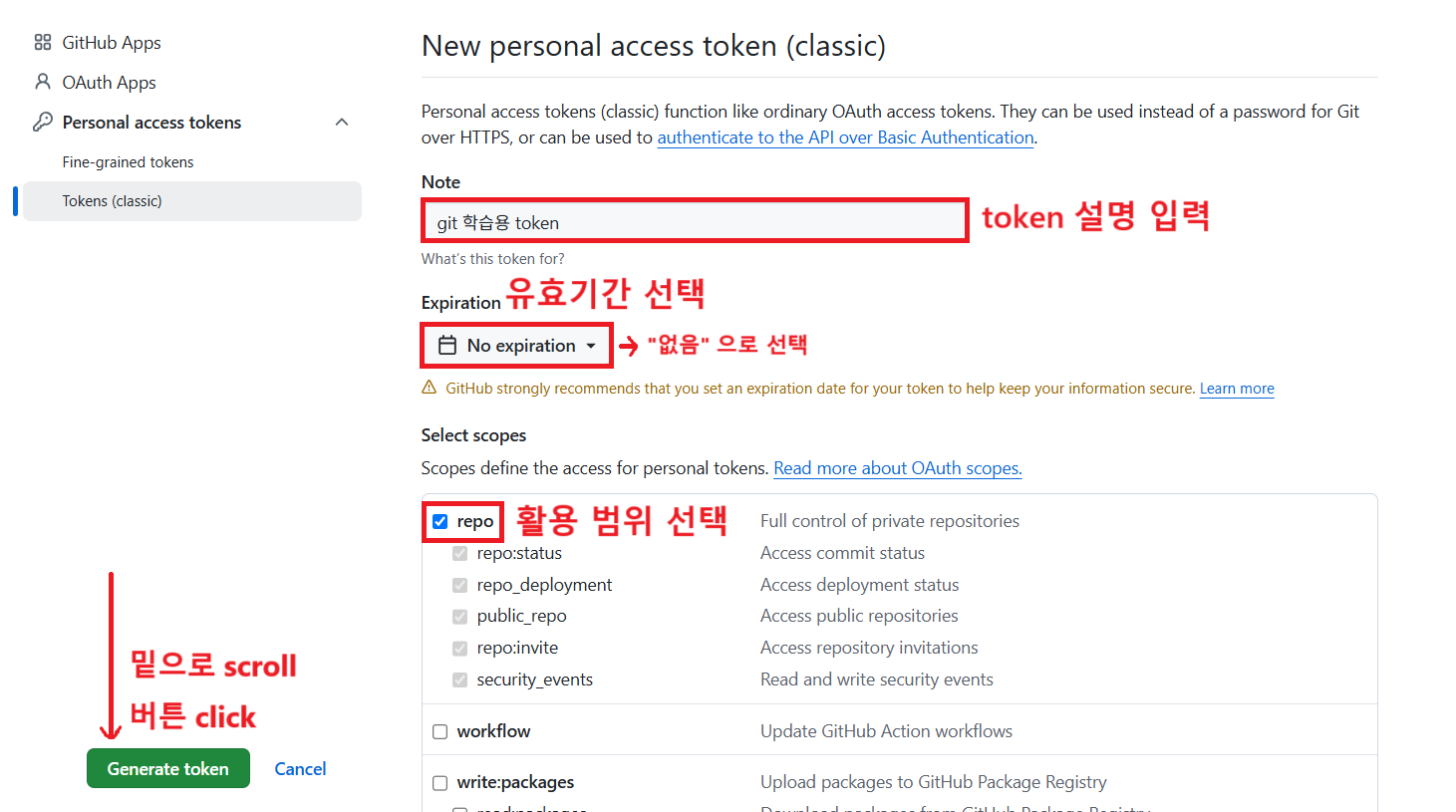
token 설명 입력, 유효기간 선택, 활용범위 선택 후 Generate token click
-
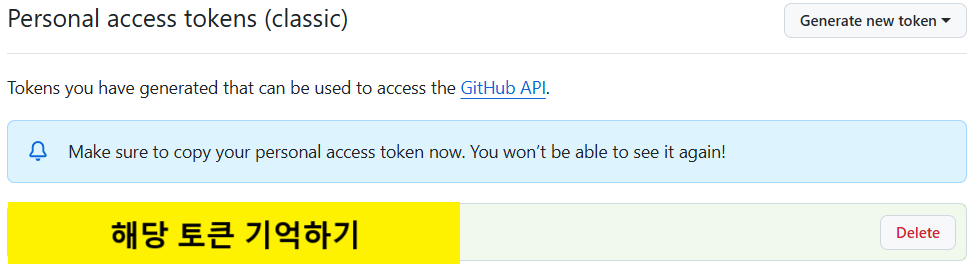
발급된 토큰 복사해 저장해두기
원격 저장소와의 충돌
💻 작업 디렉토리
- git_test/test07 폴더에서 Git Bash 실행
🔍 원격 저장소(origin) 확인
- git remote -v
📋 로컬 변경 사항
- vs code 실행하고 index.html 파일에 p4 내용 추가
- 변경 사항을 Git에 반영 (add, commit 진행)
⚠️ 문제 발생 : Push 실패
git push origin master➜ rejected 에러 발생
- 원인 : GitHub에서 README.md 파일을 생성
GitHub 쪽에 새로운 커밋이 존재 - 로컬 master 브랜치와 원격 origin/master 브랜치가 분기
⭕ 결과적으로 동기화 필요
- 현재 로컬 브랜치 : master
- GitHub의 브랜치: origin/master (추가된 커밋 포함)
🟥 원격 저장소의 변경 사항 가져오기
origin/master의 최신 이력을 가져오기 (병합 X)
git fetch origin master🔎 fetch 결과 확인
병합 전 상태를 시각적으로 확인
로컬 master와 origin/master가 어떻게 다른지 비교 가능
git guigui : Git에서 제공하는 그래픽 사용자 인터페이스(GUI) 도구
🔀 병합
가져온 origin/master의 변경 사항을 로컬 master 브랜치에 병합
git merge origin/master✔️ 병합 결과 확인
git gui⬆️ 푸시
git push origin master➜ 이제 로컬 브랜치와 원격 브랜치가 같아졌기 때문에 push 성공
⭕ 한 번에 수행
pull = git fetch + git merge
git pull origin masterfetch : 원격 저장소의 변경 사항 가져오기
gui : 병합 전 상태 시각적으로 확인
merge : 원격 브랜치를 로컬 브랜치에 병합
push : 병합된 변경 내용을 원격 저장소에 반영
Eclipes
project export 방법
-
해당 Project에 마우스 우클릭
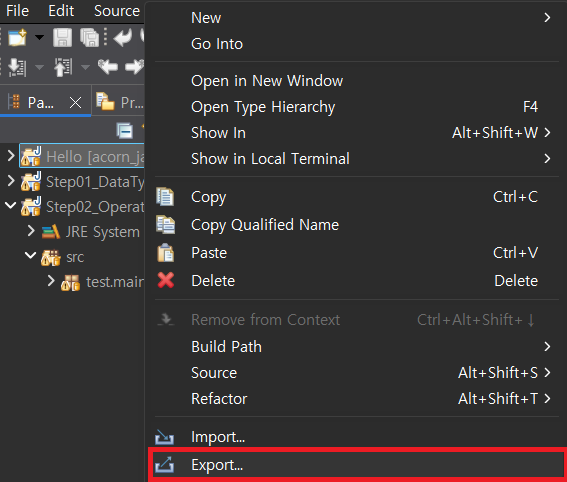
-
General 에서 Fele System click
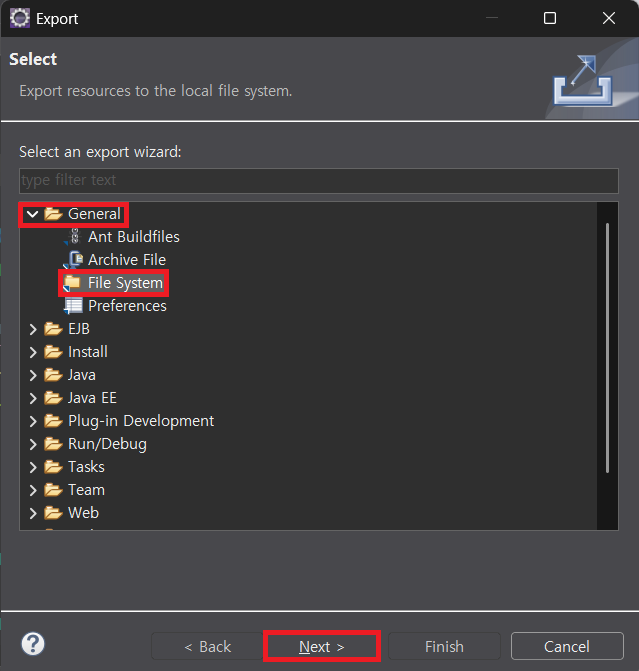
-
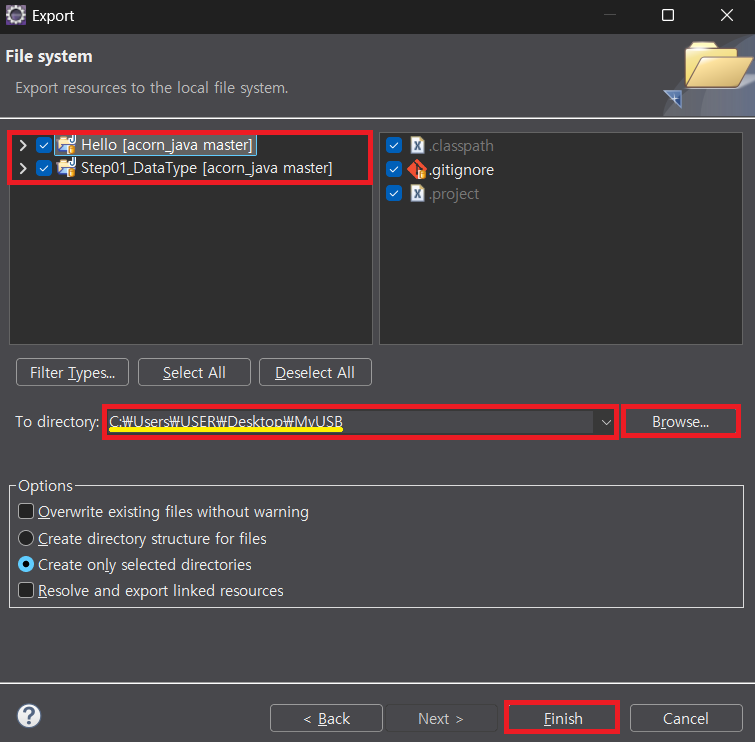
Export할 Project 선택
-
Broswe을 click
Export할 위치를 찾은 다음 폴더 선택 click -
Finish
➜ 선택한 곳에 Project가 복사되어 있다
Project Import 방법
다른Com 폴더에 java_work 폴더 생성2. Eclipse에서 Workspace로
다른Com/java_work 폴더 선택3. File 탭에서
import 선택4. General에서
Existing Projects into Workspace 선택 후 Next5. Browse 선택 후
MyUSB 선택하면 import할 수 있는 프로젝트 목록이 나옴6.
Copy projects into workspace 무조건 체크 (실제로 복사)7. Finish 클릭
집 컴퓨터에도 Git 저장소 사용
다른Com 폴더에 git_repos 폴더 생성→
git_repos 폴더 안에 하위 폴더를 만들어 그곳에서 git init 실행2. 현재 상태에서 프로젝트 우클릭 → Team →
Share Project 클릭3.
Create 선택 후, Git 저장소를 만들 위치를 정함4. Browse 클릭 →
다른Com/git_repos 폴더 안에 java 폴더 생성 후 선택5. 폴더가 제대로 선택되었는지 확인 후 Finish 클릭
6. 저장소 위치 확인 후 다시 Finish 클릭
7. 좌측 프로젝트에
? 표시가 나타나는데, 이는 Git이 해당 파일들을 untracked files로 인식함을 의미8. 생성한 폴더 위치에 들어가
.git 폴더가 생성되었는지 확인 (init 완료 상태)9. Git Bash 실행 후 다음 명령어로 상태 확인
git status➜
untracked files 존재 확인 가능10. 기존
Hello 폴더에 있는 .gitignore 파일을 java 폴더에 복사하여 붙여넣기11.
Step01 프로젝트도 Hello 프로젝트처럼 Team > Share Project 하고 Git 연동을 반복➜ 저장소 하나에 여러 개의 프로젝트를 넣어 관리할 때 사용
🟥 Java 형변환 Casting
double a = (double)10; // int → double
byte b = (byte)2;      // int → byte
⚠️형변환 주의점
➜ 대입하는 값이 type의 범위를 벗어나면 데이터 손실 또는 예기치 않은 결과 발생!
⛔ 참고할 사항

정수형 : byte, short, int, long

byte 변수명;  : -128 ~ 127
short 변수명; : -32768 ~ 32767
int  변수명;  : -2,147,483,648 ~ 2,147,483,647
long 변수명;  : -9223372036854775808 ~ 9,223,372,036,854,775,807

실수형 : float, double

float 변수명; : 1.40129846432481707e-45 ~ 3.40282346638528860e+38
double 변수명; : 4.94065645841246544e-324d ~ 1.79769313486231570e+308d
for문
public class MainClass {
	public static void main(String[] args) {
		for(int i=0; i<10; i++) {
			System.out.println(i);
		}
	}
}
🔴 반복문 실행 흐름 설명
int i = 0 = 초기화 : 반복문이 시작되기 전에 단 한 번 실행, i를 0으로 초기화
i<10 = 조건 검사 : 반복문 본문을 실행하기 전 매번 검사
조건이 true면 실행, false면 종료
i++ = 증가식 : 반복문 실행이 끝난 뒤 실행, i를 1 증가
❗조건 다시 검사 ➜ 반복
증가된 i로 다시 조건을 검사, 조건이 true이면 다시 본문 실행
이 과정을 조건이 false가 될 때까지 반복
연산자
산술연산자
| 기호 | 설명 |
|---|---|
| + | 더하기 |
| - | 뺴기 |
| * | 곱하기 |
| / | 나누기 |
| % | 나머지 |
증감연산자
| 종류 | 형태 | 연산자 | 동작 순서 |
|---|---|---|---|
| 증가연산자 | prefix | ++a | 값 1 증가 → 값 반환 |
| 증가연산자 | postfix | a++ | 값 반환 → 값 1 증가 |
| 감소연산자 | prefix | --a | 값 1 감소 → 값 반환 |
| 감소연산자 | postfix | a-- | 값 반환 → 값 1 감소 |
비교연산자
비교연산의 결과는 boolean type 을 return
| 기호 | 설명 |
|---|---|
| == | 같다 |
| != | 다르다 |
| > | 크다 |
| >= | 크거나 같다 |
| < | 작다 |
| <= | 작거나 같아 |
논리 연산자
| 종류 | 문법 | 설명 |
|---|---|---|
| AND 연산자 | 조건1 && 조건2 | 두 개 모두 다 참이어야 true 반환 |
| OR 연산자 | 조건1 || 조건2 | 둘 중 하나라도 참이면 true 반환 |
| NOT 연산자 | !조건 | 값을 반전하므로 true는 false, false는 true |
대입연산자
| 기호 | 표현식 | 풀이 |
|---|---|---|
| = | a=b | a=b |
| += | a+=b | a=a+b |
| -= | a-=b | a=a-b |
*= | a*=b | a=a*b |
/= | a/=b | a=a/b |
| %= | a%=b | a=a%b |
연산자와 함께 for문 사용
public class MainClass09 {
	public static void main(String[] args) {
  		/*
  		 * 1~100 숫자의 총합을 구해서 출력하는 프로그램을 해 보세요.
  		 */

  		int hap = 0;
		for(int i=0; i<100; i++) {
			hap += i+1;
		}
		System.out.println("1~100 숫자의 총합:"+hap);

		/*
		 * 1~100 사이의 숫자 중에서 짝수의 총합을 구해서 출력하는 프로그래밍을 해 보세요.
  		 */

		int sum = 0;
		for(int i=0; i<=100; i++) {
			if(i%2 == 0) {
				sum += i;
			}
		}
		System.out.println("1~100 사이의 숫자 중에서 짝수의 총합:"+sum);

		// sum 초기화
		sum = 0;
		for(int i = 0; i <= 100; i += 2) {
            sum += i;
        }
        System.out.println("1~100 사이의 숫자 중에서 짝수의 총합:"+sum);
	}
}
삼항연산자
해당 조건이 true일 시 값1, false일 시 값2 반환
조건? 값1 : 값2Eclipse에서 GitHub 연동하기
전제 조건
나의 Github에서 새로운 repository를 생성하고 url 복사
eclipes
1. git mode click
2. remotes에 마우스 오른쪽 click ➜ create remotes click
remotes = 원격저장소 목록
3. default값으로 건들이지 말고 그 상태로 create click
4. change 클릭하면 복사한게 자동으로 들어간다
5. USER : 나의 github 아이디
6. Password : github token
7. Store in Secure Store 버튼 click
8. No click