78일차 내용 정리
axios
회원 정보 자세히 보기
- MemberForm.jsx 에 폼 전송 후 추가한 회원의 정보 자세히 보기로 이동하는 코드
then안에 추가
navigate(`/members/${res.data.num}`);- pages 폴더 안에 MemberDetail.jsx 생성
function MemberDetail() {
    return<>
        <h1>회원 정보 자세히 보기</h1>

    </>
}- index.jsx 에
MemberDetail라우트 경로 추가
{path:"/members/:num", element:<MemberDetail/>}- MemberDetail 에
useState추가- ui 에 출력할 회원 정보를 state 값으로 관리
const [dto, setDto] = useState({});- MemberDetail 에
useParams추가- 경로 변수에 있는 값을 읽어내기
{path:"/members/:num", element:<MemberDetail/>}라우팅 정보에서
:num때문에{num}이다
const {num} = useParams();- MemberDetail 에
useEffect&axios추가
useEffect(()=>{
	axios.get(`/api/v1/members/${num}`)
	.then(res => setDto(res.data))
	.catch(err => console.log(err));
}, []);- 회원 정보 출력할
p요소 추가
<p>번호 : <strong>{dto.num}</strong></p>
<p>이름 : <strong>{dto.name}</strong></p>
<p>주소 : <strong>{dto.addr}</strong></p>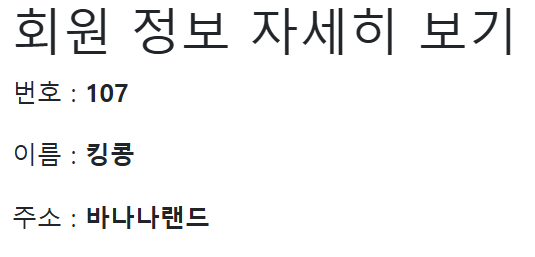
- Member.jsx 에 해당 회원의 자세히 보기로 이동하는
NavLink추가- React Bootstrap 에서 제공해주는
Button요소로도 가능
- React Bootstrap 에서 제공해주는
<th>자세히</th><td>
<NavLink to={`/members/${item.num}`}>보기</NavLink>
</td><Button as={NavLink} to={`/members/${item.num}`}>보기</Button>- MemberDetail.jsx 에
useEffect에async추가- 비동기 동작하는 함수를 만들어서 바로 호출하기
(()=>{})();: 함수를 만들어 바로 호출- 이 promise 가 해결 (응답)될 때까지 기다리기 라는 의미
axios.get(`/api/v1/members/${num}`);
(async ()=>{
	// promise 가 해결 (서버가 응답) 되면 res 에는 응답 객체가 대입된다
	const res = await axios.get(`/api/v1/members/${num}`);
	// 상태값 변경하기
	setDto(res.data);
})();
➜ 비동기 동작을 하되 순서가 중요할 경우가 존재하기에
순서 보장할 수 있는 axios 사용
const res = await axios.get(`/api/v1/members/${num}`);
const res2 = await axios.get(`/api/v1/members/${num}`);
const res3 = await axios.get(`/api/v1/members/${num}`);axios를try-catch문 안에 넣기- 함수 안에
await이 있으면 해당 함수에는반드시async를
붙여 주어야 한다
- 함수 안에
(async ()=>{
	try{
		const res = await axios.get(`/api/v1/members/${num}`);
		setDto(res.data);
	}
	catch(err){
		console.log(err);
	}
})();
➜ 위에서 작성했던 axios.get 코드와 동일한 동작을 한다
회원 정보 삭제
- MemberDetail.jsx 에 삭제 버튼 &
onClick이벤트 요소 추가
<Button variant="danger" onClick={handleDelete}>삭제</Button>hadleDelete함수 추가
const handleDelete = () => {
	axios.delete(`/api/v1/members/${dto.num}`)
}useNavigate함수 추가
const navigate = useNavigate();hadleDelete함수에async&try-catcth 문추가 및navigate사용- 함수 내부에 await 이 있기 때문에 async 예약어를 함수에 붙여준다
- axios 를 이용해서 삭제 요청을 한다
const handleDelete = async () => {
	try{
		await axios.delete(`/api/v1/members/${dto.num}`);
		alert("삭제 완료");
		navigate("/members");
	}catch(err){
		console.log(err);
	}
}
회원 정보 수정
- MemberDetail.jsx 에 수정 버튼 추가
<Button variant="primary" as={NavLink} to={`/members/${dto.num}/edit`}>수정</Button>- pages 폴더 안에 MemberUpdateForm.jsx 생성
function MemberUpdateForm() {
    return<>
        <h1>회원 수정 양식</h1>
        <form>
            <div>
                <label htmlFor="name">이름</label>
                <input type="text" name="name" id="name"/>
            </div>
            <div>
                <label htmlFor="addr">주소</label>
                <input type="text" name="addr" id="addr"/>
            </div>
            <button type="submit">수정</button>
        </form>
    </>
}- index.jsx 에
MemberUpdateForm라우트 경로 추가
{path:"/members/:num/edit", element:<MemberUpdateForm/>}"/members/:num/edit"에서 num 에 전달된 값 읽어내기
const {num} = useParams();- 수정할 회원의 정보를 상태값으로 관리하기
const [dto, setDto] = useState({});useEffect함수 추가
useEffect(()=>{
	axios.get(`/api/v1/members/${num}`)
	.then(res=>setDto(res.data));
}, []);form에action추가 및input요소에value속성 &onChange이벤트 추가
<form action={`/api/v2/members/${dto.num}`}
	<div>
		<label htmlFor="name">이름</label>
        <input onChange={handleChange} type="text" name="name" id="name" value={dto.name}/>
    </div>
	<div>
		<label htmlFor="addr">주소</label>
		<input onChange={handleChange} type="text" name="addr" id="addr" value={dto.addr}/>
	</div>
	<button type="submit">수정</button>
</form>handleChange함수 추가- input 요소에 입력한 값을 이용해서 상태값을 반영하기 위한 함수
[e.target.name]handleNameChange = (e) => {name:e.target.value}handleAddrChange = (e) => {addr:e.target.value}
const handleChange = (e) => {
	setDto({
		...dto,
		[e.target.name]:e.target.value
	});
};form요소에onSubmit이벤트 추가
<form action={`/api/v2/members/${dto.num}`} onSubmit={handleSubmit}>handleSubmit함수 추가- form 에 submit 이벤트가 발생했을 때 실행할 함수
const handleSubmit = async (e) => {
	// 폼 제출 막기
	e.preventDefault();

	// e.target 은 form 요소
	// e.target.action 은 form 요소에 작성한 action 속성의 값
	// axios.put("요청 url", object) object 를 전달하면 자동으로 json 으로 변경
	try{
		await axios.put(e.target.action, dto);
		alert("수정 완료");
		navigate(`/members/${num}`);
	}catch(err){
		console.log(err);
	}
};useNavigate함수 추가
const navigate = useNavigate();navigate를 사용해 페이지 이동
navigate(`/members/${num}`)- RestController2 에
update메소드 생성- 회원 정보 전체 수정 요청 처리
@PutMapping("/members/{num}")
public MemberDto update(@PathVariable int num, @Valid @RequestBody MemberDto dto) {
	// 수정할 회원의 번호를 dto 에 넣어준다
	dto.setNum(num);
	memberService.updateMember(dto);
	return dto;
}
에러 메세지
- MemberForm.jsx 에
useState함수 추가
const [errors, setErrors] = useState({});catch 문에setErrors함수 사용- 필드 에러 객체를 상태값에 넣어준다
setErrors(err.response.data.errors); - 에러 메세지 출력하는
p요소 추가
<form action={`/api/v2/members/${dto.num}`} onSubmit={handleSubmit}>
    <div>
        <label className="form-label" htmlFor="name">이름</label>
        <input className="form-control" onChange={handleChange} type="text" name="name" id="name" value={dto.name}/>
        {errors.name && <p className="form-text text-danger">{errors.name}</p>}
    </div>
    <div>
        <label className="form-label" htmlFor="addr">주소</label>
        <input className="form-control" onChange={handleChange} type="text" name="addr" id="addr" value={dto.addr}/>
        {errors.addr && <p className="form-text text-danger">{errors.addr}</p>}
    </div>
    <button className="btn btn-success" type="submit">수정</button>
</form>
navigate
- MemberForm.jsx 에
navigate에object추가
navigate(`/members/${res.data.num}`, {
	state:{
		message:"새로 추가된 회원 정보"
	}
});- MemberDetail.jsx 에
useLocation함수 추가- location 은 object 인데 location 객체가 가지고 있는 정보를 확인할 수 있다
- location 객체에서 state 정보만 얻어낸다 (null 일 수도 있다)
const {state} = useLocation();- 조건부로 메세지를 출력하는
Alert추가
{state && <Alert variant="info">{state.message}</Alert>}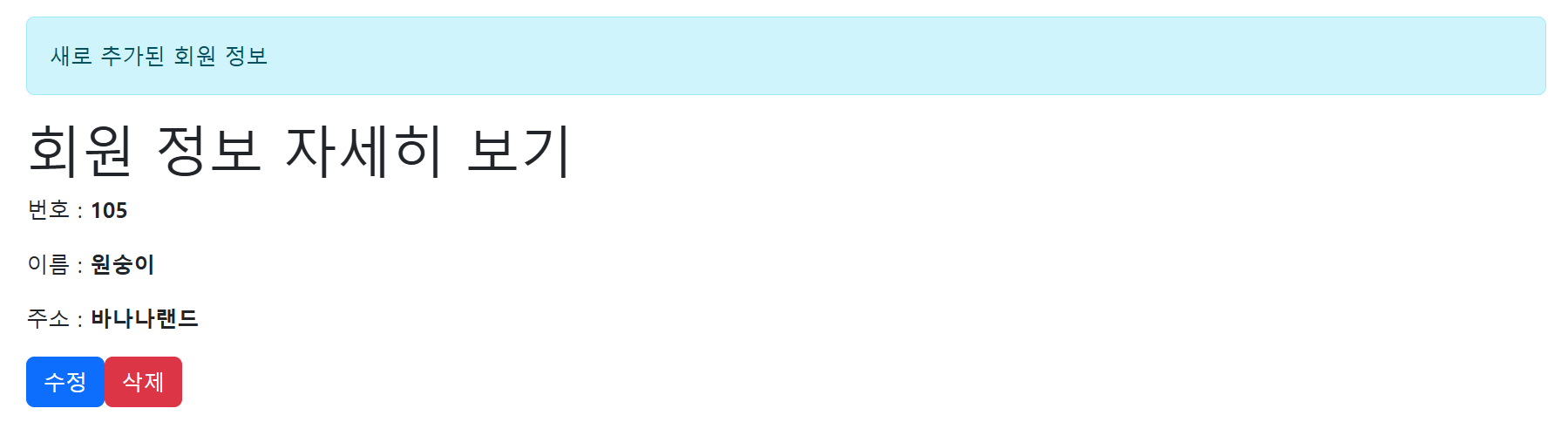
- MemberUpdateForm.jsx 에
navigate에object추가
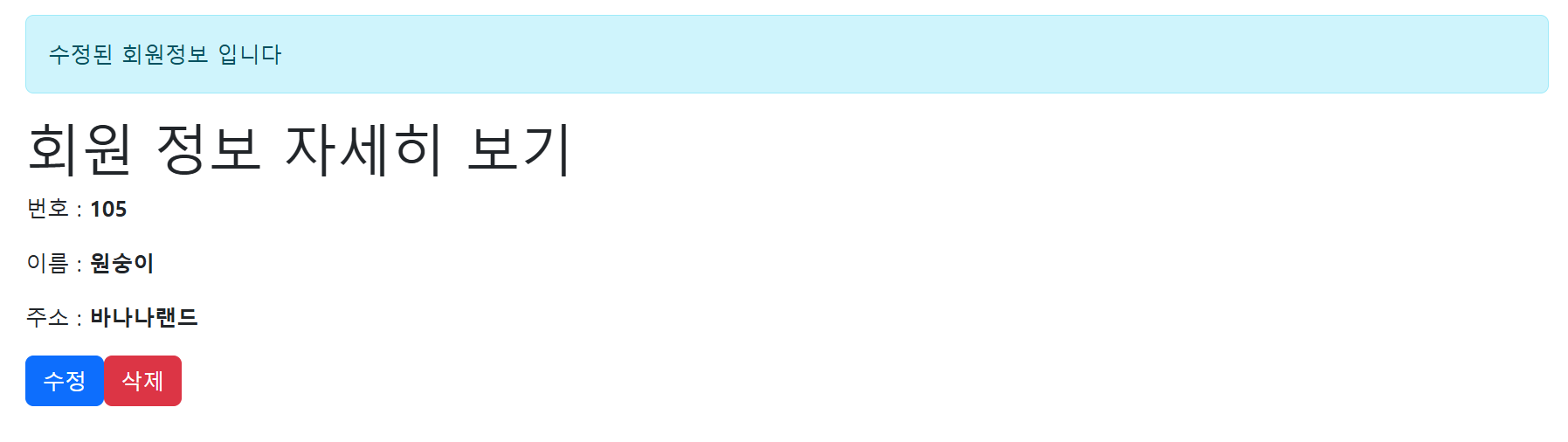
navigate(`/members/${num}`, {
	state:{
		message:"수정된 회원정보 입니다"
	}
});
axios.post(url, object)
axios.put(url, object)
➜ 전달된 obejct 는 자동으로 json 문자열로 변환된 다음 server 에 전송된다
  (@RequestBody)

axios.get(url)
axios.delete(url)
css
- App.jsx 에 링크 추가
function App() {
    // React Router v6 에서 제공하는 hook
    // 현재 경로에 맞는 자식 route component 를 반환한다
    const currentOutlet = useOutlet();

    return (
        <div className="container pt-4">
            <Nav>
                <Nav.Item>
                    <Nav.Link as={NavLink} to="/">HOME</Nav.Link>
                </Nav.Item>
                <Nav.Item>
                    <Nav.Link as={NavLink} to="/game">GAME</Nav.Link>
                </Nav.Item>
                <Nav.Item>
                    <Nav.Link as={NavLink} to="/study">STUDY</Nav.Link>
                </Nav.Item>
            </Nav>
            {currentOutlet}
        </div>
    );
}- Game.jsx 생성
function Game() {
    return <>
       <h1>Game 페이지</h1>
    </>
}- index.jsx 에
Game라우트 경로 추가
{path:"/game", element:<Game/>}- css 폴더 생성 후 app.module.css 생성
.my-bg{
    background-color:yellow;
}- App.jsx 에
css파일import
import './css/app.module.css';- css 적용
className="my-bg"⭐ 외부 css를 쓰되 특정 컴포넌트에서만 동작하도록 한다
- app.module.css 를 import 해서 styles 라는 이름으로 사용하기
- css 파일명을
xxx/module.css로 지으면 반드시 어떤 이름으로import해서 사용해야 한다 - 여기서
styles는obejct이다
- css 파일명을
// app.module.css 를 import 해서 styles 라는 이름으로 사용하기
import styles from './css/app.module.css';- styles object 의 구조 확인
console.log(styles);{my-bg: '_my-bg_zergg_1'}<div class="_my-bg_zergg_1 nav"></div>{styles["my-bg"}형식으로 css 코드 사용
className={styles["my-bg"]}- game.module.css 생성
.my-bg{
    background-color:yellowgreen;
}- Game.jsx 에 css 파일 import 후 적용
import styles from '../css/game.module.css'

function Game() {
    return <>
       <h1 className={styles["my-bg"]}>Game 페이지</h1>
    </>
}- Study.jsx 생성
function Study() {
    return<>
        <h1>Study 페이지</h1>
    </>
}- index.jsx 에
Study라우트 경로 추가
{path:"/study", element:<Study/>}- study.module.css 생성
.my-bg{
    background-color:pink;
}- Study.jsx 에 css 파일 import 후 적용
import styles from '../css/study.module.css';

function Study() {
    return<>
        <h1 className={styles["my-bg"]}>Study 페이지</h1>
    </>
}
classnames 사용법 (조건부 클래스 적용)
클래스 제어에 용이
classnames 설치
- npm 에서 classnames 검색
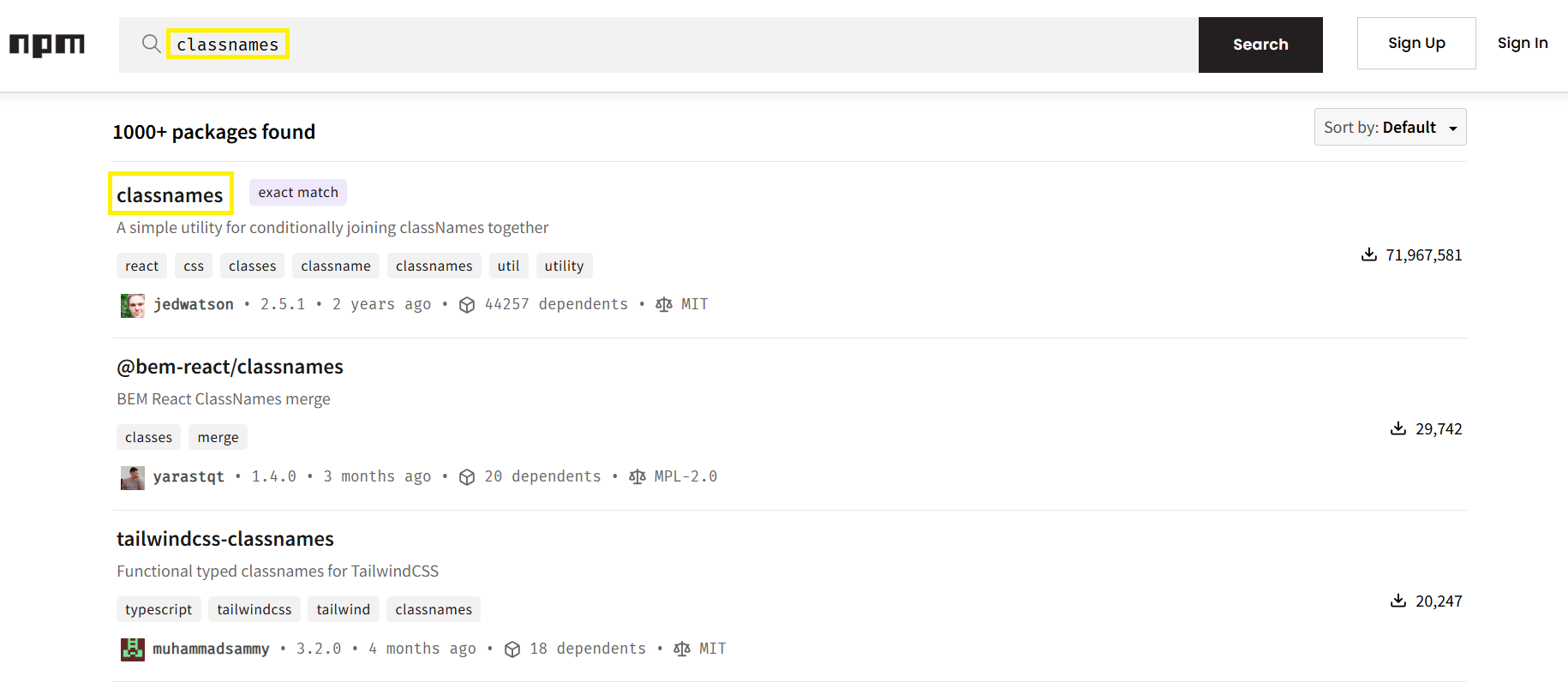
- install 코드 복사
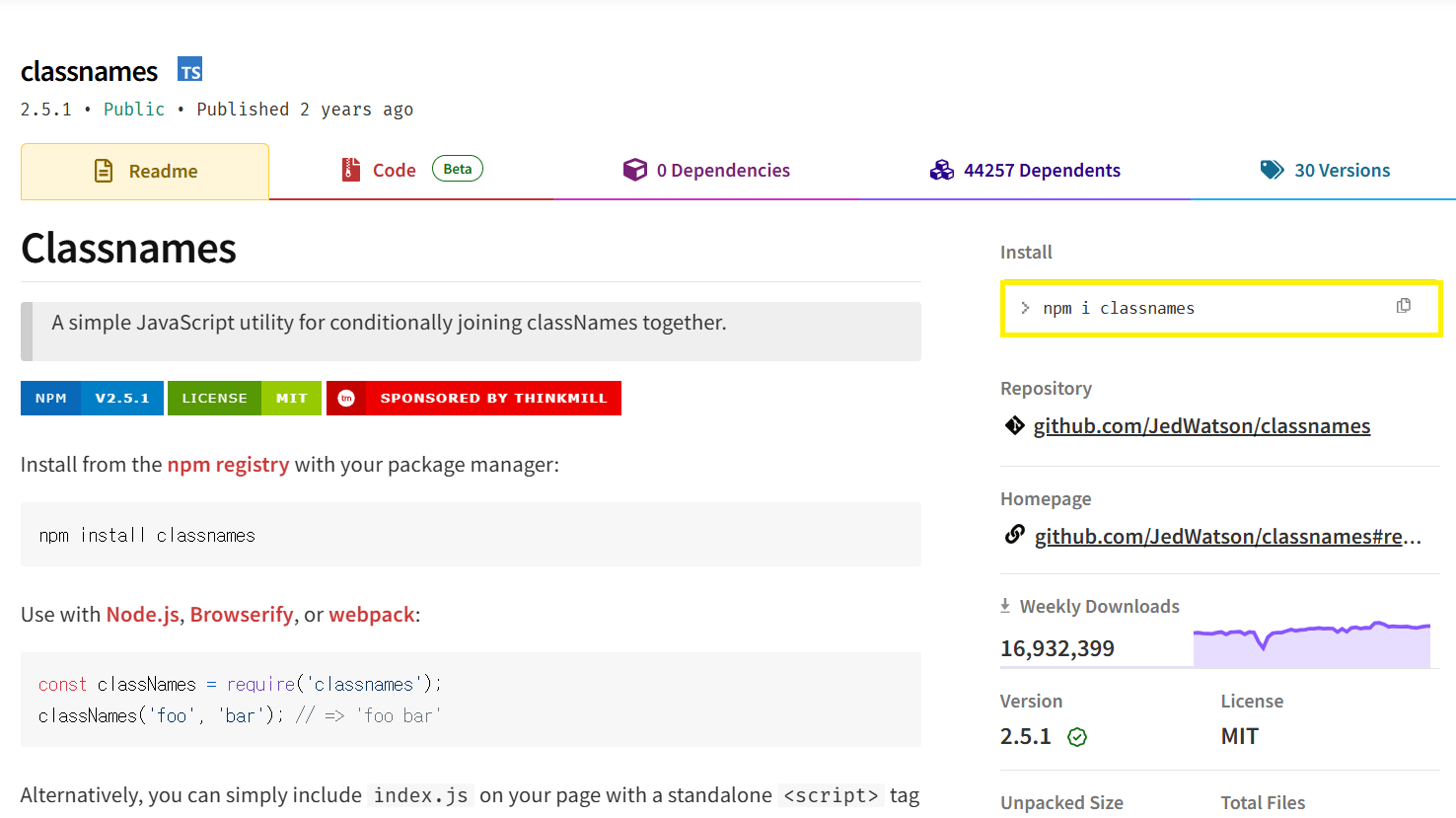
- VS CODE 에서 Terminal 실행 후 해당 코드 붙여넣기
npm i classnames- Home.jsx 에 버튼 추가
<button className="btn btn-primary">버튼1</button>classnamesimport 후 적용npm install className된 모듈을 import 해서cn이라는 이름으로 사용하기cn:function typecn()형식으로 사용
import cn from 'classnames';<button className={cn("btn", "btn-primary")}>버튼2</button>classArray상수 생성 후 버튼 추가
const classArray = ["btn", "btn-primary"];<button className={cn(classArray)}>버튼4</button>classObject상수 생성 후 버튼 추가
const classObject = {"btn":true, "btn-primary":true};v<button className={cn(classObject)}>버튼6</button>btn-lg기본 스타일에classObject로 조건부 클래스 함께 적용한 버튼 추가
<button className={cn("btn-lg", classObject)}>버튼7</button>useState함수 추가- 체크박스의 체크 상태는 boolean type 으로 관리할 수 있다
const [checked, setChecked] = useState(false);- checkbox 상태 관리하는
state코드 추가
<h3>checkbox 의 체크 상태를 state 로 관리</h3>
<label>
	<input type="checkbox" checked={checked} /> 체크해 보세요
</label>input요소에onChange이벤트 추가
<input onChange={handleChange} type="checkbox" checked={checked} /> 체크해 보세요handleChange함수 추가
const handleChange = (e) => {
	// 체크박스 체크 여부를 알아내서
	const isChecked = e.target.checked;
	// 상태값을 반영한다
	setChecked(isChecked);
};- 적용 상태 확인하는
p요소 추가
<p className={cn({"bg-info":checked})}>하늘색 표시</p>

- checkbox 상태 관리하는
value코드 추가
<h3>checkbox 의 value 도 같이 사용해 보기</h3>
	<label>
		<input type="checkbox" value="bg-info"/> 하늘색 배경
	</label>
	<label>
		<input type="checkbox" value="text-danger"/> 빨간색 글자
</label>useState함수 추가
const [messageStyle, setMessageStyle] = useState({
	"bg-info":false,
	"text-danger":false
});input요소에onChange이벤트 추가
<input onChange={handleChange2} type="checkbox" value="bg-info"/> 하늘색 배경

<input onChange={handleChange2} type="checkbox" value="text-danger"/> 빨간색 글자handleChange2함수 추가
const handleChange2 = (e) => {
        const value = e.target.value; // checkbox 의 value 값 "bg-info" or "text-danger"
        const isChecked = e.target.checked; // 체크 여부 true or false
        // 상태값 변경하기
        setMessageStyle({
            ...messageStyle,
            [value]:isChecked
        });
    };
➜ e.target 도 object 이기에 단축시키는 코드 가능
const value = e.target.value;
const isChecked = e.target.checked;
			    ⭣
const {value, isChecked} = e.target;- 적용 상태 확인하는 p 요소 추가
<p className={cn(messageStyle)}>표시 확인</p>

학원 공부 내용 정리