87일차 내용 정리
Comments.jsx
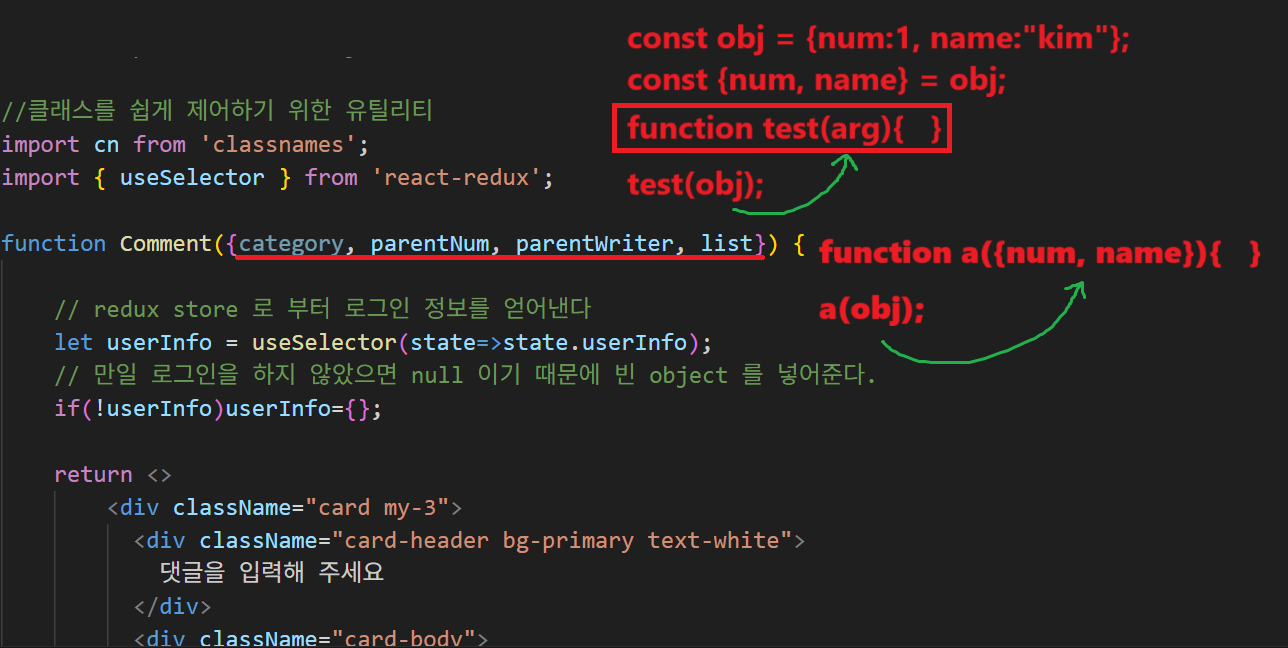
- 매개변수는 객체 하나
- 구조 분해 할당 문법을 사용해 객체의 4개 속성
(category, parentNum, parentWriter, list)을 각각 변수로 받아 사용
답글
- Comment.jsx 에
handleReplyCountBtn함수 추가- 대댓글 보기 버튼을 눌렀을 때 실행할 함수
const handleReplyCountBtn = (e) => {

};- 답글 버튼에
onClick이벤트 추가
{ item.replyCount !== 0 && item.num === item.groupNum &&
	<button onClick={handleReplyCountBtn} className="dropdown-btn btn btn-outline-secondary btn-sm position-absolute"
		style={{bottom:"16px", right:"16px"}}>
		<i className="bi bi-caret-down"></i>
		답글 {item.replyCount} 개
	</button>
}handleReplyCountBtn함수 안에 코드 추가- 버튼 아이콘 방향 토글 (▲, ▼)
- 관련 대댓글 목록의 표시/숨김을 제어
// click 이벤트가 발생한 버튼의 참조값
const item = e.target;
//click 이벤트가 발생한 그 버튼의 자손요소 중에서 caret up 또는 caret down 요소를 찾는다
const caret = item.querySelector(".bi-caret-up, .bi-caret-down");
// caret 모양을 위 아래로 토글 시킨다
caret.classList.toggle("bi-caret-down");
caret.classList.toggle("bi-caret-up");

// 1. 버튼(item)의 두 단계 부모 요소로 이동
const grandParent = item.parentElement.parentElement;
// 2. 두단계 부모요소의 바로 다음 형제 요소의 참조값을 얻어낸다
let next = grandParent.nextElementSibling;
// 3. 반복문 돌면서 (다음 형제 요소가 있는 동안에 반복문 돌기)
while (next) {
	//만일 re-re 클래스가 존재한다면
  	if (next.classList.contains("re-re")) {
    	// d-none 클래스를 토글시켜서 보였다 숨겼다를 반복 시킨다
    	next.classList.toggle("d-none");
  	}else{//존재하지 않으면
    	//반복문 탈출
    	break;
  	}
  	//다음 형제 요소의 참조값 얻어내기
  	next = next.nextElementSibling;
}
TypeScript
-
react 폴더 안에서 cmd 실행
-
react-typescript생성
npm create vite react-typescript-
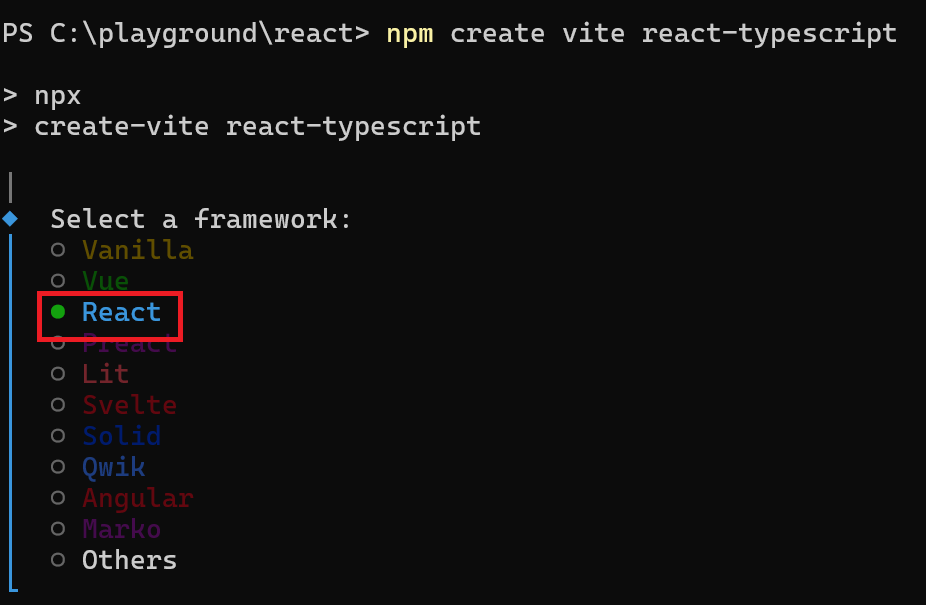
React 선택
-
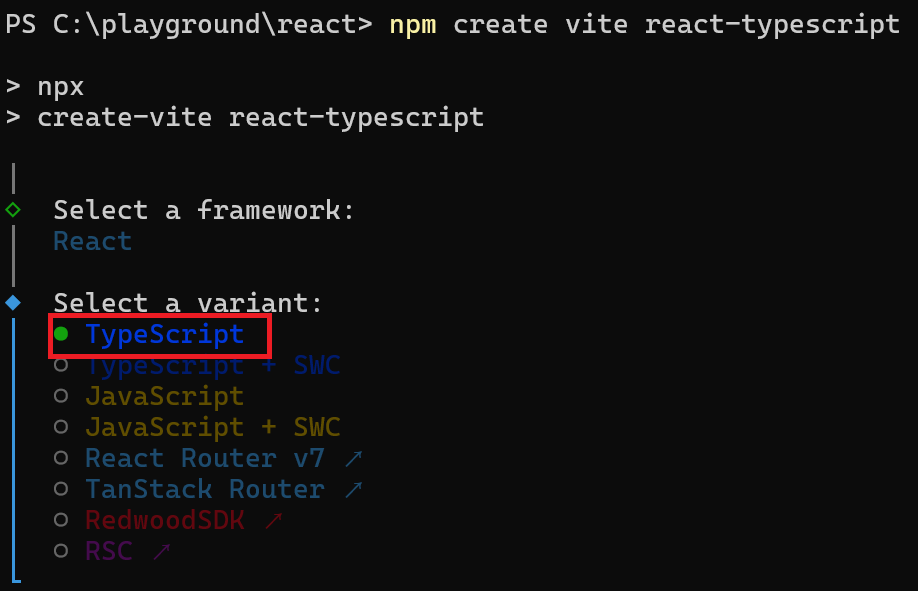
TypeScript 선택
-
react-typescript폴더로 이동
cd react-typescript- 의존 dependency 설치
npm install- VS CODE 에
react-typescript로 폴더 workspace
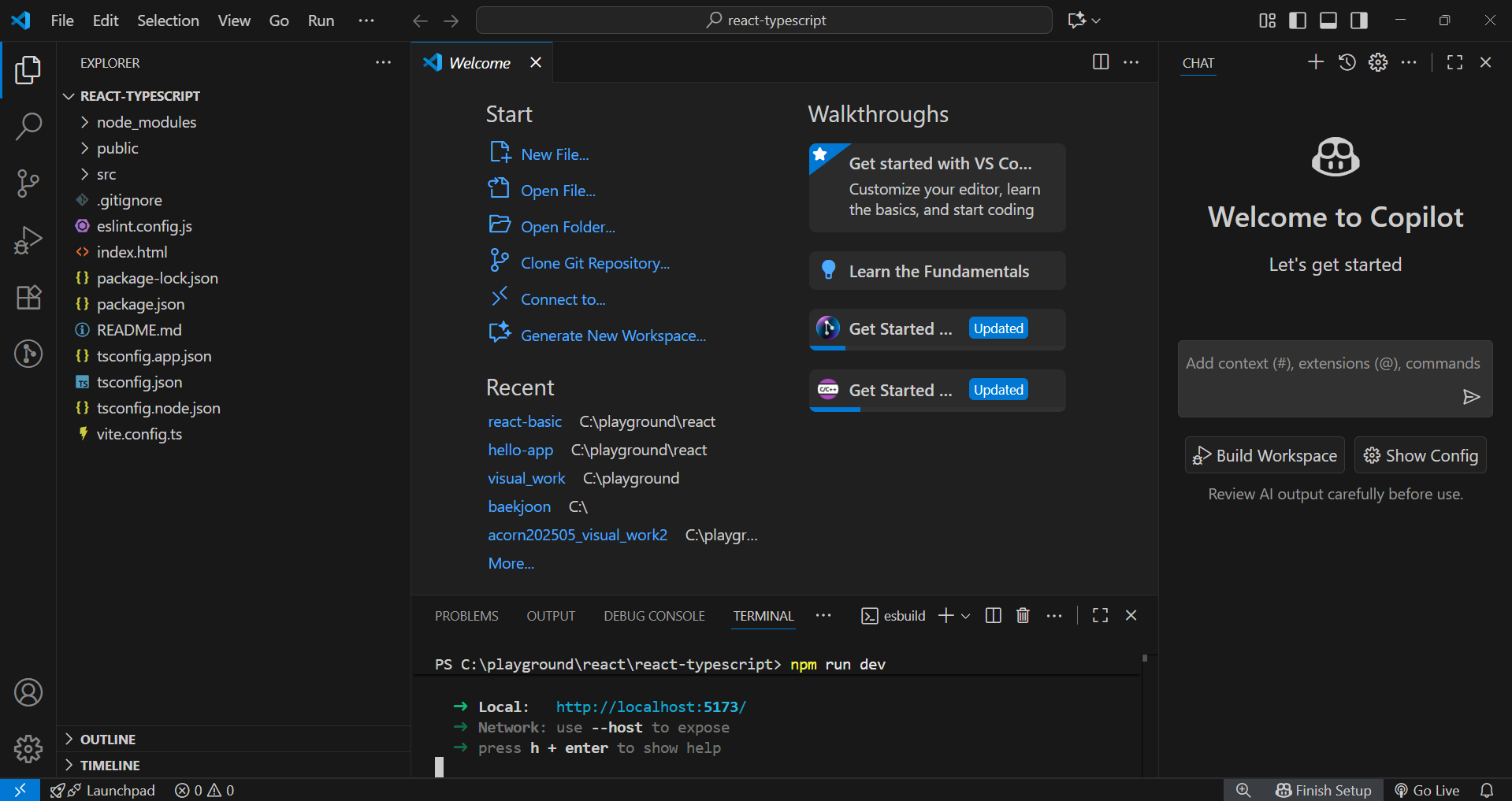
- 서버 열기
npm run dev
- eslint.config.js 에 코드 추가
rules: {
	'no-unused-vars': ['warn', { varsIgnorePattern: '^[A-Z_]' }],
},
type
App
- App.tsx 에 테스트 코드 추가
function App() {
	return <>
    	<div>
      	<h1>Type Script 를 사용해 보자</h1>
    	</div>
  	</>
}- App.jsx 에 기본 type 을 익히기 위한 테스트 코드 추가
let 변수명 : typeconst 변수명 : type
int age = 10;
let age : number = 10;in java ➜ String name = "kimgura"
let name : string = "kimgura";in java ➜ boolean isMan = true;
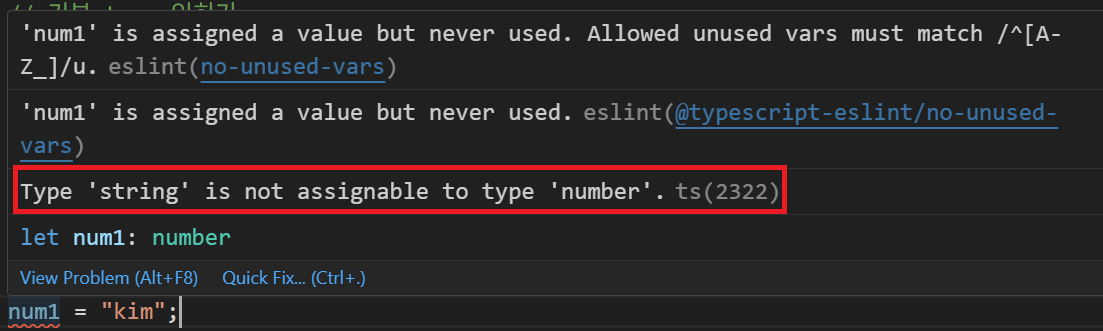
let isMan : boolean = true;- type 을 선언하지 않으면 type 을 추론 (
infer) 해서 type 을 결정한다
let num1 = 10; // num1 은 number type 이다
let yourName = "park"; // yourName 은 string type 이다
- 버튼 & 메세지 관련
useState함수 추가
const [msg, setMsg] = useState("hi");<button>{msg}</button>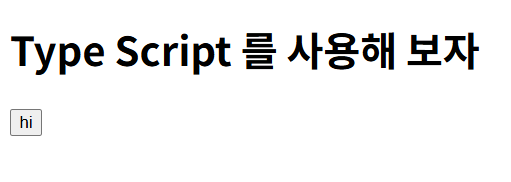
- 버튼에
onClick이벤트 추가
<button onClick={() => setMsg("clicked")}>{msg}</button>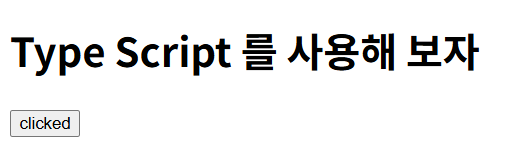
- 데이터 관련
useState함수 추가useState()를 사용할 때type을 명시할 수 있다- 처음에는 비워두었다가 추후 결정할 시 사용
const [data, setData] = useState<string>();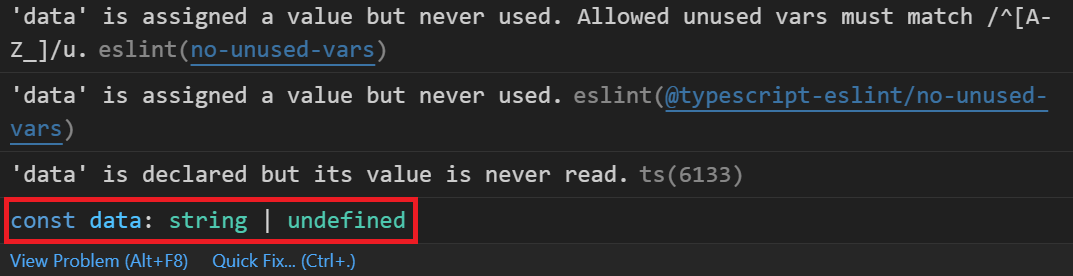
- 숫자 관련
useState함수 추가
const [num, setNum] = useState<number>();- nums, names 상수의 배열 type 선언
const nums : number[] = [10, 20, 30];
const names: string[] = ["kim", "lee", "park"];- 친구 관련
useState함수 추가- 친구 이름 목록을 상태값으로 관리
const [friends, setFriends] = useState<string[]>(names);- object 을 담을 변수 m1 추가
let m1 = {num:1, name:"유재석", isMan:true};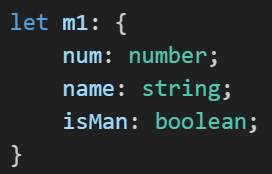
- m1 에 또 다른 object 를 담는다
m1 = {num:2, name:"박명수", isMan:false};- 에러 예시 코드
- type 이 맞지 않는다면 에러가 발생
m1 = {myNum:3, myName:"정준하"};- 변수 m2 의 type 을 선언
let m2 : {num:number; name:string; isMan:boolean} = m1;Member객체 추가- object 의 type 을 미리 선언하고 재사용 할 수 있다
type Member = {
	num : number;
	name : string;
	isMan : boolean;
};- 미리 선언한 type 으로 m3 변수
let m3 : Member = {
	num : 3,
  	name : "정준하",
  	isMan : true
};- 미리 선언한 type 으로 배열을 만들 수도 있다
const members : Member[] = [m1, m2, m3];App2
- src 폴더 안에 App2.tsx 생성
function App2() {
    return <>

    </>
}- f1 함수 추가
- f1 은
() => void타입으로 추론된다
- f1 은
let f1 = () => {};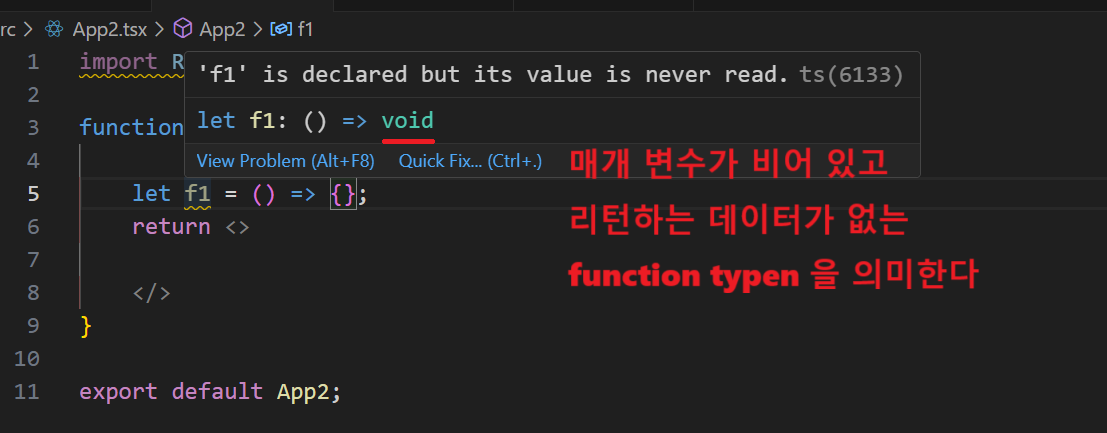
- 함수 f2 추가
- f2 의 type 을 명확히 선언
let f2 : () => void = () => {};- 함수 f3 추가
- f3 는
(msg:string) => void타입으로 추론된다
- f3 는
let f3 = (msg:string) => {};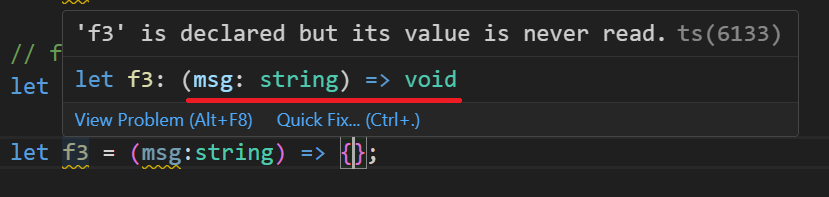
- 함수 f4 추가
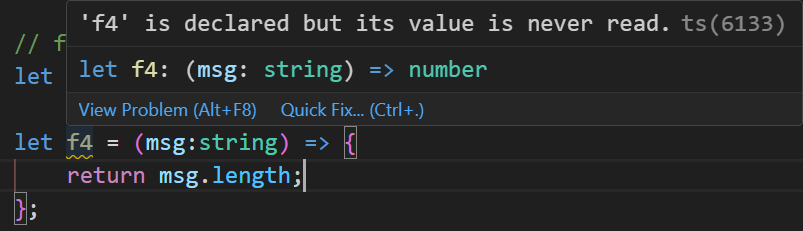
- f4 는
(msg:string) => number타입으로 추론된다
- f4 는
let f4 = (msg:string) => {
	return msg.length;
};
➜ 해당 f4 함수는 JAVA 에서 이렇게 해석된다
public int f4(String msg){
	return msg.lenght();
}- f4 함수 호출 시 문자를 사용한다면?

➜ 에러 발생
- 상수 result 추가
- 함수의 type 이 명확하기 때문에 사용할 때 편리하다
const result:number = f4("hello");- Add 라는 함수 type 선언
type Add = (a:number, b:number) => number;- Add type 의 함수 getSum을 만들어서 대입해 보기
const getSum:Add = (num1:number, num2:number) => {
	return num1 + num2;
};
App3
- src 폴더 안에 App3.tsx 생성
function App3() {
    return <>

    </>
}- src 폴더 안에 types 폴더를 생성 후 그 안에 type.ts 생성
- 자주 사용하는 type 을 미리 정의하고 import해서 사용할 수 있다
export type MemberDto = {
    num : number;
    name : string;
    addr : string;
};

export type BoardDto = {
    num : number;
    writer : string;
    title : string;
};- App3.tsx 에 MemberDto type 객체에 회원 한 명의 정보 담아보기
const m1:MemberDto = {num:1, name:"유재석", addr:"압구정"};- BoardDto type 객체에 글 하나의 정보를 담아보기
const b1:BoardDto = {num:1, writer:"성해나", title:"혼모노"};- 모든 type 은
null과undefined을 허용하지 않는다
const num1:number = null;
const myName:string = undefined;null또는undefined로 넣으려면| null또는| undefined를
type 선언에 추가한다
const num2:number|null = null;
const myName2:string|undefined = undefined;useState함수 추가
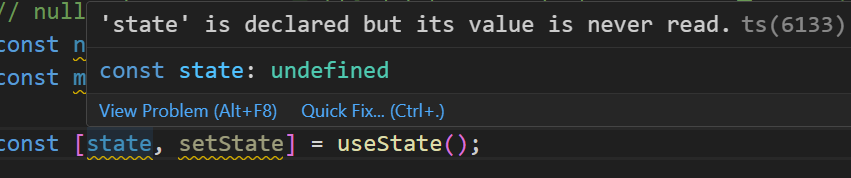
const [state, setState] = useState<MemberDto>();
⚠️ 만일 state 초기값을 넣어주지 않는다면 undefined 로 추론된다
useState에 초기값 전달- MemberDto 객체를 상태값으로 관리하려면 아래와 같은 모양으로 사용하면 된다
const [state, setState] = useState<MemberDto>({
	num : 0,
	name : "",
	addr : ""
});
App4
- src 폴더 안에 App4.tsx 생성
function App4() {
    return <>

    </>
}- jsx 객체응
JSX.Element타입으로 추론된다
import type { JSX } from "react";const p1 = <p>p1 입니다</p>;
const p2:JSX.Element = <p>p2 입니다</p>;- list 는
JSX.Element[]타입으로 추론된다
const list = [
  	<li>하나</li>,
  	<li>두울</li>,
 	 <li>세엣</li>
];- list2 의 type 을 명시
const list2:JSX.Element[] = [
  	<li>하나</li>,
  	<li>두울</li>,
  	<li>세엣</li>
];JSX.Element[]는Array<JSX:Element>type 의 축약형
const list3:Array<JSX.Element> = [
    <li>하나</li>,
    <li>두울</li>,
    <li>세엣</li>
];handleChange함수 추가
const handleChange = (e) => {

};- input 요소 추가 후
onChange이벤트 추가
<input onChange={handleChange} type="text" />handleChange함수에ChangeEvent<HTMLInputElement>추가- input 요소에
change이벤트가 일어났을 때 전달되는
event객체의 type 은ChangeEvent<HTMLInputElement>이다
- input 요소에
const handleChange = (e:ChangeEvent<HTMLInputElement>) => {
	const value = e.target.value;
};- select 문 추가
<select>
    <option value="one">one</option>
    <option value="two">two</option>
</select>handelSelectChange함수 추가 및ChangeEvent<HTMLSelectElement>사용
const handelSelectChange = (e:ChangeEvent<HTMLSelectElement>) => {
	const value = e.target.value;
}- select 에
onChange이벤트 추가
<select onChange={handelSelectChange}>
    <option value="one">one</option>
    <option value="two">two</option>
</select>
App5
- src 폴더 안에 App5.tsx 생성
function App5() {
    return (
        <div>

        </div>
    );
}- name 은 null 이 가능한 type
let name:string|null = null;- 타입 선언
type MyData = {
  	id : number,
 	title : string|null
};useData함수 추가
const useData = (data:MyData) => {

};- 문자열의 길이 참조
!: null 이 아닌게 확실해 그러니깐 참조하라는 뜻
let result = name!.length;useData함수 안에 문자열의 길이를 콘솔로 출력- ! 을 사용하면 에러 없이 강제로 참조 가능
const useData = (data:MyData) => {
	console.log(data.title!.length);
};any타입을 사용한 a 코드 추가any타입은 java 의 Object type 과 유사하게 어떤 type 이던지 담을 수 있다- 변수나 상수 또는 매개변수를 만들 때 plain javascript 처럼 사용하려면 any 타입을 쓰면 된다
let a:any = 10;
a = "kim";
a = () => {};;
App6
- src 폴더 안에 App6.tsx 생성
function App6() {
    return <>

    </>
}Product타입 선언
type Product = {
    id : number,
    name : string,
    price : number
};- 시퀀스 값을 관리하기 위한
useState함수 추가
const [seq, setSeq] = useState<number>(1);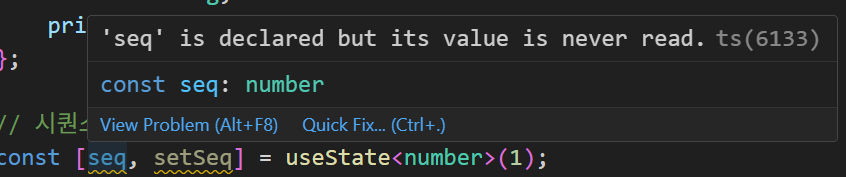
- 상품 목록을 관리하기 위한
useState함수 추가
const [list, setList] = useState<Array<Product>>([]);
- 상품 관련 테이블 추가
<div className="container">
    <h1>상품 목록</h1>
    <table>
        <thead>
            <tr>
                <th>아이디</th>
                <th>상품명</th>
                <th>가격</th>
            </tr>
        </thead>
        <tbody>
          	{list.map(item =>
				<tr key={item.id}>
					<td>{item.id}</td>
					<td>{item.name}</td>
					<td>{item.price}</td>
				</tr>
			)}
        </tbody>
    </table>
</div>- 상품명, 가격을 입력하는 텍스트 박스 추가
<input type="text" placeholder="상품명..."/>
<input type="text" placeholder="가격..."/>useRef함수 추가
const inputName = useRef(null);
const inputPrice = useRef(null);- input 텍스트 박스에
ref속성 추가
<input ref={inputName} type="text" placeholder="상품명..."/>
<input ref={inputPrice} type="text" placeholder="가격..."/>handleClick함수 추가- 버튼을 눌렀을 때 실행할 함수
const handleClick = () => {

};- 버튼 추가 및
onClick이벤트 추가
<button onClick={handleClick}>추가</button>- inputName , inputPrice 상수의 타입 명시
- 어떤 객체의 참조값을 담을 것인지 type 을 명시한다
const inputName = useRef<HTMLInputElement>(null);
const inputPrice = useRef<HTMLInputElement>(null);handleClick함수 안에 입력한 상품명 읽어오는 코드 추가
const name = inputName.current!.value;handleClick함수 안에 입력한 가격 읽어오는 코드 추가- 참조된 내용은 string type 이기 때문에 숫자로 변경해 준다
const price = Number(inputPrice.current!.value);handleClick함수 안에 추가할 상품 코드 추가
const p1:Product = {
    id:seq,
    name:name,
    price:price
};handleClick함수 안에 상품 목록 상태 변경하는 코드 추가
setList([...list, p1]);handleClick함수 안에 시퀀스 증가 시키는 코드 추가
setSeq(seq+1);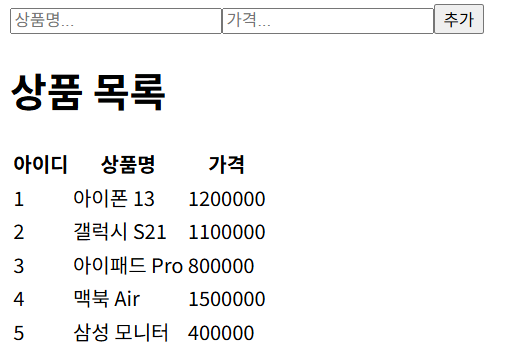
App7
- src 폴더 안에 App7.tsx 생성
function App7() {
    return <>

    </>
}- api 서버로부터 받아온 문자열이라고 가정하자
const json = `
	{"num":1, "name":"유재석", "addr":"압구정"}
`;- json 문자열을 parse 해서 실제 object 로 만든다
const obj = JSON.parse(json);- any type 을 MemberDto type 으로 변환
import type { MemberDto } from './types/type';const dto1 = obj as MemberDto;- 해당 코드들의 결과를 출력한 p 코드 추가
<p>번호 : <strong>{dto1.num}</strong></p>
<p>이름 : <strong>{dto1.name}</strong></p>
<p>주소 : <strong>{dto1.addr}</strong></p>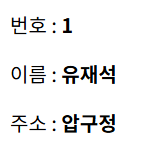
이클립스 서버와 연결
axios 설치
npm install axiosbootstrap 설치
npm install bootstrapreact-bootstrap 설치
npm install react-bootstrapEclipes 는 spring09 로 서버 실행
- vite.config.js 에 서버 관련 코드 추가
server: {
  	proxy: {
    	'/api': {  // 프록시할 경로
      	target: 'http://localhost:9000', // 백엔드 서버 주소
        	changeOrigin: true,
          	secure: false,
            	rewrite: (path) => path.replace(/^\/api/, ''), // '/api' 제거
    	},
      	'/upload':{ // upload 된 이미지를 로딩하기 위한 프록시
        	target: 'http://localhost:9000',
          	changeOrigin: true
      	}
    },
},
고객 목록
- src 폴더 안에 Client.tsx 생성
function Client() {
    return <>

    </>
}- div 요소 추가
<div className="container">
  	<h1>고객 목록</h1>
</div>useEffect함수 추가
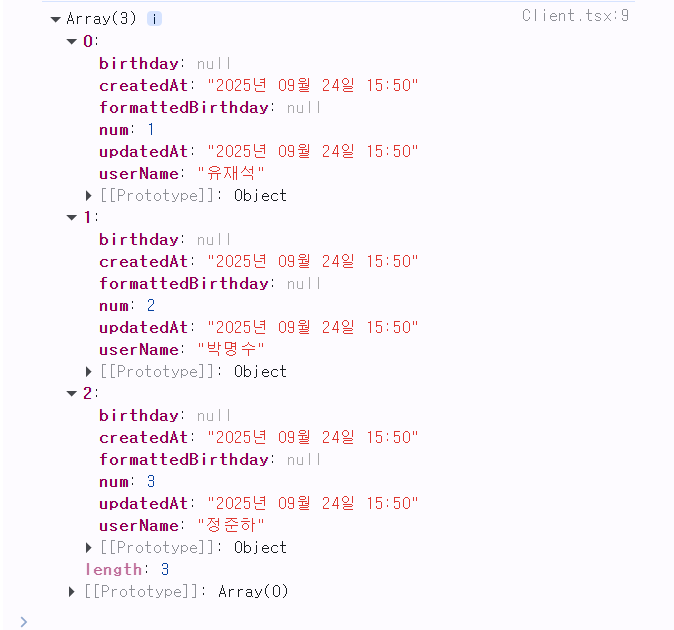
useEffect(() => {
    axios.get("/api/v1/clients")
        .then(res => {
        console.log(res.data);
    })
        .catch(err => {
        console.log(err);
    })
}, []);
- type.ts 에
ClientDto타입 설정readonly: 읽기 전용으로 수정 불가| null: null 도 가능한 type
export type ClientDto  = {
    readonly num : number;
    userName : string;
    updatedAt : string;
    createdAt : string;
    birthday : string|null;
    formattedBirthday : string|null;
};- Client.tsx 에
ClientDto타입을 사용하는 목록 관련useState함수 추가- 고객 목록을 상태값으로 관리한다
const [list, setList] = useState<ClientDto[]>([]);then 문안에setList코드 사용- 그냥
res.data만 사용하면 any 타입으로 타입을 명확히 알 수가 없다
- 그냥
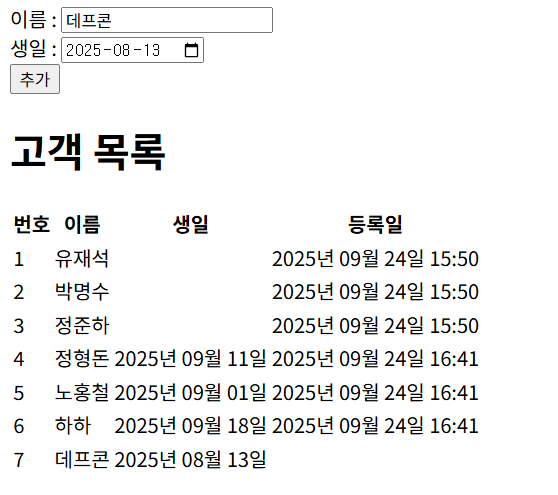
setList(res.data as ClientDto[]);- 고객 관련 정보를 출력하는 table 코드 추가
<table>
    <thead>
        <tr>
            <th>번호</th>
            <th>이름</th>
            <th>생일</th>
            <th>등록일</th>
        </tr>
    </thead>
    <tbody>
        {list.map(item =>
			<tr key={item.num}>
				<td>{item.num}</td>
				<td>{item.userName}</td>
				<td>{item.formattedBirthday}</td>
				<td>{item.createdAt}</td>
			</tr>
		)}
    </tbody>
</table>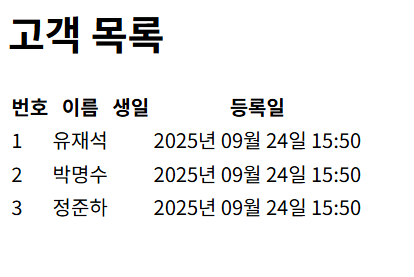
- 기존의
useEffect안에 코드를 주석 처리하고 다시 axios 코드 추가- res.data 의 type 을 결정할 수 있다
axios.get<ClientDto[]>("/api/v1/clients")
.then(res => {
	setList(res.data);
})
.catch(err => console.log(err));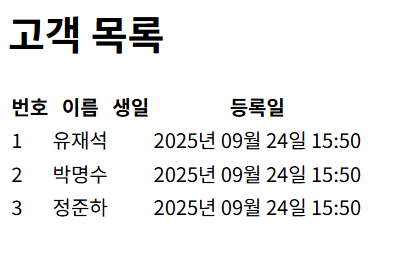
➜ 기존의 코드와 결과는 동일하다
고객 등록
- Client.tsx 에 이름, 생일을 입력할 텍스트 박스와 추가 버튼 추가
이름 : <input type="text"/><br/>
생일 : <input type="date"/><br/>
<button>추가</button>- types.ts 에
ClientDto타입에 값이 없을 수도 있는 데이터는?를 붙여주기?=optional: 있거나 없거나 상관이 없다
export type ClientDto  = {
    readonly num? : number; // readonly 는 읽기 전용(수정 불가)
    userName : string;
    updatedAt? : string;
    createdAt? : string;
    birthday : string|null; // null 도 가능한 type
    formattedBirthday? : string|null;
};- 입력한 내용에 대한
useState함수 추가- 입력한 내용을 상태값으로 관리
const [dto, setDto] = useState<ClientDto>({
    userName:"",
    birthday:""
});- 텍스트 박스에
name속성 부여
이름 : <input type="text" name="userName"/><br/>
생일 : <input type="date" name="birthday"/><br/>handleChange함수 추가- input 요소에 change 이벤트 처리
const handleChange = (e:ChangeEvent<HTMLInputElement>) => {

};- 텍스트 박스에
onChange이벤트 추가
이름 : <input onChange={handleChange} type="text" name="userName"/><br/>
생일 : <input onChange={handleChange} type="date" name="birthday"/><br/>handleChange함수 안에setDto사용
setDto({
	...dto,
  	[e.target.name] : e.target.value
});handleClick함수 추가
const handleClick = () => {

};- 버튼에
onClick이벤트 추가
<button onClick={handleClick}>추가</button>handleClick함수 안에 try-catch 문 &async, await코드 추가
const handleClick = async () => {
    try{
        // .post<ClientDto> 는 res.data 의 type 을 결정해준다
        const {data} = await axios.post<ClientDto>("/api/v1/clients", dto);
        // data 는 ClientDto type 이다
        // 여기서는 서버에 새로 데이터를 요청하지 않고 응답된 내용을 바로 list 에 추가해 보자
        setList([...list, data]);
    } catch(err){
        console.log(err);
    }
};
운세
- src 폴더 안에 components 폴더 생성 후 그 안에 Fortune.tsx 생성
function Fortune(props) {
    return <>

    </>
}- 오늘의 운세를 보여줄 코드 추가
<h3>오늘의 운세</h3>
<p style={{color:props.color}}>{props.fortuneToday}</p>- types.ts 에
FortuneProps타입 추가- 특정 component 의 props type 을 미리 만들어 놓으면 좋다
export type FortuneProps = {
    color : string; // 글자의 색상
    fortuneToday : string; // 운세 정보
};props의 타입을FortuneProps로 선언
import type { FortuneProps } from '../types/type';

function Fortune(props:FortuneProps) {
    return <>
        <h3>오늘의 운세</h3>
        <p style={{color:props.color}}>{props.fortuneToday}</p>
    </>
}
App8
- src 폴더 안에 App8.tsx 생성
function App8() {
    return <>

    </>
}Fortune사용
<div className="container">
    <h1>인덱스 페이지</h1>
    <Fortune />
</div>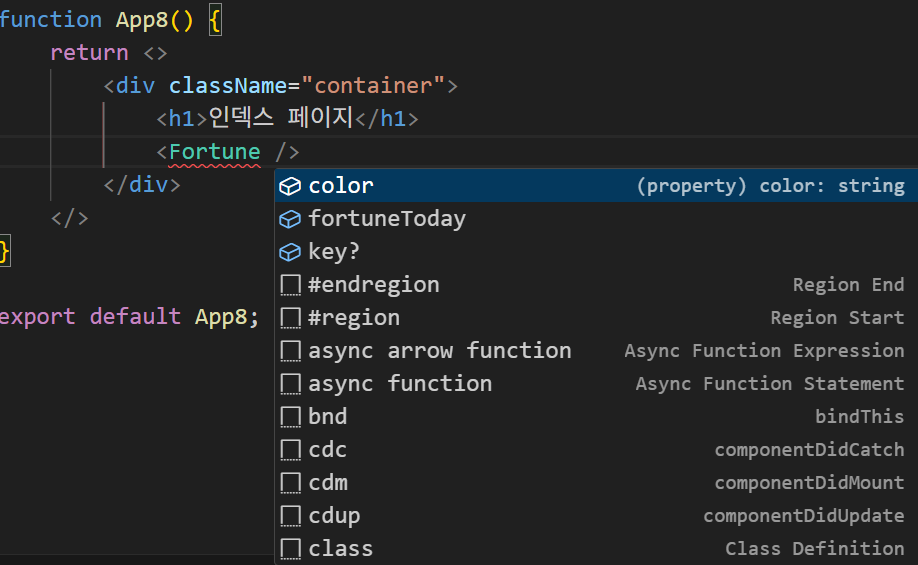
<Fortune color="blue" fortuneToday={"동쪽으로 가면 귀인을 만나요"}/>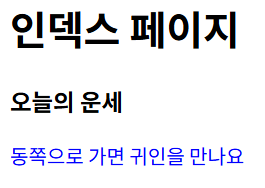
App9
- src 폴더 안에 App9.tsx 생성
function App9() {
    return <>

    </>
}
Node.js
파일 탐색기를 열어 react 폴더에서 cmd 창 열기
- 생성
npm create electron-vite@latest- yes
y- 프로젝트명을
hello-electron로 설정하고 탬플릿을React로 설정
√ Project name: ... hello-electron
√ Project template: » React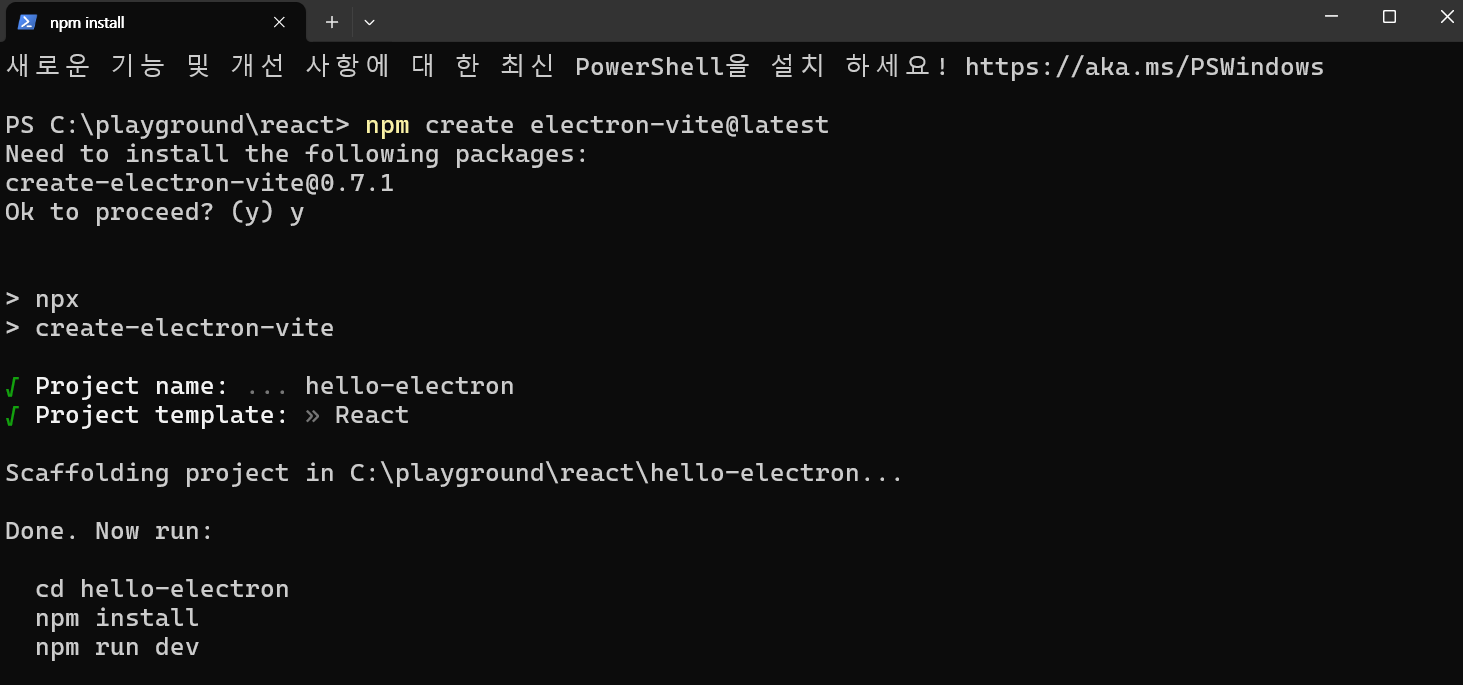
hello-electron로 이동
cd hello-electron- 의존
dependency설치
npm install- 서버 실행
npm run dev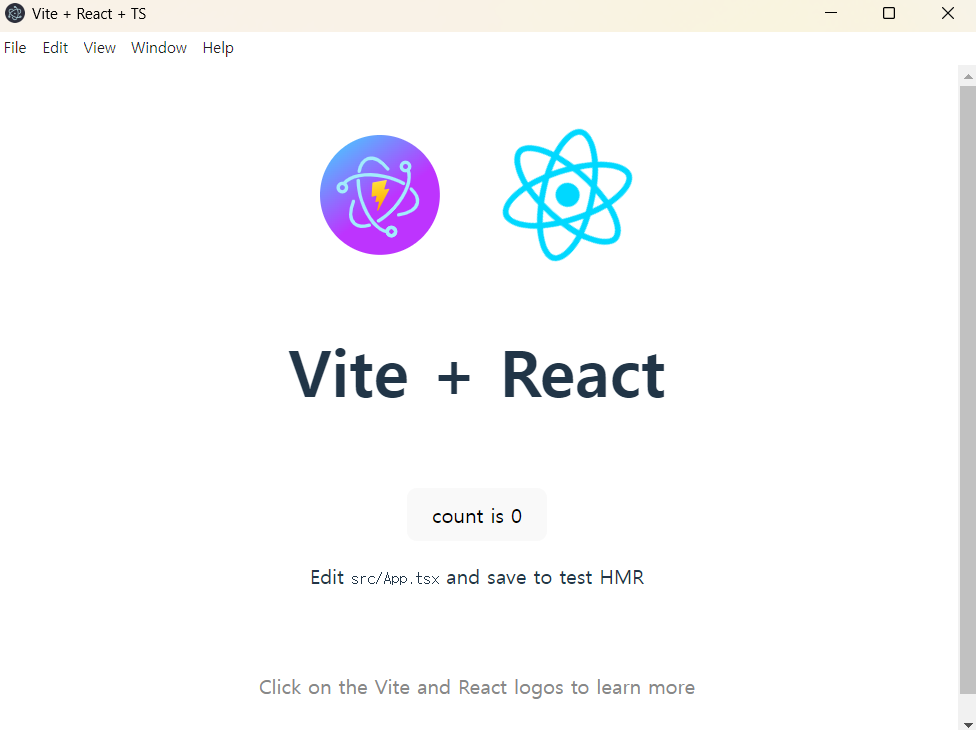
electron
- react 와 상관없는 폴더
- js 를 이용해 데스트탑의 관련된 기능
src
-
화면 UI 담당
-
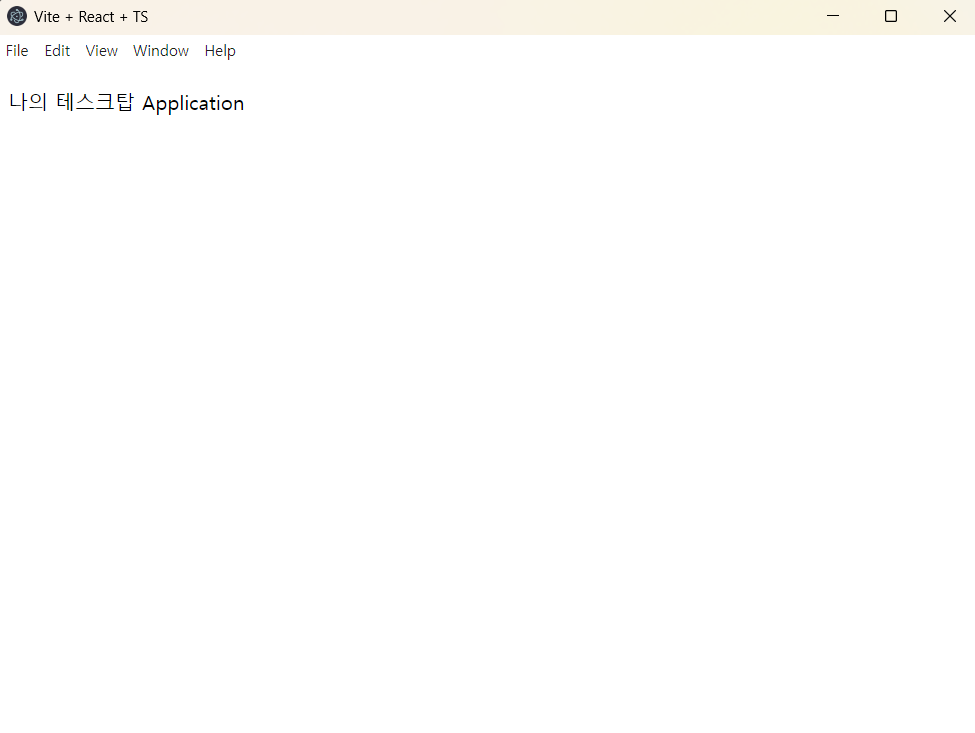
App.tsx 에 예시로 테스트할 p 요소 코드 추가
function App() {
    return <>
      	<p>나의 테스크탑 Application</p>
    </>
}

학원 공부 내용 정리